Lizenzierungshandbuch für Citrix Provisioning
Eine neue Lizenz installieren
- Zur Installation einer Lizenz können Sie entweder die automatische oder die manuelle Methode verwenden. Die automatische Lizenzzuweisung erfordert den Zugriff auf öffentliche
citrix.com-Domänen über den Lizenzserver.
Der folgende Abschnitt enthält Methoden zur Installation einer Lizenz:
Vorbereitungen
- Verbinden Sie die Provisioning-Server mit dem Lizenzserver, um einen erfolgreichen Betrieb zu gewährleisten. Verwenden Sie die neueste Version des Citrix Lizenzservers, um die aktuellsten Funktionen zu erhalten. Citrix empfiehlt, den Lizenzserver vor dem Upgrade von Citrix Provisioning zu aktualisieren, um Lizenzkonflikte im Zusammenhang mit dem Lizenz-Caching-Modus und dem Lizenz-Burst-Modus zu vermeiden.
Automatische Installation
-
Laden Sie das Produktinstallationsprogramm für Citrix Virtual Apps and Desktops von citrix.com herunter und starten Sie die Installation.
-
Wählen Sie den Lizenzserver als Administrator oder als Mitglied der Administratorengruppe aus. Wenn Sie bereits die neueste Version des Lizenzservers installiert haben, fahren Sie mit Schritt 5 fort.
-
Befolgen Sie die Anweisungen des Installationsprogramms, um den Zielordner zu akzeptieren.
-
Wählen Sie, ob der Citrix Licensing Manager gestartet und ob Sie am Citrix Customer Experience Improvement Program teilnehmen möchten.
-
Melden Sie sich am Lizenzserver an.
-
Wählen Sie im Startmenü Alle Programme > Citrix > Citrix Licensing Manager aus oder verwenden Sie von einem Remotecomputer aus
https://licenseservername:8083mit dem tatsächlichen Namen Ihres Lizenzservers. -
Klicken Sie auf Lizenzen installieren.
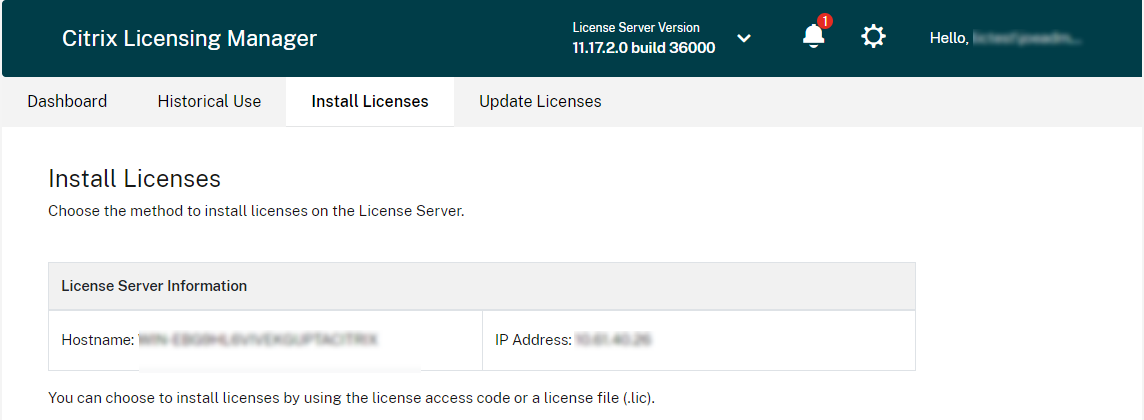
-
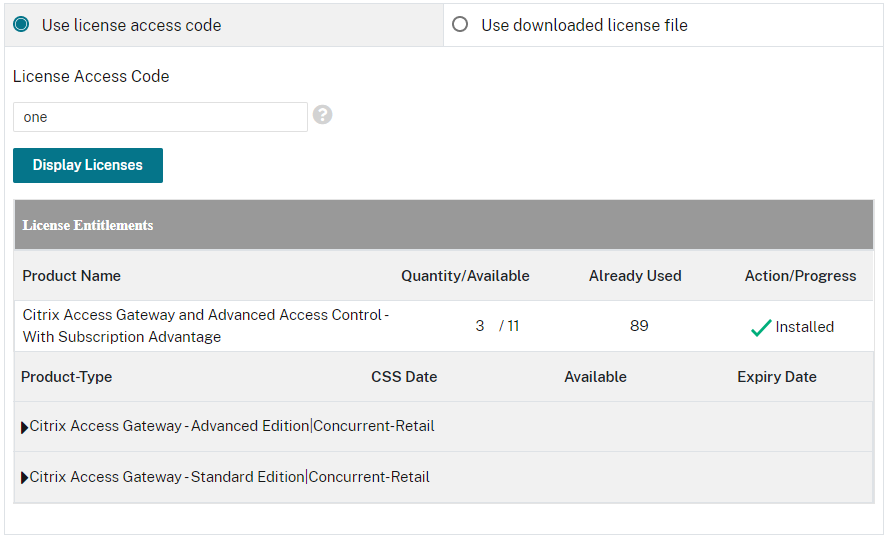
Wählen Sie Lizenzzugriffscode verwenden aus, geben Sie den Lizenzzugriffscode ein, den Sie in einer E-Mail von Citrix erhalten haben, und wählen Sie Lizenzen anzeigen. Ihre Lizenzberechtigungen werden angezeigt, und Sie können Lizenzen und die zu installierende Menge auswählen.
-
Wählen Sie ein Produkt aus der angezeigten Liste aus, geben Sie die Anzahl der zu installierenden Berechtigungen ein und wählen Sie Installieren.
-
Um die neu heruntergeladenen Lizenzen anzuzeigen, wählen Sie die Registerkarte Dashboard.
-
Melden Sie sich am Provisioning-Server an und öffnen Sie die Provisioning Services-Konsole.
-
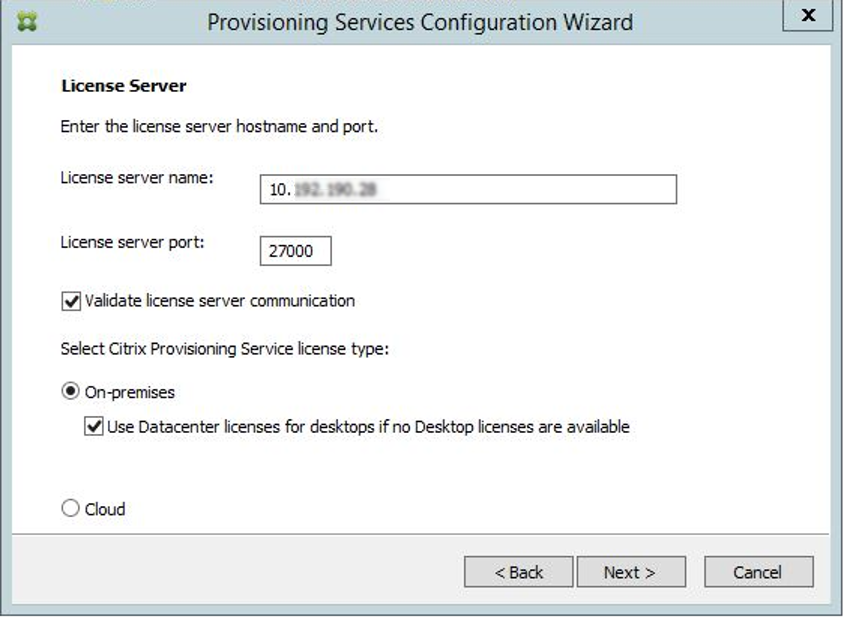
Starten Sie den Citrix Provisioning-Konfigurationsassistenten, geben Sie die IP-Adresse des Lizenzservers und den Lizenztyp (Cloud oder On-Prem) an.
-
Führen Sie die Schritte im Assistenten aus, um die erforderlichen Dienste neu zu starten. Ihr Provisioning-Server ist nun lizenziert.
Manuelle Installation
Wenn Ihr Lizenzserver www.citrix.com nicht erreichen kann, verwenden Sie das Citrix Manage Licenses-Portal, um Lizenzen zuzuweisen, die Lizenzdatei herunterzuladen und auf das Gerät hochzuladen.
-
- Rufen Sie in einem Webbrowser www.citrix.com auf.
-
Klicken Sie auf Anmelden > Mein Konto und geben Sie Ihre Benutzer-ID und Ihr Kennwort ein.
-
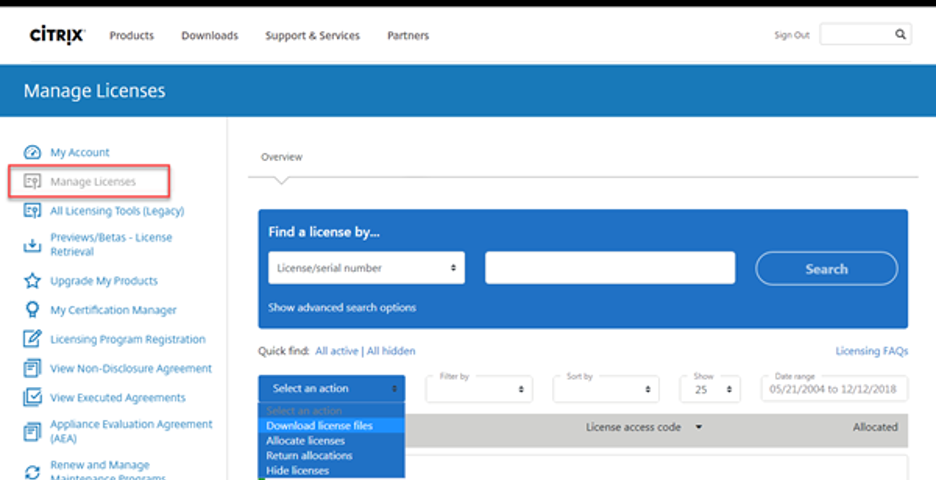
- Wählen Sie Lizenzen verwalten.
-
-
Wählen Sie die Lizenzen aus, die Sie zuweisen möchten. Die Landingpage zeigt nur neue Lizenzen innerhalb von 30 Tagen und ablaufende Zeitlizenzen an. Sie können die Suche Lizenz finden nach… verwenden, um alle Lizenzen anhand eines der Suchkriterien zu finden. Verwenden Sie dann das Menü Filtern nach, um die Anzeige auf bestimmte Lizenztypen einzugrenzen. Sie können Schnellsuche: Alle aktiv auswählen, um alle Lizenzen anzuzeigen.
-
Wählen Sie im Menü Aktion auswählen die Option Lizenzen zuweisen.
-
Geben Sie den Hostnamen (Groß-/Kleinschreibung beachten) und die Anzahl der zuzuweisenden Lizenzen ein und klicken Sie auf Lizenzdatei erstellen.
-
Wählen Sie Ja, Lizenzdatei erstellen.
-
Wählen Sie Lizenzdatei herunterladen und speichern Sie die Datei an einem Speicherort, der von Ihrem Lizenzserver oder Ihrer Appliance aus zugänglich ist.
-
Melden Sie sich am Lizenzserver an.
-
Klicken Sie im Startmenü auf Alle Programme > Citrix > Citrix Licensing Manager oder verwenden Sie von einem Remotecomputer aus diese URL mit dem tatsächlichen Namen Ihres Lizenzservers
https://licenseservername:8083. -
Klicken Sie auf Lizenzen installieren.
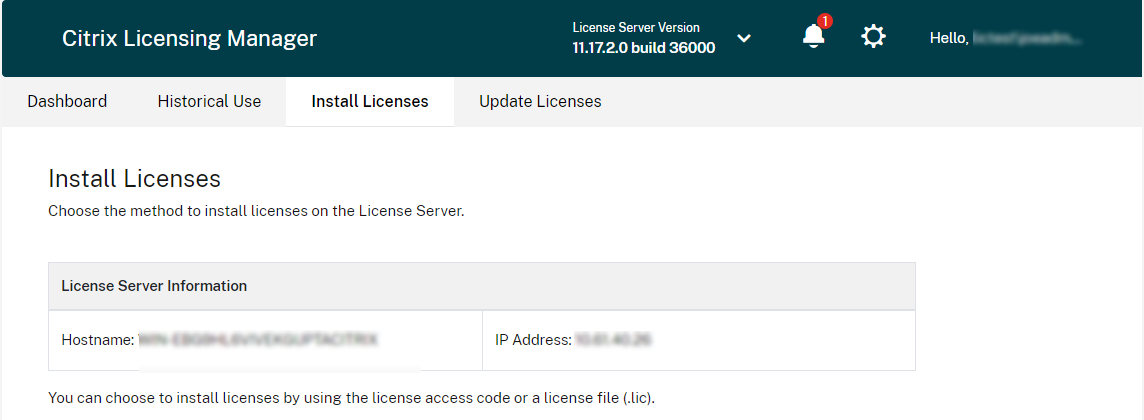
-
Wählen Sie Heruntergeladene Lizenzdatei verwenden, suchen und wählen Sie eine Datei aus und aktivieren Sie das Kontrollkästchen, wenn Sie eine ältere Datei mit demselben Namen ersetzen möchten.
-
Klicken Sie auf Importieren. Der Citrix Licensing Manager zeigt Informationen zu den Lizenzen an. Wenn Ihre Lizenzdatei erfolgreich auf den Lizenzserver hochgeladen wurde, wird eine Meldung angezeigt.
-
Klicken Sie auf die Registerkarte Dashboard, um die neu heruntergeladenen Lizenzen anzuzeigen.
-
Melden Sie sich am Provisioning-Server an und öffnen Sie die Provisioning Services-Konsole.
-
Starten Sie den Citrix Provisioning-Konfigurationsassistenten, geben Sie die IP-Adresse des Lizenzservers und den Lizenztyp (Cloud oder On-Prem) an.
-
Führen Sie die Schritte im Assistenten aus, um die erforderlichen Dienste neu zu starten. Ihr Provisioning-Server ist nun lizenziert.
Eine Lizenz erneuern
Verwenden Sie den Citrix Licensing Manager, um alle erneuerten Lizenzen automatisch auf dem Lizenzserver zu installieren. Für die automatische Lizenzverlängerung benötigen Sie Zugriff auf öffentliche citrix.com-Domänen über den Lizenzserver.
Informationen zur Verlängerung des CSS-Vertrags für Ihre Lizenzdateien finden Sie im Verlängerungshandbuch.
Der folgende Abschnitt enthält Methoden zur Verlängerung einer Lizenz:
- [Lizenz erneuern – Automatische Methode](/de-de/licensing/licensing-guide-for-citrix-provisioning.html#renew-a-license---automatic-method)
Lizenz erneuern – Automatische Methode
-
Klicken Sie im Citrix Licensing Manager auf das Symbol Einstellungen oben rechts auf dem Bildschirm.
-
Wählen Sie aus den folgenden Optionen aus, wie Sie benachrichtigt werden und die Verlängerungslizenzen automatisch installieren möchten:
- Automatisch nach Customer Success Services-Verlängerungslizenzen suchen und benachrichtigen, wenn verfügbar: Der Citrix Licensing Manager zeigt eine Benachrichtigung an. Klicken Sie auf einen Link, um die verfügbaren Verlängerungen herunterzuladen und zu installieren. Dieselbe Benachrichtigung wird in Studio und Director angezeigt, wenn diese zur Verwaltung des Lizenzservers konfiguriert sind.
- Automatisch nach Customer Success Services-Verlängerungslizenzen suchen und diese installieren, wenn verfügbar: Der Citrix Licensing Manager prüft wöchentlich und installiert verfügbare Verlängerungslizenzen automatisch. Eine Benachrichtigung wird für einige Tage angezeigt, die besagt, dass Verlängerungen installiert wurden.
- Manuell nach Customer Success Services-Verlängerungslizenzen suchen: Wählen Sie die Registerkarte „Lizenzen aktualisieren“ und „Nach verfügbaren Verlängerungen suchen“. Sie können die Registerkarte „Lizenzen aktualisieren“ jederzeit überprüfen, um eine Liste der in den letzten 30 Tagen installierten Lizenzen anzuzeigen.
Hinweis:
Wenn die automatische Überprüfung auf Customer Success Services-Verlängerungslizenzen fehlschlägt, überprüfen Sie die Firewall-Einstellung oder konfigurieren Sie einen Proxy. Damit diese Funktion funktioniert, muss der Lizenzserver auf
https://citrixservices.citrix.comzugreifen können. Weitere Informationen finden Sie im Abschnitt Einen Proxyserver manuell konfigurieren im Artikel Erste Schritte.
Lizenz erneuern – Manuelle Methode
-
Klicken Sie im Startmenü des Lizenzservers auf Alle Programme > Citrix > Citrix Licensing Manager oder verwenden Sie von einem Remotecomputer aus diese URL mit dem tatsächlichen Namen Ihres Lizenzservers
https://licenseservername:8083. -
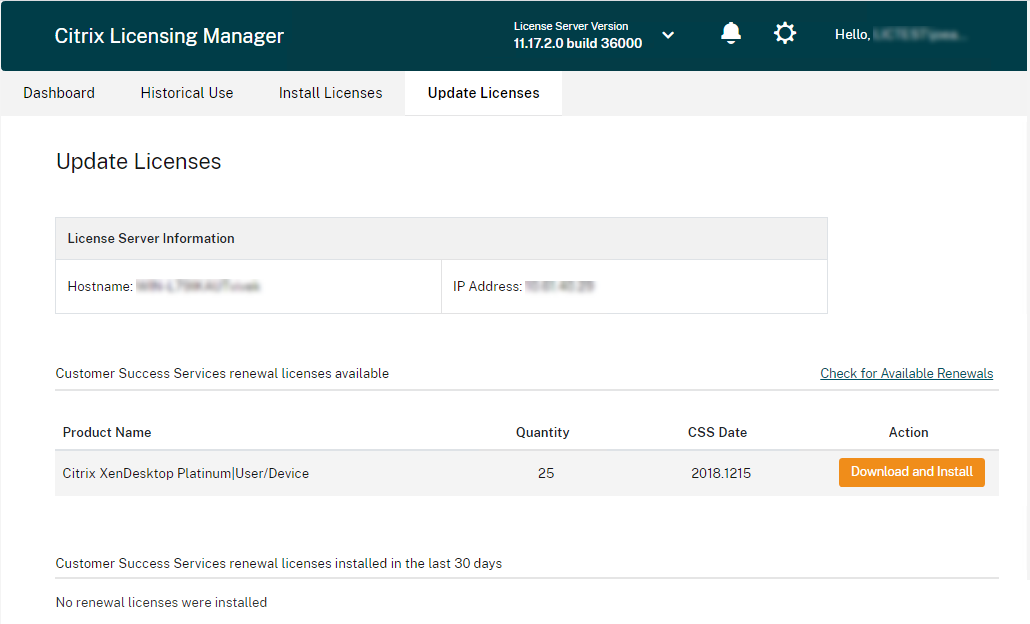
Gehen Sie zur Registerkarte Lizenzen aktualisieren.
Hinweis:
Dieser Bildschirm listet alle in den letzten 30 Tagen installierten Lizenzen auf. Wenn erneuerte Lizenzen nicht angezeigt werden, verwenden Sie den Link Nach verfügbaren Lizenzen suchen, um neue Lizenzen zu finden.
-
Sobald die erneuerten CSS-Lizenzen verfügbar sind, werden die Liste der Lizenzen, die Menge und das Datum der Customer Success Services auf dem Bildschirm angezeigt.
-
Verwenden Sie die Schaltfläche Herunterladen und Installieren, um die Lizenzen herunterzuladen und zu installieren. Ihre erneuerten Lizenzen sind nun auf dem Lizenzserver installiert.
Lizenztyp für Citrix Cloud™
Der Lizenztyp PVS\_CCLD\_CCS (Citrix Provisioning für Apps und Desktops) bietet Kunden des Virtual Apps and Desktops Service in Citrix Cloud einen traditionellen Provisioning-Lizenzanspruch. Dieser Lizenztyp gilt sowohl für Desktop- als auch für Server-Betriebssysteme, die bereitgestellte Zielgeräte bedienen. Dieser Lizenztyp ersetzt bestehende lokale Citrix Provisioning-Lizenzen für Desktops und Rechenzentren.
HINWEIS:
Dieser Citrix Cloud-Lizenztyp ersetzt die bestehende lokale Citrix Provisioning-Lizenz für Desktops und Provisionierungen für Rechenzentren. Er besitzt die gleiche Lizenzbeschaffungspriorität wie die lokalen Lizenzen beim Bündeln von Citrix-Lizenzen.
Die lokale Upgrade-Funktion gilt nicht für Citrix Cloud-Lizenzen. Jedes Citrix Provisioning-Zielgerät checkt eine einzelne Citrix Cloud-Lizenz aus, unabhängig vom Betriebssystemtyp, z. B. einem Rechenzentrum oder Desktop.
Die Citrix Provisioning-Lizenzoptionen für Citrix Cloud bestimmen die verschiedenen Lizenztypen, lokal oder Citrix Cloud. Wenn ein Lizenzserver mit Citrix Provisioning verwendet wird, werden Citrix Cloud-Lizenzen verbraucht, wenn die Option Cloud während der Ersteinrichtung ausgewählt wird. Eine lokale Lizenz wird verbraucht, wenn On-premises bei der Einrichtung von Citrix Provisioning ausgewählt wird.