Sichere Kommunikation
-
Um die Kommunikation zwischen dem Citrix Virtual Apps and Desktops-Server und der Citrix Workspace-App zu sichern, können Sie Ihre Citrix Workspace-App-Verbindungen mithilfe einer Reihe sicherer Technologien integrieren, wie zum Beispiel:
- Citrix Gateway: Weitere Informationen finden Sie in den Themen dieses Abschnitts sowie in der Citrix Gateway- und StoreFront-Dokumentation.
- Eine Firewall: Netzwerk-Firewalls können Pakete basierend auf der Zieladresse und dem Port zulassen oder blockieren.
- Transport Layer Security (TLS) Versionen 1.0 bis 1.2 werden unterstützt.
- Vertrauenswürdiger Server zum Aufbau von Vertrauensbeziehungen in Citrix Workspace-App-Verbindungen.
- ICA®-Dateisignierung
- Local Security Authority (LSA)-Schutz
- Proxyserver nur für Citrix Virtual Apps-Bereitstellungen: Ein SOCKS-Proxyserver oder sicherer Proxyserver. Proxyserver helfen, den Zugriff auf und aus dem Netzwerk zu beschränken. Sie verwalten auch die Verbindungen zwischen der Citrix Workspace-App und dem Server. Die Citrix Workspace-App unterstützt SOCKS- und sichere Proxy-Protokolle.
- Ausgehender Proxy
Citrix Gateway
- Citrix Gateway (ehemals Access Gateway) sichert Verbindungen zu StoreFront-Stores. Außerdem ermöglicht es Administratoren, den Benutzerzugriff auf Desktops und Anwendungen detailliert zu steuern.
So stellen Sie eine Verbindung zu Desktops und Anwendungen über Citrix Gateway her:
-  1.  Geben Sie die Citrix Gateway-URL, die Ihr Administrator bereitstellt, auf eine der folgenden Weisen an:

-  Wenn Sie die Self-Service-Benutzeroberfläche zum ersten Mal verwenden, werden Sie aufgefordert, die URL im Dialogfeld **Konto hinzufügen** einzugeben.
-  Wenn Sie die Self-Service-Benutzeroberfläche später verwenden, geben Sie die URL ein, indem Sie auf **Einstellungen** > **Konten** > **Hinzufügen** klicken.
-  Wenn Sie eine Verbindung mit dem storebrowse-Befehl herstellen, geben Sie die URL in der Befehlszeile ein
Die URL gibt das Gateway und optional einen bestimmten Store an:
-
Um eine Verbindung zum ersten Store herzustellen, den die Citrix Workspace-App findet, verwenden Sie eine URL im folgenden Format:
-
Um eine Verbindung zu einem bestimmten Store herzustellen, verwenden Sie eine URL der Form, zum Beispiel: https://gateway.company.com?<storename>. Diese dynamische URL hat ein nicht standardmäßiges Format; fügen Sie kein “=” (das Gleichheitszeichen) in die URL ein. Wenn Sie eine Verbindung zu einem bestimmten Store mit storebrowse herstellen, benötigen Sie möglicherweise Anführungszeichen um die URL im storebrowse-Befehl.
- Wenn Sie dazu aufgefordert werden, stellen Sie eine Verbindung zum Store (über das Gateway) her, indem Sie Ihren Benutzernamen, Ihr Kennwort und Ihr Sicherheitstoken verwenden. Weitere Informationen zu diesem Schritt finden Sie in der Citrix Gateway-Dokumentation.
Nach Abschluss der Authentifizierung werden Ihre Desktops und Anwendungen angezeigt.
Verbindung über Firewall
-
Netzwerk-Firewalls können Pakete basierend auf der Zieladresse und dem Port zulassen oder blockieren. Wenn Sie eine Firewall verwenden, kann die Citrix Workspace-App für Windows über die Firewall sowohl mit dem Webserver als auch mit dem Citrix-Server kommunizieren.
-
Gängige Citrix Kommunikationsports
-
Quelle Typ Port Details -
Citrix Workspace-App TCP 80/443 Kommunikation mit StoreFront -
ICA oder HDX TCP/UDP 1494 Zugriff auf Anwendungen und virtuelle Desktops -
ICA oder HDX mit Sitzungszuverlässigkeit TCP/UDP 2598 Zugriff auf Anwendungen und virtuelle Desktops -
ICA oder HDX über TLS TCP/UDP 443 Zugriff auf Anwendungen und virtuelle Desktops
Weitere Informationen zu den Ports finden Sie im Knowledge Center-Artikel CTX101810.
Transport Layer Security
Transport Layer Security (TLS) ist der Ersatz für das SSL-Protokoll (Secure Sockets Layer). Die Internet Engineering Task Force (IETF) benannte es in TLS um, als sie die Verantwortung für die Entwicklung von TLS als offenen Standard übernahm.
TLS sichert Datenkommunikation durch Serverauthentifizierung, Verschlüsselung des Datenstroms und Integritätsprüfungen von Nachrichten. Einige Organisationen, einschließlich US-Regierungsorganisationen, verlangen die Verwendung von TLS zur Sicherung der Datenkommunikation. Diese Organisationen können auch die Verwendung validierter Kryptografie, wie den Federal Information Processing Standard (FIPS) 140, vorschreiben. FIPS 140 ist ein Standard für Kryptografie.
Um die TLS-Verschlüsselung als Kommunikationsmedium zu verwenden, müssen Sie das Benutzergerät und die Citrix Workspace-App konfigurieren. Informationen zur Sicherung der StoreFront-Kommunikation finden Sie im Abschnitt Sichern in der StoreFront-Dokumentation. Informationen zur Sicherung von VDAs finden Sie unter Transport Layer Security (TLS) in der Citrix Virtual Apps and Desktops-Dokumentation.
Sie können die folgenden Richtlinien verwenden, um:
- Die Verwendung von TLS zu erzwingen: Wir empfehlen, TLS für Verbindungen über nicht vertrauenswürdige Netzwerke, einschließlich des Internets, zu verwenden.
- Die Verwendung von FIPS (Federal Information Processing Standards) zu erzwingen: Genehmigte Kryptografie und befolgen Sie die Empfehlungen in NIST SP 800-52. Diese Optionen sind standardmäßig deaktiviert.
- Die Verwendung einer bestimmten TLS-Version und spezifischer TLS-Cipher-Suites zu erzwingen: Citrix unterstützt die Protokolle TLS 1.0, TLS 1.1 und TLS 1.2.
- Nur eine Verbindung zu bestimmten Servern herzustellen.
- Die Sperrung des Serverzertifikats zu überprüfen.
- Eine bestimmte Richtlinie zur Ausstellung von Serverzertifikaten zu überprüfen.
- Ein bestimmtes Clientzertifikat auszuwählen, wenn der Server so konfiguriert ist, dass er eines anfordert.
Die Citrix Workspace-App für Windows unterstützt die folgenden Cipher-Suites für das TLS 1.2-Protokoll:
- TLS_ECDHE_RSA_WITH_AES_256_GCM_SHA384
- TLS_ECDHE_RSA_WITH_AES_256_CBC_SHA384
- TLS_ECDHE_RSA_WITH_AES_128_CBC_SHA
Wichtig:
Die folgenden Cipher Suites sind zur Verbesserung der Sicherheit veraltet:
-  Cipher Suites RC4 und 3DES
-  Cipher Suites mit dem Präfix "TLS_RSA_*"

-  > -  TLS_RSA_WITH_AES_256_GCM_SHA384 (0x009d)
-  > -  TLS_RSA_WITH_AES_128_GCM_SHA256 (0x009c)
-  > -  TLS_RSA_WITH_AES_256_CBC_SHA256 (0x003d)

-  TLS_RSA_WITH_AES_256_CBC_SHA (0x0035)
-  TLS_RSA_WITH_AES_128_CBC_SHA (0x002f)

-  > -  TLS_RSA_WITH_RC4_128_SHA (0x0005)
-  > -  TLS_RSA_WITH_3DES_EDE_CBC_SHA (0x000a)
- ### TLS-Unterstützung
- Öffnen Sie die administrative Vorlage der Citrix Workspace-App-GPO, indem Sie gpedit.msc ausführen.
-
Navigieren Sie unter dem Knoten Computerkonfiguration zu Administrative Vorlagen > Citrix Workspace > Netzwerkrouting, und wählen Sie die Richtlinie TLS- und Kompatibilitätsmoduskonfiguration aus.
-
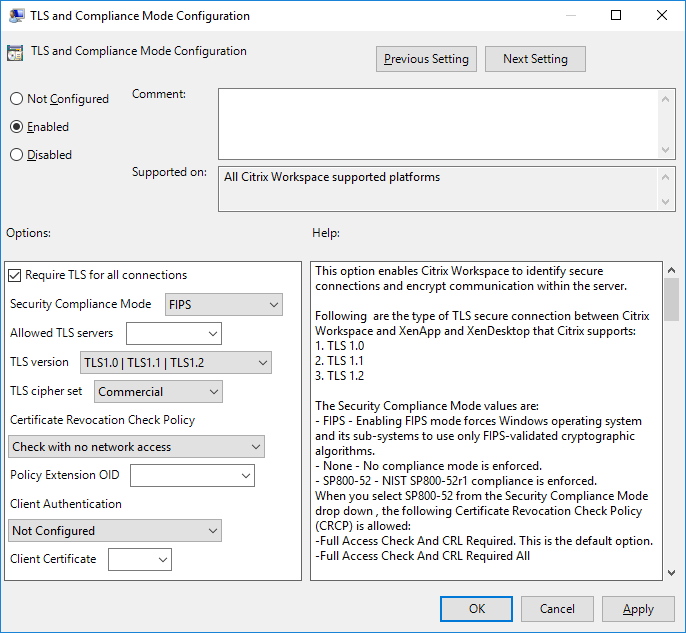
-
- Wählen Sie Aktiviert, um sichere Verbindungen zu aktivieren und die Kommunikation auf dem Server zu verschlüsseln. Legen Sie die folgenden Optionen fest:
Hinweis:
Citrix empfiehlt TLS für sichere Verbindungen.
-
Wählen Sie TLS für alle Verbindungen erforderlich, um die Citrix Workspace-App zu zwingen, TLS für Verbindungen zu veröffentlichten Anwendungen und Desktops zu verwenden.
-
Wählen Sie im Menü Sicherheitskompatibilitätsmodus die entsprechende Option aus:
- Keiner – Es wird kein Kompatibilitätsmodus erzwungen.
- SP800-52 – Wählen Sie SP800-52 für die Konformität mit NIST SP 800-52. Wählen Sie diese Option nur, wenn die Server oder das Gateway die Empfehlungen von NIST SP 800-52 befolgen.
Hinweis:
Wenn Sie SP800-52 auswählen, wird die FIPS-zugelassene Kryptografie automatisch verwendet, auch wenn FIPS aktivieren nicht ausgewählt ist. Aktivieren Sie außerdem die Windows-Sicherheitsoption Systemkryptografie: FIPS-konforme Algorithmen für Verschlüsselung, Hashing und Signierung verwenden. Andernfalls kann die Citrix Workspace-App möglicherweise keine Verbindung zu den veröffentlichten Anwendungen und Desktops herstellen.
Wenn Sie SP800-52 auswählen, setzen Sie die Einstellung Zertifikatsperrlisten-Prüfrichtlinie auf Vollständige Zugriffsprüfung und CRL erforderlich.
Wenn Sie SP800-52 auswählen, überprüft die Citrix Workspace-App, ob das Serverzertifikat den Empfehlungen in NIST SP 800-52 entspricht. Wenn das Serverzertifikat nicht konform ist, kann die Citrix Workspace-App möglicherweise keine Verbindung herstellen.
- FIPS aktivieren – Wählen Sie diese Option, um die Verwendung von FIPS-zugelassener Kryptografie zu erzwingen. Aktivieren Sie außerdem die Windows-Sicherheitsoption aus der Gruppenrichtlinie des Betriebssystems, Systemkryptografie: FIPS-konforme Algorithmen für Verschlüsselung, Hashing und Signierung verwenden. Andernfalls kann die Citrix Workspace-App möglicherweise keine Verbindung zu veröffentlichten Anwendungen und Desktops herstellen.
-
Wählen Sie im Dropdown-Menü Zugelassene TLS-Server die Portnummer aus. Verwenden Sie eine durch Kommas getrennte Liste, um sicherzustellen, dass die Citrix Workspace-App nur eine Verbindung zu einem bestimmten Server herstellt. Sie können Platzhalter und Portnummern angeben. Zum Beispiel erlaubt *.citrix.com: 4433 Verbindungen zu jedem Server, dessen allgemeiner Name mit .citrix.com auf Port 4433 endet. Der Aussteller des Zertifikats bestätigt die Richtigkeit der Informationen in einem Sicherheitszertifikat. Wenn Citrix Workspace den Aussteller nicht erkennt oder ihm nicht vertraut, wird die Verbindung abgelehnt.
-
Wählen Sie im Menü TLS-Version eine der folgenden Optionen aus:
-
TLS 1.0, TLS 1.1 oder TLS 1.2 – Dies ist die Standardeinstellung. Diese Option wird nur empfohlen, wenn eine geschäftliche Anforderung für TLS 1.0 zur Kompatibilität besteht.
-
TLS 1.1 oder TLS 1.2 – Verwenden Sie diese Option, um sicherzustellen, dass die Verbindungen entweder TLS 1.1 oder TLS 1.2 verwenden.
-
TLS 1.2 – Diese Option wird empfohlen, wenn TLS 1.2 eine geschäftliche Anforderung ist.
-
TLS-Cipher-Suite – Um die Verwendung einer bestimmten TLS-Cipher-Suite zu erzwingen, wählen Sie Government (GOV), Commercial (COM) oder All (ALL).
-
Wählen Sie im Menü Zertifikatsperrlisten-Prüfrichtlinie eine der folgenden Optionen aus:
-
Prüfung ohne Netzwerkzugriff – Die Prüfung der Zertifikatsperrliste wird durchgeführt. Es werden nur lokale Zertifikatsperrlistenspeicher verwendet. Alle Verteilungspunkte werden ignoriert. Eine Prüfung der Zertifikatsperrliste, die das vom Ziel-SSL-Relay/Citrix Secure Web Gateway-Server verfügbare Serverzertifikat überprüft, ist nicht zwingend erforderlich.
-
Vollständige Zugriffsprüfung – Die Prüfung der Zertifikatsperrliste wird durchgeführt. Lokale Zertifikatsperrlistenspeicher und alle Verteilungspunkte werden verwendet. Wenn Sperrinformationen für ein Zertifikat gefunden werden, wird die Verbindung abgelehnt. Die Prüfung der Zertifikatsperrliste zur Überprüfung des vom Zielserver verfügbaren Serverzertifikats ist nicht kritisch.
-
Vollständige Zugriffsprüfung und CRL erforderlich – Die Prüfung der Zertifikatsperrliste wird durchgeführt, mit Ausnahme der Stammzertifizierungsstelle. Lokale Zertifikatsperrlistenspeicher und alle Verteilungspunkte werden verwendet. Wenn Sperrinformationen für ein Zertifikat gefunden werden, wird die Verbindung abgelehnt. Das Auffinden aller erforderlichen Zertifikatsperrlisten ist für die Überprüfung entscheidend.
-
Vollständige Zugriffsprüfung und CRL für alle erforderlich – Die Prüfung der Zertifikatsperrliste wird durchgeführt, einschließlich der Stammzertifizierungsstelle. Lokale Zertifikatsperrlistenspeicher und alle Verteilungspunkte werden verwendet. Wenn Sperrinformationen für ein Zertifikat gefunden werden, wird die Verbindung abgelehnt. Das Auffinden aller erforderlichen Zertifikatsperrlisten ist für die Überprüfung entscheidend.
-
Keine Prüfung – Es wird keine Prüfung der Zertifikatsperrliste durchgeführt.
-
Mithilfe der Richtlinienerweiterungs-OID können Sie die Citrix Workspace-App darauf beschränken, nur eine Verbindung zu Servern mit einer bestimmten Zertifikatausstellungsrichtlinie herzustellen. Wenn Sie die Richtlinienerweiterungs-OID auswählen, akzeptiert die Citrix Workspace-App nur Serverzertifikate, die die Richtlinienerweiterungs-OID enthalten.
-
Wählen Sie im Menü Clientauthentifizierung eine der folgenden Optionen aus:
-
Deaktiviert – Die Clientauthentifizierung ist deaktiviert.
-
Zertifikatauswahl anzeigen – Fordert den Benutzer immer auf, ein Zertifikat auszuwählen.
-
Automatisch auswählen, wenn möglich – Fordert den Benutzer nur auf, wenn eine Auswahl des zu identifizierenden Zertifikats besteht.
-
Nicht konfiguriert – Zeigt an, dass die Clientauthentifizierung nicht konfiguriert ist.
-
Angegebenes Zertifikat verwenden – Verwendet das Clientzertifikat, das in der Option Clientzertifikat festgelegt ist.
-
Verwenden Sie die Einstellung Clientzertifikat, um den Fingerabdruck des identifizierenden Zertifikats anzugeben und so unnötige Benutzeraufforderungen zu vermeiden.
-
Klicken Sie auf Übernehmen und OK, um die Richtlinie zu speichern.
-
Vertrauenswürdiger Server
Die Konfiguration des vertrauenswürdigen Servers identifiziert und erzwingt Vertrauensbeziehungen in Citrix Workspace-App-Verbindungen.
-
Wenn Sie den vertrauenswürdigen Server aktivieren, legt die Citrix Workspace-App die Anforderungen fest und entscheidet, ob die Verbindung zum Server vertrauenswürdig ist. Beispielsweise wird eine Citrix Workspace-App, die eine Verbindung zu einer bestimmten Adresse, wie
https://\*.citrix.com, mit einem bestimmten Verbindungstyp (z. B. TLS) herstellt, auf dem Server in eine vertrauenswürdige Zone geleitet.- Wenn Sie diese Funktion aktivieren, befindet sich der verbundene Server in der Windows-Zone Vertrauenswürdige Sites. Anweisungen zum Hinzufügen von Servern zur Windows-Zone Vertrauenswürdige Sites finden Sie in der Onlinehilfe von Internet Explorer.
So aktivieren Sie die Konfiguration des vertrauenswürdigen Servers mithilfe der administrativen Gruppenrichtlinienobjektvorlage
-
Voraussetzung:
- Beenden Sie die Komponenten der Citrix Workspace-App, einschließlich des Connection Center.
- Öffnen Sie die administrative GPO-Vorlage der Citrix Workspace-App, indem Sie gpedit.msc ausführen.
- Navigieren Sie unter dem Knoten Computerkonfiguration zu Administrative Vorlagen > Citrix Komponenten > Citrix Workspace > Netzwerkrouting > Konfiguration des vertrauenswürdigen Servers konfigurieren.
- Wählen Sie Aktiviert, um die Citrix Workspace-App zur Regionsidentifikation zu zwingen.
- Wählen Sie Konfiguration des vertrauenswürdigen Servers erzwingen. Diese Option zwingt den Client, die Identifikation über einen vertrauenswürdigen Server durchzuführen.
- Wählen Sie im Dropdown-Menü Windows-Internetzone die Client-Server-Adresse aus. Diese Einstellung gilt nur für die Windows-Zone Vertrauenswürdige Sites.
- Geben Sie im Feld Adresse die Client-Server-Adresse für die vertrauenswürdige Site-Zone an, die nicht Windows ist. Sie können eine durch Kommas getrennte Liste verwenden.
- Klicken Sie auf OK und Übernehmen.
ICA-Dateisignierung
Die ICA-Dateisignierung schützt Sie vor einem unautorisierten Anwendungs- oder Desktopstart. Die Citrix Workspace-App überprüft, ob eine vertrauenswürdige Quelle den Anwendungs- oder Desktopstart basierend auf einer administrativen Richtlinie generiert hat, und schützt vor Starts von nicht vertrauenswürdigen Servern. Sie können die ICA-Dateisignierung mithilfe der administrativen Gruppenrichtlinienobjektvorlage oder StoreFront konfigurieren. Die Funktion zur ICA-Dateisignierung ist standardmäßig nicht aktiviert.
Informationen zum Aktivieren der ICA-Dateisignierung für StoreFront finden Sie unter ICA-Dateisignierung aktivieren in der StoreFront-Dokumentation.
ICA-Dateisignatur konfigurieren
Hinweis:
Wenn die CitrixBase.admx\adml nicht zur lokalen GPO hinzugefügt wird, ist die Richtlinie ICA-Dateisignierung aktivieren möglicherweise nicht vorhanden.
- Öffnen Sie die administrative Gruppenrichtlinienobjektvorlage der Citrix Workspace-App, indem Sie gpedit.msc ausführen.
- Navigieren Sie unter dem Knoten Computerkonfiguration zu Administrative Vorlagen > Citrix Komponenten.
- Wählen Sie die Richtlinie ICA-Dateisignierung aktivieren und wählen Sie eine der erforderlichen Optionen aus:
- Aktiviert – Zeigt an, dass Sie den Fingerabdruck des Signaturzertifikats zur Zulassungsliste vertrauenswürdiger Zertifikatsfingerabdrücke hinzufügen können.
- Zertifikate vertrauen – Klicken Sie auf Anzeigen, um den vorhandenen Fingerabdruck des Signaturzertifikats aus der Zulassungsliste zu entfernen. Sie können die Fingerabdrücke der Signaturzertifikate aus den Eigenschaften des Signaturzertifikats kopieren und einfügen.
- Sicherheitsrichtlinie – Wählen Sie eine der folgenden Optionen aus dem Menü aus.
- Nur signierte Starts zulassen (sicherer): Erlaubt nur signierte Anwendungs- und Desktopstarts von einem vertrauenswürdigen Server. Bei einer ungültigen Signatur wird eine Sicherheitswarnung angezeigt. Der Sitzungsstart schlägt aufgrund fehlender Autorisierung fehl.
- Benutzer bei unsignierten Starts auffordern (weniger sicher) – Eine Meldung wird angezeigt, wenn eine unsignierte oder ungültig signierte Sitzung gestartet wird. Sie können wählen, ob Sie den Start fortsetzen oder abbrechen möchten (Standard).
- Klicken Sie auf Übernehmen und OK, um die Richtlinie zu speichern.
- Starten Sie die Citrix Workspace-App-Sitzung neu, damit die Änderungen wirksam werden.
So wählen und verteilen Sie ein digitales Signaturzertifikat:
Bei der Auswahl eines digitalen Signaturzertifikats empfehlen wir Ihnen, aus der folgenden Prioritätenliste zu wählen:
- Kaufen Sie ein Codesignaturzertifikat oder SSL-Signaturzertifikat von einer öffentlichen Zertifizierungsstelle (CA).
- Wenn Ihr Unternehmen über eine private CA verfügt, erstellen Sie ein Codesignaturzertifikat oder SSL-Signaturzertifikat mithilfe der privaten CA.
- Verwenden Sie ein vorhandenes SSL-Zertifikat.
- Erstellen Sie ein Stamm-CA-Zertifikat und verteilen Sie es mithilfe von GPO oder manueller Installation an Benutzergeräte.
Schutz der lokalen Sicherheitsautorität (LSA)
Die Citrix Workspace-App unterstützt den Schutz der lokalen Sicherheitsautorität (LSA) von Windows, der Informationen über alle Aspekte der lokalen Sicherheit auf einem System verwaltet. Diese Unterstützung bietet gehosteten Desktops den LSA-Schutz auf Systemebene.
Verbindung über Proxyserver
Proxyserver werden verwendet, um den Zugriff auf und von Ihrem Netzwerk zu begrenzen und Verbindungen zwischen der Citrix Workspace-App für Windows und Servern zu verwalten. Die Citrix Workspace-App unterstützt SOCKS- und sichere Proxyprotokolle.
Bei der Kommunikation mit dem Server verwendet die Citrix Workspace-App Proxyservereinstellungen, die remote auf dem Server konfiguriert sind, auf dem Workspace für Web ausgeführt wird.
Bei der Kommunikation mit dem Webserver verwendet die Citrix Workspace-App die Proxyservereinstellungen, die über die Internet-Einstellungen des Standard-Webbrowsers auf dem Benutzergerät konfiguriert sind. Konfigurieren Sie die Internet-Einstellungen des Standard-Webbrowsers auf dem Benutzergerät entsprechend.
Informationen zum Erzwingen von Proxyeinstellungen über die ICA-Datei in StoreFront finden Sie im Citrix Knowledge Center-Artikel CTX136516.
Unterstützung für ausgehenden Proxy
Mit SmartControl können Administratoren Richtlinien konfigurieren und erzwingen, die sich auf die Umgebung auswirken. Beispielsweise möchten Sie Benutzern möglicherweise untersagen, Laufwerke ihren Remotedesktops zuzuordnen. Diese Granularität erreichen Sie mit der SmartControl-Funktion auf dem Citrix Gateway.
Das Szenario ändert sich, wenn die Citrix Workspace-App und das Citrix Gateway zu separaten Unternehmenskonten gehören. In solchen Fällen kann die Clientdomäne die SmartControl-Funktion nicht anwenden, da das Gateway nicht in der Domäne vorhanden ist. Sie können dann den Outbound ICA Proxy verwenden. Die Outbound ICA Proxy-Funktion ermöglicht Ihnen die Verwendung der SmartControl-Funktion, selbst wenn die Citrix Workspace-App und Citrix Gateway in verschiedenen Organisationen bereitgestellt werden.
Die Citrix Workspace-App unterstützt Sitzungsstarts über den NetScaler LAN-Proxy. Verwenden Sie das Outbound-Proxy-Plug-In, um einen einzelnen statischen Proxy zu konfigurieren oder einen Proxyserver zur Laufzeit auszuwählen.
Sie können ausgehende Proxys mit den folgenden Methoden konfigurieren:
- Statischer Proxy: Der Proxyserver wird durch Angabe eines Proxy-Hostnamens und einer Portnummer konfiguriert.
- Dynamischer Proxy: Ein einzelner Proxyserver kann aus einem oder mehreren Proxyservern mithilfe der Proxy-Plug-In-DLL ausgewählt werden.
Sie können den ausgehenden Proxy mithilfe der administrativen Gruppenrichtlinienobjektvorlage oder des Registrierungs-Editors konfigurieren.
Weitere Informationen zum ausgehenden Proxy finden Sie unter Unterstützung für Outbound ICA Proxy in der Citrix Gateway-Dokumentation.
Unterstützung für ausgehenden Proxy – Konfiguration
Hinweis:
Wenn sowohl statische als auch dynamische Proxys konfiguriert sind, hat die dynamische Proxykonfiguration Vorrang.
Konfigurieren des ausgehenden Proxys mithilfe der administrativen GPO-Vorlage:
- Öffnen Sie die administrative Gruppenrichtlinienobjektvorlage der Citrix Workspace-App, indem Sie gpedit.msc ausführen.
- Navigieren Sie unter dem Knoten Computerkonfiguration zu Administrative Vorlagen > Citrix Workspace > Netzwerkrouting.
- Wählen Sie eine der folgenden Optionen aus:
- Für statischen Proxy: Wählen Sie die Richtlinie NetScaler® LAN-Proxy manuell konfigurieren aus. Wählen Sie Aktiviert aus und geben Sie dann den Hostnamen und die Portnummer an.
- Für dynamischen Proxy: Wählen Sie die Richtlinie NetScaler LAN-Proxy mithilfe von DLL konfigurieren aus. Wählen Sie Aktiviert aus und geben Sie dann den vollständigen Pfad zur DLL-Datei an. Beispiel:
C:\Workspace\Proxy\ProxyChooser.dll.
- Klicken Sie auf Übernehmen und OK.
Konfigurieren des ausgehenden Proxys mithilfe des Registrierungs-Editors:
-
Für statischen Proxy:
- Starten Sie den Registrierungs-Editor und navigieren Sie zu
HKEY_LOCAL_MACHINE\SOFTWARE\Policies\Citrix\ICA Client\Engine\Network Routing\Proxy\NetScaler. -
Erstellen Sie DWORD-Wertschlüssel wie folgt:
"StaticProxyEnabled"=dword:00000001"ProxyHost"="testproxy1.testdomain.com"ProxyPort"=dword:000001bb
- Starten Sie den Registrierungs-Editor und navigieren Sie zu
-
Für dynamischen Proxy:
- Starten Sie den Registrierungs-Editor und navigieren Sie zu
HKEY_LOCAL_MACHINE\SOFTWARE\Policies\Citrix\ICA Client\Engine\Network Routing\Proxy\NetScaler LAN Proxy. - Erstellen Sie DWORD-Wertschlüssel wie folgt:
"DynamicProxyEnabled"=dword:00000001"ProxyChooserDLL"="c:\\Workspace\\Proxy\\ProxyChooser.dll"
- Starten Sie den Registrierungs-Editor und navigieren Sie zu