Fehlerbehebung
Dieser Artikel enthält Informationen, die Administratoren bei der Behebung von Problemen mit der Citrix Workspace-App helfen.
Verbindung
Die folgenden Verbindungsprobleme können auftreten.
Veröffentlichte Ressource oder Desktopsitzung
Wenn beim Herstellen einer Verbindung zu einem Windows-Server ein Dialogfeld mit der Meldung „Verbindung zum Server wird hergestellt…“ angezeigt wird, aber später kein Verbindungsfenster erscheint, müssen Sie den Server möglicherweise mit einer Clientzugriffslizenz (CAL) konfigurieren. Weitere Informationen zur Lizenzierung finden Sie unter Lizenzierung.
Sitzungswiederverbindung
Die Verbindung kann fehlschlagen, wenn Sie eine Sitzung mit einer höheren Farbtiefe wiederherstellen, als die Citrix Workspace-App benötigt. Dieser Fehler tritt auf, wenn der verfügbare Speicher auf dem Server erschöpft ist.
Schlägt die Wiederverbindung fehl, versucht die Citrix Workspace-App, die ursprüngliche Farbtiefe zu verwenden. Andernfalls versucht der Server, eine neue Sitzung mit der angeforderten Farbtiefe zu starten, wobei die ursprüngliche Sitzung in einem getrennten Zustand verbleibt. Die zweite Verbindung kann ebenfalls fehlschlagen, wenn auf dem Server immer noch ein Mangel an verfügbarem Speicher besteht.
Vollständiger Internetname
-
Citrix® empfiehlt, DNS (Domain Name Server) in Ihrem Netzwerk zu konfigurieren. Diese Konfiguration ermöglicht es Ihnen, die Namen der Server aufzulösen, mit denen Sie sich verbinden möchten. Wenn Sie DNS nicht konfiguriert haben, ist es möglicherweise nicht möglich, den Servernamen in eine IP-Adresse aufzulösen. Stattdessen können Sie den Server über seine IP-Adresse anstatt über seinen Namen angeben. TLS-Verbindungen erfordern einen vollqualifizierten Domänennamen, keine IP-Adresse.
-
Langsame Sitzungen
Wenn eine Sitzung erst startet, wenn Sie die Maus bewegen, liegt möglicherweise ein Problem mit der Zufallszahlengenerierung im Linux-Kernel vor. Als Workaround führen Sie einen Entropie-generierenden Daemon wie rngd (hardwarebasiert) oder haveged (von Magic Software) aus.
Feedback zur Citrix Workspace-App senden
Die Option Feedback senden ermöglicht es Ihnen, die Cloud Software Group über Probleme zu informieren, die bei der Verwendung der Citrix Workspace-App auftreten können. Sie können auch Vorschläge senden, um uns bei der Verbesserung Ihrer Citrix Workspace-App-Erfahrung zu helfen.
Diese neue Funktion verbessert das Feedback-Erlebnis und gewährleistet einen effizienteren und informativeren Kommunikationskanal zwischen Benutzern und Support-Teams.
Die Option Feedback senden enthält einen integrierten Log-Manager, der Benutzern ermöglicht, relevante Logs für einen umfassenden Feedback-Bericht zu erfassen und einzuschließen.
Darüber hinaus bietet die Option Feedback senden eine nahtlose Kommunikation, indem sie Benutzern ermöglicht, Feedback-E-Mails direkt über den auf ihrem System installierten Standard-E-Mail-Client zu senden.
Die unterstützten E-Mail-Clients sind die folgenden:
- Thunderbird
- Evolution
- Mutt
- Alpine
Gehen Sie wie folgt vor, um die E-Mail-Adresse für das Senden von Feedback zu konfigurieren:
Fügen Sie den folgenden Schlüssel in der Datei Authmanconfig.xml hinzu:
<!-- Configure email address for sendfeedback - - >

<FeedbackEmailAddress>cwa-linux-feedback@cloud.com</FeedbackEmailAddress>

<key>SendFeedbackEnabled</key>

<value>true</value>
<!--NeedCopy-->
Hinweis:
Durch das Senden Ihres Feedbacks an die Cloud Software Group stimmen Sie zu, dass Ihre Teilnahme in Übereinstimmung mit und vorbehaltlich der Endbenutzervereinbarung der Cloud Software Group erfolgt.
Sie können Feedback mit einer der folgenden Methoden senden:
- Navigieren Sie zum Bildschirm Konto hinzufügen.
- Klicken Sie auf das Hamburger-Menü.
-
Klicken Sie auf Feedback senden.
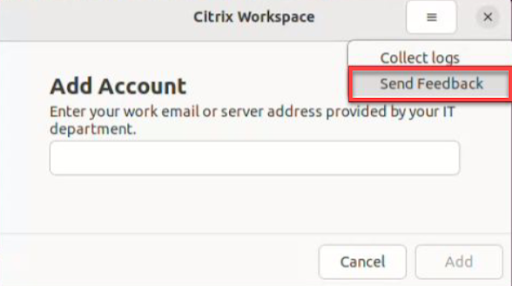
Oder,
-
Klicken Sie auf Feedback senden im Symbol App-Indikator.
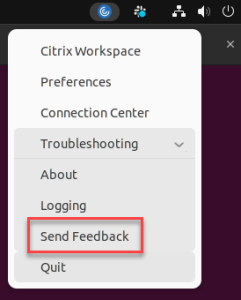
Oder,
- 1. Navigieren Sie in der Befehlszeile zum Pfad `/opt/Citrix/ICAClient/util`.
-
Führen Sie den folgenden Befehl aus:
./sendfeedback <!--NeedCopy--> -
Der Bildschirm Feedback senden wird angezeigt.
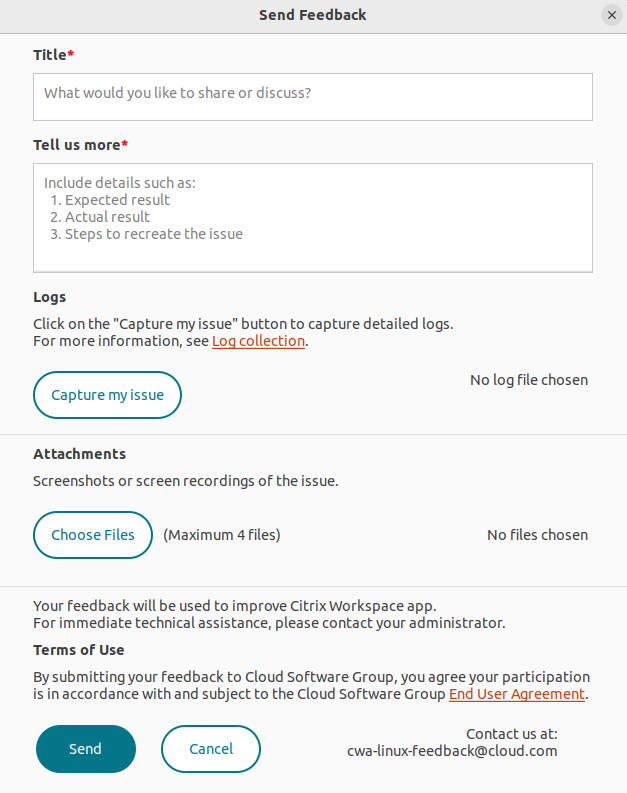
- Geben Sie den Titel des Problems an.
- Fügen Sie Details zum Problem im Feld Erzählen Sie uns mehr hinzu.
-
Klicken Sie auf Mein Problem erfassen. Der Bildschirm Citrix Log Collection Utility wird angezeigt.
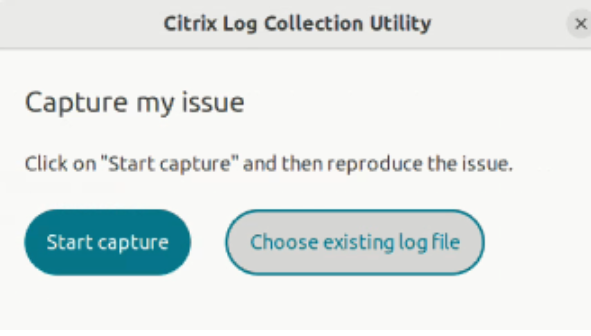
Klicken Sie auf Erfassung starten und reproduzieren Sie dann das Problem, um die neuesten Logs zu sammeln.
Oder,
-
Klicken Sie auf Bestehende Logs auswählen, wenn Sie das Problem nicht reproduzieren können.
-
Hinweis:
Weitere Informationen zum Citrix Log Collection Utility finden Sie unter Log-Sammlung.
- Stellen Sie sicher, dass die Log-Dateien neben Mein Problem erfassen angezeigt werden.
- Klicken Sie auf Dateien auswählen und fügen Sie dann Anhänge hinzu, die Ihre Probleme beschreiben, wie z. B. Screenshots oder Bildschirmaufnahmen.
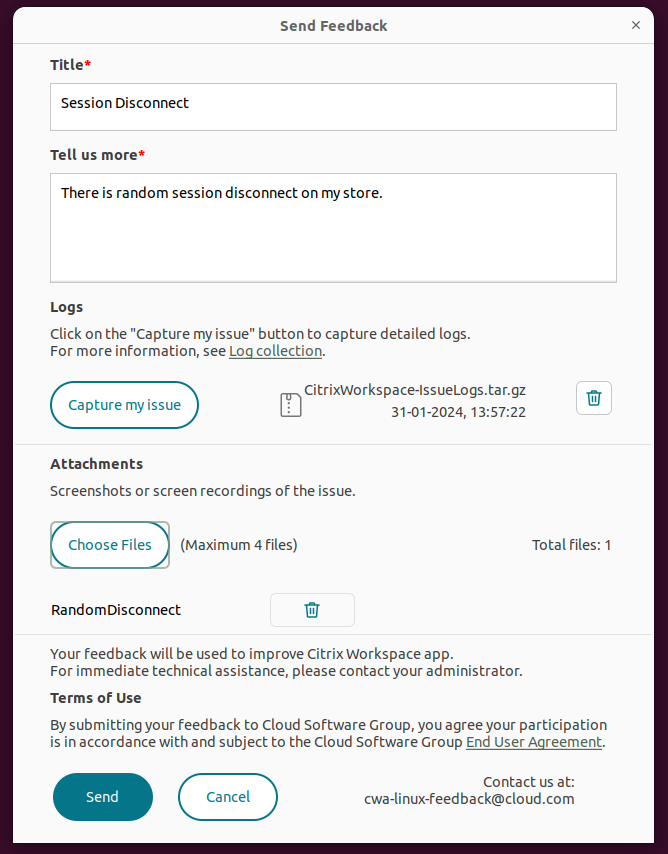
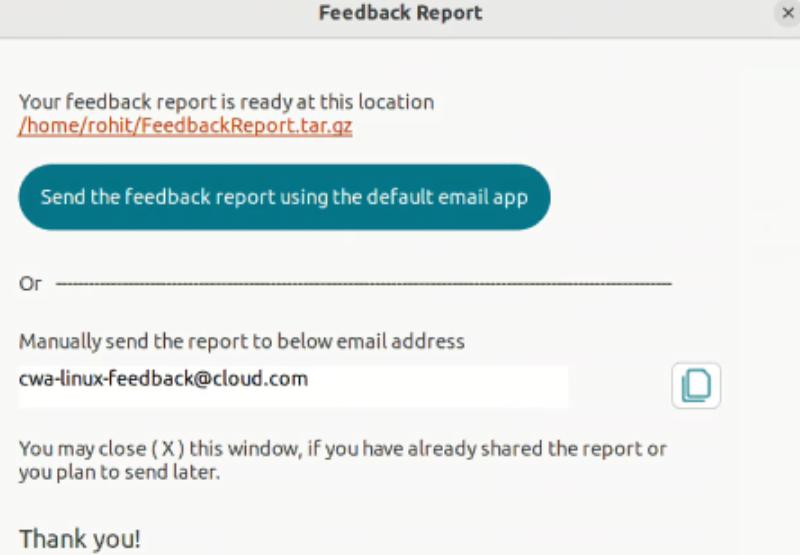
- Klicken Sie auf Senden. Der Bildschirm Feedback-Bericht wird angezeigt.
-
-
Die .tar.gz-Datei enthält die Protokolldateien, die Problembeschreibung als Textdateien und die Anhänge.
- Sie können den Feedbackbericht mit den folgenden Optionen an Citrix senden:
-
Klicken Sie auf Feedbackbericht mit der Standard-E-Mail-App senden, um die Standard-E-Mail-App in Ihrem System zu verwenden.
-
Oder,
Senden Sie den Bericht manuell an die angegebene E-Mail-Adresse.
Hinweis:
Stellen Sie sicher, dass die .zip-Datei an die E-Mail angehängt ist.
Cipher-Suiten
Wenn Ihre Verbindung mit der neuen kryptografischen Unterstützung fehlschlägt:
- Sie können verschiedene Tools verwenden, um die von Ihrem Server unterstützten Cipher-Suiten zu überprüfen, darunter:
-
Ssllabs.com(erfordert Internetzugang für den Server) -
sslyze(https://github.com/nabla-c0d3/sslyze)
-
- Suchen Sie im Linux Client WireShark das Paket (Client Hello, Server Hello) mit dem Filter (ip.addr ==
VDAIPAddress), um den SSL-Abschnitt zu finden. Das Ergebnis enthält die vom Client gesendeten und vom Server akzeptierten Cipher-Suiten.
Falsches Citrix Optimization SDK
Das Citrix Optimization SDK-Paket enthält eine falsche Version der UIDialogLibWebKit.so. Führen Sie als Workaround Folgendes aus:
-
Laden Sie das Citrix Optimization SDK-Paket Version 18.10 von der Seite Downloads herunter.
-
Gehen Sie zum Pfad
CitrixPluginSDK/UIDialogLib/GTK:cd CitrixPluginSDK/UIDialogLib/GTK
-
-
-
Löschen Sie alle Objektdateien:
rm -rf *.o -
Gehen Sie zum WebKit-Ordner:
cd ../WebKit
-
-
-
Entfernen Sie die vorhandene
UIDialogLibWebKit.so:rm -rf UIDialogLibWebKit.so -
Verwenden Sie den folgenden Befehl im WebKit-Verzeichnis:
make allDie neue
UIDialogLibWebKit.sowird generiert. -
Kopieren Sie die neue Bibliothek in das Verzeichnis $ICAROOT/lib.
-
Schwache Cipher-Suiten für SSL-Verbindungen
Beim Herstellen einer TLS-Verbindung bietet die Citrix Workspace-App standardmäßig einen erweiterten und eingeschränkten Satz von Cipher-Suiten an.
Wenn Sie eine Verbindung zu einem Server herstellen, der eine ältere Cipher-Suite erfordert, legen Sie die Konfigurationsoption SSLCiphers=ALL im Abschnitt \[WFClient\] einer Konfigurationsdatei fest.
Die folgenden erweiterten Cipher-Suiten werden unterstützt:
- TLS_ECDHE_RSA_WITH_AES_256_GCM_SHA384 (0xc030), ALL, GOV
- TLS_ECDHE_RSA_WITH_AES_256_CBC_SHA384 (0xc028), ALL, GOV
- TLS_ECDHE_RSA_WITH_AES_128_CBC_SHA (0xc013), ALL, COM
Verbindungsverlust
Bei Verwendung des EDT-Protokolls wird möglicherweise die Fehlermeldung angezeigt: Verbindung zu „…“ wurde unterbrochen. Dieses Problem kann auftreten, wenn die Verbindung über einen Router mit einer Maximum Transmission Unit (MTU) für EDT läuft, die kleiner ist als der Standardwert von 1.500 Byte. Gehen Sie wie folgt vor:
Verbindungsfehler können verschiedene Fehlermeldungen erzeugen. Beispiele sind:
- Fehler bei der Verbindung: Beim Kommunizieren mit dem Authentifizierungsdienst ist ein Protokollfehler aufgetreten.
- Der Authentifizierungsdienst kann nicht kontaktiert werden.
- Ihr Konto kann mit dieser Serveradresse nicht hinzugefügt werden.
Einige Probleme können solche Fehler verursachen, darunter:
- Ein Fehler kann auftreten, wenn der lokale Computer und der Remotecomputer kein gemeinsames TLS-Protokoll aushandeln können. Weitere Informationen finden Sie unter TLS.
- Ein Fehler kann auftreten, wenn der Remotecomputer eine ältere Cipher-Suite für eine TLS-Verbindung erfordert. In diesem Fall können Sie die Konfigurationsoption
SSLCiphers=ALLim Abschnitt\[WFClient\]einer Konfigurationsdatei festlegen undkillall AuthManagerDaemon ServiceRecord selfservice storebrowseausführen, bevor Sie die Verbindung neu starten. - Ein Fehler kann auftreten, wenn der Remotecomputer ein Clientzertifikat unangemessen anfordert. IIS darf Zertifikate nur für Citrix, Authentifizierung und Zertifikat akzeptieren oder erfordern.
-
Andere Probleme.
-
Verbindungen mit geringer Bandbreite
Citrix empfiehlt die Verwendung der neuesten Version von Citrix Virtual Apps and Desktops oder Citrix DaaS (ehemals Citrix Virtual Apps and Desktops Service) auf dem Server. Verwenden Sie außerdem die neueste Citrix Workspace-App auf dem Benutzergerät.
-
Wenn Sie eine Verbindung mit geringer Bandbreite verwenden, können Sie die Konfiguration Ihrer Citrix Workspace-App und die Art und Weise, wie Sie die Citrix Workspace-App verwenden, ändern, um die Leistung zu verbessern.
- Konfigurieren Sie Ihre Citrix Workspace-App-Verbindung – Das Konfigurieren Ihrer Citrix Workspace-App-Verbindungen kann die von ICA benötigte Bandbreite reduzieren und die Leistung verbessern.
- Ändern Sie die Verwendung der Citrix Workspace-App – Eine Änderung der Verwendung der Citrix Workspace-App kann auch die für eine Hochleistungsverbindung erforderliche Bandbreite reduzieren.
- UDP-Audio aktivieren – Diese Funktion kann eine konsistente Latenz in überlasteten Netzwerken bei Voice-over-IP (VoIP)-Verbindungen aufrechterhalten.
- Verwenden Sie die neuesten Versionen von Citrix Workspace-App für Linux und Citrix Virtual Apps and Desktops oder Citrix DaaS – Citrix verbessert und optimiert die Leistung mit jeder Version kontinuierlich, und viele Leistungsmerkmale erfordern die neueste Citrix Workspace-App und Serversoftware.
Anzeige
Screen Tearing
Screen Tearing tritt auf, wenn Teile von zwei (oder mehr) verschiedenen Frames gleichzeitig in horizontalen Blöcken auf dem Bildschirm erscheinen. Dieses Problem ist am deutlichsten bei großen Bereichen mit sich schnell änderndem Inhalt auf dem Bildschirm sichtbar.
Tearing wird vermieden, wenn Daten am VDA erfasst werden. Tearing wird nicht eingeführt, wenn Daten an den Client übergeben werden. X11 (das Linux/Unix-Grafiksubsystem) bietet jedoch keine konsistente Methode, um auf dem Bildschirm so zu zeichnen, dass Tearing verhindert wird.
Um Screen Tearing zu verhindern, empfiehlt Citrix den Standardansatz, der das Zeichnen der Anwendung mit dem Zeichnen des Bildschirms synchronisiert. Das heißt, warten Sie auf vsvnc, um das Zeichnen des nächsten Frames zu starten. Abhängig von der Grafikhardware auf dem Client und dem von Ihnen verwendeten Fenstermanager stehen die folgenden zwei Lösungsgruppen zur Verfügung, um Screen Tearing zu verhindern:
- X11 GPU-Einstellungen
- Verwenden Sie einen Composition Manager
X11-GPU-Konfiguration
Für Intel HD-Grafikkarten erstellen Sie eine Datei im Verzeichnis xorg.conf.d mit dem Namen 20-intel.conf und folgendem Inhalt:
Section "Device"

 Identifier    "Intel Graphics"
 Driver        "intel"
 Option        "AccelMethod" "sna"
 Option        "TearFree" "true"

 EndSection
Für NVIDIA-Grafikkarten suchen Sie die Datei im Ordner xorg.conf.d, die die Option „MetaModes“ für Ihre Konfiguration enthält. Fügen Sie für jeden durch Kommas getrennten MetaMode Folgendes hinzu:
{ForceFullCompositionPipeline = On}
Zum Beispiel:
Option “MetaModes” “DFP-0: 1920x1200 +0+0 {ForceFullCompositionPipeline = On}”
Hinweis:
Verschiedene Linux-Distributionen verwenden unterschiedliche Pfade zu xorg.conf.d, zum Beispiel /etc/X11/xorg.conf.d oder /user/share/X11/xorg.conf.d.
Composition-Manager
Verwenden Sie Folgendes:
-
Compiz (in Ubuntu Unity integriert). Installieren Sie den „CompizConfig Settings Manager“.
Führen Sie den „CompizConfig Settings Manager“ aus.
Deaktivieren Sie unter General > Composition die Option Undirect Fullscreen Windows.
Hinweis:
Verwenden Sie den „CompizConfig Settings Manager“ mit Vorsicht, da eine falsche Änderung von Werten den Systemstart verhindern kann.
-
Compton (ein Zusatzprogramm). Vollständige Details finden Sie auf der Hauptseite/Dokumentation von Compton. Führen Sie zum Beispiel den folgenden Befehl aus:
compton ---vsync opengl ---vsync -aggressive
Falsche Tastatureingaben
- Wenn Sie eine nicht-englische Tastatur verwenden, stimmt die Bildschirmanzeige möglicherweise nicht mit der Tastatureingabe überein. In diesem Fall müssen Sie den verwendeten Tastaturtyp und das Layout angeben. Weitere Informationen zum Angeben von Tastaturen finden Sie unter Tastaturverhalten steuern.
Übermäßiges Neuzeichnen
Einige Fenster-Manager melden die neue Fensterposition beim Verschieben nahtloser Fenster kontinuierlich, was zu einem übermäßigen Neuzeichnen führen kann. Um dieses Problem zu beheben, wechseln Sie den Fenster-Manager in einen Modus, der beim Verschieben eines Fensters nur Fensterumrisse zeichnet.
Symbolkompatibilität
Die Citrix Workspace-App erstellt Fenstersymbole, die mit den meisten Fenster-Managern kompatibel sind. Diese Symbole sind jedoch nicht vollständig mit der X Inter-Client Communication Convention kompatibel.
Volle Symbolkompatibilität
Um volle Symbolkompatibilität zu gewährleisten:
- Öffnen Sie die Konfigurationsdatei wfclient.ini.
- Bearbeiten Sie die folgende Zeile im Abschnitt [WFClient]: UseIconWindow=True
- Speichern und schließen Sie die Datei.
Cursorfarbe
Der Cursor kann schwer zu erkennen sein, wenn er die gleiche oder eine ähnliche Farbe wie der Hintergrund hat. Sie können dieses Problem beheben, indem Sie bestimmte Bereiche des Cursors schwarz oder weiß erzwingen.
So ändern Sie die Farbe des Cursors
-
Öffnen Sie die Konfigurationsdatei wfclient.ini.
-
Fügen Sie eine der folgenden Zeilen zum Abschnitt [WFClient] hinzu:
CursorStipple=ffff,ffff (um den Cursor schwarz zu machen)
CursorStipple=0,0 (um den Cursor weiß zu machen)
-
Speichern und schließen Sie die Datei.
Farbflimmern
Wenn Sie die Maus in ein Verbindungsfenster hinein- oder herausbewegen, beginnen die Farben im nicht fokussierten Fenster zu flimmern. Dieses Problem ist eine bekannte Einschränkung bei der Verwendung des X Windows Systems mit PseudoColor-Anzeigen. Verwenden Sie, wenn möglich, eine höhere Farbtiefe für die betroffene Verbindung.
Farbänderungen bei TrueColor-Anzeige
Sie haben die Möglichkeit, 256 Farben zu verwenden, wenn Sie eine Verbindung zu einem Server herstellen. Diese Option setzt voraus, dass die Videohardware Palettenunterstützung bietet, um Anwendungen das Ändern der Palettenfarben zur Erzeugung animierter Anzeigen zu ermöglichen.
TrueColor-Anzeigen verfügen über keine Möglichkeit, die Erzeugung von Animationen durch schnelles Ändern der Palette zu emulieren. Die Softwareemulation dieser Funktion ist zeit- und netzwerkintensiv. Um diesen Aufwand zu reduzieren, puffert die Citrix Workspace-App schnelle Palettenänderungen und aktualisiert die tatsächliche Palette nur alle paar Sekunden.
Falsche Anzeige
Die Citrix Workspace-App verwendet die Zeichenkodierung EUC-JP oder UTF-8 für japanische Zeichen, während der Server die SJIS-Zeichenkodierung verwendet. Die Citrix Workspace-App übersetzt nicht zwischen diesen Zeichensätzen. Dieses Problem kann zu Anzeigeproblemen führen bei:
- Dateien, die auf dem Server gespeichert und lokal angezeigt werden
- Dateien, die lokal gespeichert und auf dem Server angezeigt werden
Dieses Problem betrifft auch japanische Zeichen in Parametern, die bei der erweiterten Parameterübergabe verwendet werden.
Sitzungsspanne
Vollbildsitzungen erstrecken sich standardmäßig über alle Monitore, aber eine Befehlszeilenoption zur Steuerung der Multi-Monitor-Anzeige, -span, ist ebenfalls verfügbar. Sie ermöglicht es Vollbildsitzungen, sich über zusätzliche Monitore zu erstrecken.
Die Funktionalität der Desktop Viewer-Symbolleiste ermöglicht es Ihnen, eine Sitzung zwischen einem Fenstermodus und einem Vollbild-Sitzungsfenster umzuschalten, einschließlich Multi-Monitor-Unterstützung für die betroffenen Monitore.
Wichtig:
Die Spanne hat keine Auswirkung auf Seamless- oder normale Fenstersitzungen (einschließlich der Sitzungen in maximierten Fenstern).
Die Option -span hat das folgende Format: -span [h][o][a|mon1[,mon2[,mon3, mon4]]]
Wenn h angegeben wird, wird eine Liste der Monitore auf stdout ausgegeben. Wenn h der gesamte Optionswert ist, beendet sich wfica.
Wenn o angegeben wird, hat das Sitzungsfenster das Attribut override-redirect.
Achtung:
- Die Verwendung dieser Option wird nicht empfohlen. Sie ist als letzte Option für die Verwendung mit unkooperativen Fenstermanagern gedacht.
- Das Sitzungsfenster ist für den Fenstermanager nicht sichtbar, hat kein Symbol und kann nicht neu gestapelt werden.
- Es kann nur durch Beenden der Sitzung entfernt werden.
Wenn a angegeben wird, versucht die Citrix Workspace-App, eine Sitzung zu erstellen, die alle Monitore abdeckt.
Die Citrix Workspace-App geht davon aus, dass der Rest des Optionswerts von -span eine Liste von Monitornummern ist:
- Ein einzelner Wert wählt einen bestimmten Monitor aus.
- Zwei Werte wählen Monitore in der oberen linken und unteren rechten Ecke des erforderlichen Bereichs aus.
- Vier Werte geben Monitore an den oberen, unteren, linken und rechten Rändern des Bereichs an.
Angenommen, o wurde nicht angegeben, verwendet wfica die Nachricht _NET_WM_FULLSCREEN_MONITORS, um ein geeignetes Fensterlayout vom Fenstermanager anzufordern, falls dies unterstützt wird. Andernfalls verwendet es Größen- und Positionshinweise, um das gewünschte Layout anzufordern.
Der folgende Befehl kann verwendet werden, um die Unterstützung des Fenstermanagers zu testen:
xprop -root | grep \_NET\_WM\_FULLSCREEN\_MONITORS
Wenn keine Ausgabe erfolgt, gibt es keine Unterstützung. Wenn keine Unterstützung vorhanden ist, benötigen Sie möglicherweise ein override-redirect-Fenster. Sie können ein override-redirect-Fenster mit -span o einrichten.
So erstellen Sie eine Sitzung, die sich über zusätzliche Monitore erstreckt, über die Befehlszeile:
-
Geben Sie an einer Eingabeaufforderung Folgendes ein:
/opt/Citrix/ICAClient/wfica -span hEine Liste der Nummern der Monitore, die derzeit mit dem Benutzergerät verbunden sind, wird auf
stdoutausgegeben undwficabeendet sich. -
Notieren Sie sich diese Monitornummern.
-
Geben Sie an einer Eingabeaufforderung Folgendes ein:
/opt/Citrix/ICAClient/wfica -span \[w\[,x\[,y,z\]\]\]Die Werte w, x, y und z sind Monitornummern aus Schritt 1 der vorhergehenden Schritte. Der einzelne Wert w gibt einen bestimmten Monitor an. Zwei Werte w und x geben Monitore in der oberen linken und unteren rechten Ecke des erforderlichen Bereichs an. Vier Werte w, x, y und z geben Monitore an den oberen, unteren, linken und rechten Rändern des Bereichs an.
> **Wichtig:**
>
> -  Definieren Sie die Variable WFICA_OPTS, bevor Sie den Self-Service über einen Browser starten. Um diese Variable zu definieren, bearbeiten Sie Ihre Profildatei, die sich normalerweise unter $HOME/.bash_profile oder $HOME/.profile befindet, und fügen Sie eine Zeile hinzu, um die Variable WFICA_OPTS zu definieren. Zum Beispiel: `export WFICA_OPTS="-span a"`
> -  Diese Änderung betrifft sowohl virtuelle Apps- als auch Desktopsitzungen.
> -  Wenn Sie den Self-Service oder `storebrowse` gestartet haben, entfernen Sie die Prozesse, die für die neue Umgebungsvariable gestartet wurden, damit diese wirksam wird. Entfernen Sie sie mit: `killall AuthManagerDaemon ServiceRecord storebrowse`
Lokale Anwendungen
Es ist möglicherweise nicht möglich, aus einer Vollbildsitzung zu entkommen, um lokale Anwendungen oder eine andere Sitzung zu verwenden. Dieses Problem tritt auf, weil die clientseitige System-Benutzeroberfläche ausgeblendet ist und die Funktion „Tastaturtransparenz“ den üblichen Tastaturbefehl, z. B. Alt+Tab, deaktiviert und den Befehl stattdessen an den Server sendet.
Als Workaround verwenden Sie STRG+F2, um die Funktion „Tastaturtransparenz“ vorübergehend zu deaktivieren, bis der Fokus das nächste Mal zum Sitzungsfenster zurückkehrt. Ein alternativer Workaround besteht darin, TransparentKeyPassthrough in $ICAROOT/config/module.ini auf No zu setzen. Dieser Workaround deaktiviert die Funktion „Tastaturtransparenz“. Möglicherweise müssen Sie jedoch die ICA-Datei überschreiben, indem Sie diese Einstellung in der Datei All_regions.ini hinzufügen.
Verbesserte Fehlermeldungen
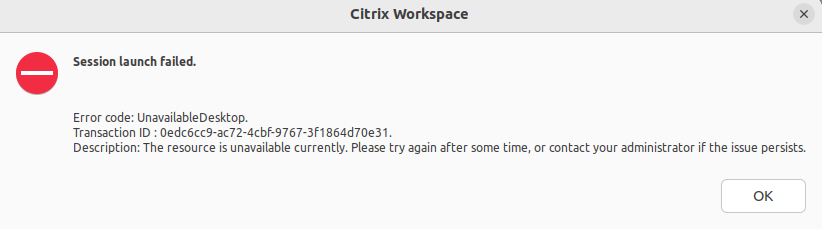
Zuvor hatten alle Fehlermeldungen einen Standardfehlercode und eine Beschreibung, die nicht spezifisch für den Fehler war. Ab Citrix Workspace-App Version 2309 wurden die Fehlermeldungen verbessert, um die Felder Fehlercode, Transaktions-ID und Beschreibung aufzunehmen, die spezifisch für den Fehler sind. Diese Fehlermeldungen erscheinen, wenn eine Sitzung über den ICA-Start gestartet wird oder wenn eine Sitzung mit aktivierter Service Continuity-Funktion gestartet wird.
Wenn beispielsweise ein Sitzungsstart fehlschlägt, wird die folgende Fehlermeldung angezeigt:
- 
Webcam
Aktualisieren der Standard-Webcam
Derzeit unterstützt die Webcam-Umleitung in der Citrix Workspace-App für Linux nur eine Webcam gleichzeitig. Die ausgewählte Standard-Webcam wird dem Gerätepfad /dev/video0 zugeordnet, der im Allgemeinen die integrierte Webcam in Laptops ist.
Um alle Geräte mit Videofunktionen im System aufzulisten, müssen Sie die v4l-Tools mit dem folgenden Befehl installieren:
sudo apt-get install v4l-utils
<!--NeedCopy-->
Listen Sie die Videogeräte mit dem folgenden Befehl auf:
v4l2-ctl --list-devices
<!--NeedCopy-->
Sie erhalten möglicherweise eine Ausgabe wie folgt:
user@user-pc:~ $ v4l2-ctl --list-devices
UVC Camera (046d:09a6) (usb-0000:00:14.0-1):
    /dev/video2
    /dev/video3
    /dev/media1
Integrated Camera: Integrated C (usb-0000:00:14.0-8):
    /dev/video0
    /dev/video1
    /dev/media0
<!--NeedCopy-->
Gemäß dem vorhergehenden Beispiel gibt es zwei Webcams. Sie können jede davon verwenden. Citrix empfiehlt die Verwendung des ersten Index. Es gibt ein bekanntes Problem mit Ubuntu, sodass Sie möglicherweise mehrere Indizes für eine Webcam sehen. In diesem Beispiel können Sie /dev/video0 und /dev/video2 verwenden.
Um ein anderes Aufnahmevideo als Standard festzulegen, gehen Sie wie folgt vor:
- Navigieren Sie zur Konfigurationsdatei
~/.ICAClient/wfclient.iniund bearbeiten Sie diese. -
Fügen Sie im Abschnitt
[WFClient]die folgende Einstellung hinzu.HDXWebCamDevice=<device path>
Zum Beispiel fügen Sie HDXWebCamDevice=/dev/video2 hinzu, um die Webcam, die in einem System auf /dev/video2 abgebildet ist, einzustellen.
Testfunktionen
Auf dem Client kann das Webcam-Umleitungsmodul in verschiedenen Modi verwendet werden, um isolierte Komponenten unter Kundenumgebungsbedingungen zu testen.
Produktions- und Debug-Modus
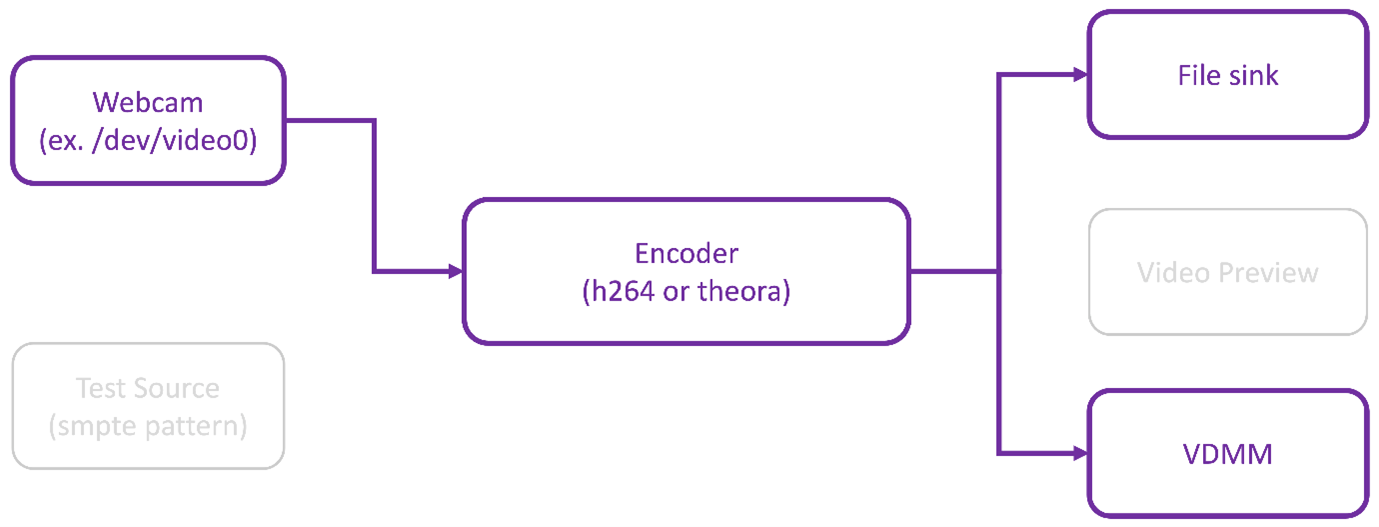
Dieser Modus vergleicht das auf der VDA-Seite angezeigte Video und die tatsächlichen Puffer, die der Encoder auf der Clientseite erzeugt. Er ermöglicht das Testen der gesamten Pipeline.
So aktivieren Sie diesen Modus:
- Navigieren Sie zur Konfigurationsdatei
~/.ICAClient/wfclient.iniund bearbeiten Sie sie. - Setzen Sie den Wert
HDXWebcamDebugauf True.
-
HDXWebcamDebug=True
-
Nachdem dieser Modus aktiviert wurde, erzeugt der Encoder die folgenden Dateien mit den Puffern, abhängig vom verwendeten Encoder:
- Für H264-Encoder: /tmp/file_mode_buffers.h264
- Für Theora-Encoder: /tmp/file_mode_buffers.theora
Das folgende Diagramm beschreibt die Produktions- und Debug-Modi:
Webcam-Tester-Modus
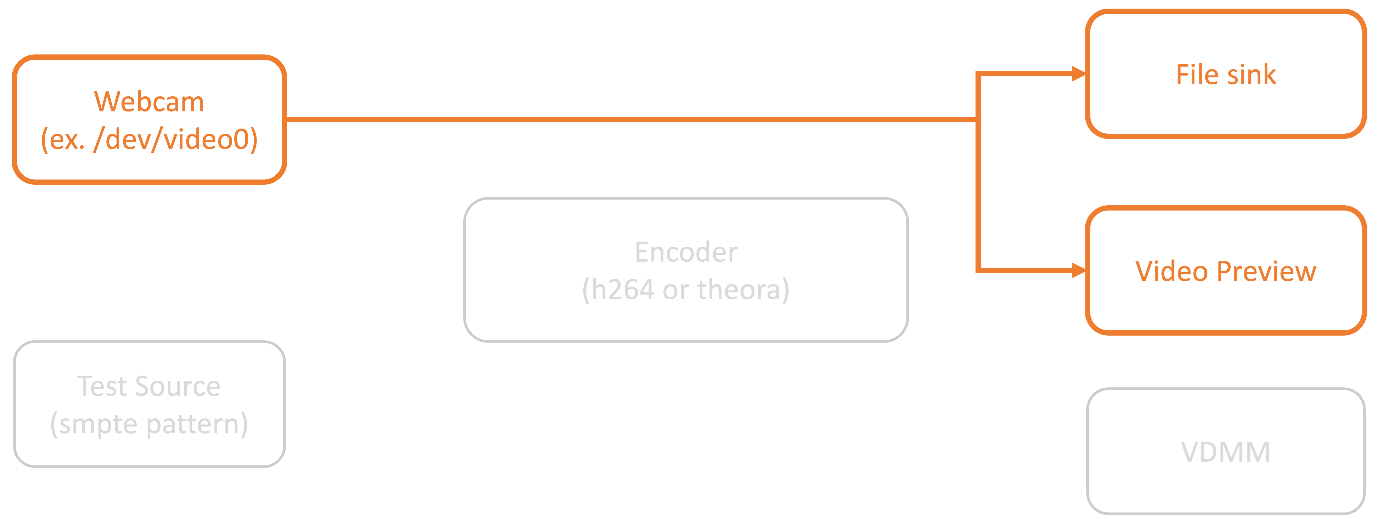
Dieser Modus ermöglicht es Ihnen, die Webcam isoliert von den restlichen Pipeline-Elementen zu testen.
./gst_read --buffers | -b BUFFERS_AMOUNT  [ --input_device | -i WEBCAM_DEVICE; default=/dev/video0]
<!--NeedCopy-->
Um den Webcam-Tester-Modus zu aktivieren, führen Sie die folgenden Befehle in der Befehlszeile aus:
-  cd /opt/Citrix/ICAClient/util
   <!--NeedCopy-->
   `$./gst_read -b 100 /dev/video0
   <!--NeedCopy-->
Nachdem dieser Modus aktiviert wurde, wird eine Videovorschau angezeigt und die folgende Datei mit den Rohpuffern der Webcam erstellt:
/tmp/wewbcam_buffers.buff
- Der einzige Schalter, der für den Webcam-Tester-Modus erforderlich ist, ist die Option `---buffers (-b)`. Sie können auch das zu testende Webcam-Gerät angeben. Zum Beispiel siehe Folgendes:
- ./gst_read -buffers 150
- ./gst_read —buffers 100 —input_device /dev/video2
Das folgende Diagramm beschreibt den Webcam-Tester-Modus:
Encoder-Tester-Modus
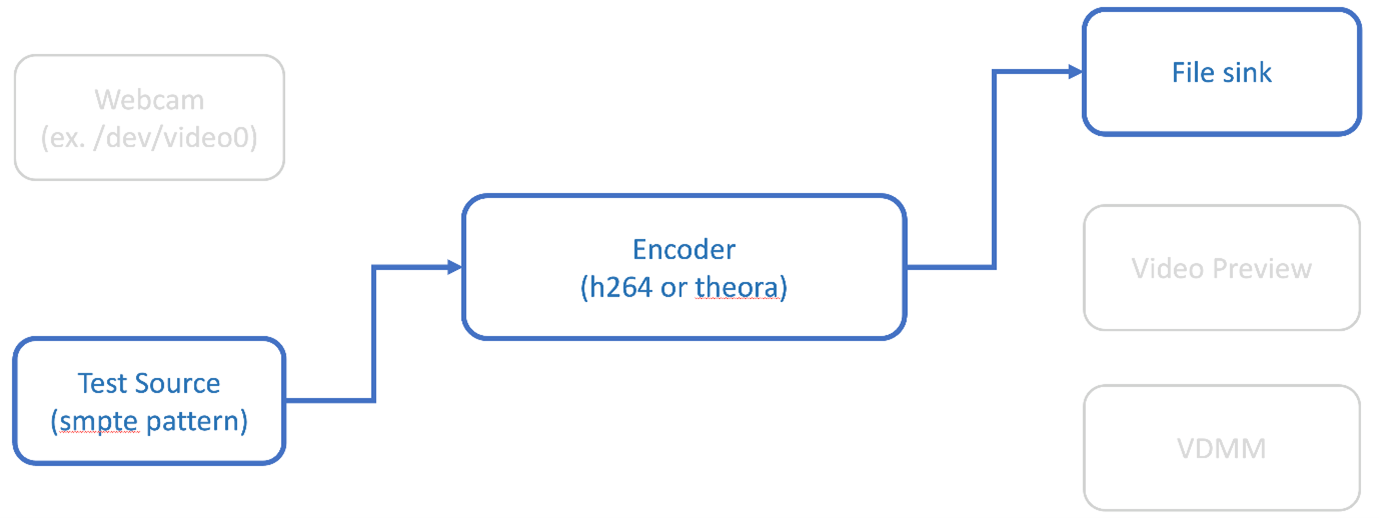
Dieser Modus ermöglicht es Ihnen, den Encoder isoliert von der Pipeline zu testen.
./gst_read --output_file | -o FILE_NAME [ --buffers | -b BUFFER_AMOUNT; default=10 0 ]  [ --enableH264  | -e ]
<!--NeedCopy-->
Um den Encoder-Tester-Modus zu aktivieren, führen Sie die folgenden Befehle in der Befehlszeile aus:
cd /opt/Citrix/ICAClient/util
<!--NeedCopy-->
./gst_read -o ~/file_buffers.h264 -e
 <!--NeedCopy-->
Der einzige Schalter, der für diesen Modus erforderlich ist, ist die Option ---output_file (-o). Sie können auch Theora- oder H264-Encoder sowie die zu erzeugende Puffergröße testen. Zum Beispiel siehe Folgendes:
- Für H264: ./gst_read —output_file ~/file_buffers.h264 –buffers 200 –enableH264
- Für Theora: ./gst_read -o ~/file_buffers.theora -b 100
Das folgende Diagramm beschreibt den Encoder-Tester-Modus:
H264-Software-Encoder
Wenn der softwarebasierte H264-Encoder nicht korrekt funktioniert, müssen Sie seine Abhängigkeiten mithilfe der folgenden Schritte überprüfen:
-
Überprüfen Sie, ob das x264
GStreamer-Plug-in im System als Teil vongstreamer-plugins-uglyvorhanden ist. Wenn es in der Bibliotheklibgstx264.soverfügbar ist, führen Sie den folgenden Befehl aus, um dies zu überprüfen:gst-inspect-1.0 x264 <!--NeedCopy-->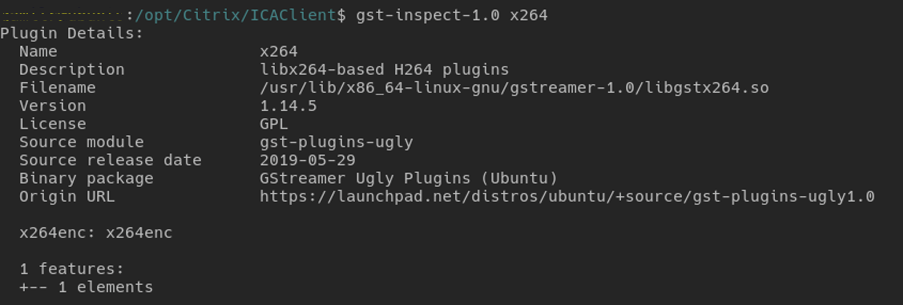
-
Führen Sie den folgenden Befehl aus, um die Abhängigkeiten der Bibliothek
libgstx264.sozu überprüfen:ldd /usr/lib/x86_64-linux-gnu/gstreamer-1.0/libgstx264.so <!--NeedCopy-->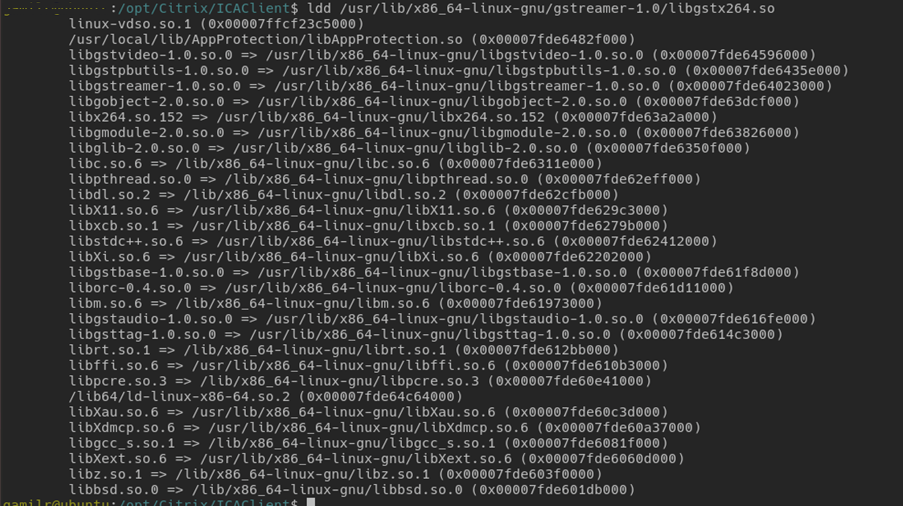
Wenn die Datei libgstx264.so nicht vorhanden ist, müssen Sie die GStreamer-Plugins ugly mit dem folgenden Befehl installieren:
sudo apt-get install gstreamer1
0-plugins-ugly
<!--NeedCopy-->
H264-Hardware-Encoder
-
- Überprüfen Sie, ob das
vaapi GStreamer-Plug-in als Teil vongstreamer1.0-vaapiim System vorhanden ist. Wenn es in der Bibliotheklibgstvaapi.soverfügbar ist, führen Sie den folgenden Befehl aus, um dies zu überprüfen:
 gst-inspect-1.0 vaapi
 <!--NeedCopy-->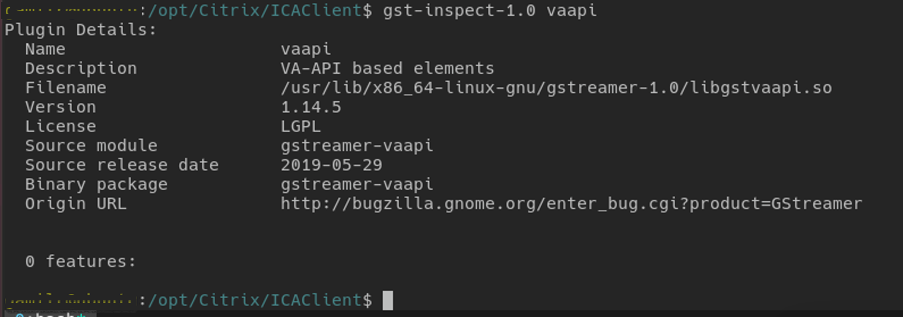
- Überprüfen Sie, ob das
-
- Führen Sie den folgenden Befehl aus, um die Abhängigkeiten der Bibliothek
libgstvaapi.sozu überprüfen:
ldd /usr/lib/x86_64-linux-gnu/gstreamer-1.0/libgstvaapi.so <!--NeedCopy--> - Führen Sie den folgenden Befehl aus, um die Abhängigkeiten der Bibliothek
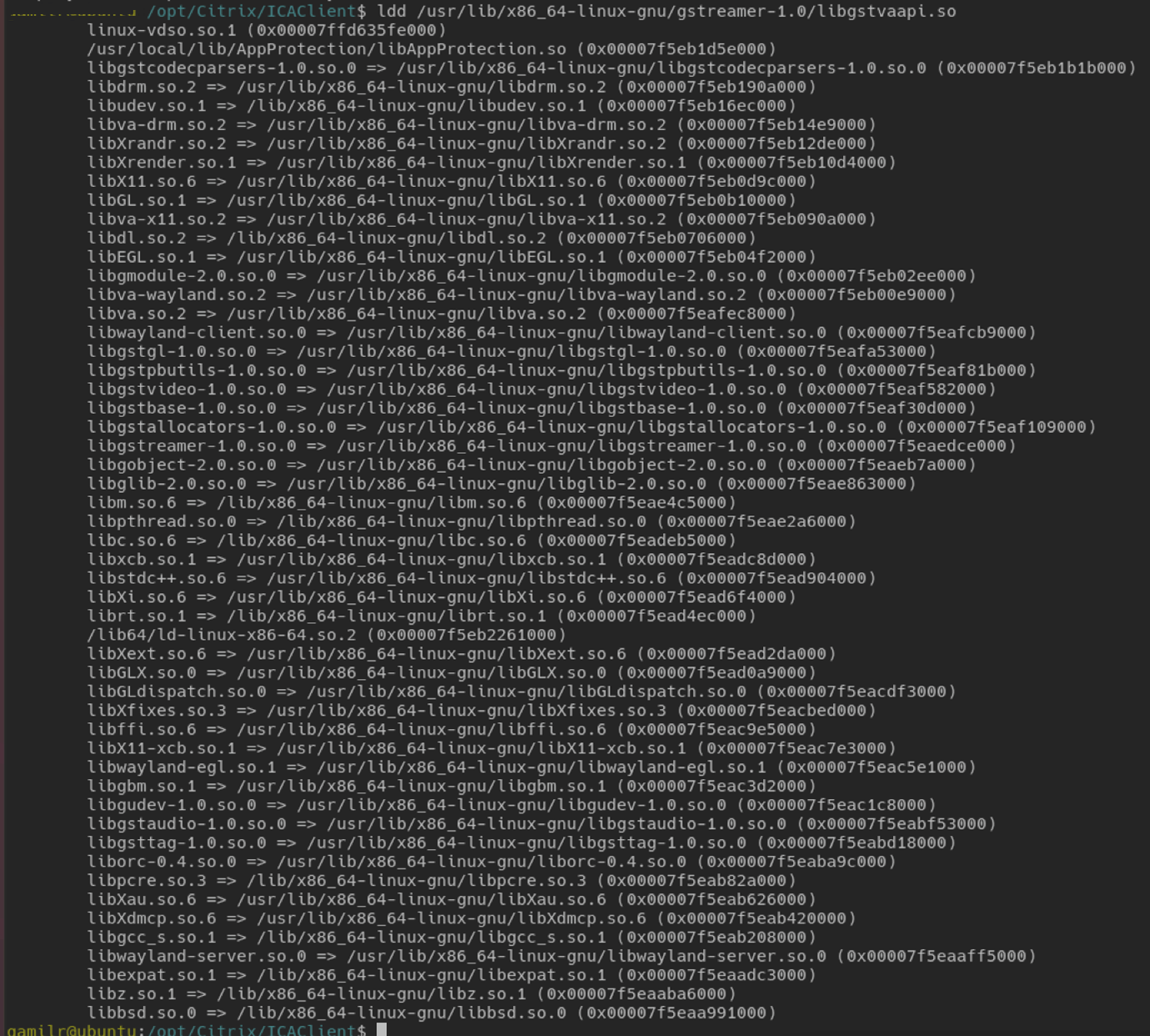
- Beheben Sie alle fehlenden Abhängigkeiten.
Um vaapi zu installieren und zu konfigurieren, folgen Sie der GStreamer vaapi-Installationsanleitung.
Interne GStreamer-Frameworks und gst_read-Protokolle sammeln
Als Alternative zu den regulären ICAClient-Protokollen müssen Sie die Protokolle des gst_read-Moduls sammeln.
Gehen Sie wie folgt vor, um die Protokolle zu sammeln:
-
Öffnen Sie ein Terminal und führen Sie die folgenden Befehle aus:
export GST_DEBUG=2,gst_read_debug:6
<!--NeedCopy-->
export GST_DEBUG_FILE=~/gst_read.log <!--NeedCopy-->Hinweis:
Diese Variable legt die Ebene der Protokollsammlung und die Datei fest, in der sie gespeichert werden sollen. In diesem Fall legen wir Ebene 2 für das
GStreamer-Framework und Ebene 7 für dasgst_read-Modul fest. Weitere Informationen finden Sie im Dokument. Es wird empfohlen, nur Fehler- und Warnstufen für das interneGStreamer-Framework und die Protokollstufe fürgst_readfestzulegen. - Laden Sie eine ICA®-Datei eines gültigen VDA herunter.
-
Führen Sie im selben Terminal den folgenden Befehl aus, um eine VDA-Sitzung zu starten:
cd /opt/Citrix/ICAClient
<!--NeedCopy-->
./wfica <ICA file path>/vda.ica <!--NeedCopy-->
Die Datei gst_read.log wird mit dem internen GStreamer-Framework und den gst_read-Protokollen generiert.
GStreamer-Pipeline-Inspektionen
Gehen Sie wie folgt vor, um die tatsächlichen Pipelines anzuzeigen, die das GStreamer-Framework erstellt:
- Erstellen Sie einen Ordner zum Speichern der Dot-Dateien, zum Beispiel:
gstIntPipes. - Öffnen Sie ein Terminal und exportieren Sie
GST_DEBUG_DUMP_DOT_DIR=<Absolute path>/gstIntPipes. Diese Variable weistGStreameran, wo die Dot-Dateien gespeichert werden sollen. - Laden Sie eine ICA-Datei eines gültigen VDA herunter.
-
Führen Sie im selben Terminal die folgenden Befehle aus, um eine VDA-Sitzung zu starten:
cd /opt/Citrix/ICAClient/
<!--NeedCopy-->
./wfica <ICA file path>/vda.ica <!--NeedCopy--> -
Das Verzeichnis
gstIntPipesenthält die Dot-Dateien.GStreamergeneriert für jede Zustandsänderung in der Pipeline eine Dot-Datei. Dadurch können Sie alle Prozesse der Pipeline-Erstellung überprüfen. Das Folgende ist ein Beispiel für den Satz von Dot-Dateien: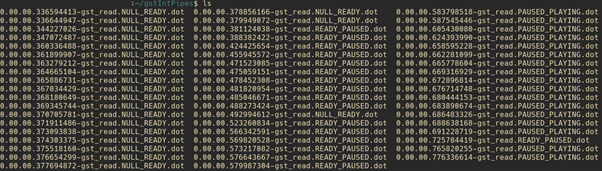
- Installieren Sie ein Dot-Datei-Dienstprogramm, um eine visuelle Darstellung der Pipelines anzuzeigen. Zum Beispiel Graphviz. Die folgenden Bilder sind Beispiele für eine gute und eine schlechte Erstellung der Pipeline:
-
Pipeline erfolgreich erstellt:
-

Pipeline kann nicht verknüpft werden:

Hinweis:
Um die vorhergehenden Bilder oder andere Bilder zu vergrößern, klicken Sie mit der rechten Maustaste auf das Bild, wählen Sie Bild in neuem Tab öffnen und zoomen Sie den Browser nach Bedarf.
Wie im vorhergehenden Bild gezeigt, kann die zweite Pipeline das GstCapsFilter-Element und das GstVaapiEncodeH264-Element nicht verknüpfen. Die Fähigkeiten werden nie vollständig ausgehandelt. Weitere Informationen finden Sie im Dokument.
Systemdiagnoseskript für RAVE
Wir stellen ein Skript, rave_troubleshooting.sh, zur Verfügung, um zu überprüfen, ob die Systemkonfiguration und die Abhängigkeiten geeignet sind, um Remote Audio Video Extensions (RAVE) zu unterstützen.
Hinweis:
RAVE ist eine HDX™-Funktion zur Unterstützung der optimierten Webcam-Umleitung und der Windows Media Player-Umleitung für Citrix VDAs.
Gehen Sie wie folgt vor, um das Skript auszuführen:
- Klicken Sie auf rave_troubleshooting.sh, um das Skript herunterzuladen.
- Öffnen Sie das Terminal auf Ihrem Linux-Rechner.
- Geben Sie
rave_troubleshooting.sh --helpoderrave_troubleshooting.sh -hein, um die unterstützenden Befehlszeilenargumente anzuzeigen. -
Geben Sie eines der folgenden ein:
-
rave_troubleshooting.sh -woderrave_troubleshooting.sh --webcam– Verwenden Sie diesen Befehl, um Prüfungen für die Webcam-Umleitung durchzuführen. Dieser Befehl ist der Standardbefehl. -
rave_troubleshooting.sh -roderrave_troubleshooting.sh --rave– Verwenden Sie diesen Befehl, um Prüfungen für RAVE durchzuführen. Ein Pop-up-Fenster, das ein H264-Testvideo abspielt, wird angezeigt.
Die Systemkonfiguration und die Abhängigkeiten werden angezeigt.
-
Generische USB-Umleitung
Android-Telefone als generische USB-Geräte umleiten
Sie können Android-Telefone wie folgt als generische USB-Geräte umleiten:
- Verbinden Sie Ihr Android-Telefon über ein USB-Kabel mit dem System, auf dem die Citrix Workspace-App für Linux installiert ist.
- Wählen Sie auf Ihrem Telefon den USB-Verbindungsmodus (MTP oder PTP) aus. Bei den meisten Android-Telefonen ist PTP der unterstützte Modus.
-
Geben Sie Folgendes im Terminal ein, um die Hersteller-ID (VID) und die Produkt-ID (PID) Ihres Android-Telefons aus dem Geräte-Deskriptor abzurufen:
lsusb <!--NeedCopy--> - Notieren Sie sich die VID und PID Ihres Android-Telefons.
- Navigieren Sie zur Datei
usb.conf. -
Fügen Sie die Zeile
CONNECT vid=<vid Ihres Telefons> pid=<pid Ihres Telefons> split=01 intf=00am Ende der Dateiusb.confhinzu. Fügen Sie sie beispielsweise wie folgt hinzu:CONNECT vid=18d1 pid=4ee2 split=01 intf=00 <!--NeedCopy--> - Navigieren Sie im Desktop Viewer zur Symbolleiste und dort zum Menü Gerät.
- Wählen Sie das Android-Telefon aus, das Sie umleiten möchten.
Browser
Lokaler Browser
- Wenn Sie in einer Windows-Sitzung auf einen Link klicken, wird der Inhalt in einem lokalen Browser angezeigt. Die Server-Client-Inhaltsumleitung ist in wfclient.ini aktiviert. Diese Umleitung bewirkt, dass eine lokale Anwendung ausgeführt wird. Informationen zum Deaktivieren der Server-Client-Inhaltsumleitung finden Sie unter Server-Client-Inhaltsumleitung.
Zugriff auf veröffentlichte Ressourcen
- Wenn Sie auf veröffentlichte Ressourcen zugreifen, fordert Ihr Browser Sie auf, eine Datei zu speichern. Browser außer Firefox und Chrome erfordern möglicherweise eine Konfiguration, bevor Sie eine Verbindung zu einer veröffentlichten Ressource herstellen können. Wenn Sie jedoch versuchen, auf eine Ressource zuzugreifen, indem Sie auf ein Symbol auf der Seite klicken, fordert Ihr Browser Sie auf, die ICA-Datei zu speichern.
Spezifischer Browser
Wenn Sie Probleme bei der Verwendung eines bestimmten Webbrowsers haben, legen Sie die Umgebungsvariable BROWSER fest, um den lokalen Pfad und Namen des erforderlichen Browsers anzugeben, bevor Sie setupwfc ausführen.
Firefox-Browser
Wenn Sie Desktops oder Anwendungen in Firefox starten und eine Seite nicht reagiert, versuchen Sie, das ICA-Plug-in zu aktivieren.
ICA-Plug-in in Firefox
Wenn das ICA-Plug-in in Firefox aktiviert ist, starten Desktop- und Anwendungssitzungen möglicherweise nicht. Versuchen Sie in diesem Fall, das ICA-Plug-in zu deaktivieren.
Konfigurationsfehler
Diese Fehler können auftreten, wenn Sie einen Verbindungseintrag falsch konfiguriert haben.
E_MISSING_INI_SECTION – Überprüfen Sie die Konfigurationsdatei: „…“. Der Abschnitt „…“ fehlt in der Konfigurationsdatei.
Die Konfigurationsdatei wurde falsch bearbeitet oder ist beschädigt.
E_MISSING_INI_ENTRY – Überprüfen Sie die Konfigurationsdatei: „…“. Der Abschnitt „…“ muss einen Eintrag „…“ enthalten.
Die Konfigurationsdatei wurde falsch bearbeitet oder ist beschädigt.
E_INI_VENDOR_RANGE – Überprüfen Sie die Konfigurationsdatei: „…“. Der X-Server-Herstellerbereich „…“ in der Konfigurationsdatei ist ungültig.
Die X-Server-Herstellerinformationen in der Konfigurationsdatei sind beschädigt. Wenden Sie sich an Citrix.
wfclient.ini-Konfigurationsfehler
Diese Fehler können auftreten, wenn Sie wfclient.ini falsch bearbeitet haben.
- `E\_CANNOT\_WRITE\_FILE – Datei kann nicht geschrieben werden: „...“`
Beim Speichern der Verbindungsdatenbank ist ein Problem aufgetreten; zum Beispiel kein Speicherplatz.
E\_CANNOT\_CREATE\_FILE – Datei kann nicht erstellt werden: „...“
Beim Erstellen einer Verbindungsdatenbank ist ein Problem aufgetreten.
E_PNAGENT_FILE_UNREADABLE – Citrix Virtual Apps-Datei „…“ kann nicht gelesen werden: Datei oder Verzeichnis nicht gefunden.
— Oder —
- **Citrix Virtual Apps™-Datei „...“ kann nicht gelesen werden: Berechtigung verweigert.**
Sie versuchen, über ein Desktop-Element oder Menü auf eine Ressource zuzugreifen, aber die Citrix Virtual Apps and Desktops™- oder Citrix DaaS-Datei für die Ressource ist nicht verfügbar. Aktualisieren Sie die Liste der veröffentlichten Ressourcen, indem Sie im Menü Ansicht die Option „Anwendungsaktualisierung“ auswählen, und versuchen Sie erneut, auf die Ressource zuzugreifen. Wenn der Fehler weiterhin besteht:
-  Überprüfen Sie die Eigenschaften des Desktop-Symbols oder Menüelements.
-  Überprüfen Sie die Citrix Virtual Apps and Desktops- oder Citrix DaaS™-Datei, auf die sich das Symbol oder Element bezieht.
Browser-Inhaltsumleitung
Informationen zur Fehlerbehebung bei der Browser-Inhaltsumleitung finden Sie im Knowledge Center-Artikel CTX230052.
So importieren Sie selbstsignierte Zertifikate in nssdb
Führen Sie den folgenden Befehl im Terminal aus, um das selbstsignierte Zertifikat in nssdb zu importieren:
certutil -A -n "badssl.cer" -t "C,," -d ~/.pki/nssdb -i ~/Downloads/badssl.cer
<!--NeedCopy-->
Die Argumente in den Befehlen sind:
-
-A– Zum Hinzufügen eines Zertifikats zur Datenbank. -
-n– Der Name des Zertifikats. Dieses Argument ist optional und kann verwendet werden, um den Spitznamen hinzuzufügen. -
"badssl.cer"– Der Name des Zertifikats, das von der Website badssl.com exportiert wird. -
-t "C,,"–-tsteht für TRUSTARGS und C für CA-Zertifikat. Weitere Informationen finden Sie in der Google-Dokumentation. -
-d ~/.pki/nssdb– Der Speicherort der Datenbank. -
-i– Bezeichnet die Eingabedatei. Dieses Argument dient zum Hinzufügen des Speicherorts und Namens der Zertifikatsdatei.
Informationen zu BCR finden Sie auf der Seite Browser-Inhaltsumleitung in der Citrix Virtual Apps and Desktops-Dokumentation.
Sonstiges
Verbindungsprobleme
Möglicherweise treten auch die folgenden Probleme auf.
Eine Sitzung schließen
Um zu erfahren, ob der Server die Citrix Workspace-App angewiesen hat, eine Sitzung zu schließen, verwenden Sie das Programm wfica. Dieses Programm protokolliert, wann es einen Befehl zum Beenden der Sitzung vom Server erhalten hat.
Um diese Informationen über das Syslog-System aufzuzeichnen, fügen Sie SyslogThreshold mit dem Wert 6 zum Abschnitt [WFClient] der Konfigurationsdatei hinzu. Diese Einstellung ermöglicht die Protokollierung von Nachrichten, die eine Priorität von LOG_INFO oder höher haben. Der Standardwert für SyslogThreshold ist 4 (=LOG_WARNING).
Fügen Sie analog dazu PrintLogThreshold mit dem Wert 6 zum Abschnitt [WFClient] hinzu, damit wfica die Informationen an die Standardfehlerausgabe sendet. Der Standardwert für PrintLogThreshold ist 0 (=LOG_EMERG).
Weitere Informationen zur Protokollsammlung finden Sie unter Protokollsammlung und weitere Informationen zur Syslog-Konfiguration unter Syslog-Konfiguration.
Konfigurationsdateieinstellungen
Für jeden Eintrag in wfclient.ini muss ein entsprechender Eintrag in All_Regions.ini vorhanden sein, damit die Einstellung wirksam wird. Ebenso muss für jeden Eintrag in den Abschnitten [Thinwire3.0], [ClientDrive] und [TCP/IP] von wfclient.ini ein entsprechender Eintrag in canonicalization.ini vorhanden sein, damit die Einstellung wirksam wird. Weitere Informationen finden Sie in den Dateien All_Regions.ini und canonicalization.ini im Verzeichnis $ICAROOT/config.
Veröffentlichte Anwendungen
Wenn Sie Probleme beim Ausführen veröffentlichter Anwendungen haben, die auf einen seriellen Port zugreifen, kann die Anwendung fehlschlagen (mit oder ohne Fehlermeldung, je nach Anwendung selbst), wenn der Port von einer anderen Anwendung gesperrt wurde. Prüfen Sie in solchen Fällen, ob keine Anwendungen den seriellen Port entweder vorübergehend gesperrt oder den seriellen Port gesperrt und beendet haben, ohne ihn freizugeben.
Um dieses Problem zu beheben, beenden Sie die Anwendung, die den seriellen Port blockiert. Bei UUCP-ähnlichen Sperren kann nach dem Beenden der Anwendung eine Sperrdatei zurückbleiben. Der Speicherort dieser Sperrdateien hängt vom verwendeten Betriebssystem ab.
Starten der Citrix Workspace-App
Wenn die Citrix Workspace-App nicht startet, wird die Fehlermeldung “Anwendungsstandarddatei konnte nicht gefunden werden oder ist veraltet” angezeigt. Der Grund könnte sein, dass die Umgebungsvariable ICAROOT nicht korrekt definiert ist. Diese Variable ist eine Voraussetzung, wenn Sie die Citrix Workspace-App an einem nicht standardmäßigen Speicherort installiert haben. Um dieses Problem zu beheben, empfiehlt Citrix, eine der folgenden Maßnahmen zu ergreifen:
-
Definieren Sie ICAROOT als Installationsverzeichnis.
Um zu überprüfen, ob die Umgebungsvariable ICAROOT korrekt definiert ist, versuchen Sie, die Citrix Workspace-App von einer Terminalsitzung aus zu starten. Wenn die Fehlermeldung weiterhin angezeigt wird, ist die Umgebungsvariable ICAROOT wahrscheinlich nicht korrekt definiert.
-
Installieren Sie die Citrix Workspace-App am Standardspeicherort neu. Weitere Informationen zur Installation der Citrix Workspace-App finden Sie unter Installieren und Einrichten.
Wenn die Citrix Workspace-App zuvor am Standardspeicherort installiert war, entfernen Sie das Verzeichnis
/opt/Citrix/ICAClientoder$HOME/ICAClient/platformvor der Neuinstallation.
Citrix CryptoKit (ehemals SSLSDK)
Um die Version von Citrix CryptoKit (ehemals SSLSDK) oder OpenSSL zu ermitteln, die Sie verwenden, können Sie den folgenden Befehl verwenden:
strings libctxssl.so | grep "Citrix SSLSDK"
Sie können diesen Befehl auch auf AuthManagerDaemon oder PrimaryAuthManager ausführen.
Tastenkombinationen
Wenn Ihr Fenstermanager dieselben Tastenkombinationen für native Funktionen verwendet, funktionieren Ihre Tastenkombinationen möglicherweise nicht korrekt. Beispielsweise verwendet der KDE-Fenstermanager die Kombinationen von STRG+UMSCHALT+F1 bis STRG+UMSCHALT+F4, um zwischen den Desktops 13 bis 16 zu wechseln. Wenn dieses Problem auftritt, versuchen Sie die folgenden Lösungen:
- Der übersetzte Modus auf der Tastatur ordnet eine Reihe lokaler Tastenkombinationen serverseitigen Tastenkombinationen zu. Beispielsweise wird im übersetzten Modus standardmäßig STRG+UMSCHALT+F1 der serverseitigen Tastenkombination ALT+F1 zugeordnet. Um diese Zuordnung zu einer alternativen lokalen Tastenkombination neu zu konfigurieren, aktualisieren Sie den folgenden Eintrag im Abschnitt [WFClient] von $HOME/.ICAClient/wfclient.ini. Diese Einstellung ordnet die lokale Tastenkombination Alt+Strg+F1 der Tastenkombination Alt+F1 zu:
- Ändern Sie Hotkey1Shift=Ctrl+Shift in Hotkey1Shift=Alt+Ctrl.
- Der direkte Modus auf der Tastatur sendet alle Tastenkombinationen direkt an den Server. Sie werden nicht lokal verarbeitet. Um den direkten Modus zu konfigurieren, setzen Sie im Abschnitt [WFClient] von $HOME/.ICAClient/wfclient.ini TransparentKeyPassthrough auf Remote.
- Konfigurieren Sie den Fenstermanager neu, sodass er Standard-Tastenkombinationen unterdrückt.
Remote kroatische Tastatur
Dieses Verfahren stellt sicher, dass ASCII-Zeichen korrekt an Remote-Virtual Desktops mit kroatischen Tastaturlayouts gesendet werden.
- Setzen Sie im Abschnitt WFClient der entsprechenden Konfigurationsdatei UseEUKSforASCII auf True.
- Setzen Sie UseEUKS auf 2.
Japanische Tastatur
Um die Verwendung einer japanischen Tastatur zu konfigurieren, aktualisieren Sie den folgenden Eintrag in der Konfigurationsdatei wfclient.ini:
KeyboardLayout=Japanese (JIS)
ABNT2-Tastatur
Um die Verwendung einer ABNT2-Tastatur zu konfigurieren, aktualisieren Sie den folgenden Eintrag in der Konfigurationsdatei wfclient.ini:
KeyboardLayout=Brazilian (ABNT2)
Lokale Tastatur
Wenn einige Tasten auf der lokalen Tastatur nicht wie erwartet funktionieren, wählen Sie das am besten passende Server-Layout aus der Liste in $ICAROOT/config/module.ini aus.
Windows Media Player
Die Citrix Workspace-App verfügt möglicherweise nicht über GStreamer-Plugins, um ein angefordertes Format zu verarbeiten. Dieses Problem führt normalerweise dazu, dass der Server ein anderes Format anfordert. Manchmal zeigt die anfängliche Überprüfung auf ein geeignetes Plug-in fälschlicherweise an, dass eines vorhanden ist. Dieses Problem wird normalerweise erkannt und führt dazu, dass auf dem Server ein Fehlerdialog angezeigt wird, der darauf hinweist, dass der Windows Media Player ein Problem beim Abspielen der Datei gefunden hat. Das erneute Abspielen der Datei innerhalb der Sitzung funktioniert in der Regel, da die Citrix Workspace-App das Format ablehnt. Infolgedessen fordert der Server entweder ein anderes Format an oder stellt die Medien selbst bereit.
In einigen wenigen Situationen wird kein geeignetes Plug-in erkannt und die Datei wird nicht korrekt abgespielt, obwohl der Fortschrittsbalken im Windows Media Player wie erwartet läuft.
Um diesen Fehlerdialog oder das Fehlschlagen der Wiedergabe in zukünftigen Sitzungen zu vermeiden:
-
Fügen Sie beispielsweise die Konfigurationsoption “SpeedScreenMMAVerbose=On” vorübergehend zum Abschnitt [WFClient] von $Home/.ICAClient/wfclient.ini hinzu.
-
Starten Sie
wficavon einem Self-Service neu, der von einem Terminal aus gestartet wurde. -
Spielen Sie ein Video ab, das diesen Fehler erzeugt.
-
Notieren Sie (in der Ablaufverfolgung) den MIME-Typ, der mit der fehlenden Plug-in-Ablaufverfolgung verbunden ist, oder den MIME-Typ, der unterstützt werden muss, aber nicht abgespielt wird (z. B. “video/x-h264..”).
-
Bearbeiten Sie $ICAROOT/config/MediaStreamingConfig.tbl. Fügen Sie in der Zeile mit dem notierten MIME-Typ ein ‘?’ zwischen dem ‘:’ und dem MIME-Typ ein. Diese Einstellung deaktiviert das Format.
-
Wiederholen Sie die Schritte 2–5 (vorhergehend) für andere Medienformate, die diese Fehlerbedingung erzeugen.
-
Verteilen Sie diese geänderte MediaStreamingConfig.tbl an andere Maschinen mit demselben Satz von
GStreamer-Plugins.
Hinweis:
Alternativ könnte es nach der Identifizierung des MIME-Typs möglich sein, ein
GStreamer-Plugin zur Dekodierung zu installieren.
Skript zur Überprüfung der Systemanforderungen für die Windows Media Player-Umleitung
Mit der Version 2307 wird ein neues Bash-Skript eingeführt, um die für die Windows Media Player-Umleitungsfunktion in der Citrix Workspace-App für Linux erforderliche Konfiguration zu überprüfen. Diese Funktion hilft, die Fehlerbehebungszeit für die Windows Media Player-Umleitungsfunktion zu reduzieren. Zur Überprüfung der Konfiguration können Sie dasselbe rave_troubleshooting.sh verwenden, das unter Systemdiagnoseskript für RAVE verfügbar ist.
Serielle Port-Einstellung
Um einen einzelnen seriellen Port zu konfigurieren, fügen Sie die folgenden Einträge in die Konfigurationsdatei $ICAROOT/config/module.ini ein:
LastComPortNum=1
ComPort1=device
Um zwei oder mehr serielle Ports zu konfigurieren, fügen Sie die folgenden Einträge in die Konfigurationsdatei $ICAROOT/config/module.ini ein:
LastComPortNum=2
ComPort1=device1
ComPort2=device2
Fehler
Dieses Thema enthält eine Liste weiterer häufiger Fehlermeldungen, die bei der Verwendung der Citrix Workspace-App auftreten können.
Ein Fehler ist aufgetreten. Der Fehlercode ist 11 (E_MISSING_INI_SECTION). Bitte beachten Sie die Dokumentation. Beenden.
Beim Ausführen der Citrix Workspace-App über die Befehlszeile bedeutet dieser Fehler normalerweise, dass die in der Befehlszeile angegebene Beschreibung in der Datei appsrv.ini nicht gefunden wurde.
E_BAD_OPTION – Die Option „…“ ist ungültig.
Fehlendes Argument für Option „…“.
E_BAD_ARG – Die Option „…“ hat ein ungültiges Argument: „…“.
Ungültiges Argument für Option „…“ angegeben.
E_INI_KEY_SYNTAX – Der Schlüssel „…“ in der Konfigurationsdatei „…“ ist ungültig.
Die X-Server-Anbieterinformationen in der Konfigurationsdatei sind beschädigt. Erstellen Sie eine Konfigurationsdatei.
E_INI_VALUE_SYNTAX – Der Wert „…“ in der Konfigurationsdatei „…“ ist ungültig.
Die X-Server-Anbieterinformationen in der Konfigurationsdatei sind beschädigt. Erstellen Sie eine Konfigurationsdatei.
E_SERVER_NAMELOOKUP_FAILURE – Verbindung zum Server „…“ kann nicht hergestellt werden.
Der Servername kann nicht aufgelöst werden.
Es kann nicht in eine oder mehrere Dateien geschrieben werden: „…“. Beheben Sie Probleme mit vollem Speicherplatz oder Berechtigungen und versuchen Sie es erneut.
Überprüfen Sie Probleme mit vollem Speicherplatz oder Berechtigungen. Wenn ein Problem gefunden und behoben wird, wiederholen Sie den Vorgang, der die Fehlermeldung ausgelöst hat.
Serververbindung verloren. Erneut verbinden und versuchen Sie es erneut. Diesen Dateien könnten Daten fehlen: „…“.
Stellen Sie die Verbindung wieder her und wiederholen Sie den Vorgang, der den Fehler ausgelöst hat.
Diagnoseinformationen
Wenn Sie Probleme bei der Verwendung der Citrix Workspace-App haben, werden Sie möglicherweise gebeten, dem technischen Support Diagnoseinformationen zur Verfügung zu stellen. Diese Informationen helfen dem Team, das Problem zu diagnostizieren und Unterstützung bei der Behebung anzubieten.
So erhalten Sie Diagnoseinformationen zur Citrix Workspace-App:
-
Geben Sie im Installationsverzeichnis
util/lurdumpein. Es wird empfohlen, diese Änderung vorzunehmen, während eine Sitzung geöffnet ist und, wenn möglich, während das Problem auftritt.Es wird eine Datei generiert, die detaillierte Diagnoseinformationen enthält, darunter Versionsdetails, den Inhalt der Konfigurationsdateien der Citrix Workspace-App und die Werte verschiedener Systemvariablen.
-
Überprüfen Sie die Datei auf vertrauliche Informationen, bevor Sie sie an den technischen Support senden.
Fehlerbehebung bei Verbindungen zu Ressourcen
Benutzer können ihre aktiven Verbindungen über das Connection Center verwalten. Diese Funktion ist ein nützliches Produktivitätstool, das Benutzern und Administratoren hilft, langsame oder problematische Verbindungen zu beheben. Mit dem Connection Center können Benutzer Verbindungen verwalten, indem sie:
- Eine Anwendung schließen.
- Eine Sitzung abmelden. Dieser Schritt beendet die Sitzung und schließt alle geöffneten Anwendungen.
- Die Verbindung zu einer Sitzung trennen. Dieser Schritt unterbricht die ausgewählte Verbindung zum Server, ohne geöffnete Anwendungen zu schließen (es sei denn, der Server ist so konfiguriert, dass Anwendungen bei Trennung geschlossen werden).
- Verkehrsstatistiken der Verbindung anzeigen.
Protokollsammlung
In früheren Versionen wurden die Dateien debug.ini und module.ini zur Konfiguration der Protokollierung verwendet.
Ab Version 2009 können Sie die Protokollsammlung mit einer der folgenden Methoden konfigurieren:
- Befehlszeilenschnittstelle
- GUI
Auch ab Version 2009 ist die Konfigurationsdatei debug.ini aus dem Installationspaket der Citrix Workspace-App entfernt worden.
Protokolle erfassen die Bereitstellungsdetails der Citrix Workspace-App, Konfigurationsänderungen und administrative Aktivitäten in einer Protokollsammlungsdatenbank. Ein Drittanbieter-Entwickler kann diesen Protokollsammlungsmechanismus mithilfe des Protokollsammlungs-SDK anwenden, das als Teil des Citrix Workspace-App Platform Optimization SDK gebündelt ist.
Sie können die Protokollinformationen verwenden, um:
- Probleme zu diagnostizieren und zu beheben, die nach Änderungen auftreten. Das Protokoll bietet eine Art „Brotkrümelpfad“.
- Das Änderungsmanagement zu unterstützen und Konfigurationen zu verfolgen.
- Administrative Aktivitäten zu melden.
Wenn die Citrix Workspace-App mit Root-Benutzerrechten installiert ist, werden die Protokolle unter /var/log/citrix/ICAClient.log gespeichert. Andernfalls werden die Protokolle unter ${HOME}/.ICAClient/logs/ICAClient.log gespeichert.
Wenn die Citrix Workspace-App installiert wird, wird ein Benutzer namens citrixlog erstellt, um die Protokollierungsfunktionalität zu handhaben.
Befehlszeilenschnittstelle
- Navigieren Sie in der Befehlszeile zum Pfad
/opt/Citrix/ICAClient/util. -
Führen Sie den folgenden Befehl aus, um die Protokolleinstellungen festzulegen.
./setlog help
Alle verfügbaren Befehle werden angezeigt.
Die folgende Tabelle listet verschiedene Module und ihre entsprechenden Trace-Klassenwerte auf. Verwenden Sie die folgende Tabelle für einen bestimmten Befehlszeilen-Protokollwertsatz:
| Modul | Protokollklasse |
|---|---|
| Assertions | LOG_ASSERT |
| Audio-Monitor | TC_CM |
| BCR mit CEF | TC_CEFBCR |
| Client-Audio-Mapping | TC_CAM |
| Connection Center | TC_CONNCENTER |
| Client-Kommunikationsport | TC_CCM |
| Client-Laufwerkszuordnung | TC_CDM |
| Clip | TC_CLIP |
| Client-Druckerzuordnung | TC_CPM |
| Client-Druckerzuordnung | TC_CPM |
| Schriftart | TC_FONT |
| Frame | TC_FRAME |
| Grafikabstraktion | TC_GA |
| Eingabemethoden-Editor | TC_IME |
| IPC | TC_IPC |
| Tastaturzuordnung | TC_KEY |
| Lizenzierungstreiber | TC_VDLIC |
| Multimedia | TC_MMVD` |
| Mauszuordnung | TC_MOU |
| MS Teams | TC_MTOP |
| Andere Bibliotheken | TC_LIB |
| Protokolltreiber | TC_PD |
| PNA Store | TC_PN |
| Standard-Ereignisprotokolle | LOG_CLASS |
| SRCC | TC_SRCC |
| SSPI-Anmeldung | TC_CSM |
| Smartcard | TC_SCARDVD |
| Selfservice | TC_SS |
| Selfservice-Erweiterung | TC_SSEXT |
| StorefrontLib | TC_STF |
| Transporttreiber | TC_TD |
| Thinwire | TC_TW |
| Transparente Fensterschnittstelle | TC_TUI |
| Virtueller Kanal | TC_VD |
| PAL | TC_VP |
| UI | TC_UI |
UIDialogLibWebKit3 |
TC_UIDW3 |
| `UIDialogLibWebKit3_ext | TC_UIDW3E |
| USB-Daemon | TC_CTXUSB |
| Video-Frame-Treiber | TC_VFM |
| Webkit | TC_WEBKIT |
| WinStation-Treiber | TC_WD |
Wfica |
TC_NCS |
Wfica-Engine |
TC_WENG |
Wfica-Shell |
TC_WFSHELL |
| Web-Helfer | TC_WH |
| Zero Latency | TC_ZLC |
GUI
Gehen Sie zu Menü > Einstellungen. Das Dialogfeld Citrix Workspace-Einstellungen wird angezeigt.
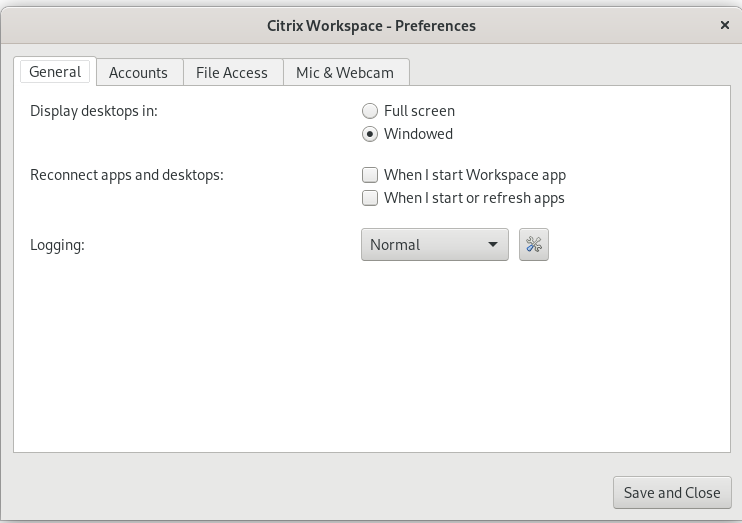
Bei zunehmendem Detaillierungsgrad der Ablaufverfolgung sind die folgenden Werte verfügbar:
- Deaktiviert
- Nur Fehler
- Normal
- Ausführlich
Standardmäßig ist die Option Protokollierung auf Nur Fehler eingestellt.
Aufgrund der großen Datenmenge, die generiert werden kann, kann die Ablaufverfolgung die Leistung der Citrix Workspace-App erheblich beeinträchtigen. Die Stufe Ausführlich wird nur bei Bedarf zur Fehlerbehebung empfohlen.
Klicken Sie auf Speichern und schließen, nachdem Sie die gewünschte Protokollsammlungsstufe ausgewählt haben. Die Änderungen werden dynamisch in der Sitzung angewendet.
Klicken Sie auf das Einstellungssymbol neben dem Dropdown-Menü der Option Protokollierung. Das Dialogfeld Citrix Protokolleinstellungen wird angezeigt.
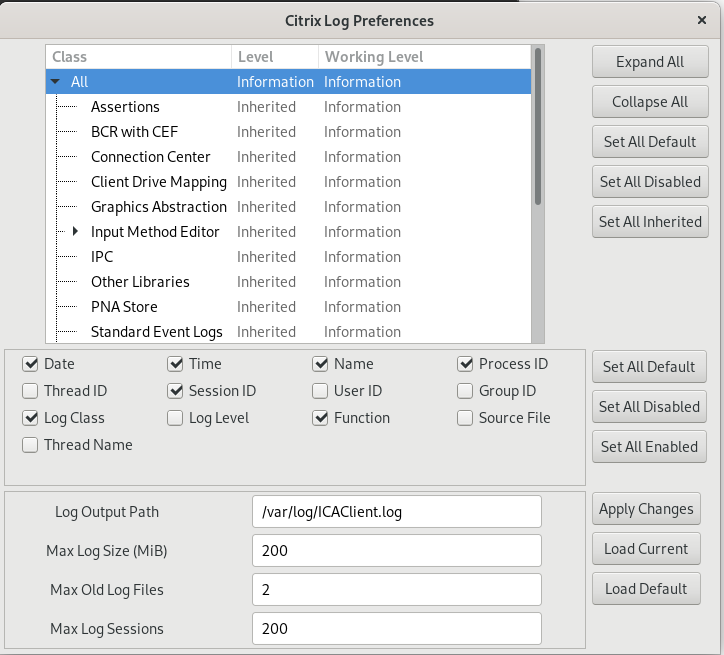
Hinweis:
Wenn Sie die Datei
ICAClient.loglöschen, müssen Sie den Protokollsammlungsdienstctxcwalogdneu starten.Wenn Sie beispielsweise eine
systemd-fähigeEinrichtung verwenden, führen Sie den folgenden Befehl aus:
systemctl restart ctxcwalogd.
Protokollsammlung unter Version 2006 und früher aktivieren:
Wenn Sie Version 2006 oder früher verwenden, aktivieren Sie die Protokollsammlung mit dem folgenden Verfahren:
- Laden Sie die Citrix Workspace-App herunter und installieren Sie sie auf Ihrem Linux-Computer.
-
Setzen Sie die Umgebungsvariable
ICAROOTauf den Installationsort.Zum Beispiel
/opt/Citrix/ICAClient.Standardmäßig ist die Trace-Klasse
TC_ALLaktiviert, um alle Traces bereitzustellen. -
Um Protokolle für ein bestimmtes Modul zu sammeln, öffnen Sie die Datei
debug.iniunter$ICAROOTund fügen Sie die erforderlichen Trace-Parameter zum Abschnitt[wfica]hinzu.Fügen Sie die Trace-Klassen mit einem „+“-Symbol hinzu. Zum Beispiel
+TC_LIB.Sie können verschiedene Klassen hinzufügen, die durch das Pipe-Symbol getrennt sind. Zum Beispiel
+TC_LIB|+TC_MMVD.
Die folgende Tabelle listet die wfica-Module und ihre entsprechenden Trace-Klassenwerte auf:
| Modul | TraceClasses-Wert |
|---|---|
| Grafik | TC_TW |
| EUEM | TC_EUEM |
WFICA (Sitzungsstart) |
TC_NCS |
| TC_CPM | |
| Verbindungssequenz - WD | TC_WD |
| Verbindungssequenz - PD | TC_PD |
| Verbindungssequenz - TD | TC_TD |
| Proxy-bezogene Dateien | TC_PROXY |
| Multimedia Virtual Driver / Webcam | TC_MMVD |
| Virtuelle Treiber | TC_VD |
| Client-Laufwerkszuordnung | TC_CDM |
| Audio | TC_CAM |
| COM (Kommunikationsport) | TC_CCM |
| Seamless | TC_TWI |
| Smartcard | TC_SCARDVD |
Die folgende Tabelle listet das Connection Center-Modul und seinen entsprechenden Trace-Klassenwert auf:
| Modul | TraceClasses-Wert |
|---|---|
| Connection Center | TC_CSM |
Die folgende Tabelle listet den Trace-Klassenwert für setWebHelper auf:
| TraceClasses-Wert |
|---|
| Setzen Sie logSwitch auf 1 (zum Aktivieren) oder 0 (zum Deaktivieren) |
| Beispiel: logSwitch = 1 |
Fehlerbehebung:
Wenn ctxcwalogd nicht mehr reagiert, werden die Protokolle im Syslog nachverfolgt.
Informationen zum Abrufen neuer und aktualisierter Protokolle bei nachfolgenden Starts finden Sie unter Syslog-Konfiguration.
Syslog-Konfiguration
Standardmäßig werden alle Syslog-Protokolle unter /var/log/syslog gespeichert. Um den Pfad und den Namen der Protokolldatei zu konfigurieren, bearbeiten Sie die folgende Zeile unter dem Abschnitt [RULES] in der Datei /etc/rsyslog.conf. Zum Beispiel:
user.* -/var/log/logfile_name.log
Speichern Sie Ihre Änderungen und starten Sie dann den Syslog-Dienst mit dem Befehl neu:
sudo service rsyslog restart
Wichtige Hinweise:
-
Um zu überprüfen, ob ein neues Syslog verfügbar ist, löschen Sie das Syslog und führen Sie den Befehl aus:
sudo service rsyslog restart. -
Um doppelte Nachrichten zu vermeiden, fügen Sie $RepeatedMsgReduction on am Anfang der Datei
rsyslog.confhinzu. -
Um Protokolle zu empfangen, stellen Sie sicher, dass die Zeile $ModLoad imuxsock.so am Anfang der Datei
rsyslog.confauskommentiert ist.
Remote-Protokollsammlung
Um die Remote-Protokollsammlung zu aktivieren:
-
Serverseitige Konfiguration: Kommentieren Sie die folgenden Zeilen in der Datei
rsyslog.confdes Syslog-Servers aus:$ModLoad imtcp$InputTCPServerRun 10514 -
Clientseitige Konfiguration: Fügen Sie die folgende Zeile in die Datei
rsyslog.confein und ersetzen Sie dabei den Localhost durch die IP-Adresse des Remote-Servers:*.* @@localhost:10514
Sammeln von Protokolldateien
Zuvor gab es kein Tool zum Sammeln der Protokolldateien in der Citrix Workspace-App. Protokolldateien befanden sich in verschiedenen Ordnern. Sie mussten Protokolldateien manuell aus verschiedenen Ordnern sammeln.
Ab Version 2109 führt die Citrix Workspace-App ein Tool namens collectlog.py ein, um Protokolldateien aus verschiedenen Ordnern zu sammeln. Sie können das Tool über die Befehlszeile ausführen. Die Protokolldateien werden als komprimierte Protokolldatei generiert. Sie können sie vom lokalen Server herunterladen.
Voraussetzungen
- Python 3
- Erfordert zusätzlichen Speicherplatz zum Speichern der Protokolle
Ab Version 2109 werden zwei neue Dateien hinzugefügt, um Protokolldateien mit dem Tool collectlog.py zu sammeln:
- Datei
logcollector.ini– Speichert den Namen und den Pfad der Protokolldatei. - Datei
collectlog.py– Sammelt die Protokolldateien und speichert sie als komprimierte Dateicwalog_{timestamp}.tar.gz.
Standardmäßig wird die Komponente [hdxteams] in der Datei logcollector.ini hinzugefügt, um Protokolldateien für Microsoft Teams zu sammeln. Sie können jedoch auch andere Komponenten in der Datei logcollector.ini mithilfe des folgenden Verfahrens hinzufügen:
- Navigieren Sie zur Datei
${HOME}/.ICAClient/logs/ICAClient.log/logcollector.ini. -
Fügen Sie die Komponente hinzu, die Sie zum Sammeln von Protokolldateien benötigen, wie im folgenden Beispiel gezeigt:
[component_name]
log_name1 = “log_path1”
log_name2 = “log_path2”
Wenn Sie Version 2109 verwenden, sammeln Sie Protokolldateien mithilfe des folgenden Verfahrens:
- Laden Sie die Citrix Workspace-App herunter und installieren Sie sie auf Ihrem Linux-Computer.
- Navigieren Sie in der Befehlszeile zum Pfad
/opt/Citrix/ICAClient/util. -
Führen Sie den folgenden Befehl aus:
./collctlog.py -hDie folgende Befehlsverwendungsinformation wird angezeigt:
usage: collect_log [-h] [-c CONFIG] [-a ARCHIVE]optional arguments: -h, --help show this help message and exit -c CONFIG, --config CONFIG The logcollector.ini path & file -a ARCHIVE, --archive ARCHIVE The archive path & file -
Führen Sie die folgenden Befehle nach Bedarf aus:
-
./collectlog.py– Sammelt Protokolldateien mithilfe der Konfigurationsdatei aus dem Standardpfad und speichert sie als komprimierte Protokolldateien am Standardpfad. -
./collectlog.py -c /user_specified_path/logcollector.ini– Sammelt Protokolldateien mithilfe der Konfigurationsdatei aus einem benutzerdefinierten Pfad und speichert sie als komprimierte Protokolldateien am Standardpfad. -
./collectlog.py -c /user_specified_path/logcollector.ini -a/another_user_specified_path/– Sammelt Protokolldateien mithilfe der Konfigurationsdatei aus einem benutzerdefinierten Pfad und speichert sie als komprimierte Protokolldateien am benutzerdefinierten Pfad.
Hinweis:
Der Standardpfad der Konfigurationsdatei
logcollector.iniist/opt/Citrix/ICAClient/config/logcollector.ini. Der Standardpfad der komprimierten Protokolldatei ist/tmp. -
- Navigieren Sie zum Ordner
/tmpund sammeln Sie die komprimierte Dateicwalog_{timestamp }.tar.gz.
Hinweis:
Die Protokolldateien werden im Ordner
/tmpunter dem Dateinamencwalog_{timestamp}.tar.gzgespeichert.
Verbesserung der Protokollsammlung
Ab Version 2309 der Citrix Workspace-App sind die folgenden Verbesserungen verfügbar:
Citrix Log Collection Utility
Das Citrix Log Collection Utility hilft Ihnen, sowohl neue als auch bestehende Protokolle zu sammeln. Dieses Dienstprogramm sammelt speziell ausführliche Protokolle und speichert alle Protokolle in einer .tar.gz-Datei.
Sie können das Citrix Log Collection Utility mit einer der folgenden Methoden öffnen:
- Navigieren Sie zum Bildschirm Konto hinzufügen.
- Klicken Sie auf das Hamburger-Menü.
-
Wählen Sie Protokolle sammeln
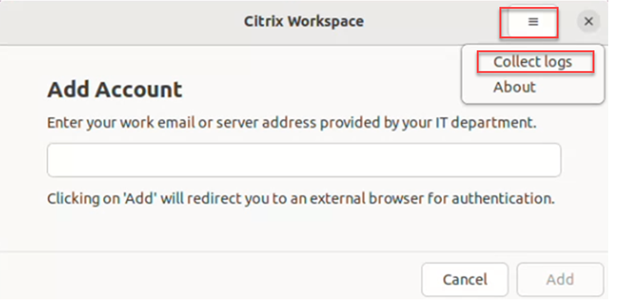
Oder,
Klicken Sie im Symbol App-Indikator auf Problembehandlung > Protokolle sammeln.
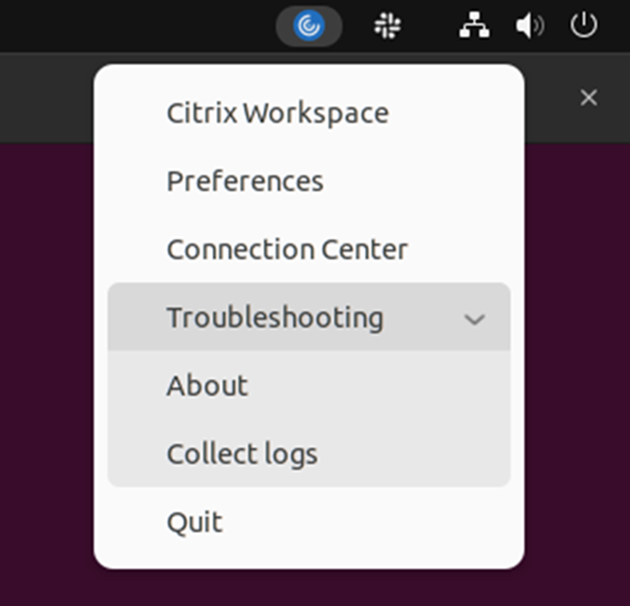
Oder,
- Navigieren Sie in der Befehlszeile zum Pfad
/opt/Citrix/ICAClient/util. - Führen Sie den folgenden Befehl aus:
./logmgr
Der Bildschirm Citrix Log Collection Utility wird angezeigt.
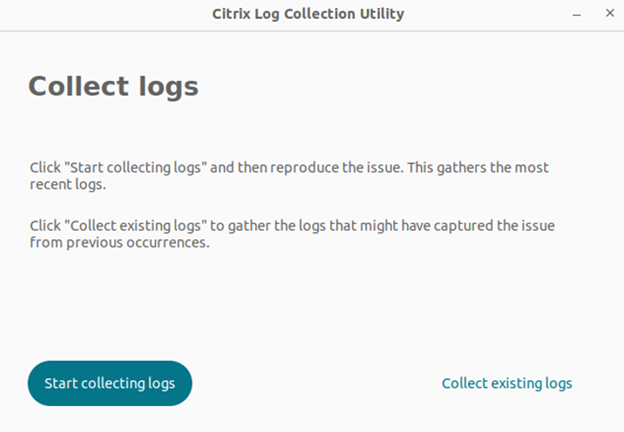
Neue Protokolle sammeln
-
Navigieren Sie zum Citrix Protokollsammlungs-Dienstprogramm und klicken Sie auf Protokolle sammeln starten. Der folgende Bildschirm wird angezeigt:
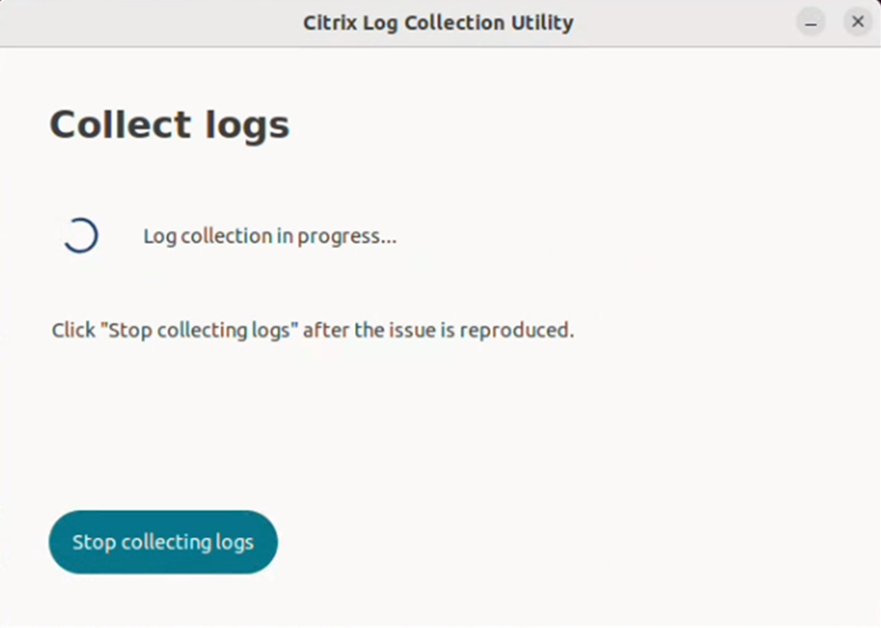
- Reproduzieren Sie das Problemszenario.
-
Klicken Sie auf Protokolle sammeln beenden, nachdem das Problem reproduziert wurde. Der folgende Bildschirm wird angezeigt:
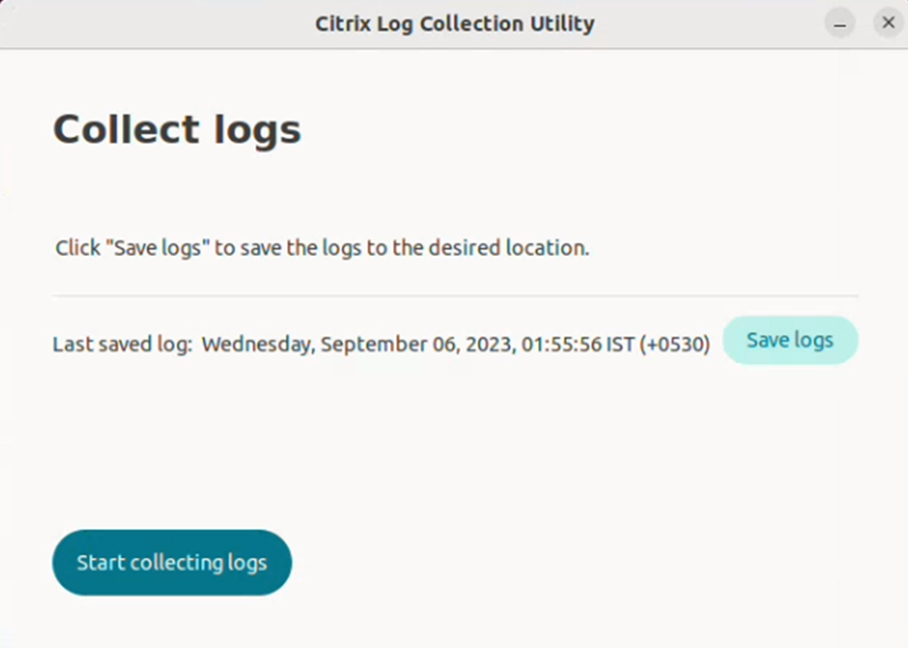
-
Klicken Sie auf Protokolle speichern, um die Protokolle zu speichern. Das Dateiexplorer-Fenster zum Speichern der Protokolle wird geöffnet.
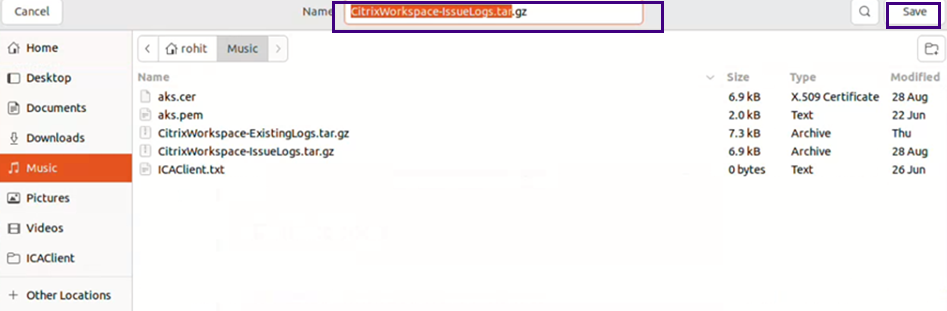
-
Klicken Sie auf Speichern. Die Protokolldatei wird gespeichert. Der folgende Bildschirm wird angezeigt:
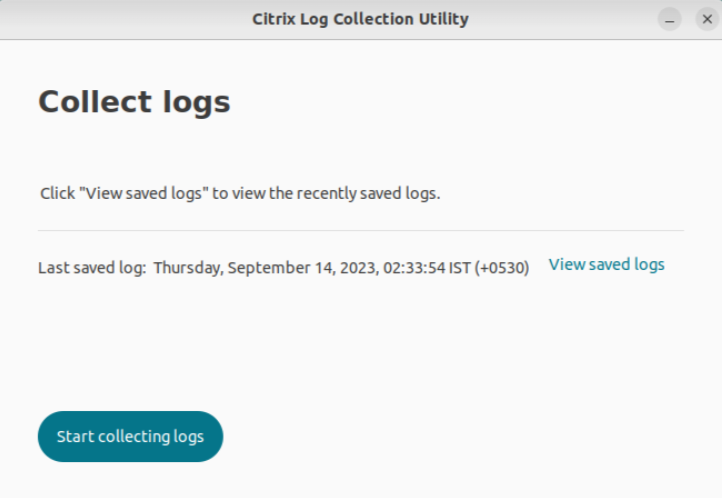
-
Klicken Sie auf Gespeicherte Protokolle anzeigen, um die gespeicherten Protokolle anzuzeigen. Die gespeicherten Protokolldateien werden im folgenden Bildschirm angezeigt:
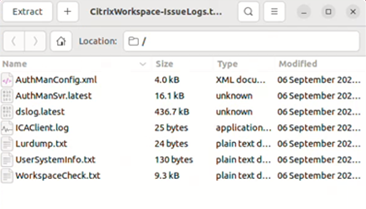
Hinweis:
Wenn Sie zum zweiten Mal auf Protokolle sammeln starten klicken, erhalten Sie eine Warnmeldung zum Überschreiben der vorhandenen Protokolle:
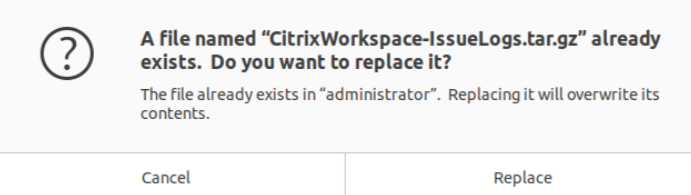
Vorhandene Protokolle sammeln
- Öffnen Sie das Citrix Protokollsammlungs-Dienstprogramm.
-
Klicken Sie auf Vorhandene Protokolle sammeln, um Protokolle zu sammeln, die das Problem möglicherweise bei früheren Vorkommen erfasst haben. Das Dateiexplorer-Fenster zum Speichern der vorhandenen Protokolle wird geöffnet.
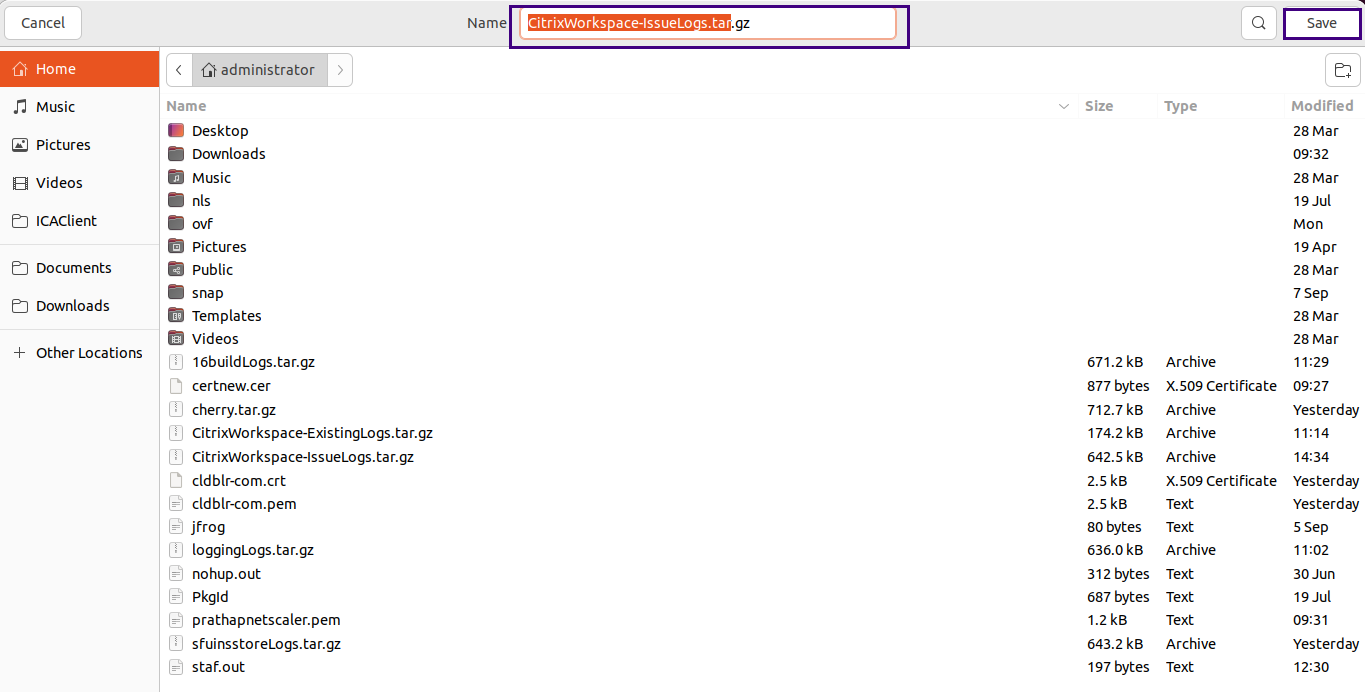
-
Klicken Sie auf Speichern, um die vorhandenen Protokolle in einem anderen Ordner zu speichern, von dem aus Sie später auf die Protokolldateien zugreifen können. Der folgende Bildschirm wird angezeigt:
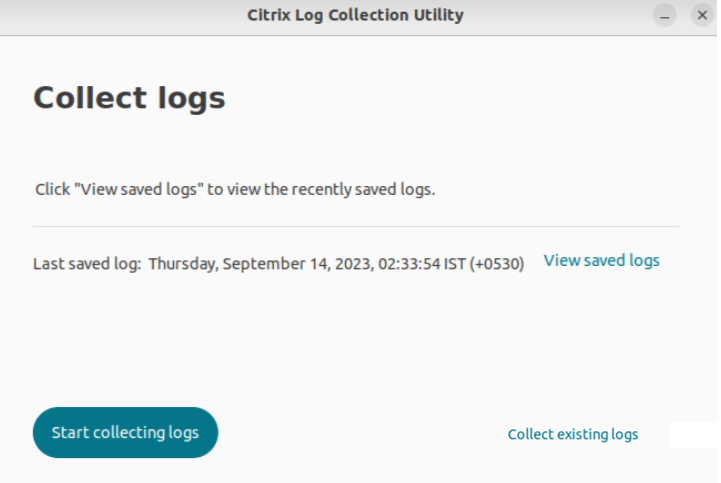
-
Klicken Sie auf Gespeicherte Protokolle anzeigen, um die Protokolle anzuzeigen.
Benutzeraktivitätsprotokolle sammeln
Ab Version 2311 können Sie die Benutzeraktivitätsprotokolle sammeln. Aktivitäten im Zusammenhang mit den meisten Storebrowse-Befehlen werden in der Protokolldatei gespeichert. Sie finden die Protokolldateien am folgenden Speicherort:
${HOME}/.ICAClient/logs/userActivitylog/
Standardmäßig sind die Benutzeraktivitätsprotokolle aktiviert. Um sie zu deaktivieren, fügen Sie den folgenden Schlüssel in die Datei Authmanconfig.xml ein:
<key>UserActivityLogsDisabled</key>
<value>true</value>
<!--NeedCopy-->
Sammeln von DS-Protokollen deaktivieren
DS-Protokolle sammeln alle Protokolle. Wenn Sie die dslogs nicht benötigen, können Sie sie deaktivieren, indem Sie den folgenden Schlüssel in die Datei Authmanconfig.xml einfügen:
<key>DsLogsDisabled</key>
<value>true</value>
<!--NeedCopy-->
Erweiterte Systemprotokolle für Browserinhaltsumleitung
Ab Version 2405 ermöglicht die Browserinhaltsumleitung Administratoren nun, den Funktionsstatus im Rahmen der Verbesserungen der Systemprotokolle zu überwachen. Weitere Informationen finden Sie unter Browserinhaltsumleitung.
Unterstützung für erweiterte Protokollierung
Ab Version 2601 fügt die Citrix Workspace-App für Linux eine Konfigurationsoption hinzu, um eine erweiterte Protokollierung für eine einfachere Diagnose zu ermöglichen.
So aktivieren Sie die erweiterte Protokollierung:
- Bearbeiten Sie die Datei
AuthManConfig.xmlunter/opt/Citrix/ICAClient/config/AuthManConfig.xml. - Setzen Sie
ExtendedLoggingEnabledauftrue.
Beispiel:
<!-- ExtendedLoggingEnabled - true, false (Collects verbose, service record, and dslogs) -->
<key>ExtendedLoggingEnabled</key>
<value>false</value>

<!-- To enable extended logging -->
<key>ExtendedLoggingEnabled</key>
<value>true</value>
<!--NeedCopy-->
Wenn aktiviert, werden erweiterte Protokolle für ServiceRecord und dslogs in der Citrix Workspace-App für Linux gesammelt.