Store-Konfiguration
Erweiterte, neue anpassbare Symbolleiste
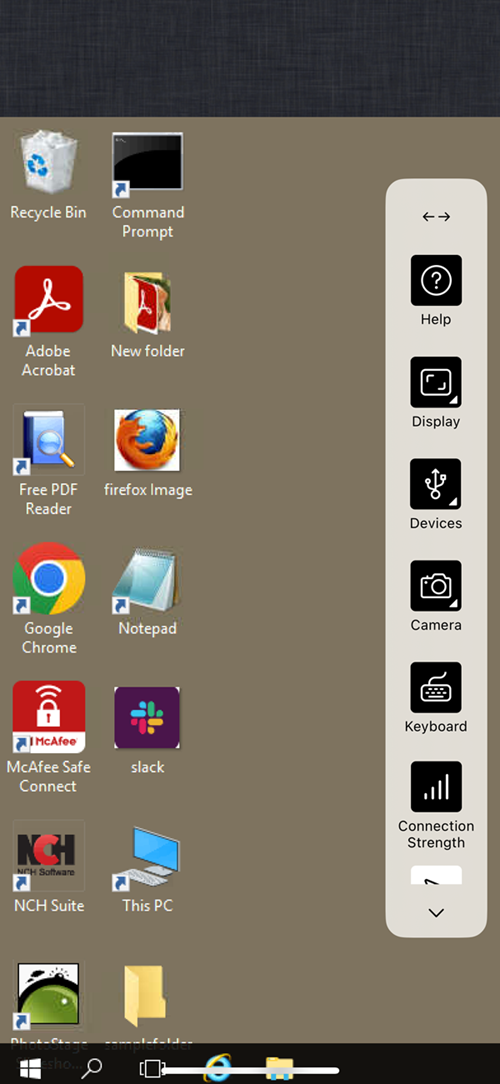
Ab Version 24.12.0 führt die Citrix Workspace-App für iOS eine neue anpassbare Symbolleiste ein. Die überarbeitete Desktop Viewer-Symbolleiste verbessert die Benutzererfahrung und den Support durch größere Flexibilität. Administratoren können die In-Session-Symbolleiste nun an die Anforderungen ihrer Organisation anpassen.
| Funktion | Beschreibung |
|---|---|
| Administratorkontrolle | Administratoren können die Symbolleiste anpassen und auswählen, welche Optionen dem Endbenutzer angezeigt werden. |
| Benutzeroberfläche & Skinning | Die Desktop Viewer-Symbolleiste wurde mit einer neuen Benutzeroberfläche und Skinning-Optionen überarbeitet. |
| Umschaltbares Layout | Die Symbolleiste kann zwischen einem einspaltigen und einem zweispaltigen Layout wechseln. |
| Anpassbare Symbolleiste | Administratoren können wählen, ob sie die alte oder die neue Symbolleiste an die Benutzer verteilen möchten. |
| Drag-Funktionalität | Im Querformat kann die Symbolleistenkerbe nur entlang des oberen Bildschirmrands bewegt werden. Im Hochformat kann die Kerbe horizontal von links nach rechts oder von rechts nach links sowie vertikal entlang des Bildschirmrands gezogen werden. |
| Schnellzugriffssymbole | Neue Symbole werden für den schnellen Zugriff auf häufig verwendete Funktionen eingeführt. |
| Gestenführung | Bietet Anleitungen zu Einzelklick, Rechtsklick, Ziehen, Zoomen, Zeiger umschalten und Tastaturnutzung. |
| Symbolleistenführung | Enthält Optionen für Geräte, Tastatur, Zeiger, Lupe, Soft-Maus, Anzeige, Kamera, Wechseln, Scrollen und mehr. |
Standardmenüoptionen:
| Menüoption | Beschreibung |
|---|---|
| Pfeiltasten | Zeigt ein Navigationspfeiltastenfeld für die Sitzungsnavigation an. |
| Tastatur | Zeigt die iOS-System-Soft-Tastatur zusammen mit einem erweiterten Tastaturzubehör mit Steuertasten an. |
| Zeiger | Zeigt einen Windows-ähnlichen Mauszeiger innerhalb des Sitzungsfensters an. |
| Lupe | Zeigt einen fensterähnlichen Mauszeiger zusammen mit einer Lupe an. |
| Virtuelle Maus | Diese Option zeigt eine Soft-Maus auf dem Bildschirm an. |
| Wechseln | App-Wechsel wird verwendet, um zwischen mehreren virtuellen Apps zu wechseln, die gleichzeitig in einem einzigen Virtual Desktop Agent geöffnet sind. |
| Anzeige | Zeigt die modale Ansicht der Vollbildanzeigeeinstellungen an. |
| Strg+Alt+Entf | Sendet die Tastenkombination Strg+Alt+Entf an den Virtual Desktop Agent. |
| Koppeln | Ermöglicht das Koppeln mit einem sekundären iPhone- oder iPad-Gerät, das als Trackpad fungiert. |
| Trennen | Wenn die Nachhaltigkeitsfunktion aktiviert ist, bietet sie die Wahl zwischen Abmelden und Trennen, andernfalls trennt sie die Sitzung. |
| Einstellungen für externe Maus | Zeigt die modale Ansicht der Sitzungsmaus-Einstellungen an. |
| Kamera | Sie können den zu verwendenden Kameratyp auswählen: Vorderseite, Rückseite oder extern. Öffnet die Kamera, um Dokumente in ein PDF zu scannen und in den Virtual Desktop Agent hochzuladen. |
| Hilfehandbuch | Bietet Anleitungen zur Verwendung von Symbolleistenfunktionen, Gesten und Menüoptionen zur Navigation und Interaktion mit der Sitzung. |
Variable Menüoptionen:
| Menüoption | Beschreibung |
|---|---|
| Scannen | Zeigt eine Vollbildkamera zum Scannen von Dokumenten an. |
| Übertragen | Zeigt Optionen zum Übertragen des Bildschirms an. |
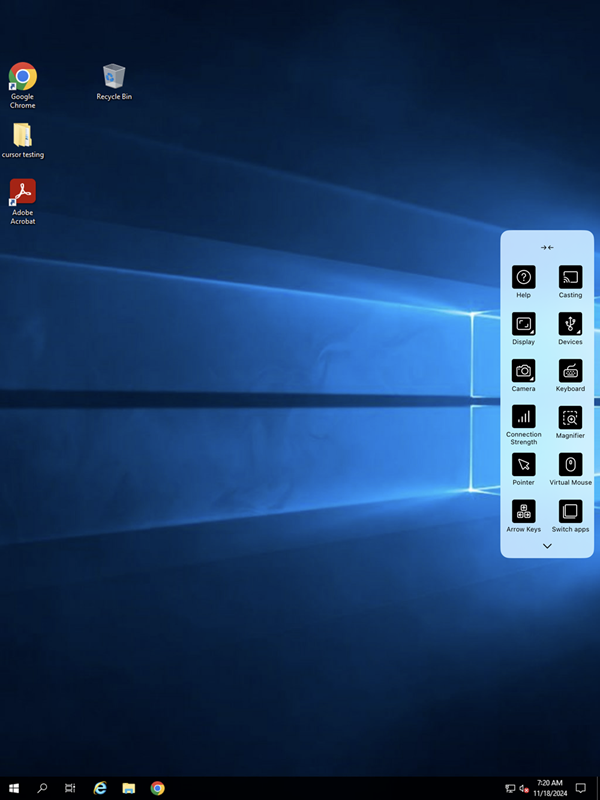
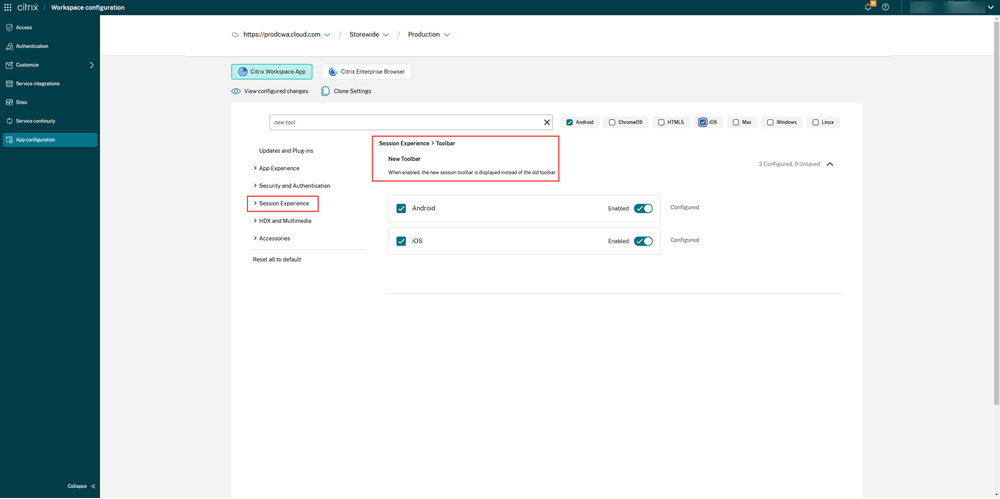
Sie können die Funktion über den Global App Configuration Service (GACS) aktivieren und sicherstellen, dass das Feature-Flag eingeschaltet ist.
Um diese Funktion über GACS zu aktivieren, sollten Administratoren die folgenden Schritte ausführen:
- Navigieren Sie in Citrix Cloud zu Workspace Configuration > App Configuration > Configure.
- Wählen Sie unter Citrix Workspace™-App die Option Session Experience aus.
- Klicken Sie auf Toolbar und aktivieren Sie die gewünschte Option.
Store-Konfiguration
Kopiert!
Fehler!