Citrix Virtual Apps and Desktops™ 和 Citrix DaaS 数据源
Apps and Desktops 数据源代表您组织中的本地 Citrix Virtual Apps and Desktops 和 Citrix DaaS(以前称为 Citrix Virtual Apps and Desktops 服务)。
Citrix Analytics for Security™ 支持这两种产品,并从数据源接收用户事件。本文将引导您了解先决条件和在这两种产品上启用 Analytics 的步骤。
Citrix Analytics for Security 从 Citrix Virtual Apps and Desktops 和 Citrix DaaS™ 数据源的以下组件接收用户事件:
-
安装在用户设备上的 Citrix Workspace™ app
-
用于本地部署的 Citrix Director
-
Citrix Monitor 服务
-
会话录制服务器
当用户使用虚拟应用或虚拟桌面时,用户事件会实时发送到 Citrix Analytics for Security。
支持的客户端版本
当用户端点上使用受支持的客户端版本时,Citrix Analytics 会接收用户事件。如果用户正在使用任何不受支持的客户端版本,他们必须将其客户端升级到以下版本之一:
-
适用于 Windows 的 Citrix Workspace app 1907 或更高版本
-
适用于 Mac 的 Citrix Workspace app 1910.2 或更高版本
-
适用于 HTML5 的 Citrix Workspace app 2007 或更高版本
-
适用于 Chrome 的 Citrix Workspace app - Chrome Web Store 中提供的最新版本
-
适用于 Android 的 Citrix Workspace app - Google Play 中提供的最新版本
-
适用于 iOS 的 Citrix Workspace app - Apple App Store 中提供的最新版本
-
适用于 Linux 的 Citrix Workspace app 2006 或更高版本
在 Citrix DaaS 上启用 Analytics
先决条件
查看数据源并开启数据处理
Citrix Analytics 会自动发现与您的 Citrix Cloud™ 帐户关联的 Citrix DaaS。
要查看数据源:
从顶部栏中,单击“设置”>“数据源”>“安全”。
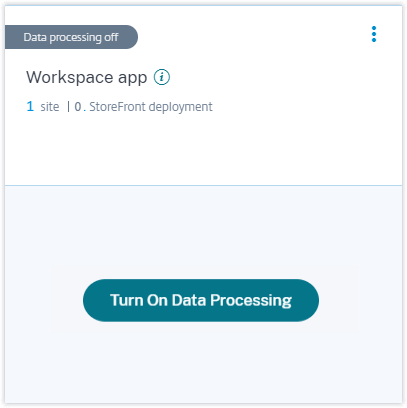
“Apps and Desktops - Workspace app”站点卡片会显示在“数据源”页面上。单击“开启数据处理”以允许 Citrix Analytics 开始处理此数据源的数据。
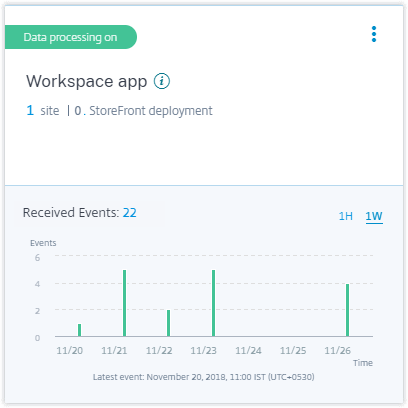
查看云站点、用户和接收到的事件
站点卡片显示 Apps and Desktops 用户数量、发现的云站点以及过去一小时内接收到的事件(默认时间选择)。您还可以选择 1 周 (1 W) 并查看数据。
单击接收到的事件数量可在自助搜索页面上查看事件。
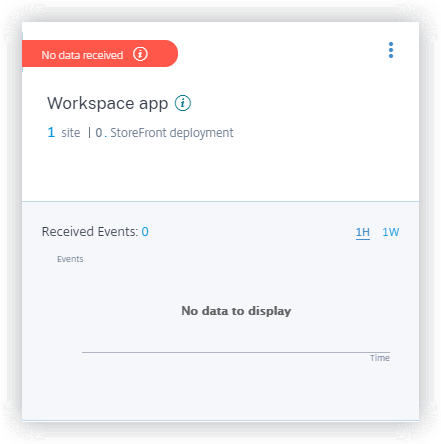
启用数据处理后,站点卡片可能会显示“未收到数据”状态。出现此状态的原因有两个:
-
如果您是首次开启数据处理,事件需要一些时间才能到达 Citrix Analytics 中的事件中心。当 Citrix Analytics 收到事件后,状态会变为“数据处理已开启”。如果一段时间后状态未更改,请刷新“数据源”页面。
-
Analytics 在过去一小时内未从数据源接收到任何事件。
在本地 Citrix Virtual Apps and Desktops 上启用 Analytics
Citrix Analytics 从添加到 Workspace 的本地站点以及通过 StoreFront™ 部署访问的站点接收用户事件。
如果您的组织正在使用本地站点,您必须使用以下方法之一来载入您的站点,以便 Analytics 发现这些站点:
先决条件
-
您必须拥有使用本地 Citrix Virtual Apps and Desktops 解决方案的许可证。要了解如何开始使用本地 Citrix Virtual Apps and Desktops,请参阅安装和配置。
-
查看系统要求部分,并确保您已满足要求。
-
您的 Director 版本为 1912 CU2 或更高版本。有关更多信息,请参阅功能兼容性矩阵。
-
Citrix Workspace 订阅。如果您想将您的站点添加到 Citrix Workspace,您必须需要 Workspace 订阅。
要购买 Citrix Workspace 订阅,请访问 https://www.citrix.com/products/citrix-workspace/get-started.html 并联系可以帮助您的 Citrix Workspace 专家。
-
添加到 Workspace 的站点。Citrix Analytics 会自动发现添加到 Citrix Workspace 的站点。在继续在 Citrix Analytics 上载入之前,请将您的站点添加到 Citrix Workspace。此过程称为站点聚合。
站点聚合要求您安装 Cloud Connector,为 NetScaler Gateway STA 服务器配置内部和外部连接到 Workspace 资源,然后将站点添加到 Workspace。有关站点聚合的详细说明,请参阅在工作区中聚合本地虚拟应用和桌面。
-
StoreFront 版本。如果您正在为您的站点使用 StoreFront 部署,请确保 StoreFront 版本为 1906 或更高版本。
使用 StoreFront 载入本地 Citrix Virtual Apps and Desktops 站点
有关先决条件和载入步骤的信息,请参阅 Citrix Analytics 平台文档中的 Citrix Virtual Apps and Desktops 数据源文章。
使用 Workspace 载入本地 Citrix Virtual Apps and Desktops 站点
已添加到 Citrix Workspace 的站点
Citrix Analytics 会自动发现已添加到 Citrix Workspace 的本地站点,并将其显示在数据源站点卡片上。
要查看数据源:
从顶部栏中,单击“设置”>“数据源”>“安全”。
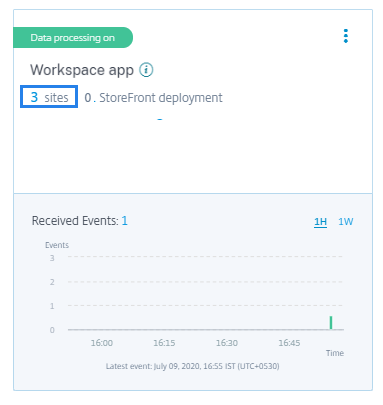
“Apps and Desktops”站点卡片显示添加到 Workspace 的站点数量以及连接到这些站点的用户数量。单击站点计数可查看发现的站点。单击用户计数可在“用户”页面上查看发现的用户。
未添加到 Citrix Workspace 的站点
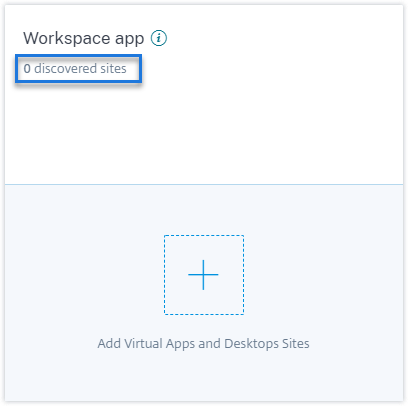
如果您尚未将本地站点添加到 Workspace,Analytics 将无法发现您的站点。站点卡片显示“0 个已发现站点”。
要将站点添加到 Workspace:
-
单击站点卡片上的“+”。
-
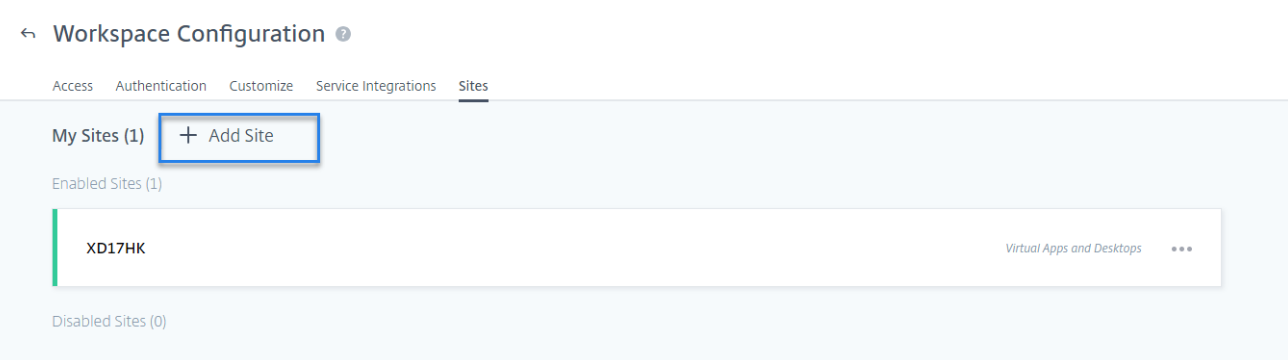
在“Workspace 配置”页面上,单击“+添加站点”。
-
按照屏幕上的说明添加站点。有关更多信息,请参阅在工作区中聚合本地虚拟应用和桌面。
-
添加站点后,重新登录 Citrix Analytics 并刷新“数据源”页面以在站点卡片上查看最近添加的站点。
开启数据处理并查看接收到的事件
要允许 Analytics 开始处理发现的站点的数据,请单击站点卡片上的“开启数据处理”并按照屏幕上的提示操作。
如果您有多个站点添加到同一个 Workspace,Analytics 会处理并存储 Workspace 中所有站点的数据。当 Analytics 在所有站点上成功启用时,您会收到成功消息。

站点卡片显示过去一小时内接收到的事件(默认时间选择)。您还可以选择 1 周 (1 W) 并查看数据。单击接收到的事件数量可在相应的自助搜索页面上查看事件。
启用数据处理后,站点卡片可能会显示“未收到数据”状态。出现此状态的原因有两个:
-
如果您是首次开启数据处理,事件需要一些时间才能到达 Citrix Analytics 中的事件中心。当 Citrix Analytics 收到事件后,状态会变为“数据处理已开启”。如果一段时间后状态未更改,请刷新“数据源”页面。
-
Citrix Analytics 在过去一小时内未从数据源接收到任何事件。
添加站点
如果您想将另一个本地站点添加到 Workspace,可以从 Analytics 中添加:
-
在“Workspace 配置”页面上,单击“+添加站点”。
-
按照屏幕上的说明添加站点。有关更多信息,请参阅在工作区中聚合本地虚拟应用和桌面。
-
添加站点后,转到 Citrix Analytics 并刷新“数据源”页面以在站点卡片上查看最近添加的站点。
连接到本地站点的 Citrix Director
Citrix Director 是用于 Citrix Virtual Apps and Desktops 的监视和故障排除控制台。您可以使用 Director 为 Citrix Analytics for Security (Security Analytics) 配置本地站点。站点配置完成后,Director 会将监视事件发送到 Security Analytics。
如果您正在使用 Citrix DaaS,Citrix Monitor 服务会将事件从您的云站点发送到 Security Analytics。
在同时具有云部署和本地部署的混合环境中,Security Analytics 会从 Citrix Monitor 服务和在 Citrix Director 上载入的站点接收事件。
先决条件和配置步骤
注意
目前,Director 用户界面显示与 Citrix Analytics for Performance™ (Performance Analytics) 相关的配置步骤。这些配置步骤也适用于 Citrix Analytics for Security (Security Analytics)。如果您拥有 Security Analytics 的有效 Citrix Cloud 授权,则可以按照这些步骤连接到 Citrix Director。
如果您的 Citrix Cloud 帐户同时拥有 Security Analytics 和 Performance Analytics 的有效授权,并且您已经为 Performance Analytics 配置了站点,则无需再次为 Security Analytics 配置 Director。
有关先决条件和配置步骤的信息,请参阅 Citrix Analytics for Performance 文档。
查看连接的站点和接收到的事件
-
在 Citrix Analytics 中,转到“数据源”页面。
-
单击“安全”选项卡。
-
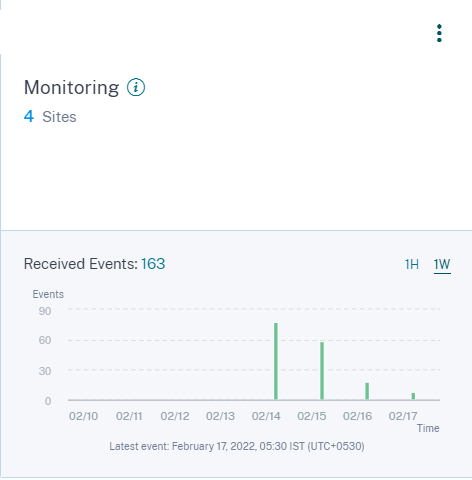
在“Apps and Desktops - Monitoring”站点卡片上,您可以查看您的本地站点或云站点(以适用者为准)。您还可以查看从站点接收到的事件。
注意
-
首次在 Director 上配置本地站点时,来自站点的事件可能需要一些时间(大约一小时)才能得到处理;这会导致“Apps and Desktops - Monitoring”站点卡片上连接的站点显示延迟。
-
在“Monitoring”站点卡片上,Monitor 服务或 Director 数据源的数据处理默认处于启用状态。您也可以根据需要关闭数据处理。但是,建议保持数据处理开启,以从 Security Analytics 中获得最大收益。
-
-
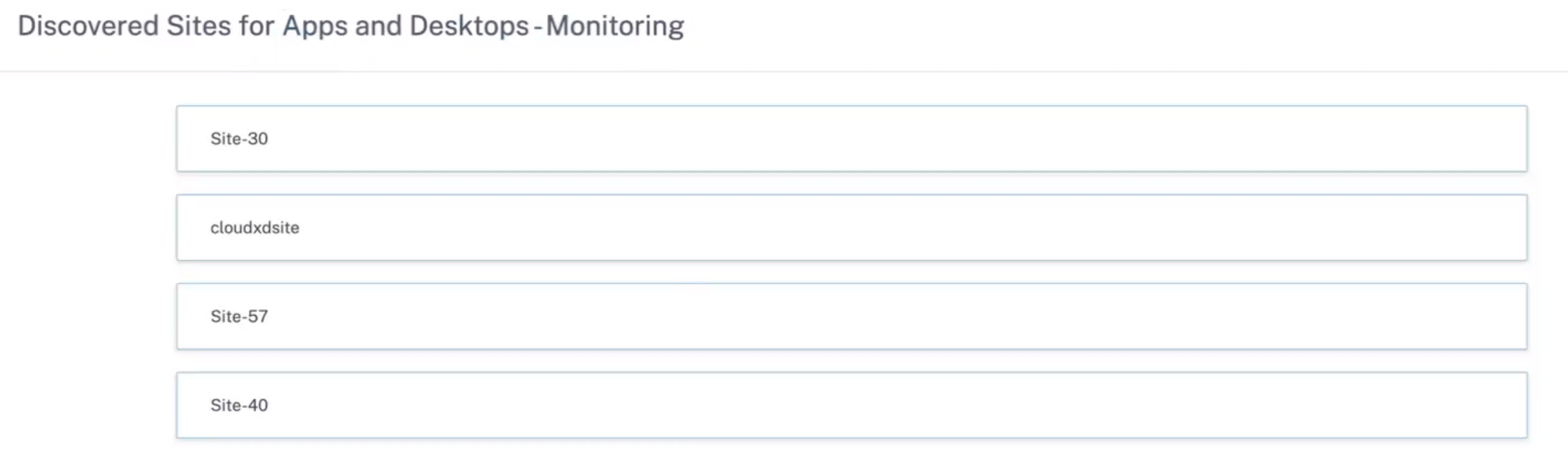
单击站点以查看详细信息。
连接到会话录制部署
Session Recording 允许您录制 Citrix Virtual Apps and Desktops 和 Citrix DaaS 中任何用户会话的屏幕活动。您可以配置 Session Recording 服务器以将用户事件发送到 Citrix Analytics for Security。用户事件经过处理,可为用户的风险行为提供可操作的见解。
先决条件
在开始之前,请确保以下各项:
-
您的 Session Recording 服务器和 VDA 代理必须是 2103 或更高版本。
-
Session Recording 服务器必须能够连接到所需的地址。有关 URL 的更多信息,请参阅网络要求。
-
Session Recording 部署必须打开端口 443 以进行出站 Internet 连接。网络上的任何代理服务器都必须允许此与 Citrix Analytics for Security 的通信。
-
如果您使用的是 Citrix Virtual Apps and Desktops 7 1912 LTSR,则支持的 Session Recording 版本为 2103 或更高版本。
注意
使用 Session Recording 服务时,请务必验证其他连接要求。
配置您的 Session Recording 服务器
-
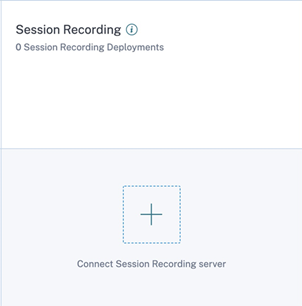
在“Apps and Desktops - Session Recording”站点卡片上,单击“连接 Session Recording 服务器”。
-
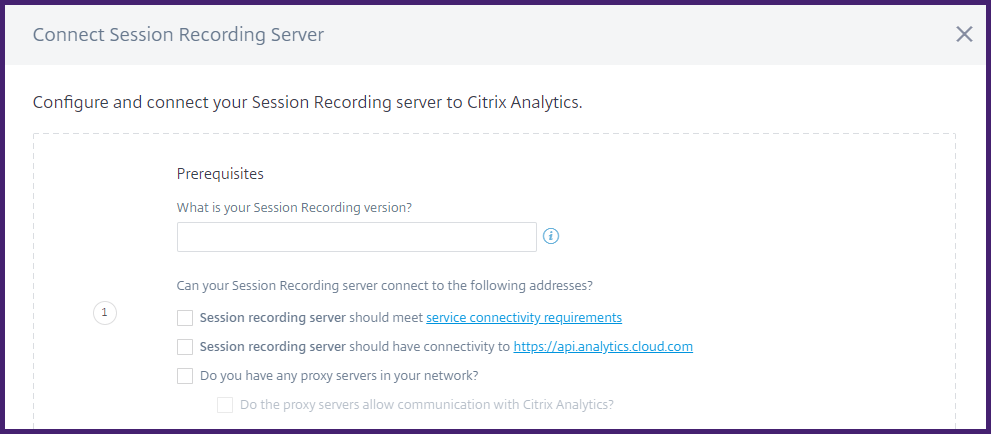
在“连接 Session Recording 服务器”页面上,查看清单并选择所有强制性要求。如果您未选择强制性要求,则“下载文件”选项将被禁用。
-
如果您的网络中有代理服务器,请在 Session Recording 服务器的 SsRecStorageManager.exe.config 文件中输入代理地址。
配置文件位于
<Session Recording Server installation path>\bin\SsRecStorageManager.exe.config例如:
C:\Program Files\Citrix\SessionRecording\Server\Bin\SsRecStorageManager.exe.config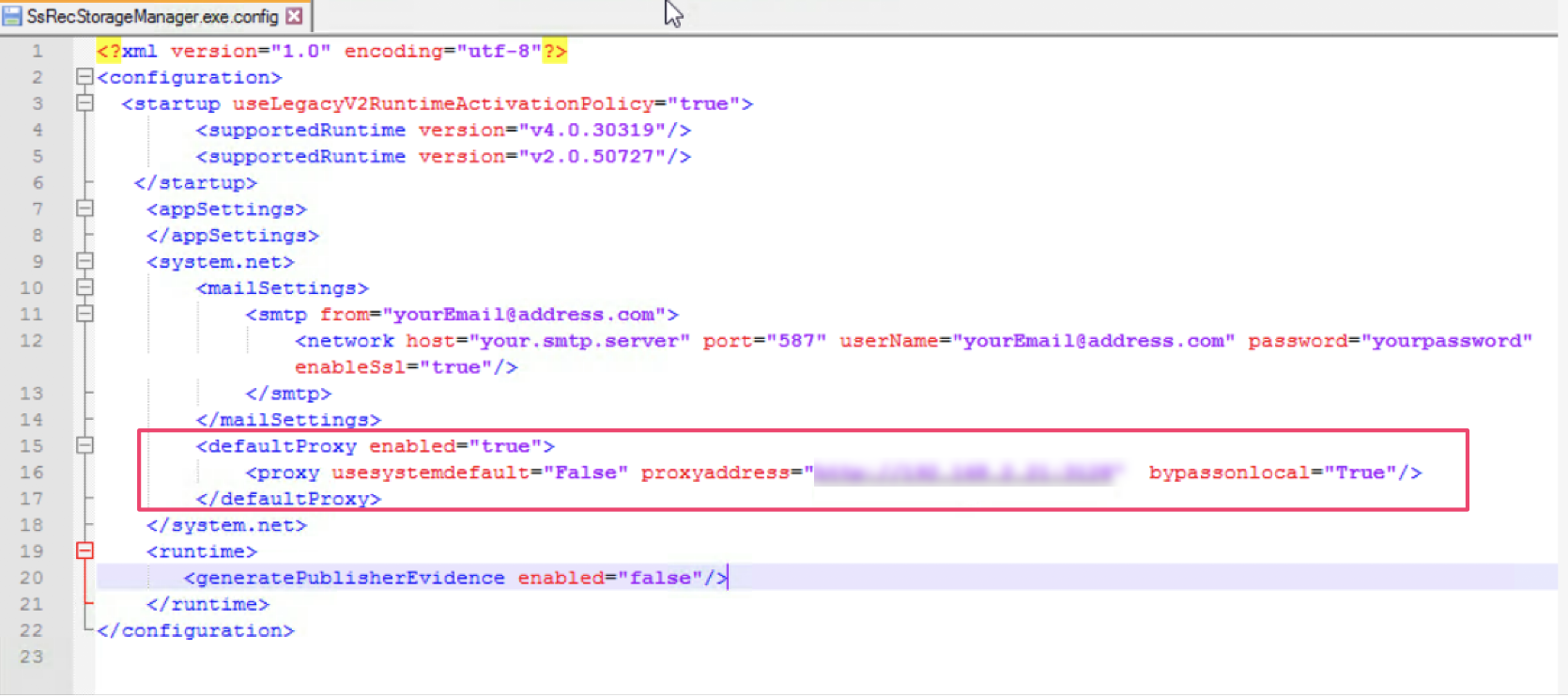
-
单击“下载文件”以下载 SessionRecordingConfigurationFile.json 文件。
注意
该文件包含敏感信息。请将文件保存在安全可靠的位置。
-
将文件复制到您要连接到 Citrix Analytics for Security 的 Session Recording 服务器。
-
如果您的部署中有多个 Session Recording 服务器,您必须在要连接的每个服务器中复制该文件,并按照步骤配置每个服务器。
-
在 Session Recording 服务器上,运行以下命令以导入设置:
<Session Recording Server installation path>\bin\SsRecUtils.exe -Import_SRCasConfigurations <configuration file path>例如:
C:\Program Files\Citrix\SessionRecording\Server\bin\ SsRecUtils.exe -Import_SRCasConfigurations C:\Users\administrator \Downloads\SessionRecordingConfigurationFile.json -
重新启动以下服务:
-
Citrix Session Recording Analytics Service
-
Citrix Session Recording Storage Manager
-
-
配置成功后,转到 Citrix Analytics for Security 以查看连接的 Session Recording 服务器。单击“开启数据处理”以允许 Citrix Analytics for Security 处理数据。
注意
如果您使用的是 Session Recording 服务器版本 2103 或 2104,则必须首先启动 Apps and Desktops 会话才能在 Citrix Analytics for Security 上查看连接的 Session Recording 服务器。否则,连接的 Session Recording 服务器将无法显示。此要求不适用于 Session Recording 服务器版本 2106 及更高版本。
查看连接的部署
仅当配置成功时,服务器部署才会显示在 Session Recording 站点卡片上。站点卡片显示已配置的服务器数量,这些服务器已与 Citrix Analytics for Security 建立连接。
如果您在配置成功后仍未看到 Session Recording 服务器,请参阅故障排除文章。
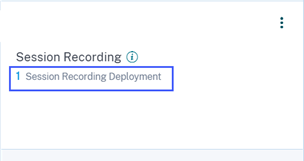
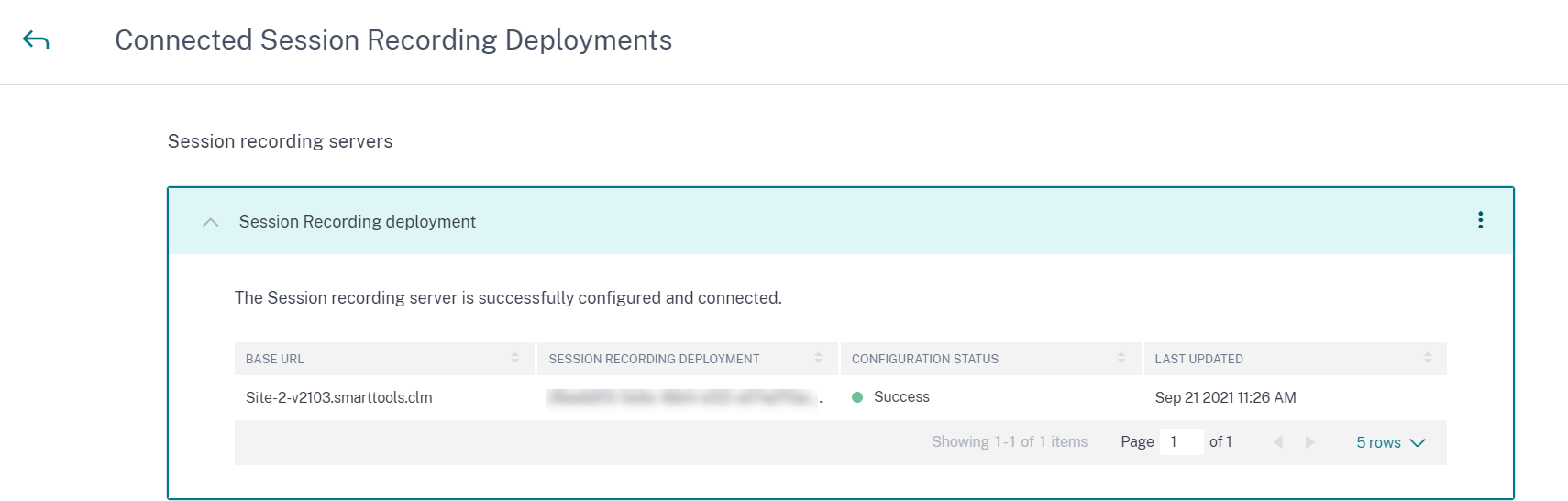
在站点卡片上,单击部署数量以查看与 Citrix Analytics for Security 连接的服务器组。例如,单击“1 个 Session Recording 部署”以查看连接的服务器或服务器组。每个 Session Recording 服务器都由一个基本 URL 和一个 ServerGroupID 表示。
查看接收到的事件
站点卡片显示连接的 Session Recording 部署以及过去一小时内从这些部署接收到的事件(默认时间选择)。您还可以选择 1 周 (1 W) 并查看数据。单击接收到的事件数量可在自助搜索页面上查看事件。
启用数据处理后,站点卡片可能会显示“未收到数据”状态。出现此状态的原因有两个:
-
如果您是首次开启数据处理,事件需要一些时间才能到达 Citrix Analytics 中的事件中心。当 Citrix Analytics 收到事件后,状态会变为“数据处理已开启”。如果一段时间后状态未更改,请刷新“数据源”页面。
-
Citrix Analytics 在过去一小时内未从数据源接收到任何事件。
添加 Session Recording 服务器
要添加 Session Recording 服务器,请执行以下操作之一:
-
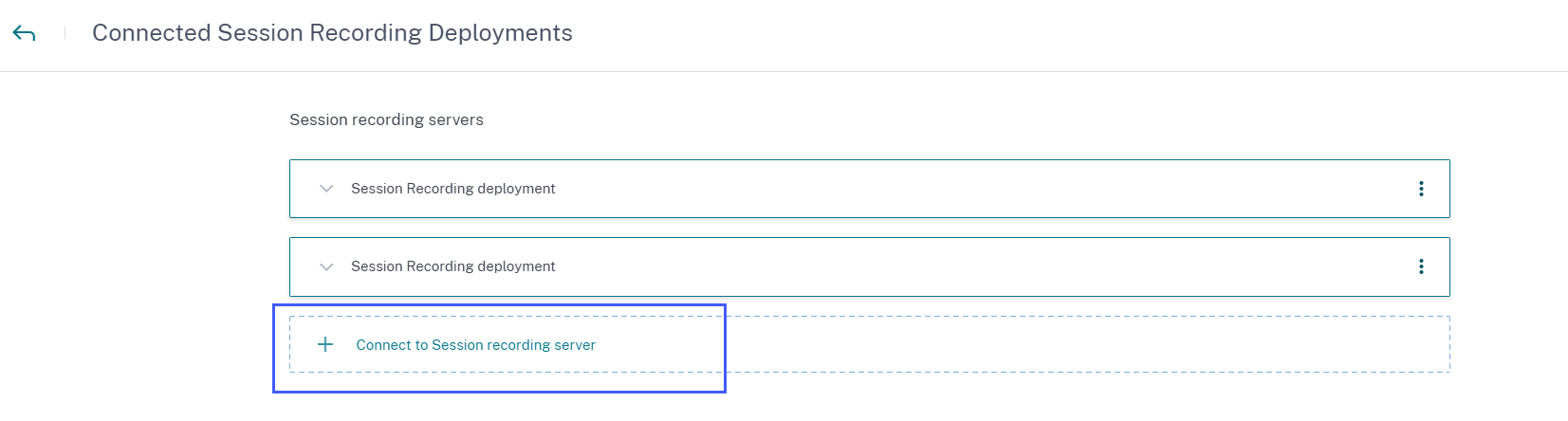
在“连接的 Session Recording 部署”页面上,单击“连接到 Session Recording 服务器”。
-
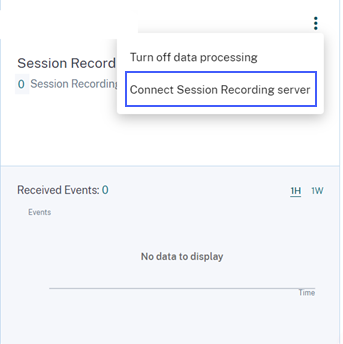
在“Apps and Desktops - Session Recording”站点卡片上,单击垂直省略号 (⋮),然后选择“连接 Session Recording 服务器”。
按照步骤下载配置文件并配置 Session Recording 服务器。
移除 Session Recording 服务器
要移除 Session Recording 服务器:
-
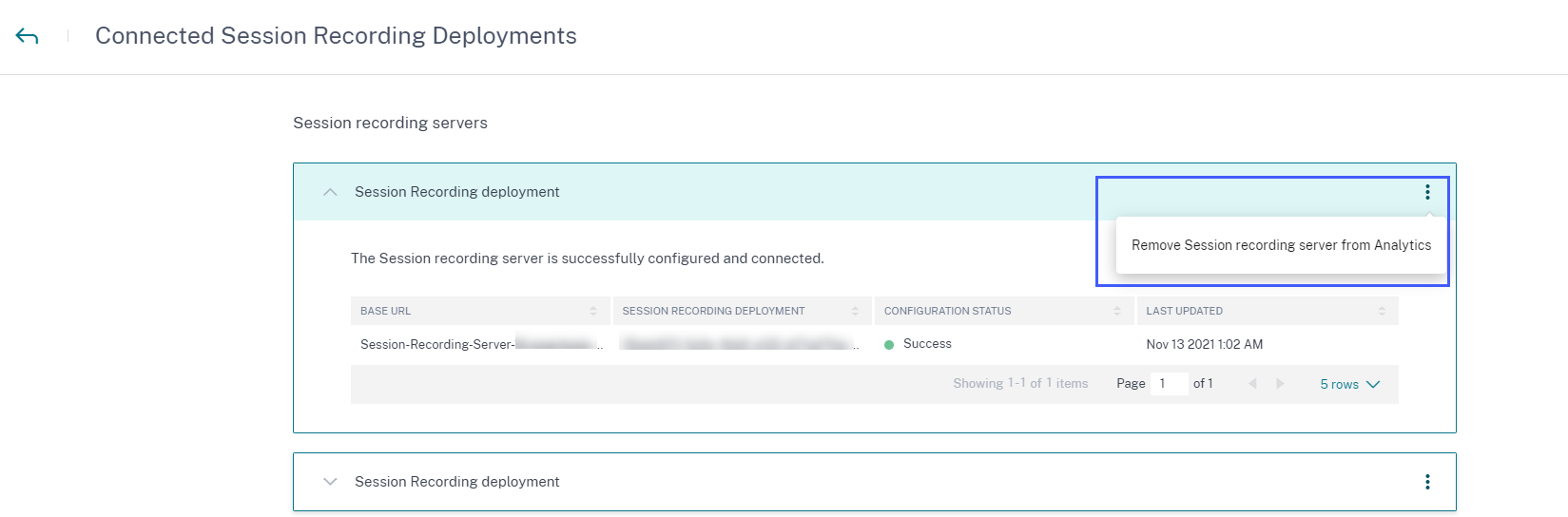
在 Citrix Analytics for Security 中,转到“连接的 Session Recording 部署”页面,然后选择要移除的服务器部署。
-
单击垂直省略号 (⋮),然后选择“从 Analytics 中移除 Session Recording 服务器”。
-
在您已从 Citrix Analytics 中移除的 Session Recording 服务器上,运行以下命令:
<Session Recording Server installation path>\bin\SsRecUtils.exe -Remove_SRCasConfigurations例如:
C:\Program Files\Citrix\SessionRecording\Server\bin\ SsRecUtils.exe -Remove_SRCasConfigurations
为 Citrix DaaS 启用打印遥测
当用户在 Citrix DaaS(以前称为 Citrix Virtual Apps and Desktops 服务)中执行打印作业时,您可以在 Citrix Analytics for Security 中查看与这些打印作业相关的日志。这些打印日志提供了有关打印活动的重要信息,例如打印机名称、打印文件名和总打印份数。
注意
此功能仅支持 Citrix DaaS。
在 Citrix Analytics for Security 中,在“搜索”页面上,您可以选择“Apps and Desktops”数据源来查看打印日志。作为安全管理员,您可以使用这些日志对用户进行风险分析和调查。
默认情况下,打印遥测功能(即这些打印日志的收集和传输)在 Virtual Delivery Agents (VDA) 上处于禁用状态。
要启用打印遥测并将打印日志传输到 Citrix Analytics for Security,您需要创建注册表项并配置您的 VDA。
重要
此配置仅适用于 Windows VDA。
先决条件
-
您的 VDA 版本必须与 Citrix Virtual Apps and Desktops 7 2203 LTSR 或更高版本的基线版本相同。有关更多信息,请参阅 Citrix Virtual Apps and Desktops 7 2203 基线组件。
-
您必须拥有完全访问权限才能执行注册表项更新。
在电源管理型计算机中启用打印遥测
电源管理型计算机包括具有以下场景的虚拟机或刀片式 PC:
- 现有主映像
- 新主映像
在 VDA 版本低于 Citrix Virtual Apps and Desktops 7 2203 LTSR 的现有主映像中启用打印遥测
-
登录到主 VDA 计算机并创建当前状态的快照。
-
通过添加以下注册表项来启用打印服务日志:
- Microsoft-Windows-PrintService/Operational
- ShowJobTitleInEventLogs
有关注册表项的更多信息,请参阅创建注册表项。
-
将 VDA 升级到 Citrix Virtual Apps and Desktops 7 2203 LTSR 或更高版本的基线版本。有关更多信息,请参阅 Citrix Virtual Apps and Desktops 7 2203 基线组件。
-
关闭计算机电源并创建最新状态的快照。
-
登录到 Citrix Cloud。选择计算机目录,单击“更新计算机”,然后按照屏幕上的说明操作。有关更多信息,请参阅创建计算机目录。
-
等待 24 小时。配置会在 24 小时内自动推送。如果配置已完成,则无需等待。
-
使用 Citrix Workspace app 启动桌面会话。所有使用客户端打印机触发的打印事件都将在 Citrix Analytics for Security 的“搜索”页面上可见。
在 VDA 版本与 Citrix Virtual Apps and Desktops 7 2203 LTSR 或更高版本相同或更高的现有主映像中启用打印遥测
选项 1:在主 VDA 中添加打印注册表项并更新虚拟桌面。
- 登录到主 VDA 计算机并创建当前状态的快照。
- 通过添加以下注册表项来启用打印服务日志:
- Microsoft-Windows-PrintService/Operational
- ShowJobTitleInEventLogs
有关注册表项的更多信息,请参阅创建注册表项。
- 关闭 VDA 计算机电源并创建最新状态的快照。
- 登录到 Citrix Cloud,选择计算机目录,单击“更新计算机”,然后按照屏幕上的说明操作。
- 使用 Citrix Workspace app 启动桌面会话。所有使用客户端打印机触发的打印事件都将在 Citrix Analytics for Security 的“搜索”页面上可见。
选项 2:将虚拟桌面移动到组织单位 (OU) 并使用 GPO 创建注册表项
注意
选项 2 方法仅适用于静态计算机。对于随机计算机,您必须遵循选项 1 方法(如上所述)。
- 登录到域控制器计算机。
-
通过添加以下注册表项来启用打印服务日志:
- Microsoft-Windows-PrintService/Operational
- ShowJobTitleInEventLogs
有关注册表项的更多信息,请参阅创建注册表项。
注意
在任何域控制器中,创建注册表项都是一次性任务。
- 从 Citrix Cloud 重新启动 VDA 计算机。
- 使用 Citrix Workspace app 启动桌面会话。所有使用客户端打印机触发的打印事件都将在 Citrix Analytics for Security 的“搜索”页面上可见。
在新主映像中启用打印遥测
- 使用管理程序管理工具创建虚拟机 (VM)。此 VM 被视为主 VDA。
- 确保主 VDA 已添加到所需的域。
- 登录到主 VDA 并通过添加以下注册表项来启用打印服务日志:
- Microsoft-Windows-PrintService/Operational
- ShowJobTitleInEventLogs
有关更多信息,请参阅创建注册表项。
- 安装 Citrix Virtual Apps and Desktops 7 2203 LTSR 或更高版本的 VDA 版本。安装 VDA 时,选择“主映像”选项。有关更多信息,请参阅 Citrix Virtual Apps and Desktops 7 2203 基线组件。
- 确保托管连接已添加到 Citrix Cloud。有关更多信息,请参阅创建计算机目录。
- 使用主映像创建计算机目录。有关更多信息,请参阅创建计算机目录。
- 创建交付组并添加计算机目录。有关更多信息,请参阅创建交付组。
- 等待 24 小时。配置会在 24 小时内由组策略引擎自动推送。
- 使用 Citrix Workspace app 启动桌面会话。所有使用客户端打印机触发的打印事件都将在 Citrix Analytics for Security 的“搜索”页面上可见。
在非电源管理型计算机中启用打印遥测
非电源管理型计算机包括具有以下场景的物理计算机:
- 现有物理 VDA
- 新物理 VDA
在 VDA 版本低于 Citrix Virtual Apps and Desktops 7 2203 LTSR 的现有物理 VDA 中启用打印遥测
-
通过添加以下注册表项来启用打印服务日志:
- Microsoft-Windows-PrintService/Operational
- ShowJobTitleInEventLogs
有关更多信息,请参阅创建注册表项。
-
将 VDA 升级到 Citrix Virtual Apps and Desktops 7 2203 LTSR 或更高版本的基线版本。有关更多信息,请参阅 Citrix Virtual Apps and Desktops 7 2203 基线组件。
-
等待 24 小时。配置会在 24 小时内自动推送。如果配置已完成,则无需等待。
-
使用 Citrix Workspace app 启动桌面会话。所有使用客户端打印机触发的打印事件都将在 Citrix Analytics for Security 的“搜索”页面上可见。
为新的物理 VDA 启用打印遥测
- 创建物理 VM 并将域更改为所需的域名。
- 登录到 VM 并通过添加以下注册表项来启用打印服务日志:
- Microsoft-Windows-PrintService/Operational
- ShowJobTitleInEventLogs
有关更多信息,请参阅创建注册表项。
- 安装 Citrix Virtual Apps and Desktops 7 2203 LTSR 版本或更高版本的 VDA。安装 VDA 时,选择“Remote PC Access”选项。
-
创建计算机目录。有关更多信息,请参阅创建计算机目录。
注意
计算机管理必须选择为“非电源管理型计算机(例如,物理计算机)”。
-
创建交付组并添加计算机目录。有关更多信息,请参阅创建交付组。
-
等待 24 小时。配置会在 24 小时内由组策略引擎自动推送。
- 使用 Citrix Workspace app 启动桌面会话。所有使用客户端打印机触发的打印事件都将在 Citrix Analytics for Security 的“搜索”页面上可见。
创建注册表项
在您的 VDA 中,执行以下选项之一:
-
手动创建注册表项。此方法适用于主 VDA 以及部署中物理 VDA 数量较少的情况。
-
使用组策略对象 (GPO) 创建注册表项。当您的部署中有大量物理 VDA 计算机并且必须在所有这些计算机中启用打印遥测时,请使用此方法。
注册表项详细信息
| SL | 注册表项名称 | 键的用途 | 注册表详细信息 |
|---|---|---|---|
| 1 | Microsoft-Windows-PrintService/Operational | 在事件查看器中启用打印服务日志。 | 注册表路径:HKLM:\SYSTEM\CurrentControlSet\Services\EventLog |
| 2 | ShowJobTitleInEventLogs | 控制打印作业名称是否包含在打印事件日志中,否则将其视为通用作业名称“Print Document”。 | 注册表配置单元:HKEY_LOCAL_MACHINE |
| 注册表路径:Software\Policies\Microsoft\Windows NT\Printers | |||
| 值名称:ShowJobTitleInEventLogs | |||
| 值类型:REG_DWORD | |||
| 值:1 |
在 VDA 计算机中手动创建注册表项
使用此方法在 VDA 主映像中创建注册表项。将键添加到主映像有助于使这些键对于使用主映像创建的所有类型的 VDA 保持持久。
- 登录到 VDA 主计算机。
- 打开“运行”并键入
Regedit以打开 Windows 注册表。 - 转到位置
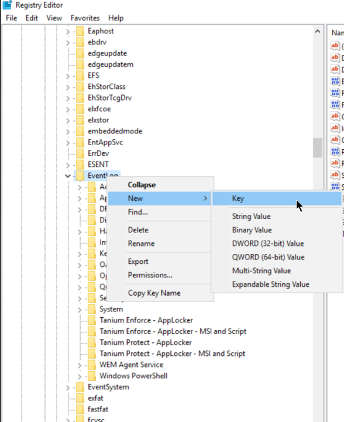
HKEY_LOCAL_MACHINE\SYSTEM\CurrentControlSet\Services\EventLog -
右键单击“EventLog”并选择“新建”>“项”。
-
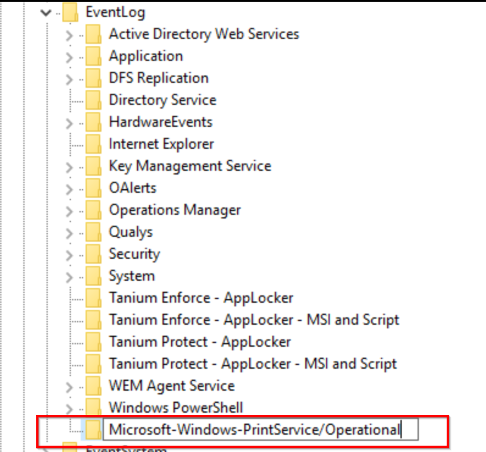
创建一个名为“Microsoft-Windows-PrintService/Operational”的项。此项启用打印服务日志。
-
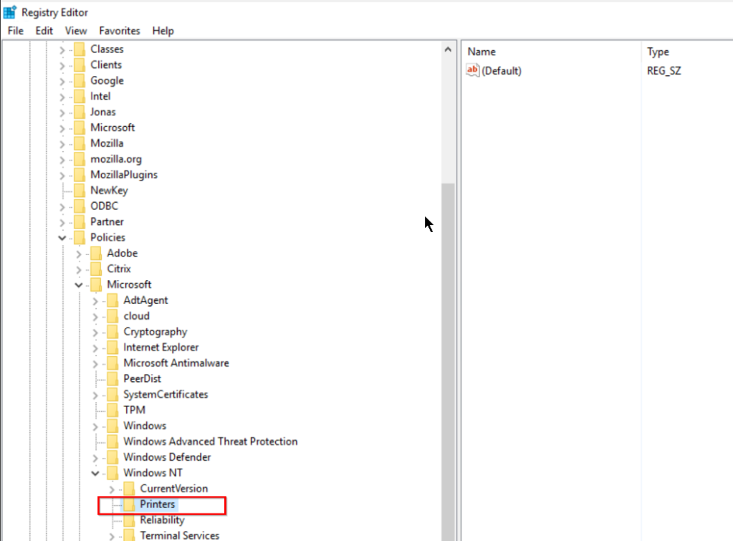
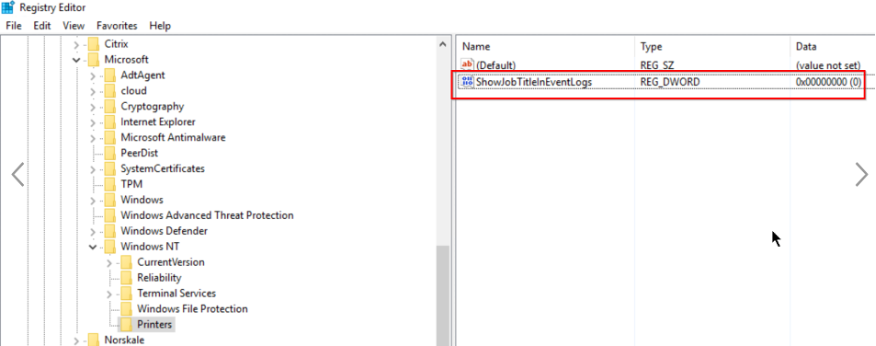
转到位置
HKEY_LOCAL_MACHINE\Software\Policies\Microsoft\Windows NT\Printers。注意
如果“Printers”文件夹不可用,请在“Windows NT”文件夹中创建一个名为“Printers”的项。
-
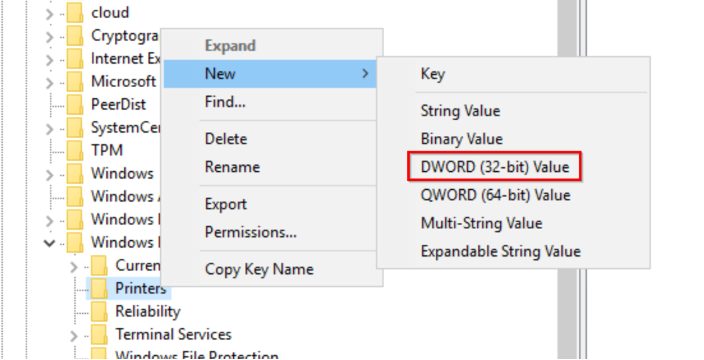
右键单击“Printers”文件夹并选择“新建”>“DWORD (32 位) 值”。
-
创建一个名为“ShowJobTitleInEventLogs”的值。
-
右键单击“ShowJobTitleInEventLogs”并选择“修改”。输入“值数据”为
1,然后单击“确定”。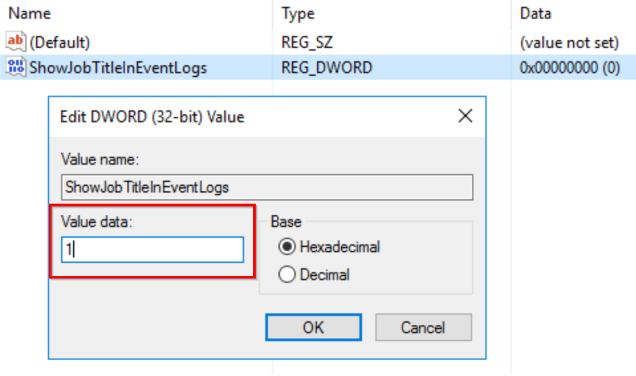
使用 GPO 在多个 VDA 中创建注册表项
此方法仅适用于持久性 VDA,并且在创建注册表项后需要重新启动 VDA。持久性 VDA 是在重新启动后保持其状态的计算机。用户数据在重新启动后不会丢失。
使用注册表项创建注册表 GPO
-
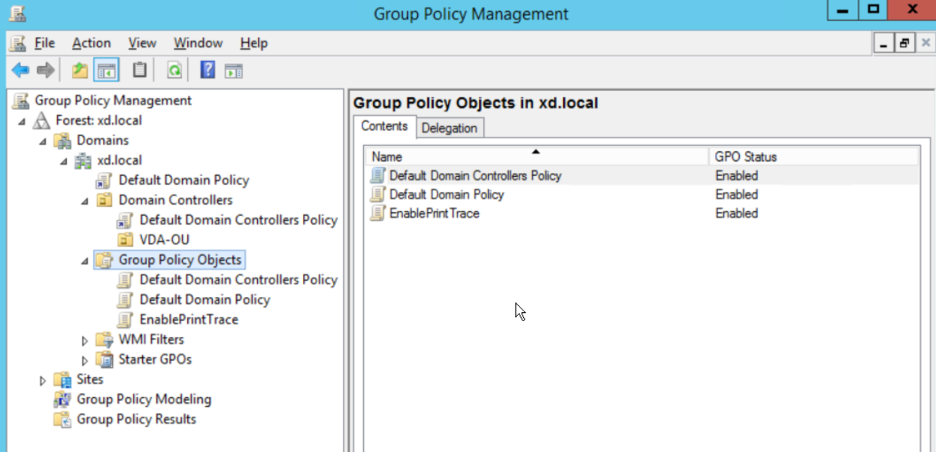
打开“组策略管理”并右键单击“组策略对象”。
-
在“新建 GPO”窗口中,在以下字段中输入值:
- 名称:Enable Print Trace
- 源 Starter GPO:(无)
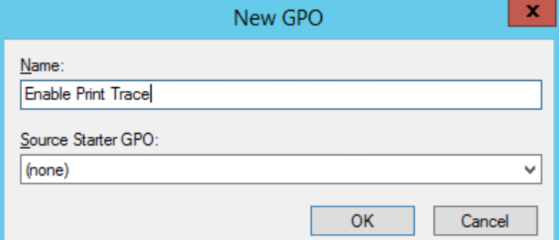
- 选择“确定”。
-
右键单击您创建的“Enable Print Trace”对象并选择“编辑”。
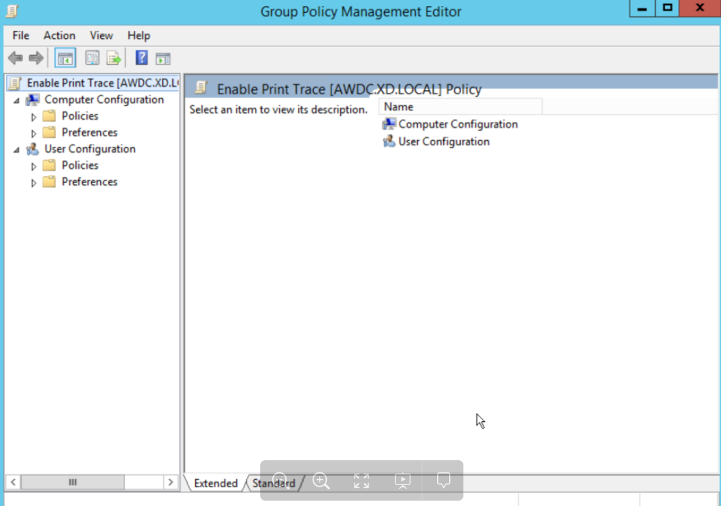
-
在“计算机配置”列表中,选择“首选项”>“Windows 设置”。
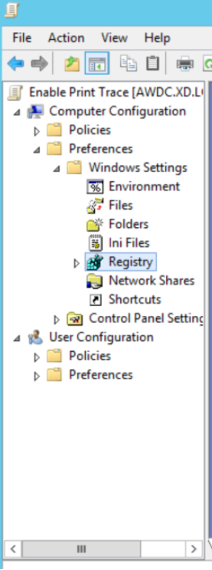
-
右键单击“注册表”,选择“新建”>“注册表项”。输入以下属性以启用打印日志:
- 操作:更新
- 配置单元:HKEY_LOCAL_MACHINE
- 键路径:SYSTEM\CurrentControlSet\Services\EventLog\Microsoft-Windows-PrintService/Operational
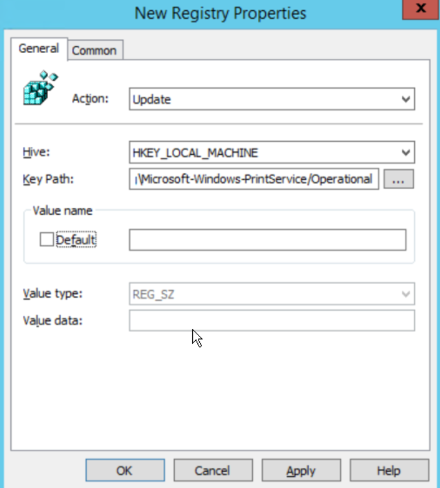
-
选择“应用”,然后选择“确定”。
-
再次右键单击“注册表”,选择“新建”>“注册表项”。输入以下属性以启用打印作业名称:
- 操作:更新
- 配置单元:HKEY_LOCAL_MACHINE
- 键路径:SOFTWARE\Policies\Microsoft\Windows NT\Printers
- 值名称:ShowJobTitleInEventLogs
- 值类型:REG_DWORD
- 值数据:1
- 基数:十进制
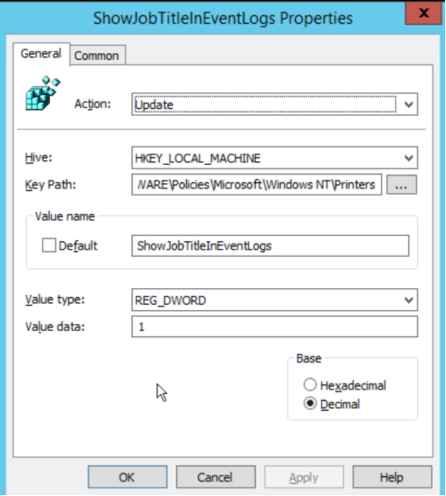
为组织单位启用打印跟踪
-
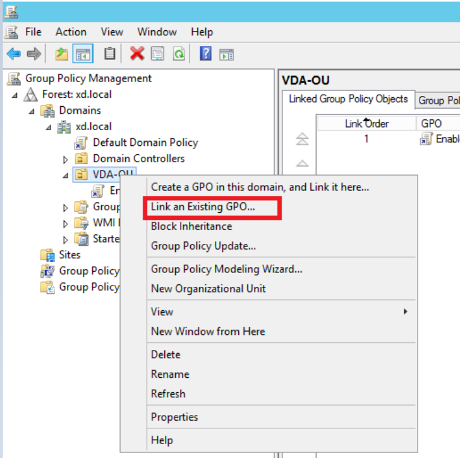
打开“组策略管理”并选择域(例如 - xd.local)或 OU(如果 VDA 是其一部分,例如 - VDA-OU)。
-
右键单击域 (xd.local) 或 OU (VDA-OU) 并选择“链接现有 GPO”。
-
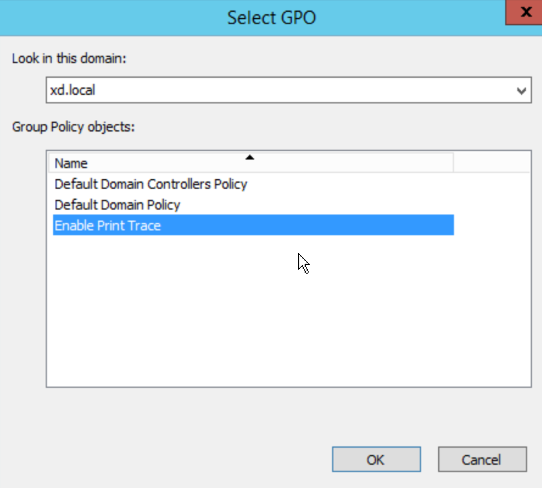
在“选择 GPO”对话框中,选择“Enable Print Trace”并选择“确定”。
-
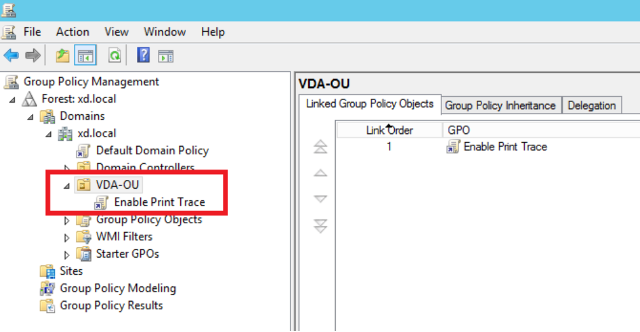
验证“Enable Print Trace GPO”是否已链接到 OU。
注意
- 当您重新启动 VDA 时,队列中的任何事件都将丢失,并且在 Citrix Analytics 中将不可用。
- 此重新启动对单会话 VDA 的影响很小,因为一次只能有一个会话处于活动状态,因此事件数量较少。
- 此重新启动对多会话 VDA 的影响很大,因为所有活动会话在重新启动期间都会终止,并且队列中的事件会丢失。
为 Citrix DaaS 启用剪贴板遥测
Citrix DaaS(以前称为 Citrix Virtual Apps and Desktops 服务)允许用户执行剪贴板操作,并且可以在 Citrix Analytics for Security 中查看相关日志。这些剪贴板日志提供了有价值的信息,例如 VDA 名称、剪贴板大小、剪贴板格式类型、客户端 IP、剪贴板操作、剪贴板操作方向以及剪贴板操作是否被允许。
作为安全管理员,您可以通过在 Citrix Analytics for Security 的“搜索”页面上选择“Apps and Desktops”数据源来使用这些日志进行风险分析和调查。
注意
- 默认情况下,这些剪贴板日志的收集和传输在 Virtual Delivery Agents (VDA) 上处于启用状态。
- 此配置仅适用于 Windows VDA。
先决条件
- 您的 VDA 版本必须与 Citrix Virtual Apps and Desktops 7 2305 或更高版本的基线版本相同。有关更多信息,请参阅 Citrix Virtual Apps and Desktops 7 2305。
- 确保“Web Studio 策略”页面上的“客户端剪贴板重定向”设置未配置为禁止状态。有关更多信息,请参阅客户端剪贴板重定向。
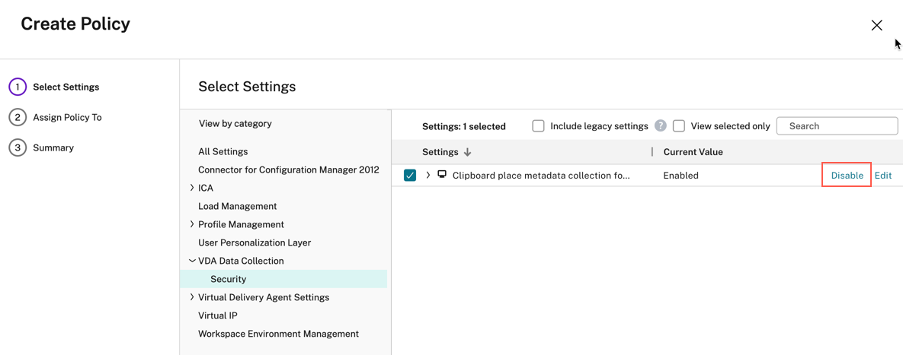
您可以使用“用于安全监视的剪贴板位置元数据收集”策略来启用或禁用剪贴板遥测。默认情况下,此策略处于启用状态。要禁用,您必须转到“策略”页面 > 在“VDA 数据收集”下选择“安全”> 选中该策略 > 单击“禁用”。
有关更多信息,请参阅用于安全监视的剪贴板位置元数据收集。
开启或关闭数据源上的数据处理
您可以随时停止特定数据源(Director 和 Workspace app)的数据处理。在数据源站点卡片上,单击垂直省略号 (⋮) >“关闭数据处理”。Citrix Analytics 将停止处理该数据源的数据。您也可以从 Apps and Desktops 站点卡片停止数据处理。此选项适用于 Director 和 Workspace app 这两个数据源。
要再次启用数据处理,请单击“开启数据处理”。