Microsoft Sentinel 集成
注意
请联系 CAS-PM-Ext@cloud.com 以获取 Microsoft Sentinel 集成、将数据导出到 Microsoft Sentinel 的帮助,或提供反馈。
使用 Logstash 引擎将数据导出到 Microsoft Sentinel 的功能处于预览阶段。此功能不提供服务级别协议,不建议用于生产工作负载。有关详细信息,请参阅 Microsoft Sentinel 文档。
使用 Logstash 引擎将 Citrix Analytics for Security™ 与您的 Microsoft Sentinel 集成。
此集成使您能够将 Citrix IT 环境中的用户数据导出并关联到 Microsoft Sentinel,从而更深入地了解组织的安全状况。在您的 Splunk 环境中查看 Citrix Analytics for Security 独有的富有洞察力的仪表板。您还可以根据安全要求创建自定义视图。
有关集成优势以及发送到 SIEM 的已处理数据类型的更多信息,请参阅安全信息和事件管理集成。
先决条件
-
为至少一个数据源启用数据处理。这有助于 Citrix Analytics for Security 启动 Microsoft Sentinel 集成过程。
-
确保以下端点在您的网络允许列表中。
端点 美国区域 欧盟区域 亚太南部区域 Kafka 代理 casnb-0.citrix.com:9094casnb-eu-0.citrix.com:9094casnb-aps-0.citrix.com:9094casnb-1.citrix.com:9094casnb-eu-1.citrix.com:9094casnb-aps-1.citrix.com:9094casnb-2.citrix.com:9094casnb-eu-2.citrix.com:9094casnb-aps-2.citrix.com:9094casnb-3.citrix.com:9094 -
确保您使用 Logstash 7.17.7 或更高版本(经测试与 Citrix Analytics for Security 兼容的版本:v7.17.7 和 v8.5.3)以及适用于 Logstash 的 Microsoft Sentinel 输出插件。
与 Microsoft Sentinel 集成
-
转到 “设置”>“数据导出”。
-
在 “帐户设置” 部分,通过指定用户名和密码来创建帐户。此帐户用于准备集成所需的配置文件。
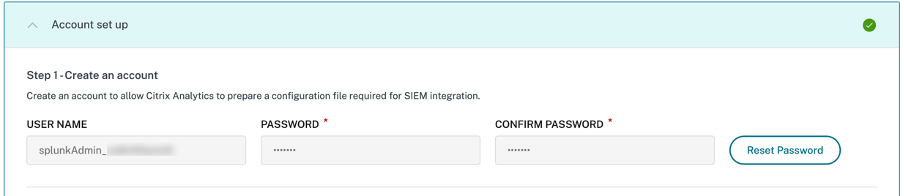
-
确保密码满足以下条件:
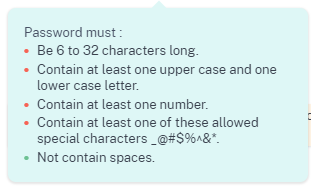
-
单击 “配置” 以生成 Logstash 配置文件。

-
选择 Azure Sentinel (Preview) 选项卡以下载配置文件:
-
Logstash 配置文件:包含用于使用 Logstash 数据收集引擎将事件从 Citrix Analytics for Security 发送到 Microsoft Sentinel 的配置数据(输入、筛选器和输出部分)。
有关 Logstash 配置文件结构的更多信息,请参阅 Logstash 文档。
-
JKS 文件:包含 SSL 连接所需的证书。
注意
这些文件包含敏感信息。请将其保存在安全的位置。
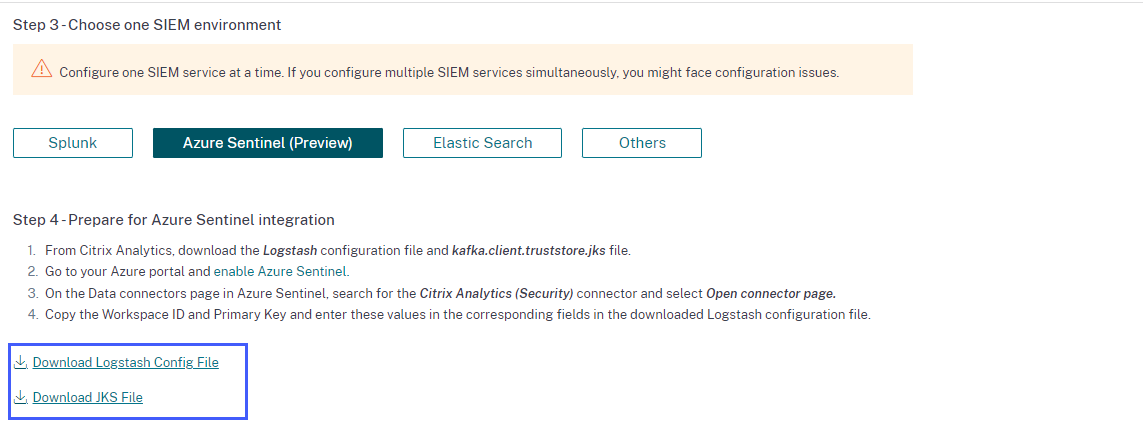
-
-
准备您的 Azure Sentinel 集成:
-
在您的 Azure 门户上,启用 Microsoft Sentinel。您可以创建工作区或使用现有工作区来运行 Microsoft Sentinel。
-
从主菜单中,选择 “数据连接器” 以打开数据连接器库。
-
搜索 Citrix Analytics (Security)。
-
选择 Citrix Analytics (Security),然后选择 “打开连接器页面”。
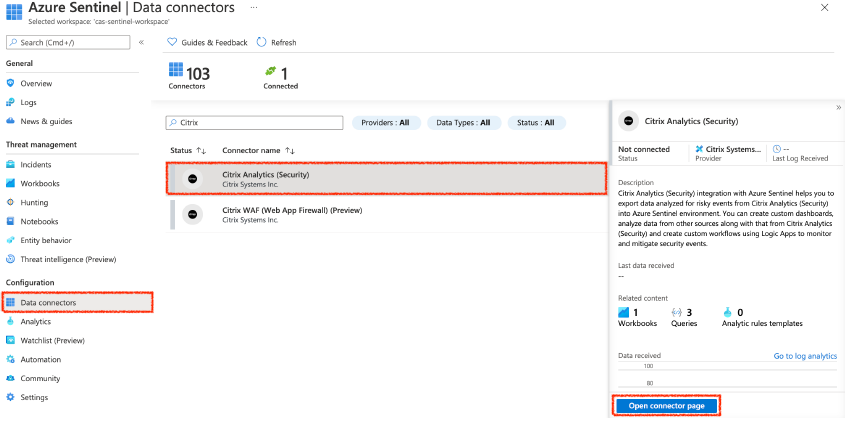
-
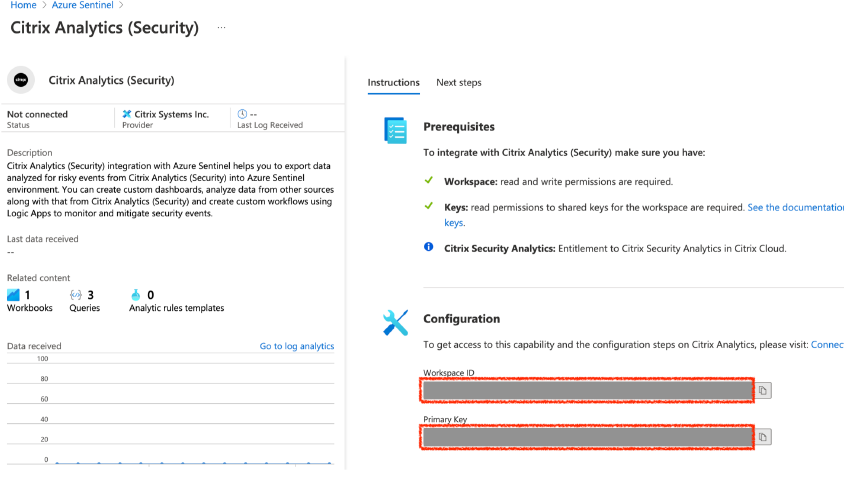
从 Citrix Analytics (Security) 页面,复制 “工作区 ID” 和 “主密钥”。您必须在后续步骤中将此信息输入到 Logstash 配置文件中。
-
在您的主机上配置 Logstash:
-
在您的 Linux 或 Windows 主机上,安装 Logstash 和适用于 Logstash 的 Microsoft Sentinel 输出插件。
-
在您安装 Logstash 的主机上,将以下文件放置在指定目录中:
主机类型 文件名 目录路径 Linux CAS_AzureSentinel_LogStash_Config.config 对于 Debian 和 RPM 软件包: /etc/logstash/conf.d/对于 .zip 和 .tar.gz 存档: {extract.path}/configkafka.client.truststore.jks 对于 Debian 和 RPM 软件包: /etc/logstash/ssl/对于 .zip 和 .tar.gz 存档: {extract.path}/sslWindows CAS_AzureSentinel_LogStash_Config.config C:\logstash-7.xx.x\configkafka.client.truststore.jks 有关 Logstash 安装包的默认目录结构的更多信息,请参阅 Logstash 文档。
-
打开 Logstash 配置文件并执行以下操作:
-
在文件的输入部分,输入以下内容:
-
密码:您在 Citrix Analytics for Security 中创建的用于准备配置文件的帐户密码。
-
SSL 信任库位置:您的 SSL 客户端证书的位置。这是您的主机中 kafka.client.truststore.jks 文件的位置。

-
-
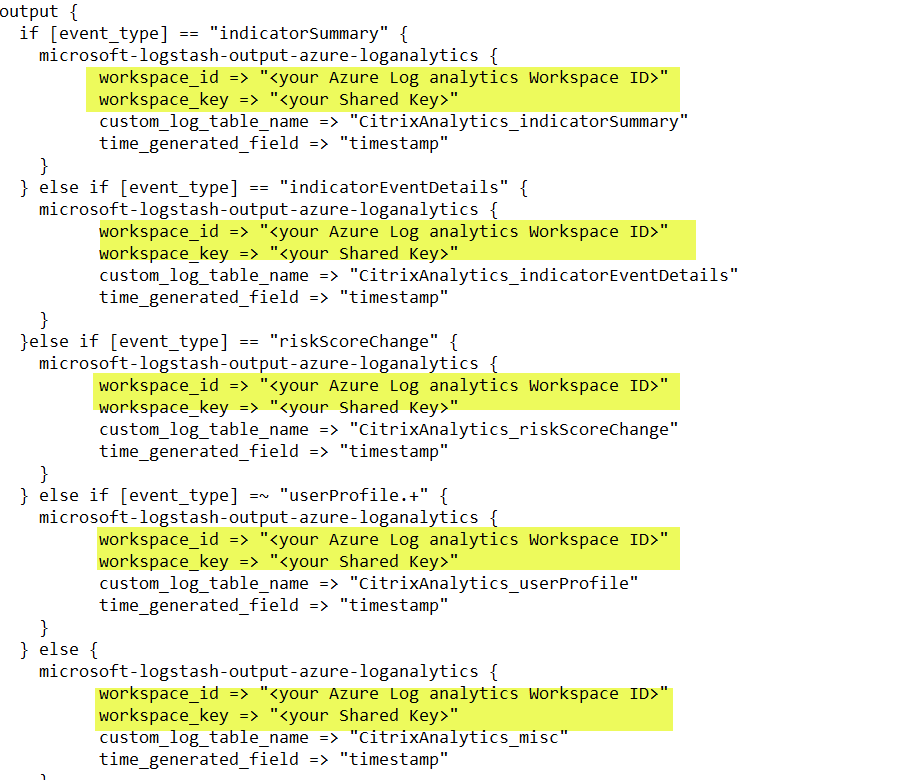
在文件的输出部分,输入 “工作区 ID” 和 “主密钥”(您已从 Microsoft Sentinel 复制)。
-
-
重新启动 Logstash 主机,以将 Citrix Analytics for Security 的已处理数据发送到 Microsoft Sentinel。
-
-
转到您的 Microsoft Sentinel 工作区,并在 Citrix Analytics 工作簿中查看数据。
-
启用或禁用数据传输
Citrix Analytics for Security 准备好配置文件后,将为 Microsoft Sentinel 启用数据传输。
要停止从 Citrix Analytics for Security 传输数据:
-
转到 “设置”>“数据导出”。
-
关闭切换按钮以禁用数据传输。默认情况下,数据传输始终处于启用状态。
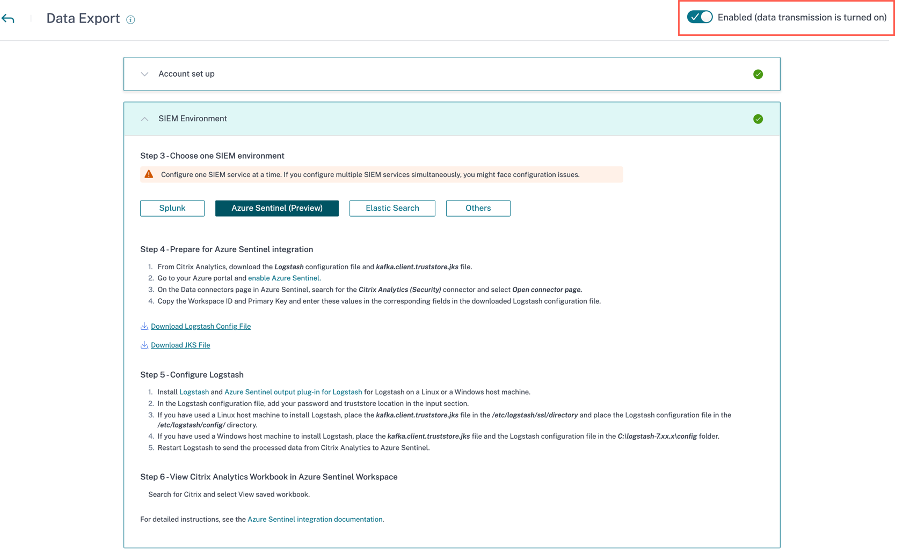
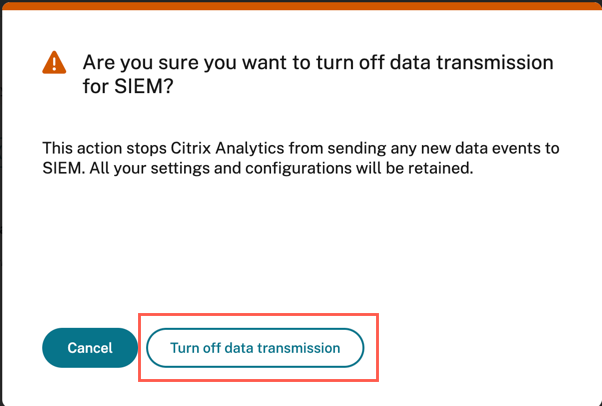
将出现一个警告窗口以供您确认。单击 “关闭数据传输” 按钮以停止传输活动。
要再次启用数据传输,请打开切换按钮。
要了解有关 Microsoft Sentinel 集成的更多信息,请参阅以下链接: