使用 Machine Creation Services™ (MCS) 创建 Linux VDA
您可以使用 MCS 创建已加入域和未加入域的 VDA。
重要:
从 2212 版本开始,以下是重要的更改:
- /etc/xdl/mcs/mcs.conf 文件或轻松安装 GUI 中的 AD_INTEGRATION 变量不再具有默认值。您必须根据需要设置一个值。有关详细信息,请参阅本文中的“步骤 3h:配置 MCS 变量”部分。
- /etc/xdl/mcs/mcs.conf 中的 UPDATE_MACHINE_PW 条目的有效值不再是 enabled 或 disabled,而是 Y 或 N。有关详细信息,请参阅本文中的“自动执行计算机帐户密码更新”部分。
支持的发行版
| Winbind | SSSD | Centrify | PBIS | |
|---|---|---|---|---|
| Debian 11.3 | 是 | 是 | 否 | 是 |
| RHEL 9.2/9.0 | 是 | 是 | 否 | 否 |
| RHEL 8.8/8.6 | 是 | 是 | 是 | 是 |
| Rocky Linux 9.2/9.0 | 是 | 是 | 否 | 否 |
| Rocky Linux 8.8/8.6 | 是 | 是 | 否 | 否 |
| RHEL 7.9, CentOS 7.9 | 是 | 是 | 是 | 是 |
| SUSE 15.4 | 是 | 是 | 否 | 是 |
| Ubuntu 22.04, Ubuntu 20.04 | 是 | 是 | 否 | 是 |
注意:
要使用当前正在运行的、使用 SSSD 连接到域的 RHEL 8.x/9.x 或 Rocky Linux 8.x/9.x VDA 作为 MCS 的模板 VM,请确保:
- VDA 是手动安装的,而不是使用轻松安装安装的。轻松安装对 RHEL 8.x/9.x 和 Rocky Linux 8.x/9.x 使用 Adcli,并且 SSSD 和 Adcli 的组合不受 MCS 支持。
- Samba 服务器配置为使用 SSSD 进行 AD 身份验证。有关详细信息,请参阅 Red Hat 文章:https://access.redhat.com/solutions/3802321。
-
支持的管理程序
- AWS
- Citrix Hypervisor™
- GCP
- Microsoft Azure
- Nutanix AHV
- VMware vSphere
如果您尝试在不受支持的管理程序上准备主映像,可能会出现意外结果。
使用 MCS 创建 Linux VM
-
注意事项
-
从 2203 版本开始,您可以在 Microsoft Azure、AWS 和 GCP 上托管 Linux VDA,适用于 Citrix Virtual Apps and Desktops 以及 Citrix DaaS(以前称为 Citrix Virtual Apps and Desktops 服务)。要将这些公有云主机连接添加到您的 Citrix Virtual Apps and Desktops 部署中,您需要 Citrix Universal Subscription 或 Hybrid Rights 许可证。有关 Universal Subscription 和 Hybrid Rights 许可证的信息,请参阅“通过 Citrix Universal Subscription 进行过渡和升级 (TTU)”。
-
裸机服务器不支持与 MCS 结合使用来创建虚拟机。
-
Citrix® 使用以下 Centrify 版本在相关的 Linux 发行版上进行初始功能验证:
Linux 发行版 Centrify 版本 RHEL 7/8 5.8.0 SUSE 5.7.1 -
-
Debian, Ubuntu 5.6.1 -
使用其他版本的 Centrify 可能会导致错误。请勿使用 Centrify 将模板计算机加入域。
-
如果您正在使用 PBIS 或 Centrify 将 MCS 创建的计算机加入 Windows 域,请完成以下任务:
-
在模板计算机上,在
/etc/xdl/mcs/mcs.conf文件中配置 PBIS 或 Centrify 软件包下载路径,或直接安装 PBIS 或 Centrify 软件包。 -
在运行
/opt/Citrix/VDA/sbin/deploymcs.sh之前,创建一个组织单位 (OU),该组织单位对所有下属的、MCS 创建的计算机具有写入和密码重置权限。 -
在
/opt/Citrix/VDA/sbin/deploymcs.sh运行完成后重新启动 MCS 创建的计算机之前,根据您的部署,在您的 Delivery Controller 或 Citrix Cloud Connector 上运行klist -li 0x3e4 purge。
-
-
(仅适用于 Nutanix)步骤 1:安装并注册 Nutanix AHV 插件
从 Nutanix 获取 Nutanix AHV 插件软件包。在您的 Citrix Virtual Apps and Desktops 环境中安装并注册该插件。有关详细信息,请参阅 Nutanix 支持门户上提供的 Nutanix Acropolis MCS 插件安装指南。
步骤 1a:为本地 Delivery Controller 安装并注册 Nutanix AHV 插件
安装 Citrix Virtual Apps and Desktops™ 后,在您的 Delivery Controller 上选择并安装 XD MCS AHV Plugin。
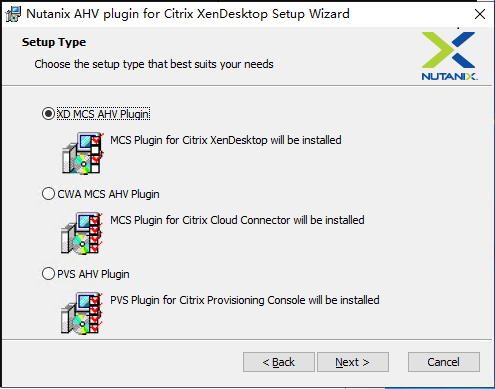
步骤 1b:为云 Delivery Controller 安装并注册 Nutanix AHV 插件
选择并安装适用于 Citrix Cloud™ Connector 的 CWA MCS AHV Plugin。在所有已向 Citrix Cloud 租户注册的 Citrix Cloud Connector 上安装该插件。即使 Citrix Cloud Connector 服务于没有 AHV 的资源位置,也必须注册它们。
步骤 1c:安装插件后完成以下步骤
- 验证是否已在
C:\Program Files\Common Files\Citrix\HCLPlugins\CitrixMachineCreation\v1.0.0.0中创建 Nutanix Acropolis 文件夹。 - 运行命令
"C:\Program Files\Common Files\Citrix\HCLPlugins\RegisterPlugins.exe" -PluginsRoot "C:\Program Files\Common Files\Citrix\HCLPlugins\CitrixMachineCreation\v1.0.0.0"。 -
在您的本地 Delivery Controller 上重新启动 Citrix Host、Citrix Broker 和 Citrix Machine Creation Services,或在 Citrix Cloud Connector 上重新启动 Citrix RemoteHCLServer Service。
提示:
建议您在安装或更新 Nutanix AHV 插件时停止然后重新启动 Citrix Host、Citrix Broker 和 Machine Creation Services。
步骤 2:创建主机连接
本节提供了如何创建到 Azure、AWS、Citrix Hypervisor、GCP、Nutanix AHV 和 VMware vSphere 的主机连接的示例。有关详细信息,请参阅 Citrix Virtual Apps and Desktops 文档中的“创建和管理连接和资源”以及 Citrix DaaS 文档中的“创建和管理连接”。
在 Citrix Studio 中创建到 Azure 的主机连接
- 登录到 Citrix Cloud。
- 在左上角菜单中,选择 我的服务 > DaaS。
- 从 管理 > 完整配置 中,在左侧窗格中选择 托管。
-
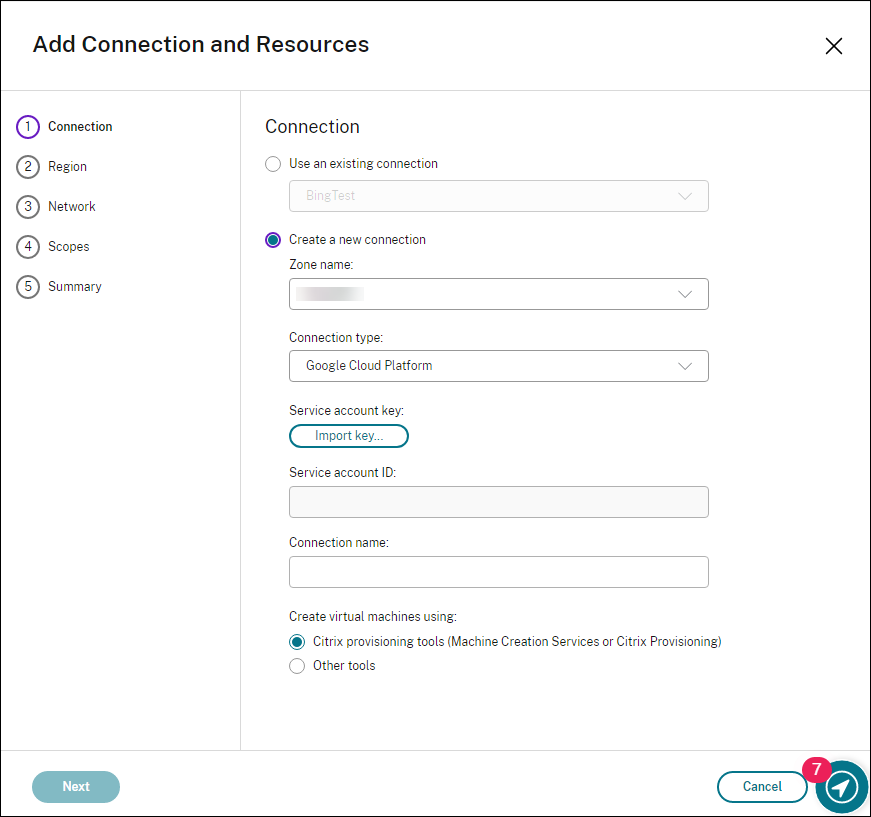
在操作栏中选择 添加连接和资源。
-
选择 Microsoft Azure 作为连接类型。
- 向导将引导您完成各个页面。特定页面内容取决于所选的连接类型。完成每个页面后,选择 下一步,直到到达 摘要 页面。有关详细信息,请参阅创建非域加入的 Linux VDA文章中的“步骤 2:创建主机连接”。
在 Citrix Studio 中创建到 AWS 的主机连接
-
- 在 Citrix Studio 中,选择 配置 > 托管 > 添加连接和资源。
-
- 选择 Amazon EC2 作为连接类型。

-
键入您的 AWS 账户的 API 密钥和秘密密钥,然后键入您的连接名称。

API 密钥 是您的访问密钥 ID,秘密密钥 是您的秘密访问密钥。它们被视为一个访问密钥对。如果您丢失了秘密访问密钥,可以删除该访问密钥并创建另一个。要创建访问密钥,请执行以下操作:
- 登录到 AWS 服务。
- 导航到 Identity and Access Management (IAM) 控制台。
- 在左侧导航窗格中,选择 用户。
- 选择目标用户并向下滚动以选择 安全凭证 选项卡。
- 向下滚动并单击 创建访问密钥。将出现一个新窗口。
- 单击 下载 .csv 文件 并将访问密钥保存到安全位置。
-
向导将引导您完成各个页面。特定页面内容取决于所选的连接类型。完成每个页面后,选择 下一步,直到到达 摘要 页面。
在 Citrix Studio 中创建到 Citrix Hypervisor 的主机连接
- 登录到 Citrix Cloud。
- 在左上角菜单中,选择 我的服务 > DaaS。
-
- 从 管理 > 完整配置 中,在左侧窗格中选择 托管。
-
- 在操作栏中选择 添加连接和资源。
- 选择 Citrix Hypervisor 作为连接类型。
- 键入您的 Citrix Hypervisor 账户的连接地址(Citrix Hypervisor URL)、您的用户名和密码以及您的连接名称。
在 Citrix Studio 中创建到 GCP 的主机连接
根据Google Cloud Platform 虚拟化环境设置您的 GCP 环境,然后完成以下步骤以创建到 GCP 的主机连接。
- 登录到 Citrix Cloud。
- 在左上角菜单中,选择 我的服务 > DaaS。
- 从 管理 > 完整配置 中,在左侧窗格中选择 托管。
- 在操作栏中选择 添加连接和资源。
-
选择 Google Cloud Platform 作为连接类型。
-
导入您的 GCP 账户的服务账户密钥,然后键入您的连接名称。
- 向导将引导您完成各个页面。特定页面内容取决于所选的连接类型。完成每个页面后,选择 下一步,直到到达 摘要 页面。有关详细信息,请参阅创建非域加入的 Linux VDA文章中的“步骤 2:创建主机连接”。
在 Citrix Studio 中创建到 Nutanix 的主机连接
- 对于本地 Delivery Controller,请在本地 Citrix Studio 中选择 配置 > 托管 > 添加连接和资源。对于云 Delivery Controller,请在 Citrix Cloud 上的基于 Web 的 Studio 控制台中选择 管理 > 托管 > 添加连接和资源,以创建到 Nutanix hypervisor 的连接。
-
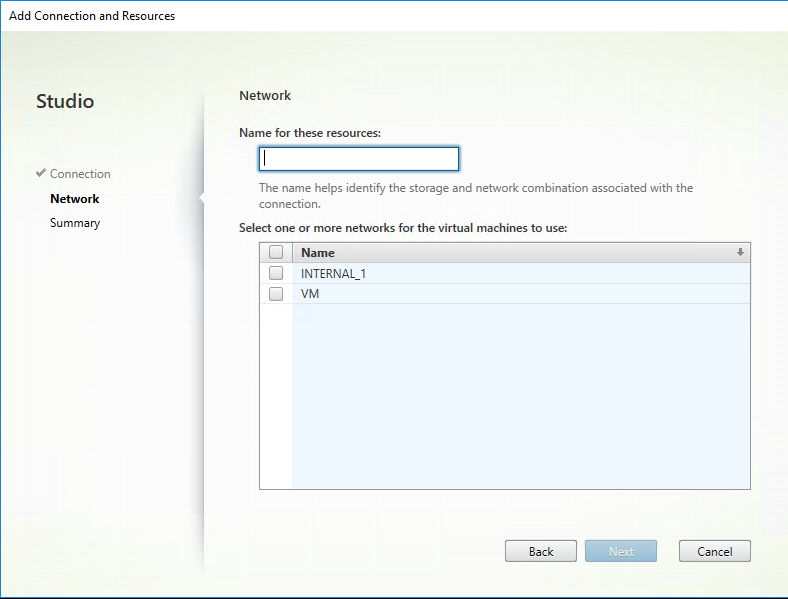
在 添加连接和资源 向导中,在 连接 页面上选择 Nutanix AHV 作为连接类型,然后指定 hypervisor 地址、凭据和连接名称。在 网络 页面上,为该单元选择一个网络。
例如,在本地 Citrix Studio 中:
在 Citrix Studio 中创建到 VMware 的主机连接
-
在 vSphere 环境中安装 vCenter Server。有关详细信息,请参阅 VMware vSphere。
-
在 Citrix Studio 中,选择 配置 > 托管 > 添加连接和资源。
-
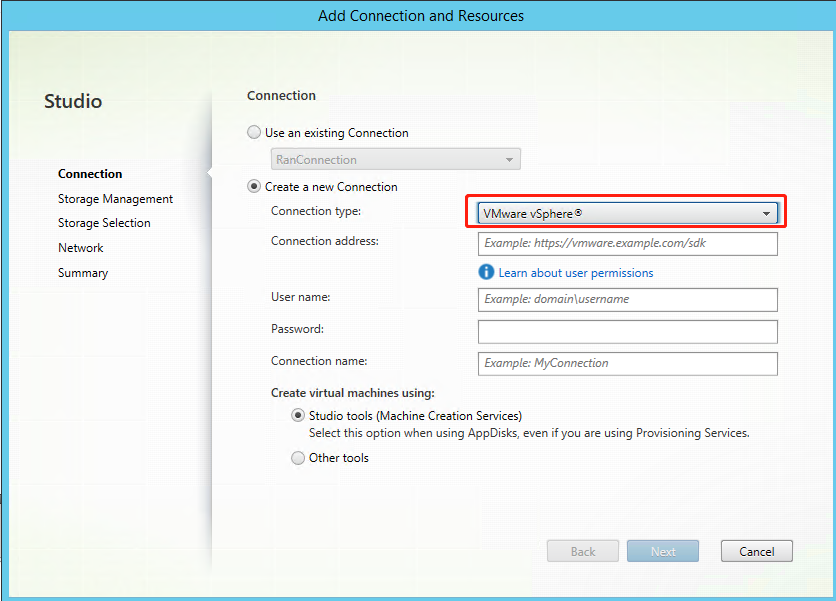
选择 VMware vSphere 作为连接类型。
-
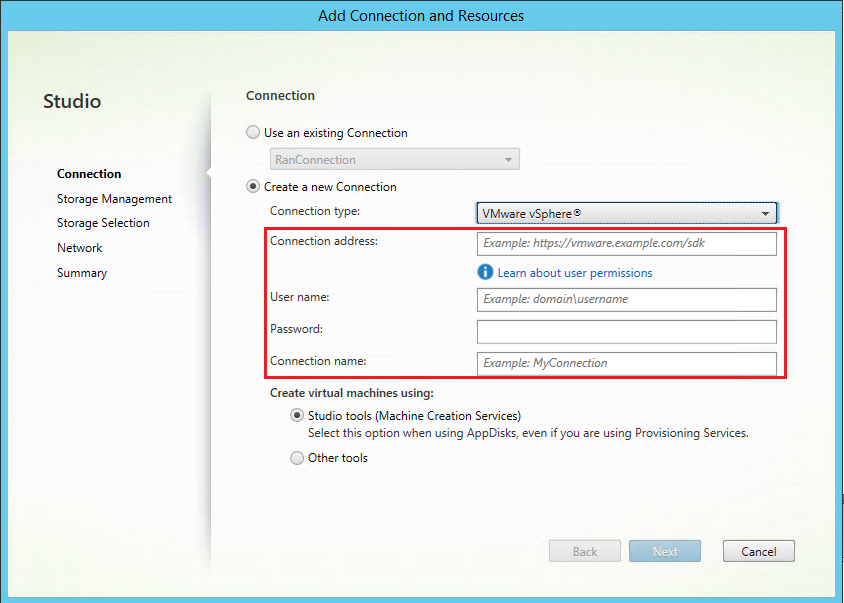
键入您的 VMware 账户的连接地址(vCenter Server URL)、您的用户名和密码以及您的连接名称。
步骤 3:准备主映像
(仅限 Citrix Hypervisor)步骤 3a:安装 Citrix VM Tools
在模板 VM 上为每个 VM 安装 Citrix VM Tools,以便使用 xe CLI 或 XenCenter。除非安装这些工具,否则 VM 性能可能会很慢。如果没有这些工具,您将无法执行以下任何操作:
- 干净地关闭、重新启动或暂停 VM。
- 在 XenCenter 中查看 VM 性能数据。
- 迁移正在运行的 VM(通过
XenMotion)。 - 创建快照或带内存的快照(检查点),并还原到快照。
- 调整正在运行的 Linux VM 上的 vCPU 数量。
-
运行以下命令以装载名为 guest-tools.iso 的 Citrix VM Tools。
sudo mount /dev/cdrom /mnt <!--NeedCopy--> -
根据您的 Linux 发行版运行以下命令以安装
xe-guest-utilities软件包。对于 RHEL/CentOS/Rocky Linux:
sudo rpm -i /mnt/Linux/xe-guest-utilities_{package-version}_all.rpm
<!--NeedCopy-->
对于 Ubuntu/Debian:
sudo dpkg -i /mnt/Linux/xe-guest-utilities_{package-version}_all.deb
<!--NeedCopy-->
对于 SUSE:
sudo rpm -i /mnt/Linux/xe-guest-utilities_{package-version}_all.rpm <!--NeedCopy--> -
在 XenCenter 的常规选项卡中检查模板 VM 的虚拟化状态。如果 Citrix VM Tools 已正确安装,虚拟化状态将显示为已优化。
对于 AWS、Azure 和 GCP 上的 SUSE 15.4,请确保:
- 您正在使用版本 12 或更高版本的 libstdc++6。
- /etc/sysconfig/windowmanager 中的 Default_WM 参数设置为 “gnome”。
步骤 3c:在 GCP 上禁用 Ubuntu 20.04 的 RDNS
-  在模板 VM 上,在 /etc/krb5.conf 中 **[libdefaults]** 下添加 **rdns = false** 行。

-  #### 步骤 3d:在模板 VM 上安装 Linux VDA 软件包

-  > **注意:**
-  >
-  > -  要使用当前正在运行的 VDA 作为模板 VM,请跳过此步骤。要使用通过 SSSD 连接到域的当前正在运行的 RHEL 8.x/9.x 或 Rocky Linux 8.x/9.x VDA 作为模板 VM,请确保:
-  >
-  >     -  VDA 是手动安装的,而不是通过轻松安装方式安装的。轻松安装方式对 RHEL 8.x/9.x 和 Rocky Linux 8.x/9.x 使用 **Adcli**,而 SSSD 和 **Adcli** 的组合不受 MCS 支持。
-  > > >         -  Samba 服务器配置为使用 SSSD 进行 AD 身份验证。有关详细信息,请参阅 Red Hat 文章:<https://access.redhat.com/solutions/3802321>。 > >     -  在模板 VM 上安装 Linux VDA 软件包之前,请安装 .NET Runtime 6.0。
根据您的 Linux 发行版,运行以下命令来设置 Linux VDA 的环境:
对于 RHEL/CentOS/Rocky Linux:
注意:
-  对于 RHEL 和 CentOS,在安装 Linux VDA 并成功运行 `deploymcs.sh` 之前,请安装 EPEL 存储库。有关如何安装 EPEL 的信息,请参阅 <https://docs.fedoraproject.org/en-US/epel/> 上的说明。

-  在 RHEL 9.2/9.0 和 Rocky Linux 9.2/9.0 上安装 Linux VDA 之前,请将 **libsepol** 软件包更新到版本 3.4 或更高版本。
sudo yum –y localinstall <PATH>/<Linux VDA RPM>
<!--NeedCopy-->
对于 Ubuntu/Debian:
sudo dpkg –i  <PATH>/<Linux VDA DEB>

apt-get install -f
<!--NeedCopy-->
对于 SUSE:
sudo zypper –i install <PATH>/<Linux VDA RPM>
<!--NeedCopy-->
步骤 3e:启用存储库以安装 tdb-tools 软件包(仅限 RHEL 7)
对于 RHEL 7 服务器:
subscription-manager repos --enable=rhel-7-server-optional-rpms
<!--NeedCopy-->
对于 RHEL 7 工作站:
    -  subscription-manager repos --enable=rhel-7-workstation-optional-rpms
<!--NeedCopy-->
步骤 3f:(在 SUSE 上)手动安装 ntfs-3g
在 SUSE 平台上,没有存储库提供 ntfs-3g。请手动下载源代码、编译并安装 ntfs-3g:
-
安装 GNU Compiler Collection (GCC) 编译器系统和 make 软件包:
sudo zypper install gcc sudo zypper install make <!--NeedCopy--> -
下载 ntfs-3g 软件包。
-
- 解压缩 ntfs-3g 软件包:
sudo tar -xvzf ntfs-3g_ntfsprogs-<package version>.tgz <!--NeedCopy--> -
-
- 输入 ntfs-3g 软件包的路径:
 sudo cd ntfs-3g_ntfsprogs-<package version>
 <!--NeedCopy-->
-
安装 ntfs-3g:
./configure
make
make install
<!--NeedCopy-->
步骤 3g:指定要使用的数据库
安装 Linux VDA 软件包后,您可以在 SQLite 和 PostgreSQL 之间切换。为此,请完成以下步骤:
注意:
- 我们建议您仅在 VDI 模式下使用 SQLite,并在托管共享桌面交付模型中使用 PostgreSQL。
- 为了便于安装和 MCS,您可以指定使用 SQLite 或 PostgreSQL,而无需手动安装它们。除非通过 /etc/xdl/db.conf 另行指定,否则 Linux VDA 默认使用 PostgreSQL。
- 您还可以使用 /etc/xdl/db.conf 配置 PostgreSQL 的端口号。
-
运行
/opt/Citrix/VDA/sbin/ctxcleanup.sh。如果是全新安装,请省略此步骤。 -
在运行
deploymcs.sh之前编辑/etc/xdl/db.conf。
步骤 3h:配置 MCS 变量
有两种方法可以配置 MCS 变量:
- 编辑 `/etc/xdl/mcs/mcs.conf` 文件。
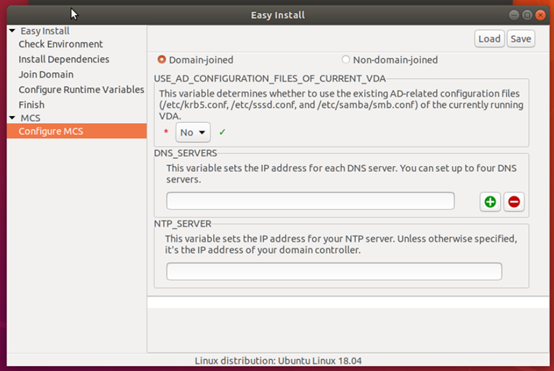
- 使用简易安装 GUI。要打开简易安装 GUI,请在 Linux VDA 的桌面环境中运行 `/opt/Citrix/VDA/bin/easyinstall` 命令。
> **提示:**
>
> 单击**保存**可将变量设置保存到您指定路径下的本地文件。单击**加载**可从您指定的文件加载变量设置。
以下是您可以为未加入域和已加入域的场景配置的 MCS 变量:
-
对于未加入域的场景
您可以使用默认变量值或根据需要自定义变量(可选):
DOTNET_RUNTIME_PATH=path-to-install-dotnet-runtime \DESKTOP_ENVIRONMENT= **gnome | mate \**REGISTER_SERVICE=**Y | N**ADD_FIREWALL_RULES=**Y | N**VDI_MODE=**Y | N**START_SERVICE=**Y | N** -
对于已加入域的场景
-
Use_AD_Configuration_Files_Of_Current_VDA:确定是否使用当前正在运行的 VDA 的现有 AD 相关配置文件(/etc/krb5.conf、/etc/sssd.conf 和 /etc/samba/smb.conf)。如果设置为 Y,则 MCS 创建的计算机上的配置文件与当前正在运行的 VDA 上的相应文件相同。但是,您仍然必须配置dns和AD_INTEGRATION变量。默认值为 N,这意味着主映像上的配置模板决定了 MCS 创建的计算机上的配置文件。要将当前正在运行的 VDA 用作模板 VM,请将值设置为 Y。否则,将其设置为 N。 -
dns:设置每个 DNS 服务器的 IP 地址。您最多可以设置四个 DNS 服务器。 -
NTP_SERVER:设置 NTP 服务器的 IP 地址。除非另行指定,否则它是域控制器的 IP 地址。 -
WORKGROUP:将工作组名称设置为您在 AD 中配置的 NetBIOS 名称(区分大小写)。否则,MCS 将使用紧跟在计算机主机名之后的域名部分作为工作组名称。例如,如果计算机帐户是 user1.lvda.citrix.com,MCS 将使用 lvda 作为工作组名称,而 citrix 才是正确的选择。请确保正确设置工作组名称。 -
AD_INTEGRATION:设置 Winbind、SSSD、PBIS 或 Centrify。有关 MCS 支持的 Linux 发行版和域加入方法的矩阵,请参阅本文中的支持的发行版。 -
CENTRIFY_DOWNLOAD_PATH:设置下载 Server Suite Free(以前称为 Centrify Express)软件包的路径。此值仅在您将AD_INTEGRATION变量设置为 Centrify 时生效。 -
CENTRIFY_SAMBA_DOWNLOAD_PATH:设置下载 Centrify Samba 软件包的路径。此值仅在您将AD_INTEGRATION变量设置为 Centrify 时生效。 -
PBIS_DOWNLOAD_PATH:设置下载 PBIS 软件包的路径。此值仅在您将AD_INTEGRATION变量设置为 PBIS 时生效。 -
UPDATE_MACHINE_PW:启用或禁用自动化计算机帐户密码更新。有关详细信息,请参阅自动化计算机帐户密码更新。 -
Linux VDA 配置变量:
DOTNET_RUNTIME_PATH=path-to-install-dotnet-runtime \DESKTOP_ENVIRONMENT= **gnome | mate \**SUPPORT_DDC_AS_CNAME=**Y | N**VDA_PORT=port-numberREGISTER_SERVICE=**Y | N**ADD_FIREWALL_RULES=**Y | N**HDX_3D_PRO=**Y | N**VDI_MODE=**Y | N**SITE_NAME=**dns-site-name | ‘<none>’**LDAP_LIST=**‘list-ldap-servers’ | ‘<none>’**SEARCH_BASE=**search-base-set | ‘<none>’**FAS_LIST=**‘list-fas-servers’ | ‘<none>’**START_SERVICE=**Y | N**TELEMETRY_SOCKET_PORT=port-numberTELEMETRY_PORT=port-number
-
步骤 3i:为 MCS 写入或更新注册表值
在模板计算机上,将命令行添加到 /etc/xdl/mcs/mcs_local_setting.reg 文件中,以根据需要写入或更新注册表值。此操作可防止每次 MCS 预配的计算机重新启动时数据和设置丢失。
/etc/xdl/mcs/mcs_local_setting.reg 文件中的每一行都是用于设置或更新注册表值的命令。
例如,您可以将以下命令行添加到 /etc/xdl/mcs/mcs_local_setting.reg 文件中,以分别写入或更新注册表值:
create -k "HKLM\System\CurrentControlSet\Control\Citrix\VirtualChannels\Clipboard\ClipboardSelection" -t "REG_DWORD" -v "Flags" -d "0x00000003" --force
<!--NeedCopy-->
update -k "HKLM\System\CurrentControlSet\Control\Citrix\VirtualChannels\Clipboard\ClipboardSelection" -v "Flags" -d "0x00000003"
<!--NeedCopy-->
步骤 3j:创建主映像
- (仅适用于 SSSD + RHEL 8.x/9.x 或 Rocky Linux 8.x/9.x)运行
update-crypto-policies --set DEFAULT:AD-SUPPORT命令,然后重新启动模板 VM。 -
如果您通过编辑
/etc/xdl/mcs/mcs.conf配置 MCS 变量,请运行/opt/Citrix/VDA/sbin/deploymcs.sh。如果您通过 GUI 配置 MCS 变量,请单击部署。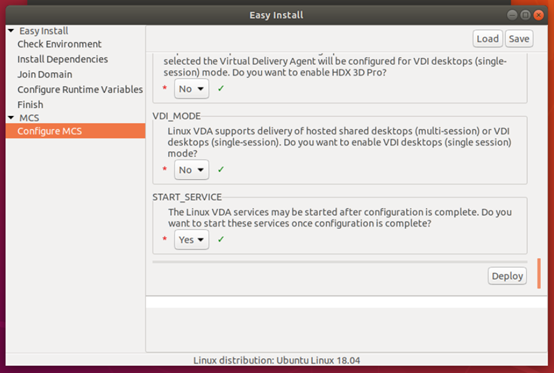
在 GUI 上单击部署后,您在 GUI 上设置的变量将覆盖您在
/etc/xdl/mcs/mcs.conf文件中设置的变量。 -
(如果您正在使用当前正在运行的 VDA 作为模板 VM,或者是非域加入场景,请跳过此步骤。)在模板 VM 上,更新配置模板以自定义所有已创建 VM 上的相关
/etc/krb5.conf、/etc/samba/smb.conf和/etc/sssd/sssd.conf文件。对于 Winbind 用户,请更新
/etc/xdl/ad_join/winbind_krb5.conf.tmpl和/etc/xdl/ad_join/winbind_smb.conf.tmpl模板。对于 SSSD 用户,请更新
/etc/xdl/ad_join/sssd.conf.tmpl、/etc/xdl/ad_join/sssd_krb5.conf.tmpl和/etc/xdl/ad_join/sssd_smb.conf.tmpl模板。对于 Centrify 用户,请更新
/etc/xdl/ad_join/centrify_krb5.conf.tmpl和/etc/xdl/ad_join/centrify_smb.conf.tmpl模板。注意:
请保持模板文件中使用的现有格式,并使用诸如 $WORKGROUP、$REALM、$realm、${new_hostname} 和 $AD_FQDN 等变量。
-
根据您使用的公有云,创建并命名主映像的快照。
-
(对于 Citrix Hypervisor、GCP 和 VMware vSphere) 在模板 VM 上安装应用程序并关闭模板 VM。创建并命名主映像的快照。
-
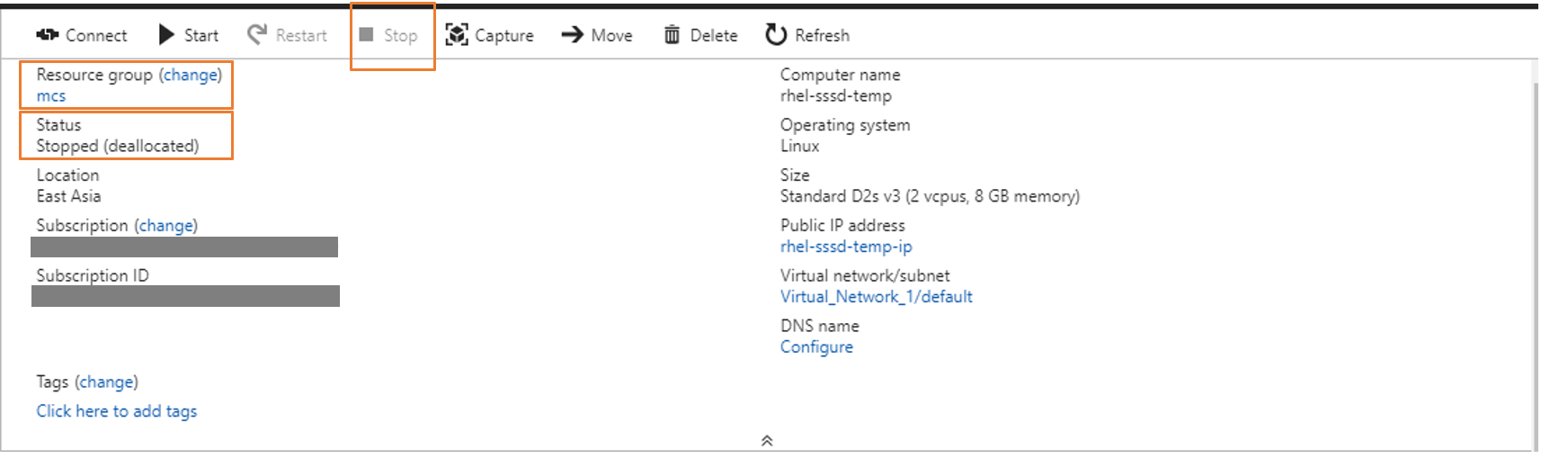
(对于 Azure) 在模板 VM 上安装应用程序,并从 Azure 门户关闭模板 VM。确保模板 VM 的电源状态显示为 “已停止(已解除分配)”。请记住此处的资源组名称。您需要该名称才能在 Azure 上找到您的主映像。
-
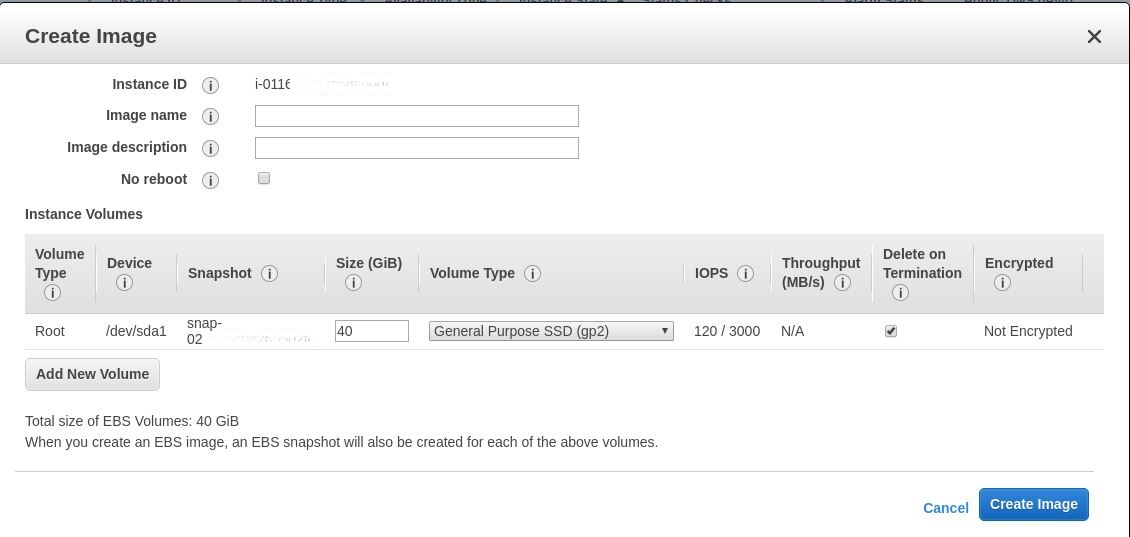
(对于 AWS) 在模板 VM 上安装应用程序,并从 AWS EC2 门户关闭模板 VM。确保模板 VM 的实例状态为 “已停止”。右键单击模板 VM,然后选择 “映像”>“创建映像”。根据需要键入信息并进行设置。单击 “创建映像”。
-
(对于 Nutanix) 在 Nutanix AHV 上,关闭模板 VM。创建并命名主映像的快照。
注意:
您必须在 Acropolis 快照名称前加上
XD_前缀,才能在 Citrix Virtual Apps™ and Desktops 中使用。必要时,请使用 Acropolis 控制台重命名快照。重命名快照后,重新启动 “创建目录” 向导以获取刷新后的列表。
-
(对于 GCP) 步骤 3k:在 RHEL 8.x/9.x 和 Rocky Linux 8.x/9.x 上配置以太网连接
在 GCP 上托管的 RHEL 8.x/9.x 和 Rocky Linux 8.x/9.x 上安装 Linux VDA 后,以太网连接可能会丢失,并且 Linux VDA 在 VM 重新启动后可能无法访问。要解决此问题,请在首次登录 VM 时设置 root 密码,并确保您可以以 root 身份登录 VM。然后,在重新启动 VM 后,在控制台中运行以下命令:
nmcli dev connect eth0
service NetworkManager restart
<!--NeedCopy-->
步骤 4:创建计算机目录
在 Citrix Studio 或 Web Studio 中,创建计算机目录并指定要在目录中创建的 VM 数量。创建计算机目录时,请选择您的主映像并考虑以下事项:
-
在 Nutanix 独有的 “容器” 页面上,选择您之前为模板 VM 指定的容器。
-
当您创建包含 单会话操作系统 计算机的目录时,将显示 “桌面体验” 页面,该页面允许您确定用户每次登录时发生的情况。
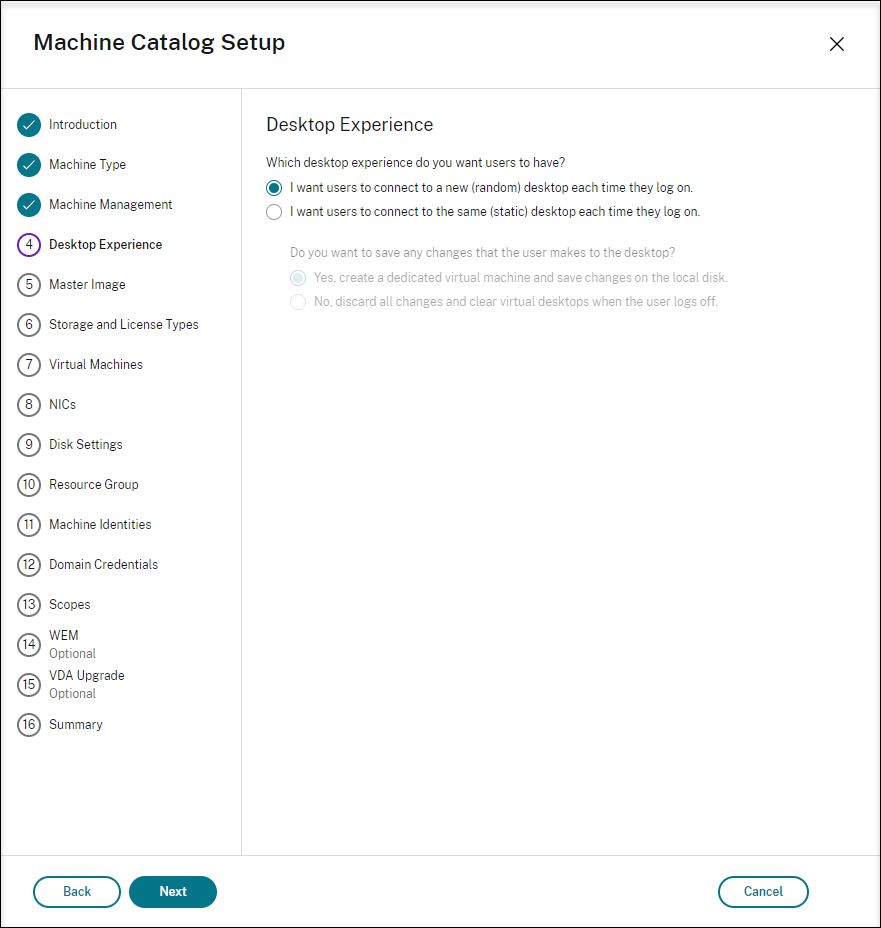
在 “桌面体验” 页面上,选择以下选项之一:
- 用户每次登录时都连接到新的(随机)桌面。
- 用户每次登录时都连接到相同的(静态)桌面。
如果您选择第一个选项,用户对桌面所做的更改将被丢弃(非持久性)。
如果您选择第二个选项并使用 MCS 预配计算机,则可以配置如何处理用户对桌面所做的更改:
- 将用户对桌面所做的更改保存到本地磁盘(持久性)。
- 当用户注销时,丢弃用户更改并清除虚拟桌面(非持久性)。如果您正在使用用户个性化层,请选择此选项。
-
更新包含持久性计算机的 MCS 目录的主映像时,添加到目录的任何新计算机都将使用更新后的映像。现有计算机将继续使用原始主映像。
有关详细信息,请参阅 Citrix Virtual Apps and Desktops 文档和 Citrix DaaS 文档中的计算机目录创建。
注意:
对于 Nutanix 环境,如果您的 Delivery Controller™ 上的计算机目录创建过程耗时过长,请转至 Nutanix Prism 并手动启动以 Preparation 为前缀的计算机。此方法有助于继续创建过程。
步骤 5:创建交付组
交付组是从一个或多个计算机目录中选择的计算机集合。它指定哪些用户可以使用这些计算机,以及这些用户可用的应用程序和桌面。
有关详细信息,请参阅 Citrix Virtual Apps and Desktops 文档和 Citrix DaaS 文档中的交付组创建。
注意:
您使用 MCS 创建的 VM 可能无法向 Citrix Cloud Connectors 注册并显示为 “未注册”。当您在 Azure 上托管 VM 并使用 Samba Winbind 加入 AD 域时,会出现此问题。要解决此问题,请完成以下步骤:
- 转到 ADSI Edit 控制台,选择一个未注册的 VM,并编辑其计算机帐户的 msDS-SupportedEncryptionTypes 属性。
- 重新启动 VM 上的 ctxjproxy 和 ctxvda 服务。如果 VM 的状态变为 “已注册”,请继续执行步骤 3 到 5。
- 打开模板 VM 上的 /var/xdl/mcs/ad_join.sh 文件。
在 /var/xdl/mcs/ad_join.sh 文件中以下行之后添加一行 net ads enctypes set $NEW_HOSTNAME$ <Decimal value of encryption type attribute, for example, 28> -U $NEW_HOSTNAME$ -P password:
if [ "$AD_INTEGRATION" == "winbind" ]; then join_domain_samba restart_service winbind /usr/bin/systemctl <!--NeedCopy-->- 拍摄新快照并使用新模板创建 VM。
使用 MCS 升级您的 Linux VDA
要使用 MCS 升级您的 Linux VDA,请执行以下操作:
-
确保在将 Linux VDA 升级到当前版本之前已安装 .NET Runtime 6.0。
-
在模板计算机上升级您的 Linux VDA:
注意:
您还可以使用 Linux VDA 自我更新 功能来安排自动软件更新。为此,请将命令行添加到模板计算机上的 etc/xdl/mcs/mcs_local_setting.reg 文件中。 例如,您可以添加以下命令行:
create -k "HKLM\System\CurrentControlSet\Control\Citrix\SelfUpdate" -t "REG_DWORD" -v "fEnabled" -d "0x00000001" –force

create -k "HKLM\System\CurrentControlSet\Control\Citrix\SelfUpdate" -t "REG_SZ" -v "ScheduledTime" -d "Immediately" –force

create -k "HKLM\System\CurrentControlSet\Control\Citrix\SelfUpdate" -t "REG_SZ" -v "Url" -d "`<Your-Azure-Container-Url>`" –force

create -k "HKLM\System\CurrentControlSet\Control\Citrix\SelfUpdate" -t "REG_SZ" -v "CaCertificate" -d "`<Local-Certificate-Path-of-PortalAzureCom>`" --force
<!--NeedCopy-->
对于 RHEL 7 和 CentOS 7:
sudo rpm -U XenDesktopVDA-<version>.el7_x.x86_64.rpm
<!--NeedCopy-->
对于 RHEL 8.x 和 Rocky Linux 8.x:
sudo rpm -U XenDesktopVDA-<version>.el8_x.x86_64.rpm
<!--NeedCopy-->
对于 RHEL 9.2/9.0 和 Rocky Linux 9.2/9.0:
注意:
在 RHEL 9.2/9.0 和 Rocky Linux 9.2/9.0 上升级 Linux VDA 之前,请将 libsepol 软件包更新到版本 3.4 或更高版本。
sudo rpm -U XenDesktopVDA-<version>.el9x.x86_64.rpm
<!--NeedCopy-->
对于 SUSE:
sudo rpm -U XenDesktopVDA-<version>.sle15_x.x86_64.rpm
<!--NeedCopy-->
对于 Ubuntu 20.04:
sudo dpkg -i xendesktopvda_<version>.ubuntu20.04_amd64.deb
<!--NeedCopy-->
对于 Ubuntu 22.04:
sudo dpkg -i xendesktopvda_<version>.ubuntu22.04_amd64.deb <!--NeedCopy--> -
编辑
/etc/xdl/mcs/mcs.conf和/etc/xdl/mcs/mcs_local_setting.reg。 -
拍摄新快照。
-
在 Citrix Studio 中,选择新快照以更新计算机目录。在每台计算机重新启动之前等待。请勿手动重新启动计算机。
自动执行计算机帐户密码更新
默认情况下,计算机帐户密码在计算机目录创建 30 天后过期。为防止密码过期并自动执行计算机帐户密码更新,请执行以下操作:
-
在运行 /opt/Citrix/VDA/sbin/deploymcs.sh 之前,将以下条目添加到 /etc/xdl/mcs/mcs.conf 中。
UPDATE_MACHINE_PW="Y" -
运行 /opt/Citrix/VDA/sbin/deploymcs.sh 后,打开 /etc/cron.d/mcs_update_password_cronjob 以设置更新时间和频率。默认设置是每周日上午 2:30 更新计算机帐户密码。
每次更新计算机帐户密码后,Delivery Controller 上的票证缓存将失效,并且 /var/log/xdl/jproxy.log 中可能会出现以下错误:
[ERROR] - AgentKerberosServiceAction.Run: GSSException occurred. Error: Failure unspecified at GSS-API level (Mechanism level: Checksum failed)
要消除此错误,请定期清除票证缓存。您可以在所有 Delivery Controller 或域控制器上安排缓存清理任务。
在 MCS 创建的 VM 上启用 FAS
您可以在运行以下发行版的 MCS 创建的 VM 上启用 FAS:
| Winbind | SSSD | Centrify | PBIS | |
|---|---|---|---|---|
| RHEL 9.2/9.0 | 是 | 否 | 否 | 否 |
| RHEL 8.x | 是 | 否 | 否 | 是 |
| Rocky Linux 9.2/9.0 | 是 | 否 | 否 | 否 |
| Rocky Linux 8.x | 是 | 否 | 否 | 否 |
| RHEL 7, CentOS 7 | 是 | 是 | 否 | 是 |
| Ubuntu 22.04, Ubuntu 20.04 | 是 | 否 | 否 | 否 |
| Debian 11.3 | 是 | 否 | 否 | 否 |
| SUSE 15.4 | 是 | 否 | 否 | 否 |
在模板 VM 上准备主映像时启用 FAS
-
导入根 CA 证书。
sudo cp root.pem /etc/pki/CA/certs/ <!--NeedCopy--> -
运行 ctxfascfg.sh。
-
在
/etc/xdl/mcs/mcs.conf中设置变量。注意:
在
/etc/xdl/mcs/mcs.conf中设置所有必需的变量,因为这些变量在 VM 启动时会被调用。- 将
Use_AD_Configuration_Files_Of_Current_VDA的值设置为 Y。 - 将
FAS_LIST变量设置为您的 FAS 服务器地址或多个 FAS 服务器地址。使用分号分隔多个地址,并用单引号将地址括起来,例如FAS_LIST='<FAS_SERVER_FQDN>;<FAS_SERVER_FQDN>'。 - 根据需要设置其他变量,例如
VDI_MODE。
- 将
-
运行脚本
/opt/Citrix/VDA/sbin/deploymcs.sh。
在 MCS 创建的 VM 上启用 FAS
如果未按前述在模板计算机上启用 FAS,则可以在每个 MCS 创建的 VM 上启用 FAS。
要在 MCS 创建的 VM 上启用 FAS,请执行以下操作:
-
在 /etc/xdl/mcs/mcs.conf 中设置变量。
注意:
在
/etc/xdl/mcs/mcs.conf中设置所有必需的变量,因为这些变量在 VM 启动时会被调用。- 将
Use_AD_Configuration_Files_Of_Current_VDA的值设置为 Y。 - 将
FAS_LIST变量设置为您的 FAS 服务器地址。 - 根据需要设置其他变量,例如
VDI_MODE。
- 将
-
导入根 CA 证书。
sudo cp root.pem /etc/pki/CA/certs/ <!--NeedCopy--> -
运行
/opt/Citrix/VDA/sbin/ctxfascfg.sh脚本。