许可证激活服务
许可证激活服务 (LAS) 是一种现代化的、基于云的许可解决方案,适用于本地 Citrix 许可证服务器。LAS 旨在作为传统 Citrix 旧版许可的简化替代方案,引入了新的产品激活模块,确保了无缝的许可证管理方法。
-
您无需手动管理许可证文件生命周期,而是可以将许可证服务器连接到 Citrix Cloud™ 进行在线激活。注册后,许可证服务器会定期与 LAS 端点通信,以确保激活保持最新,并与您的权利到期日或合同结束日期保持一致。
-
LAS 的主要优势
- 降低运营开销: LAS 通过消除下载、上传或管理许可证激活代码和特定产品许可证文件的需要,简化了许可体验。
- 自动激活: 您只需升级许可证服务器并向 Citrix Cloud 注册。指向该服务器的兼容产品将自动激活并配置为使用 LAS。
-
混合兼容性: 许可证服务器同时支持许可证激活服务和 Citrix 旧版许可(许可证文件),从而实现灵活的过渡。
-
注意:
-
-
旧版许可证文件将达到生命周期终止 (EOL)。我们建议迁移到许可证激活服务 (LAS) 以确保不间断的服务。有关更多详细信息,请参阅公告。
-
性能和可扩展性: 该服务旨在提高利用此技术的产品的性能和可扩展性,因为不再有许可证签入和签出操作。
- 气隙支持: 对于许可证服务器无法连接到 Citrix Cloud 的环境,LAS 提供了离线激活选项。客户应联系其 Citrix 代表以获取此选项。
- 多服务器支持: 您可以在环境中为 LAS 配置多个许可证服务器。只要与服务器注册到的 Citrix Cloud 租户关联了有效的许可证购买,就支持此功能。
- 无限容量: LAS 在权利有效期内为产品提供无限容量。由于 LAS 不需要“签出”操作来跟踪单个许可证,因此许可证服务器或 Citrix Cloud 中不提供实时使用情况指标。应用程序使用详情仍可在 Director 中查看。
- 高级功能: LAS 将默认向所有 CVAD 客户提供高级功能。
- 无缝续订: 客户在续订期间无需执行任何运营活动。权利和新的有效期将自动更新。
注册许可证服务器以进行在线激活
先决条件: 在注册许可证服务器以进行在线激活之前,请确保满足以下要求:
-  1.  请确保您的环境符合以下版本矩阵。

| Citrix License Server Version | LAS supported Products | LTSR versions \(listed and future releases) | CR releases \(listed and future releases) | Product Specific version \(listed and future releases) |
| --- | --- | --- | --- | --- |
| 11.17.2 build 51000 | CVAD | NA | CVAD 2411 | NA |
| 11.17.2 build 52100 | CVAD | NA | CVAD 2503 | NA |
| 11.17.2 build 53100 and later | CVAD, PVS, XenServer, WEM, Unicon Scout, Xenmobile | CVAD 2203 CU7, CVAD 2402 CU3, CVAD 2507 | PVS 2203 CU7 LTSR, PVS 2402 CU3 LTSR, PVS 2507 LTSR | XenServer 8.4, XenCenter version 2025.3 or later, WEM 2507, Scout 15 2508 LTSR, XenMobile 10.16 Rolling Patch 7 and 10.15 Rolling Patch 13 |
-
有关更多详细信息,请参阅 LAS 常见问题。
-
- Citrix Cloud 帐户和权利
-
重要提示:
-
-
如果您以后需要更改 Org ID,则必须删除现有注册并使用新帐户重新注册。
-
- 防火墙配置:
-
配置防火墙以允许端口 443 上的出站流量流向以下端点:
-
Citrix Cloud 商业端点
-
https://las.cloud.com:443(默认端点) -
https://api-eu.cloud.com(仅适用于 Citrix Cloud 欧盟租户的欧盟特定端点) https://customers.citrixworkspacesapi.net:443https://trust.citrixnetworkapi.net:443https://trust.citrixworkspacesapi.net:443https://cis.citrix.com:443https://core.citrixworkspacesapi.net:443
Citrix Cloud 日本端点:(仅适用于 Citrix Cloud 日本租户)
https://las.citrixcloud.jphttps://trust.citrixnetworkapi.jp:443https://trust.citrixworkspacesapi.jp:443https://customers.citrixworkspacesapi.jp:443https://cis.citrix.com:443
Citrix Cloud 政府版端点:(仅适用于 Citrix Cloud 政府版租户)
https://las.cloud.ushttps://trust.citrixnetworkapi.us:443https://trust.citrixworkspacesapi.us:443https://customers.citrixworkspacesapi.us:443https://cis.citrix.com:443
如果您的操作系统证书是最新的,请忽略以下 URL
http://ocsp.digicert.com:80http://crl3.digicert.com:80http://crl4.digicert.com:80http://ocsp.entrust.net:80http://crl.entrust.net:80
注意:
如果上述任何端点无法访问,Citrix Cloud 注册将不会成功。有关更多信息,请参阅防火墙注意事项。
Citrix Cloud 日本特定配置更改
- 在
<LS-Installation-Folder>\WebServicesForLicensing\SimpleLicenseServiceConfig.xml处打开 SimpleLicenseServiceConfig.xml。 - 复制以下配置(复制并粘贴新的配置行)。
<Configurations>
    <EncoreConfiguration>
        <SamplingPeriod>15</SamplingPeriod>
-  <RetentionTime>365</RetentionTime>
        <Enabled>true</Enabled>
-  </EncoreConfiguration>
-  <SARenewalConfigOptions>Notify</SARenewalConfigOptions>
     <CloudRegistrationServerPort>trust.citrixnetworkapi.jp:443</CloudRegistrationServerPort>
     <CloudTrustServerPort>trust.citrixworkspacesapi.jp:443</CloudTrustServerPort>
    <LASServer>las.citrixcloud.jp</LASServer>
    <CloudCoreServerPort>customers.citrixworkspacesapi.jp:443</CloudCoreServerPort>
</Configurations>
<!--NeedCopy-->
- 重启 Citrix 许可 Web 服务。
Citrix Cloud 政府版特定配置更改
- 在
<LS-Installation-Folder>\WebServicesForLicensing\SimpleLicenseServiceConfig.xml处打开 SimpleLicenseServiceConfig.xml。 - 复制以下配置(复制并粘贴新的配置行)。
-  <Configurations>
-      <EncoreConfiguration>
-          <SamplingPeriod>15</SamplingPeriod>
-          <RetentionTime>365</RetentionTime>
    -          <Enabled>true</Enabled>
    </EncoreConfiguration>
    <SARenewalConfigOptions>Notify</SARenewalConfigOptions>
     <CloudRegistrationServerPort>trust.citrixnetworkapi.us:443</CloudRegistrationServerPort>
     <CloudTrustServerPort>trust.citrixworkspacesapi.us:443</CloudTrustServerPort>
    <LASServer>las.cloud.us</LASServer>
    <CloudCoreServerPort>customers.citrixworkspacesapi.us:443</CloudCoreServerPort>
</Configurations>
<!--NeedCopy-->
- 重新启动 Citrix Web Services for Licensing Service。
Citrix Cloud 欧盟区域特定配置更改
- 在
<LS-Installation-Folder>\WebServicesForLicensing\SimpleLicenseServiceConfig.xml处打开 SimpleLicenseServiceConfig.xml。 - 复制以下配置(复制并粘贴新的配置行)。
   <Configurations>
     <EncoreConfiguration>
       <SamplingPeriod>15</SamplingPeriod>
       <RetentionTime>365</RetentionTime>
       <Enabled>true</Enabled>
     </EncoreConfiguration>
     <SARenewalConfigOptions>Notify</SARenewalConfigOptions>
     <LASServer>api-eu.cloud.com</LASServer>
   </Configurations>
   <!--NeedCopy-->
- 重新启动 Citrix Web Services for Licensing Service。
将指向美国区域的许可证服务器迁移到欧盟区域
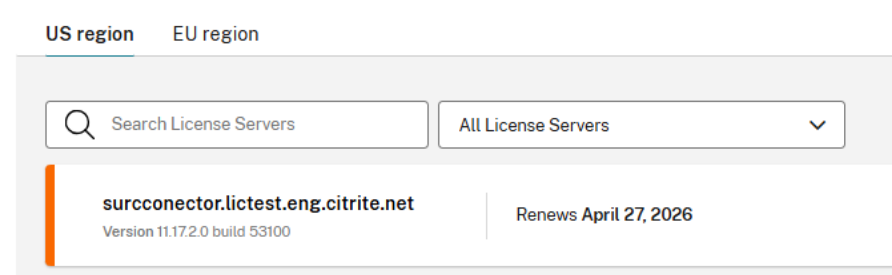
- 如果您的欧盟租户拥有指向美国区域中 LAS 端点的许可证服务器,Citrix 将显示两个选项卡:一个用于美国区域,一个用于欧盟区域。许可证服务器按如下所示进行隔离。如果欧盟租户没有任何许可证服务器,则不会显示这些选项卡。
-
请按照 Citrix Cloud 欧盟区域特定配置下所述的步骤操作。
-
更新配置后,许可证服务器将指向 LAS 欧盟区域而不是美国区域。
-
24 小时后,通过此许可证服务器激活的产品将显示在 Citrix Cloud 中。在此期间,LAS 激活不会出现任何问题,并且它们将继续接收每日续订。
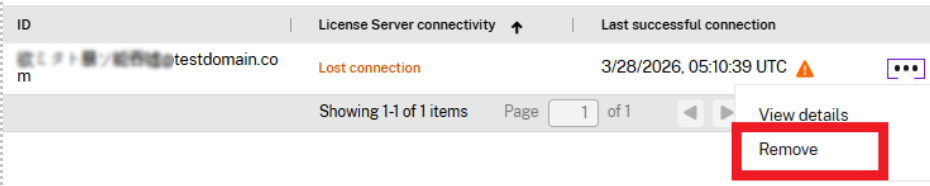
- 从美国区域选项卡中删除许可证服务器。单击服务器旁边的三个点,然后单击删除,如下所示。
- 将所有指向美国区域的许可证服务器迁移到欧盟区域后,美国区域和欧盟区域选项卡都将消失。然后,欧盟区域中的所有许可证服务器将显示在默认屏幕上。

-
注意:
-
-
如果 Citrix Cloud 欧盟租户没有任何指向美国区域的许可证服务器,并且您正在注册您的第一个许可证服务器,建议您遵循上述Citrix Cloud 欧盟区域特定配置更改部分。这可以避免将来额外的迁移步骤。
-
分步注册和激活
请按照以下强制性步骤注册许可证服务器以进行在线激活。
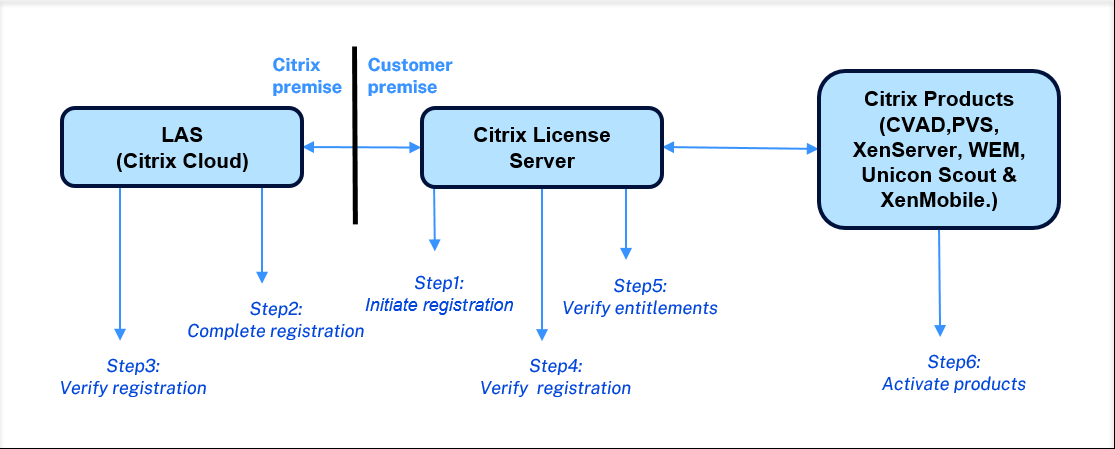
步骤 1:从许可证服务器启动注册
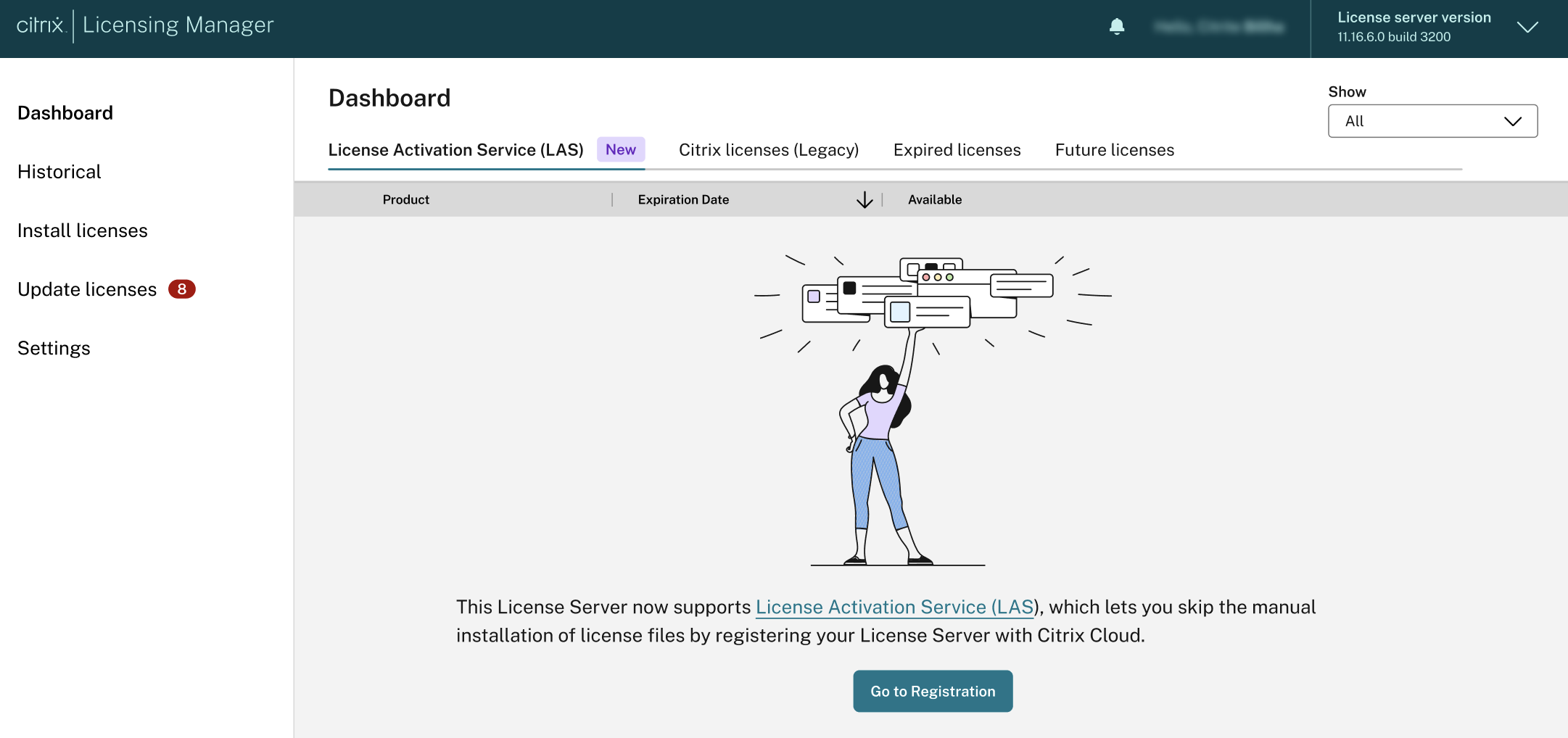
- 1. 登录到 [Citrix Licensing Manager](/zh-cn/licensing/current-release/citrix-licensing-manager)(许可证服务器 GUI)。
-
- 导航到控制板 > 许可证激活服务选项卡。
-
单击转到注册。
-
-
- 单击注册并复制显示的8 位字母数字代码。
-
- 登录到 Citrix Cloud。
- 导航到许可 > 许可部署 > 许可证服务器 > 添加许可证服务器。
或者:转到身份和访问管理 > API 访问 > 产品注册 > 注册。
- 粘贴之前复制的8 位字母数字代码。
-
- 查看注册详细信息,然后单击注册。
-
步骤 3:验证许可证服务器中的 Citrix Cloud 注册状态
-
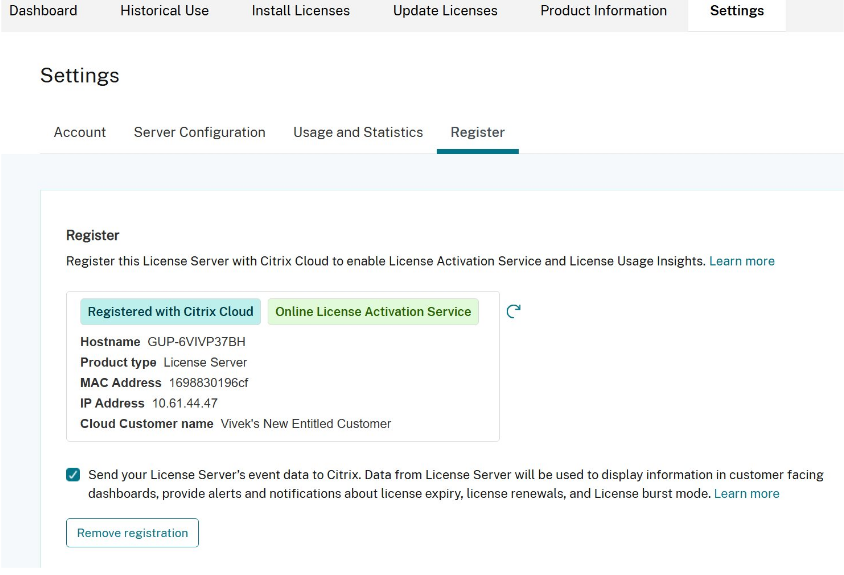
您可以使用以下状态直接在 Citrix Licensing Manager 控制板上查看 Citrix Cloud 的当前注册状态:
-
状态 描述 未注册 表示许可证服务器当前未在 Citrix Cloud 中注册。 已在 Citrix Cloud 中注册 表示许可证服务器已成功在 Citrix Cloud 中注册。 联机许可证激活服务 表示许可证服务器已注册并成功为 LAS 联机激活。
-
步骤 4:验证 Citrix Cloud 中已注册许可证服务器的状态
-
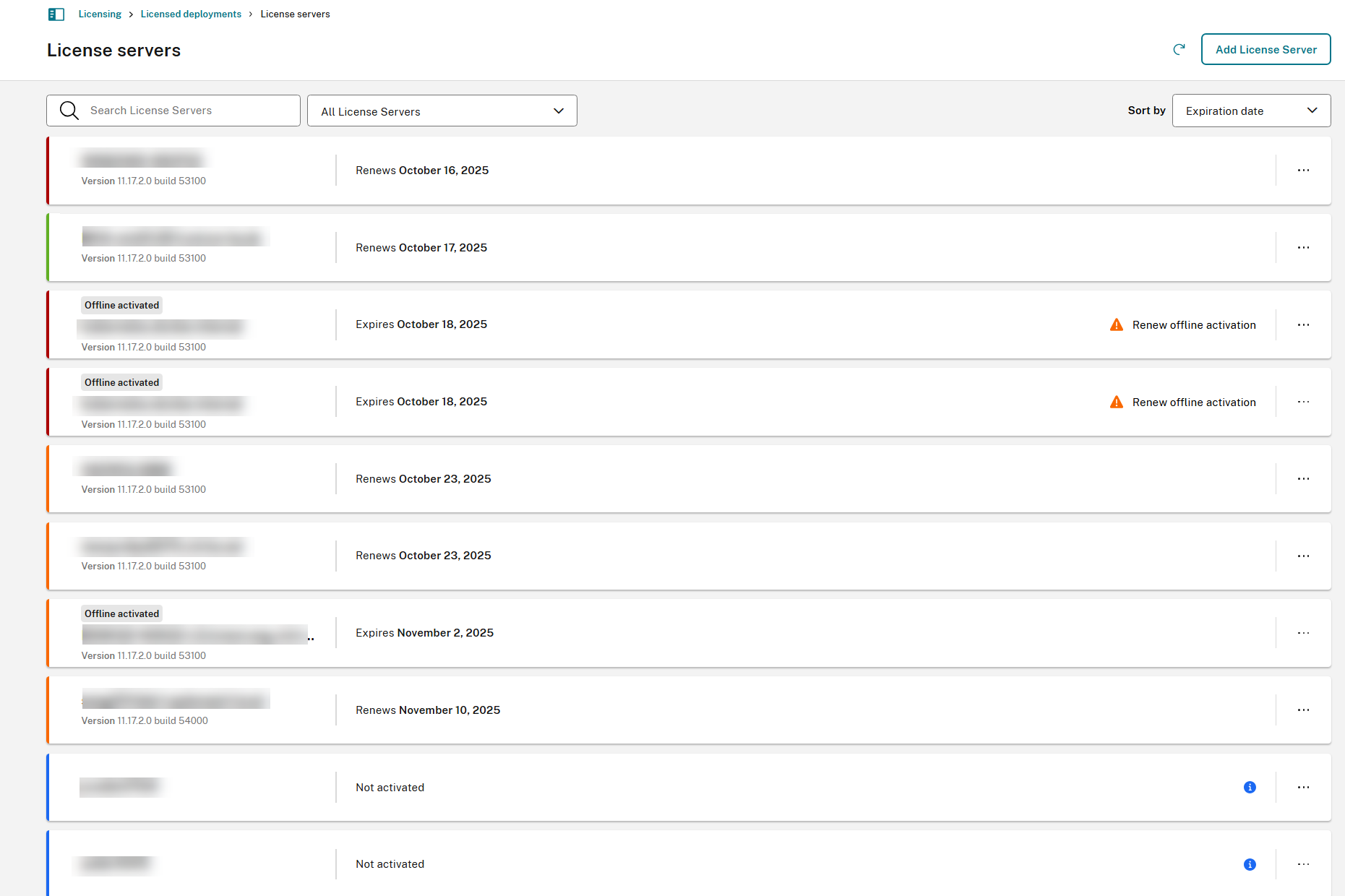
在 Citrix Cloud 中,导航到 Licensing > Licensed deployment > License Servers 以查看已注册的许可证服务器。激活到期或续订的日期显示在许可证服务器名称旁边。
-
注意:
此处显示的日期是 LAS 激活或续订日期,而非实际的权利到期或续订日期。
-
已注册的许可证服务器采用颜色编码,以指示激活状态。
| 状态颜色 | 含义 | 操作 |
|---|---|---|
| 绿色 | 所有 LAS 产品均已激活并按时续订。 | 不适用 |
| 蓝色 | 已注册,但 LAS 端点不可访问,或者没有产品被激活(屏幕上显示“未激活”)。 | 请完成下面的步骤 6 |
| 橙色 | 一个或多个产品将在 30 天内到期。 | 确保所有配置了许可证服务器的产品都已连接 |
| 红色 | 一个或多个产品已到期或将在 7 天内到期。 | 确保所有配置了许可证服务器的产品都已连接 |
| 灰色 | 所有产品激活均已到期。 | 执行步骤 6 |
步骤 5:验证许可证服务器中的权利
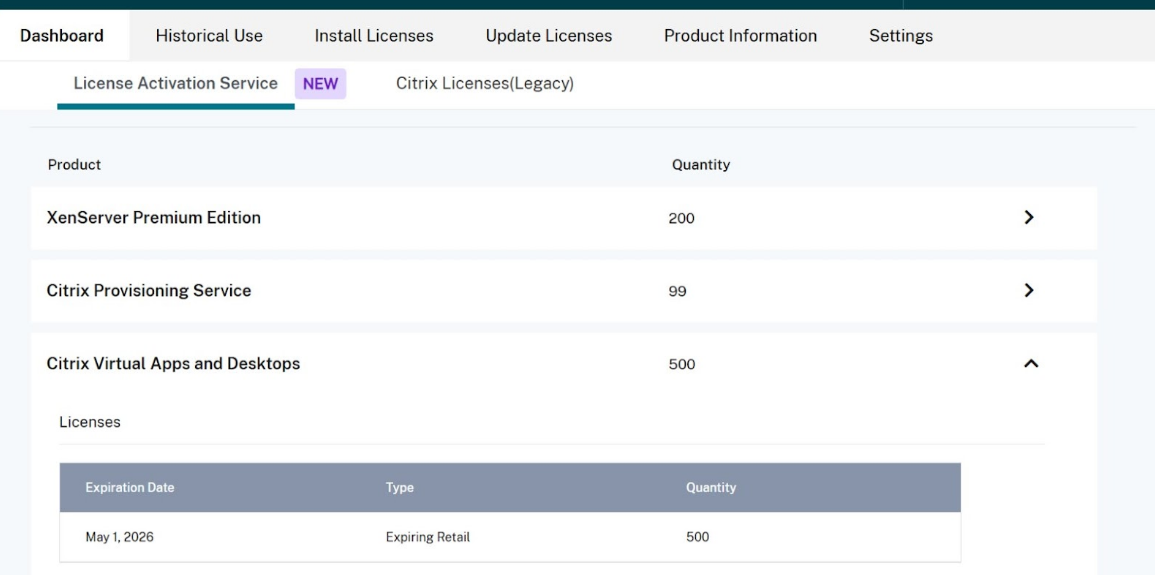
注册完成后,返回到 Citrix Licensing Manager 控制板,然后选择 License Activation Service 选项卡。确认您购买的权利现在可见,这表示权利已成功从 Citrix Cloud 同步。
许可证服务器与 LAS 通信,权利每 12–24 小时更新一次。
步骤 6:使用 LAS 激活产品
-
成功将许可证服务器注册到 Citrix Cloud 或 LAS 并确认许可证服务器中的权利后,请继续使用 LAS 激活产品。请参阅每个产品的 LAS 文章以开始使用许可证激活服务。
- Citrix Virtual Apps and Desktops 2411 或 LTSR 版本(CVAD 2203 CU7 或 CVAD 2402 CU3 或 CVAD 2507)及更高版本。
- Citrix Provisioning (PVS)
- Unicon Scout
- Workspace Environment Management
- XenServer
- XenMobile Server
注意:
许可证服务器同时支持许可证激活服务和 Citrix 旧版许可(许可证文件)。
LAS 连接通知
系统会监控您的许可证服务器与云之间的连接。
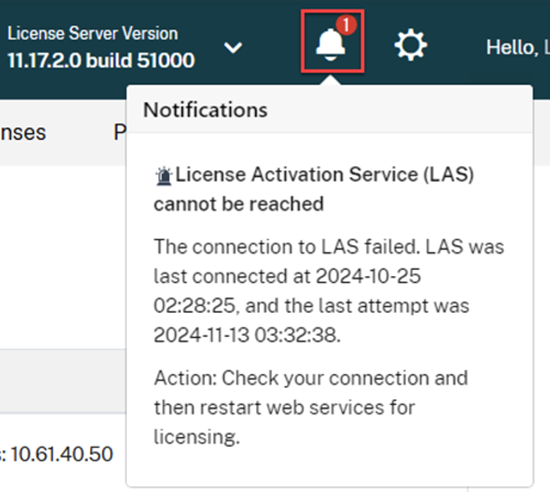
- 警报条件: 如果许可证服务器无法访问许可证激活服务 (LAS),Citrix Licensing Manager 将显示一条警报消息,指出无法访问 LAS。
- 错误详细信息: 通知通常包括上次成功连接的时间戳和上次失败尝试的时间。
- 建议操作: 如果您看到此警报,请检查您的网络连接并重新启动 Citrix Web Services for Licensing 服务。
自动续订和激活有效期
注册后,许可证服务器和 LAS 协同工作,自动保持您的环境获得许可。
- 同步频率: 当许可证服务器联机时,权利每 12–24 小时从 LAS 更新一次。
-
激活期限: 每个产品实例都会获得长达 30 天的激活期限。
- 滚动续订: 只要许可证服务器连接到 LAS,激活就会自动延长 30 天的滚动期限。
- 短期权利: 如果权利的有效期少于 30 天,则激活期限与特定的权利到期日期相匹配。
- 连接要求: 您必须保持许可证服务器与 LAS 之间的连接,以确保这些自动续订发生。
- 激活保证: 只要您的特定权利保持有效,激活过程就旨在成功。
遥测
需要遵守遥测计划以确保完整功能。有关详细信息,请参阅 Citrix 许可数据收集计划。
关键系统依赖项
联机激活与安装许可证服务器的操作系统特定属性相关联。如果这些操作系统属性或安装配置发生更改,激活将变为无效。
重要提示:
如果以下任何系统属性发生更改,现有激活将立即失效,并且您必须请求新的激活。
- 完全限定域名 (FQDN)(仅存储此项。以下属性不存储)
- MAC 地址
- CPU ID
- 主板序列号
- 硬盘序列号
- BIOS 序列号
- 许可证服务器安装时间
注意:
如果您更改安装配置或迁移许可证服务器(例如,更改 VM 设置),请确保您计划重新激活。
许可证缓存模式
如果出现激活问题,系统将进入许可证缓存模式,此模式旨在防止因产品激活问题而导致客户服务中断。
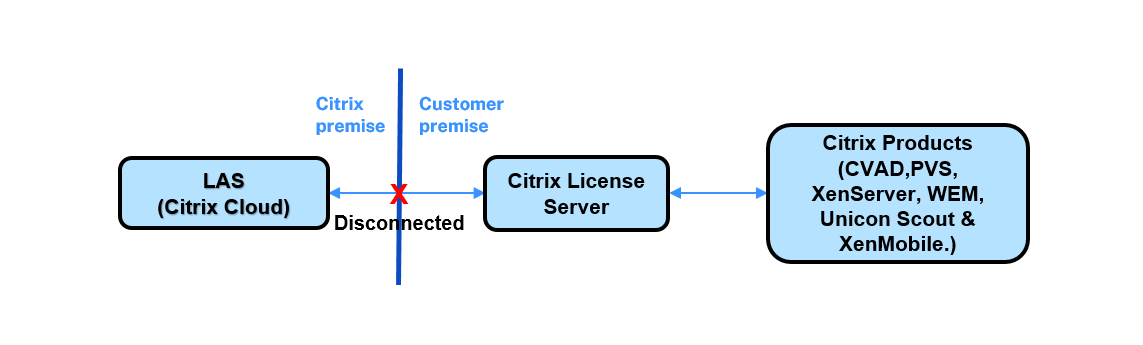
场景 1:许可证服务器无法访问 LAS 云服务:
-
如果许可证服务器无法连接到 Citrix Cloud (LAS):
- 现有激活: 已激活的产品实例将继续运行。
- 新激活: 在与 LAS 的连接恢复之前,新的产品实例将被拒绝。
- 时间窗口: 许可证服务器有 30 天时间重新连接到 LAS,否则激活将失效。
- 硬件更改: 如果在缓存模式下系统属性发生更改,所有激活(新的和现有的)将立即被拒绝。
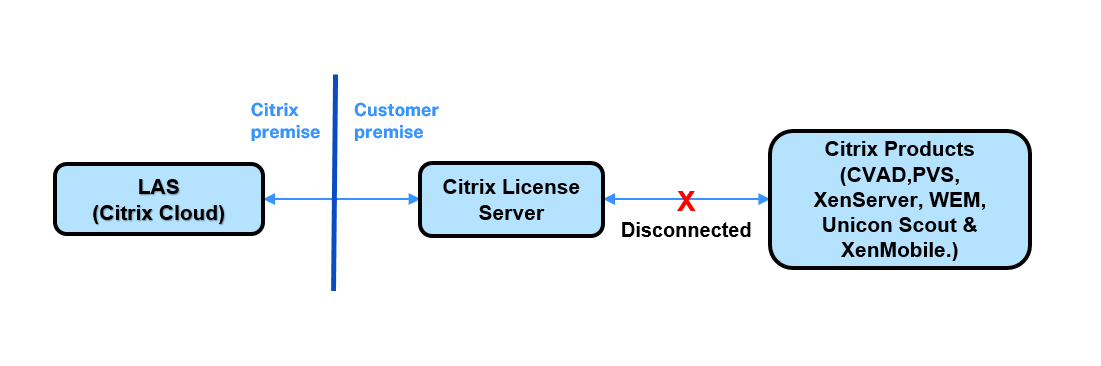
场景 2:产品无法连接到许可证服务器:
-
如果 Citrix 产品(例如 Citrix Virtual Apps and Desktops)无法连接到许可证服务器:
- 行为: 产品进入缓存模式并使用其当前的激活数据运行。
- 时间窗口: 产品有 30 天时间恢复与许可证服务器的连接。
激活是根据许可证服务器系统属性和产品实例属性绑定到许可证服务器的。只要与 LAS 持续连接,软件的激活就得到保证。此连接是监视和维护激活状态所必需的。
您必须维护许可证服务器与 LAS 的连接,以避免服务受到影响。此外,还必须维护产品与许可证服务器的连接,以确保功能持续可用。
禁用 LAS 状态警报
如果您仅将许可证服务器用于 Citrix 旧版许可,则可以禁止显示有关 LAS 无法访问的警报。
注意:
禁用 LAS 警报还会禁止显示与 LAS 相关的错误。如果以后需要 LAS 激活,这可能会导致服务中断。
要禁用警报:
- 打开配置文件
%installation path%/WebServicesForLicensing/SimpleLicenseServiceConfig.xml。 -
在 XML 文件的 Configurations 部分中添加所需的警报设置。如果未包含以下命令,则默认启用警报。
<NoLASStatusAlert>0</NoLASStatusAlert>或
<NoLASStatusAlert>1</NoLASStatusAlert> - 保存更改并重新启动 Citrix Web Services for Licensing (WSL) 以应用新配置。
故障排除
如果许可证服务器的状态显示为非绿色,请按照以下步骤查看可能存在问题的激活详细信息:
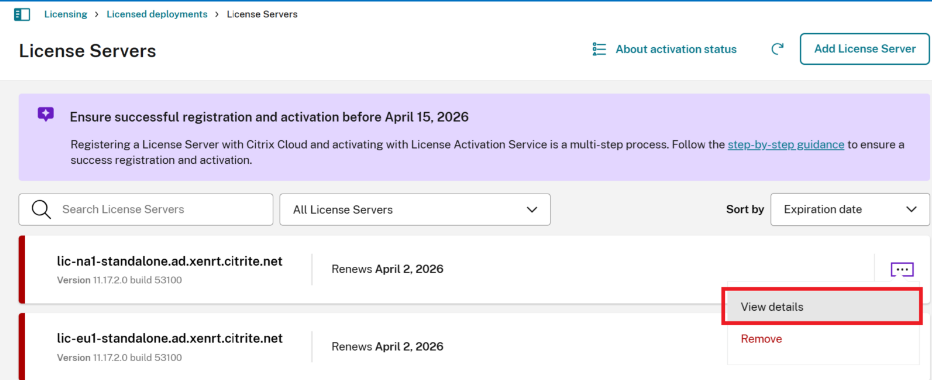
- 在 Citrix Cloud 中,导航到 Licensing > Licensed Deployments > License Servers。
- 单击许可证服务器旁边的 “查看详细信息”,如图片所示,以查看通过此许可证服务器激活的产品。
有关故障排除和特定许可证激活场景的更多信息,请参阅以下产品文档:
- Citrix Virtual Apps and Desktops
- Citrix Provisioning (PVS)
- Unicon Scout
- Workspace Environment Management
- XenServer
- XenMobile Server
删除激活条目
要从产品激活页面中删除激活条目,请单击该条目旁边的 Remove。使用此操作可清除不再相关的条目,例如显示“连接丢失”的条目。
此操作仅从列表中删除激活,不影响其功能。如果许可证服务器重新连接到 LAS 且激活有效,它将再次显示在列表中。