网络摄像机
默认情况下,HDX™ RealTime 网络摄像机视频压缩可提供最佳网络摄像机性能。 但在某些情况下,您可能会要求用户使用 USB 支持功能连接网络摄像机。 要使用 USB 支持连接网络摄像机,请禁用 HDX RealTime 网络摄像机视频压缩。
网络摄像机重定向
下面是关于网络摄像机重定向的几点说明:
-
网络摄像机重定向不一定与 RTME 兼容。
-
网络摄像机重定向适用于 32 位和 64 位应用程序。 例如,Skype、GoToMeeting。 请使用 32 位或 64 位浏览器联机验证网络摄像机重定向。 例如,
https://webcamtests.com/。 -
网络摄像机由应用程序独占使用。 例如,当 Skype 正在使用网络摄像机运行并且您启动 GoToMeeting 时,请退出 Skype 以将网络摄像机与 GoToMeeting 结合使用。
适用于 64 位应用程序的网络摄像机重定向
自版本 2305 起,64 位应用程序支持网络摄像机重定向。
系统要求
-
GStreamer框架版本 0.1.x 或 1.x,具体取决于系统中安装的当前版本。 -
ICAClient版本高于 2106(如果使用的是GStreamer1.x) -
Gstreamerversion and plug-ins:gstreamer1.0-plugins-basegstreamer1.0-plugins-badgstreamer1.0-plugins-goodgstreamer1.0-plugins-ugly-
gstreamer1.0-vaapi 插件和libva库 - x264 库
注意:
GStreamer插件的版本必须与GStreamer框架的版本一致。 例如,如果安装Gstreamer1.2.4,则所有Gstreamer1.x插件的版本都必须为 1.2.4。
网络摄像机重定向配置
请执行以下步骤,为适用于 Linux 的 Citrix Workspace 应用程序上的 64 位应用程序激活和配置网络摄像机重定向功能。
步骤 1:验证 ICAClient 配置
将 AllowAudioInput 值设置为 True 以启用网络摄像机重定向功能。 默认情况下,在 ICAClient 的安装期间,此值设置为 True。
如果 AllowAudioInput 值设置为 False,请执行以下操作以启用网络摄像机重定向功能:
- 导航到
~/.ICAClient/wfclient.ini配置文件并进行编辑。 -
将
AllowAudioInput值设置为 True。AllowAudioInput=True
步骤 2:验证 Theora 编码器配置
成功安装 ICAClient 并将 AllowAudioInput 值设置为 True 后,默认情况下会配置 Theora 编码器。 此编码器是基于软件的编码器,性能在可接受的范围内。 但是,此编码器仅支持 VDA 上的 32 位应用程序。
请执行以下操作以验证 Theora 编码器是否支持 32 位应用程序:
- 在 VDA 上安装 Firefox 32 位。
- 访问网络摄像机测试网站
https://webcamtests.com/
Theora 编码器不支持面向 VDA 上的 64 位应用程序的网络摄像机重定向功能。 配置 H264 编码器选项以支持面向 VDA 上的 64 位应用程序的网络摄像机重定向功能。
步骤 3:配置 H264 编码器
H264 编码器支持面向 VDA 上的 64 位应用程序的网络摄像机重定向功能。 要启用 H264 编码器,必须执行以下操作:
- 导航到
~/.ICAClient/wfclient.ini配置文件并进行编辑。 -
将
HDXH264InputEnabled值设置为 True。HDXH264InputEnabled=True
请执行以下操作以验证 H264 编码器是否支持 64 位应用程序:
- 在 VDA 上安装 Firefox 64 位。
- 访问网络摄像机测试网站
https://webcamtests.com/.
步骤 4:验证系统依赖项
配置 H264 编码器后,如果网络摄像机重定向功能不支持 VDA 上的 64 位应用程序,请验证系统依赖项。
面向 64 位应用程序的网络摄像机重定向功能基于 GStreamer 框架。 ICAClient 使用 GStreamer 框架版本 0.1.x 或 1.x,具体取决于您的系统中安装的当前版本。
步骤 4.1:验证 ICAClient 版本
验证 ICAClient 版本是否高于 2106,以防其使用的是 GStreamer 1.x。 早期版本的 ICAClient 可能会失败。
请执行以下步骤来验证 ICAClient 版本是否基于您的系统中安装的 GStreamer 框架:
-
在命令行中输入以下命令:
  cd /opt/Citrix/ICAClient/util
<!--NeedCopy-->
ls -alh <!--NeedCopy--> -
验证
gst_read symlink链接到gst_read1.0还是gst_read0.1.,如下图所示: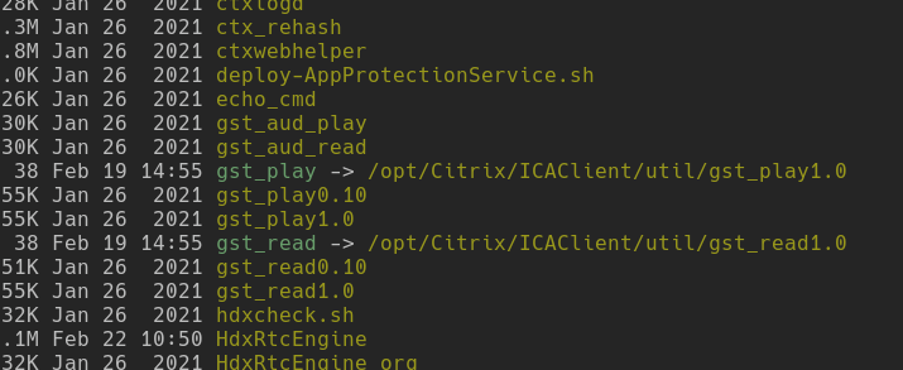
也可以在 util 目录中运行 workspaceappcheck.sh 脚本,并验证引用 GStreamer 依赖项的部分的输出。
Citrix 建议使用高于或等于 2106 的 ICAClient 版本以及 GStreamer 1.x。
步骤 4.2:验证 GStreamer 版本和插件
除了 GStreamer 1.x 框架之外,还必须安装以下必备插件:
Gstreamer1.0-plugins-baseGstreamer1.0-plugins-badGstreamer1.0-plugins-goodGstreamer1.0-plugins-uglyGstreamer1.0-vaapi pluginibva libraryx264 库
有关安装上述插件的详细信息,请参阅 GStreamer 安装指南。
注意:
GStreamer插件的版本必须与GStreamer框架的版本一致。 例如,如果安装Gstreamer1.2.4,则所有Gstreamer1.x插件的版本都必须为 1.2.4。
请运行以下命令以查看 GStreamer 框架的当前版本:
  gst-inspect-1.0 --gst-version
<!--NeedCopy-->
有关故障排除的信息,请参阅故障排除部分中的网络摄像机。
使用用户界面实现面向网络摄像机重定向的背景模糊
自 2508 版本起,您可以使用图形用户界面启用面向网络摄像机重定向的背景模糊。
要在会话内启用面向网络摄像机重定向的背景模糊,请执行以下操作:
- 在 Desktop Viewer 中单击首选项。 此时将显示 Citrix Workspace 首选项对话框。
-
单击网络摄像机选项卡。 此时将出现以下对话框。
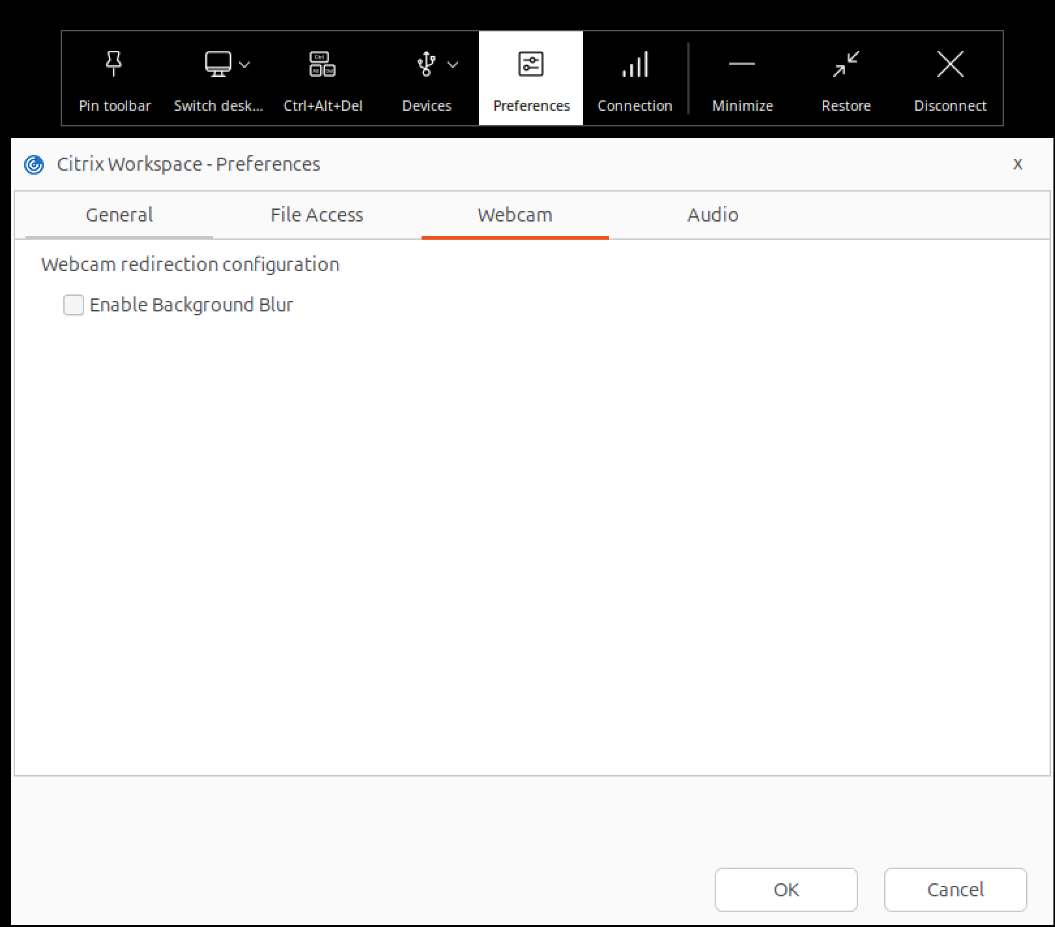
- 选中启用背景模糊效果复选框以启用面向网络摄像机重定向的背景模糊功能。
- 单击确定。
注意:
“启用背景模糊”复选框的选中或取消选中状态将保存在当前 VDA 会话的端点上。
支持 MJPEG 网络摄像机
自适用于 Linux 的 Citrix Workspace 应用程序 2308 版本起,H264 流中支持 MJPEG 网络摄像机。 网络摄像机在内部执行 MJEPG 压缩,从而提供更好的图像质量和更高的帧速率。 默认情况下启用此功能。 但是,如果网络摄像机不支持 MJPEG,此功能将被禁用。
支持多种网络摄像机分辨率
以前,网络摄像机重定向仅支持 VGA 分辨率。
自 2408 版本起,适用于 Linux 的 Citrix Workspace 应用程序支持客户端上可用的所有网络摄像机分辨率的高清网络摄像机流技术推送。 如果媒体类型协商失败,HDX 现在默认设置为默认的 VGA 分辨率(640 x 480 像素)。 有关详细信息,请参阅高清网络摄像机流技术推送。
默认情况下启用此功能。 要禁用此功能,请执行以下操作:
- 导航到
$HOME/.ICAClient/wfclient.ini文件。 - 请转至 [WFClient] 部分并设置以下条目:
      HDXWebCamEnablePnp=False
<!--NeedCopy-->