故障排除
如何检查应用程序版本
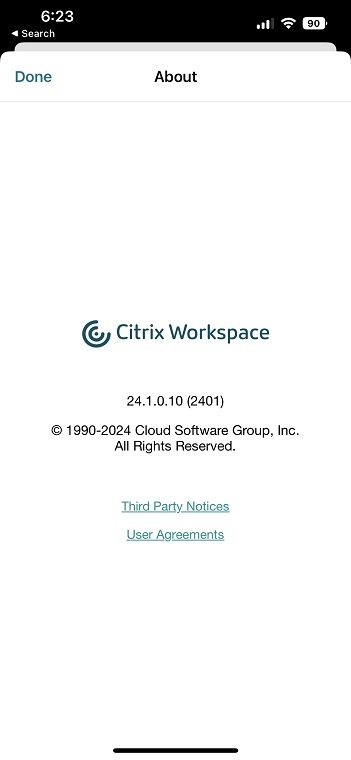
要检查您的 Citrix Workspace 应用程序版本,请打开应用程序。点击“设置” > “关于”。版本信息将显示在屏幕上。
-
如何将 Citrix Workspace 应用程序升级到最新版本
- 您可以从 App Store 将 Citrix Workspace 应用程序升级到最新版本。搜索 Citrix Workspace 应用程序,然后点击“升级”按钮。
如何重置 Citrix Workspace 应用程序
您可以使用以下方法之一重置 Citrix Workspace 应用程序:
- 从 Citrix Workspace 应用程序中删除任何现有帐户
- 清除 Citrix Workspace 应用程序存储数据
- 卸载 Citrix Workspace 应用程序并安装包含最新修复程序的最新版 Citrix Workspace 应用程序 for iOS。
如何收集日志
- 打开 Citrix Workspace 应用程序并导航到“设置”。
-
在“帮助和支持”下,选择“报告问题”。
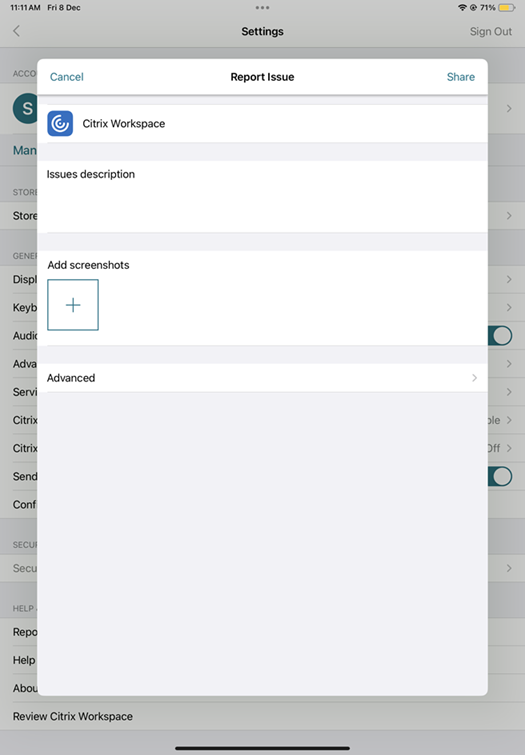
- 重现您的问题。
-
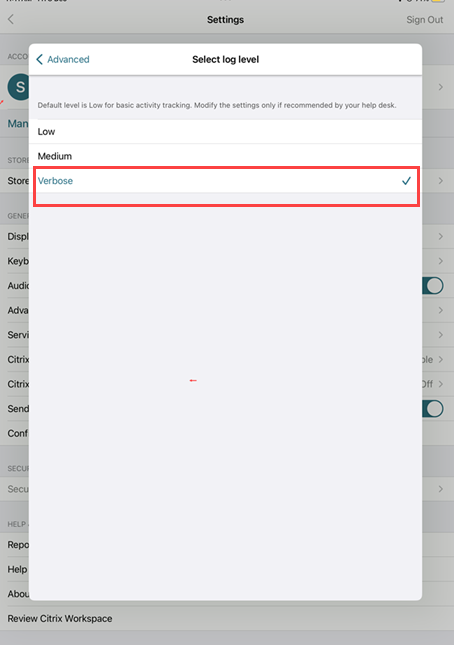
在“选择日志级别”页面上,选择“详细”。
-
-
- 在“选择日志位置”页面上,选择“控制台和文件”。
-
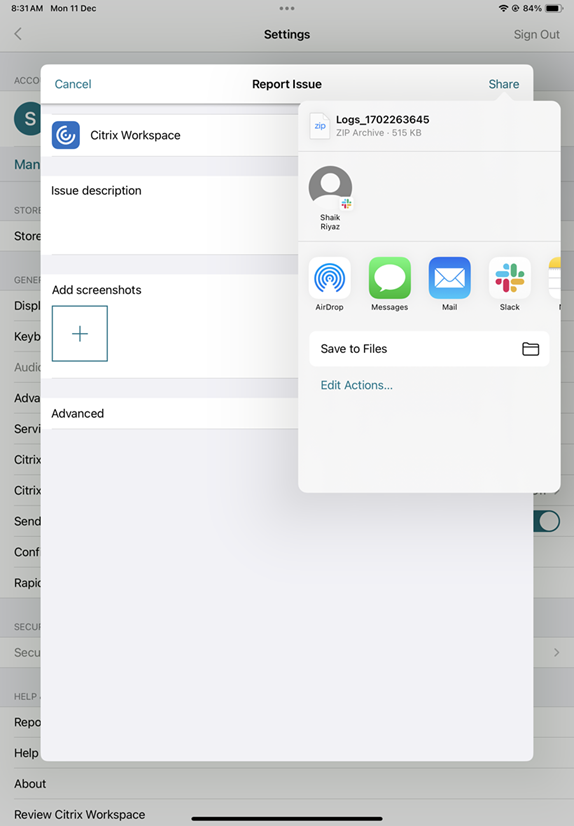
- 与 Citrix 分享 zip 文件。
-
如何请求增强功能
- 您可以通过电子邮件 <ios_ear_support@citrix.com> 发送增强功能请求。
如何访问技术预览功能
您可以通过电子邮件 ios_ear_support@citrix.com 请求技术预览功能,该电子邮件地址对每个功能都是唯一的。您可以在产品文档中的技术预览公告中找到此表单。
如何提供有关 EAR 的反馈
您可以通过电子邮件 ios_ear_support@citrix.com 提供 EAR 反馈。
常见问题和故障排除技巧
- ### 断开连接的会话
-
用户可以通过以下方式从 Citrix Workspace 应用程序 for iOS 会话中断开连接(但不会注销):
- 在会话中查看已发布的应用程序或桌面时:
- 点击屏幕顶部的箭头以查看会话内下拉菜单。
- 点击“主页”按钮返回启动板。
- 注意仍在活动会话中的某个已发布应用程序图标下方的白色阴影;点击该图标。
- 点击断开连接。
- 关闭 Citrix Workspace 应用程序 for iOS:
- 双击设备的“主页”按钮。
- 在 iOS 应用程序切换器视图中找到 Citrix Workspace 应用程序 for iOS。
- 在出现的对话框中点击断开连接。
- 按下其移动设备上的主页按钮。
- 点击应用程序下拉菜单中的“主页”或“切换”。
会话保持断开连接状态。尽管用户可以稍后重新连接,但您可以验证断开连接的会话在特定时间间隔后是否显示为非活动状态。
要以非活动模式显示应用程序,请在远程桌面会话主机配置(以前称为“终端服务配置”)中配置 ICA-TCP 连接的会话超时。
有关配置远程桌面服务(以前称为“终端服务”)的更多信息,请参阅 Microsoft Windows Server 产品文档。
过期密码
Citrix Workspace 应用程序 for iOS 支持用户更改其过期密码。系统会提示用户输入所需信息。
越狱设备
您的用户可以通过连接越狱的 iOS 设备来危及部署的安全性。越狱设备是指其所有者已对其进行修改的设备,通常会绕过某些安全保护。
当 Citrix Workspace 应用程序 for iOS 检测到越狱的 iOS 设备时,Citrix Workspace 应用程序 for iOS 会向用户显示警报。
-
为了进一步帮助保护您的环境,您可以配置 StoreFront 或 Web Interface 以帮助阻止检测到的越狱设备运行应用程序。
-
要求
- Citrix Receiver for iOS 6.1 或更高版本
- StoreFront 3.0 或 Web Interface 5.4 或更高版本
- 通过管理员帐户访问 StoreFront 或 Web Interface
注意:
Citrix Workspace™ 应用程序在检测到越狱设备时会自行停用,以保护数据并维护安全性。这可确保应用程序无法在未经授权修改的设备上使用。
-
HDX™ 音频质量下降
-
从 Citrix Virtual Apps and Desktops 和 Citrix DaaS(以前称为 Citrix Virtual Apps and Desktops 服务)到 Citrix Workspace 应用程序 for iOS 的 HDX 音频可能会出现质量下降。当您同时使用音频和视频时,会出现此问题。
-
当 Citrix Virtual Apps and Desktops™ 和 Citrix DaaS HDX 策略无法处理音频数据与视频数据量时,会出现此问题。
- 有关如何创建策略以提高音频质量的建议,请参阅知识中心文章 CTX123543。
无法启动自定义应用商店体验的桌面和应用程序会话
如果您自定义了应用商店体验,则可能无法从 Citrix Workspace 应用程序启动桌面和应用程序会话。应用商店类型的自动发现仅支持电子邮件地址,不支持应用商店 URL。如果您有自定义应用商店,建议使用电子邮件地址或 Web 界面登录模式。有关详细信息,请参阅手动设置和配置基于电子邮件的帐户发现。
要通过 Web 界面登录模式手动配置帐户,请执行以下步骤:
- 轻按帐户图标 > 帐户屏幕 > 加号 (+)。此时将显示新建帐户屏幕。
- 在屏幕左下角,轻按选项左侧的图标,然后轻按手动设置。屏幕上将显示其他字段。
- 在地址字段中,键入站点的安全 URL 或 Citrix Gateway(例如,agee.mycompany.com)。
-
选择 Web 界面连接。此连接模式将显示一个类似于 Web 浏览器的 Citrix Virtual Apps™ 网站。此 UI 也称为 Web View。
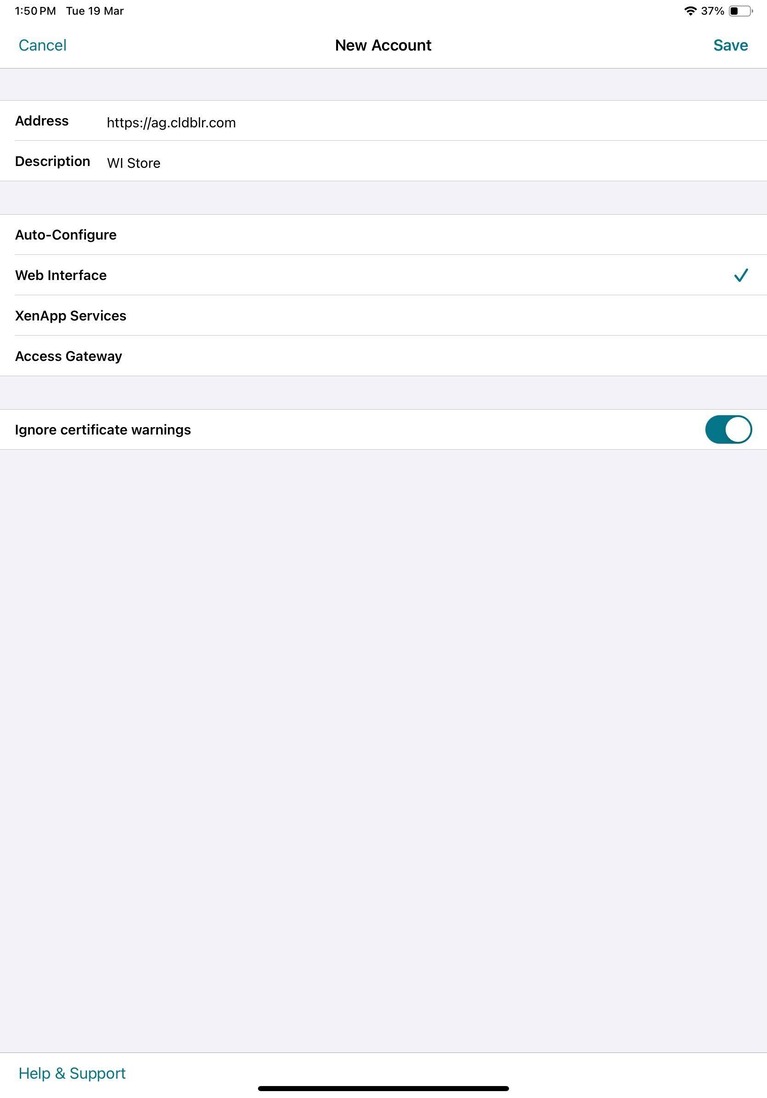
- 对于证书安全性,请使用忽略证书警告字段中的设置来确定即使服务器具有无效、自签名或已过期的证书,您是否仍要连接到该服务器。默认设置为“关”。
-
重要:
-
-
如果启用此选项,请确保您连接到正确的服务器。Citrix 强烈建议所有服务器都具有有效证书,以保护用户设备免受在线安全攻击。安全服务器使用由证书颁发机构颁发的 SSL 证书。Citrix 不支持自签名证书,也不建议绕过证书安全性。
-
- 轻按保存。
- 键入您的用户名和密码(如果选择了双因素身份验证,则键入令牌),然后轻按登录。此时将显示适用于 iOS 的 Citrix Workspace 应用程序屏幕,您可以在其中访问桌面并添加和打开应用程序。
-
注意:
-
-
您必须为每个连接输入用户凭据,因为它们不会保存在 Web 界面登录模式中。
Citrix 故障排除连接
Citrix 故障排除连接功能旨在帮助最终用户有效自行解决潜在的桌面或应用程序启动失败问题。此增强功能旨在为用户提供清晰的诊断、潜在的建议以及通过简单单击即可运行修复的能力。
工作原理
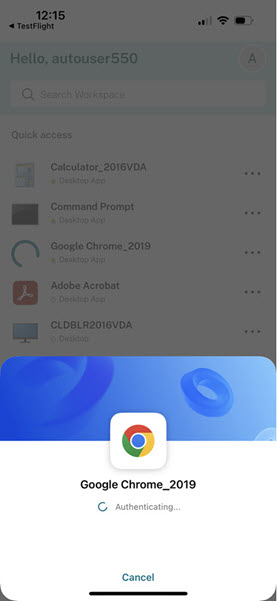
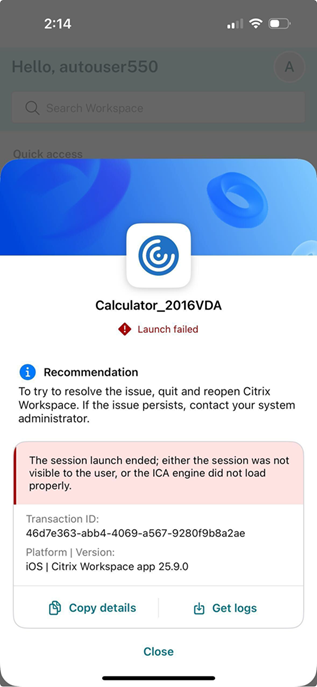
此功能提供更精细和增强的错误消息,以帮助用户清楚地了解启动失败的根本原因。故障排除连接功能在启动过程中实时分析与 Virtual Delivery Agent (VDA) 的连接问题。然后,它会显示用户友好的错误消息和建议,使用户能够直接解决问题或在需要时收集日志以提交支持票证。
分析的连接路径
此功能诊断关键连接点上潜在的虚拟应用程序和桌面启动问题,包括:
- 从客户端到网关的网络连接。
- 网关到 StoreFront 服务器的连接。
- StoreFront 服务器到 Broker 的连接。
- Broker 到 VDA 的连接。
增强的错误消息和诊断
如果启动失败,Citrix 现在会显示清晰、用户友好的错误消息,指出特定的连接问题,例如网络错误、服务器不可用或 VDA 故障。对于管理员,日志中提供了详细的错误代码,分为服务器端和客户端错误,作为深入调查的宝贵参考。
自我恢复和修复操作
Citrix 故障排除连接功能包括用户可以采取的步骤,以自动从常见问题中恢复,从而最大限度地减少对支持干预的需求。以下是可以通过指导修复解决的潜在问题:
- 重新启动 VDA
- 重新启动 Citrix Workspace 应用程序 (CWA) - 重新登录 CWA
- 刷新资源列表
- 刷新应用程序并重试
- 重新配置应用商店
- 升级 CWA
- 重新安装 CWA
- 检查网络
- 等待并重试
系统要求
要使用故障排除连接功能,请使用以下 Citrix Workspace 应用程序版本:
- 适用于 iOS 的 Citrix Workspace 应用程序: 版本 2509 及更高版本
注意:
错误消息还包括服务器错误代码,有关本地和云的详细信息,请参阅错误代码部分。
故障排除连接功能在 DaaS 环境中默认启用。浏览器启动的会话和使用 Citrix Workspace 应用程序启动的会话都提供精细的错误消息和建议。错误代码和事务 ID 记录在日志中,供管理员参考。错误代码分为服务器端或客户端。对于某些错误,提供了重新启动 Virtual Delivery Agent (VDA) 的修复选项。此功能不支持混合模式下的会话。例如,当您在浏览器中下载 ICA 文件,然后使用 Citrix Workspace 应用程序打开该文件时,无法使用此功能。
常见问题
如何提高低功耗或移动设备上虚拟应用程序和虚拟桌面的视频性能
有关如何使用 MaxFramesPerSecond 注册表值或使用 HDX 策略(具体取决于您的 Citrix Virtual Apps and Desktops 版本)来提高和配置虚拟桌面视频性能的信息,请参阅知识中心文章 CTX123543。
登录 Citrix Workspace 应用程序后看不到我的应用程序或桌面
请联系您公司的帮助台或 IT 支持团队管理员以获得进一步帮助。
如何解决连接缓慢问题
如果您遇到以下任何问题,请按照以下解决方法部分中提到的步骤操作。
- 连接到 Citrix Virtual Apps and Desktops 站点缓慢
- 应用程序图标缺失
- 重复出现协议驱动程序错误消息
解决方法
禁用 Citrix Virtual Apps 服务器、Citrix Secure Web Gateway™ 和 Web Interface 服务器上网络接口的 Citrix PV 以太网适配器属性。 Citrix PV 以太网适配器属性包括以下默认启用的属性。您需要禁用所有这些属性。
- 大型发送卸载
- 卸载 IP 校验和
- 卸载 TCP 校验和
- 卸载 UDP 校验和
注意:
不需要重新启动服务器。此解决方法适用于 Windows Server 2003 和 2008 32 位。此问题不影响 Windows Server 2008 R2。
解决数字键和特殊字符问题
如果数字键或中文 IME 字符无法按预期工作,您需要禁用 Unicode 键盘选项。 要禁用 Unicode 键盘选项:
- 导航到设置 > 键盘选项。
- 将使用 Unicode 键盘设置为关。