会话体验
-
EDT 有损模式现在支持 SecureHDX (SecureICA 2.0) 连接
-
以前:
- EDT 有损模式(不可靠子通道)仅适用于 DTLS 加密。
- SecureHDX 连接仅限于可靠传输。
- SecureHDX 连接上的音频和视频性能可能会下降。
当前:
- EDT 有损模式现在可与 DTLS 和 SecureHDX 连接配合使用。
- 使用 SecureICA 2.0 时,音频、视频和其他延迟敏感通道的实时性能得到改善。
- SecureHDX 连接上的延迟降低,用户体验更佳。
技术概述
- 此增强功能修改了网络传输层,以在使用 SecureHDX (SecureICA 2.0) 加密时允许不可靠的 UDP 子通道。不可靠子通道承载延迟敏感数据,例如音频和视频帧,其中偶尔的数据包丢失是可以接受的。此方法优先考虑实时交付,而不是重新传输丢失的数据包。
先决条件
- 在服务器和客户端上启用 SecureICA 2.0。有关详细信息,请参阅 Secure HDX™ Citrix Virtual Apps and Desktops™ 7 2511。
-
在服务器和客户端上启用 EDT 有损模式。有关详细信息,请参阅 Adaptive transport Citrix Virtual Apps and Desktops™ 7 2511。
-
增强的连接强度指示器
-
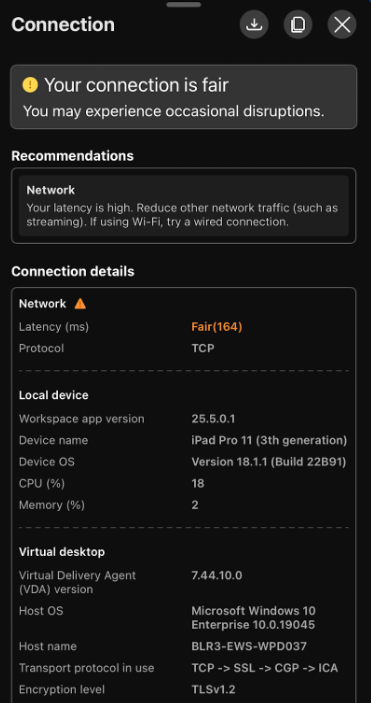
从 25.7.2 版本开始,我们增强了连接强度指示器。此增强功能可提供对连接质量的实时洞察,并有助于自行排查连接问题。此功能可从工具栏访问,并默认启用。
-
先决条件:
-
要使用此功能,请启用增强型桌面查看器工具栏。管理员必须通过全局应用配置服务启用新的工具栏功能。此功能仅在 VDA 2407 或更高版本中可用。
- 客户端必须启用可支持性虚拟通道,此通道在 Citrix Workspace app for iOS 24.12.0 中默认启用。
优势:
- 即时反馈: 当检测到网络问题时,网络强度图标会通知用户。
- 增强的故障排除: 实时统计数据和诊断可帮助用户和 IT 团队识别并解决连接问题。
连接强度指示器增强功能
- 全新 UI: 用户界面经过重新设计,以提高清晰度并改善用户体验。
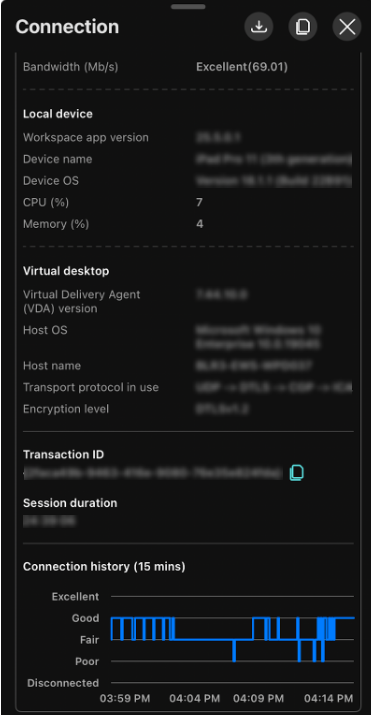
- 其他连接详细信息: 指示器现在显示当前设备的 CPU 和内存使用情况。
- 评分指标和建议: 计算并显示延迟和带宽分数。如果分数为“一般”或“差”,则会出现建议以帮助解决问题。
- 连接历史记录: 过去 15 分钟的连接分数会被记录并显示在布局底部的图表中。此综合分数基于带宽和延迟,历史数据在复制或下载时会包含在日志中。
-
下载详细信息: 所有连接指标,包括延迟、带宽、CPU 和内存使用情况,都会被记录。过去 15 分钟的连接历史记录也包含在可下载的日志中。
-
增强的会话分辨率
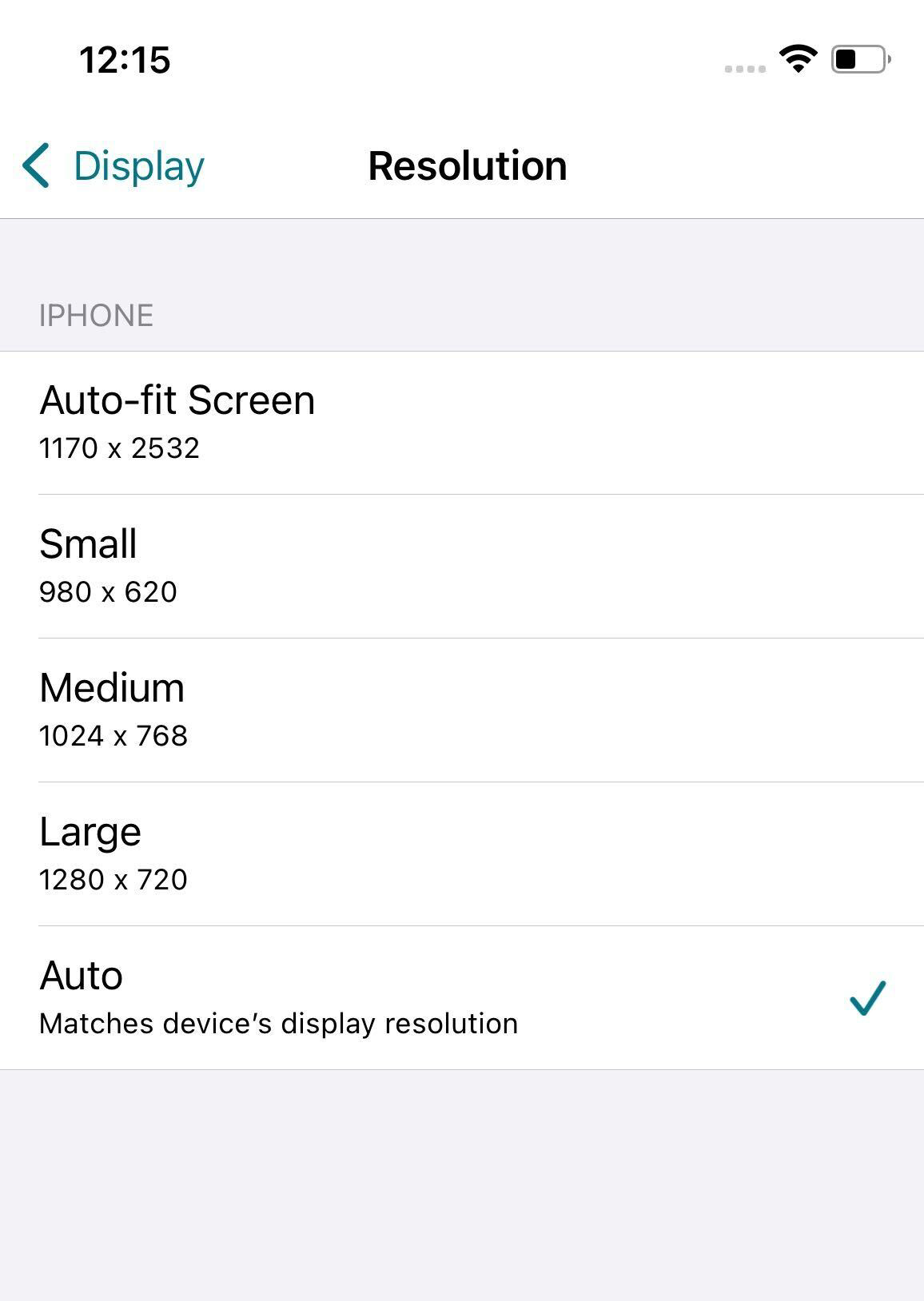
- 从 25.3.0 版本开始,适用于 iOS 的 Citrix Workspace app 引入了会话分辨率增强功能,以提供更无缝的用户体验。DPI 设置默认为“自动”,用户启动会话时会自动调整,从而增强整体体验。
为确保一致且用户友好的体验,虚拟桌面现在默认以横向模式启动。这可满足宽屏应用程序和多任务处理的需求。此功能默认启用。
虚拟桌面默认横向显示
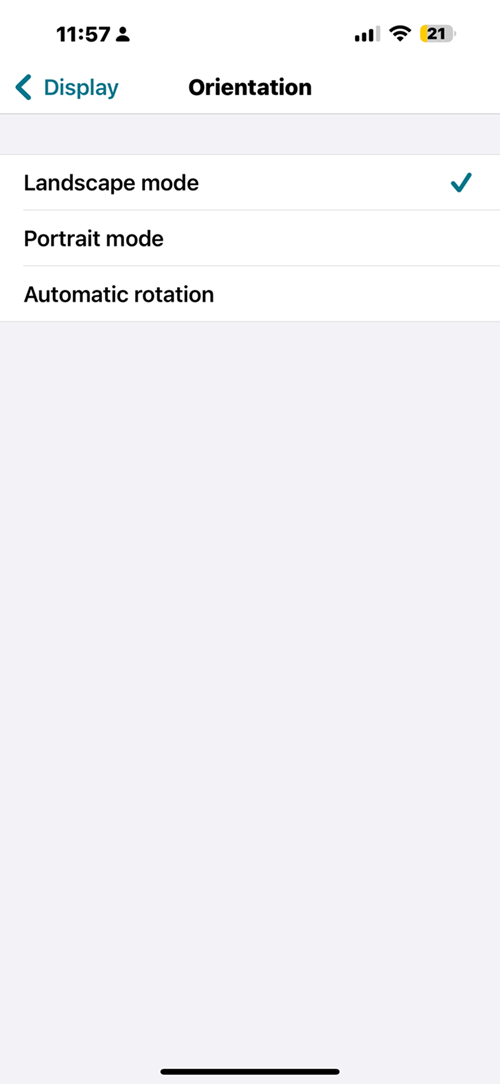
- 从 25.1.0 版本开始,Citrix Workspace app 在 iPhone 设备上启动虚拟桌面时,默认强制采用横向显示。这可确保宽屏应用程序和多任务处理的最佳且一致的用户体验。用户可以通过应用程序或 HDX 工具栏配置显示设置,以锁定横向、锁定纵向、根据应用程序元数据自动调整或遵循设备的屏幕方向。这种灵活性可适应各种工作流程,包括为纵向模式设计的应用程序,同时保持无缝且用户友好的体验。
要配置默认方向,请导航到“设置” > “显示” > “方向” > “横向模式”。
增强型安全 ICA®
从 25.1.0 版本开始,新的 ICA 加密功能通过使用现代加密算法来提高安全性。这增强了我们产品的安全态势,并随后为我们的客户提供了一种以简单可靠的方式增强其环境安全态势的方法。它通过消除复杂的证书管理来简化设置,并通过 Citrix 策略设置实现轻松配置。此功能在所有支持的平台上无缝运行。
先决条件:
- 确保部署已配置为 CVAD Service 或本地使用。
- 支持的平台包括 Windows、Linux、Mac、Android、iOS、HTML5 和 Chrome OS。
- 需要对 Citrix Studio 进行管理访问。
配置
可以使用单个策略或交付组属性激活或停用此功能。访问 Delivery Controller™ (DDC) 并进行以下更改:
- 导航到“设置” > “计算机设置 - ICA”以配置所需的策略。
- 运行以下命令以更新组策略:
gpupdate/force-
- 重新启动会话以应用更改。
DPI 匹配
DPI 匹配功能可确保虚拟会话根据设备的 DPI 进行渲染。从 25.1.0 版本开始,新的显示设置增强了 DPI 匹配功能:
- 自动分辨率检测: 应用程序自动识别设备屏幕的分辨率。
- 动态 DPI 调整: 虚拟桌面会话的 DPI 动态调整以匹配检测到的显示器分辨率。这可确保在相应显示器上实现最佳清晰度、可读性和可用性。
- 平滑缩放: 调整 DPI 时,UI 元素、字体和图像可平滑缩放,而不会出现失真或像素化。
- 支持高达 4K 的分辨率。
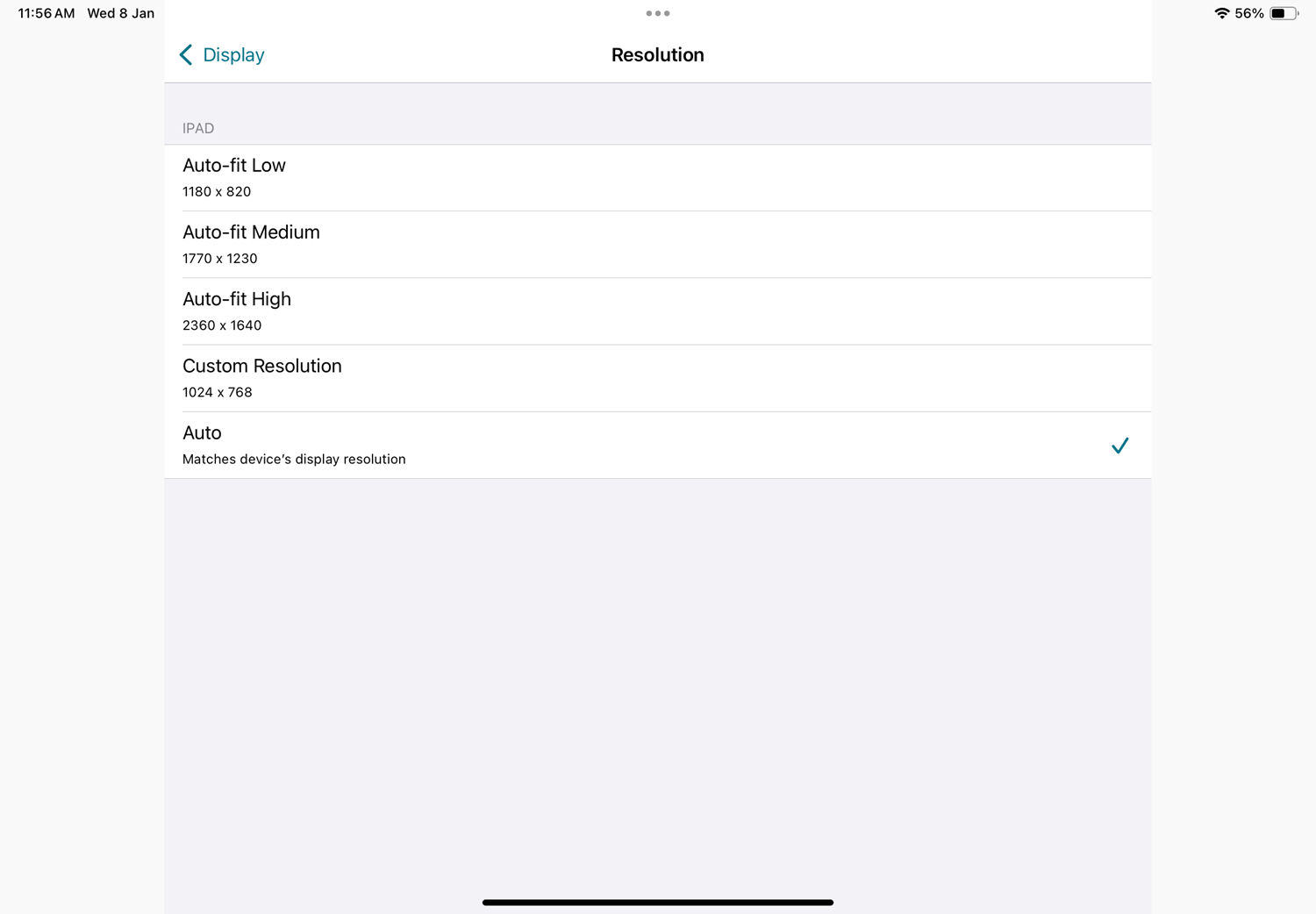
自动(DPI 匹配)选项可启用自动 DPI 调整,以实现无缝显示体验。DPI 设置可通过导航到“设置” > “显示” > “分辨率”在应用程序内访问。
连接强度指示器
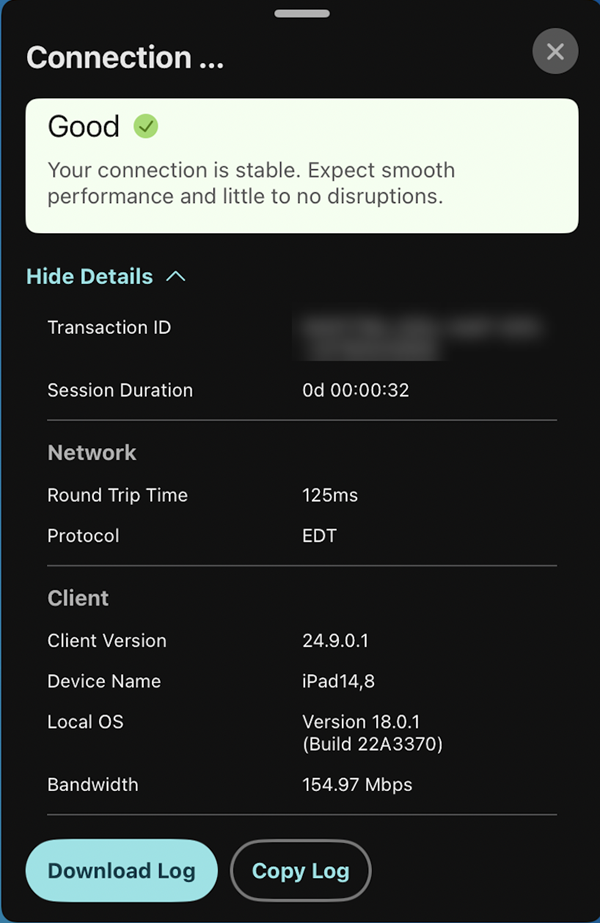
从 24.12.0 版本开始,适用于 iOS 的 Citrix Workspace 应用程序支持“桌面查看器”工具栏上的连接强度指示器。此功能显示一个网络强度图标,可提醒您网络问题。通过单击该图标,您可以查看客户端、网关和 VDA 的实时连接统计信息,并复制诊断信息以与 IT 部门共享,从而进行高级故障排除。
先决条件:
-
要使用此功能,请启用增强型桌面查看器工具栏。管理员必须通过 Global App Configuration service 启用新的工具栏功能。此功能仅在 VDA 2405 或更高版本中可用。
-
必须在客户端启用可支持性虚拟通道,该通道在适用于 iOS 的 Citrix Workspace 应用程序 24.12.0 中默认启用。
启动内存中 ICA 解决方案
从 24.12.0 版本开始,适用于 iOS 的 Citrix Workspace 应用程序增强了对使用 Citrix Workspace 启动器进行内存中混合启动的支持。此改进可实现更高效、更安全的用户体验,无需下载 ICA 文件。
先决条件:
适用于 iOS 的 Citrix Workspace 应用程序 24.12.0 或更高版本。
配置
- 要在不下载 ICA 文件的情况下启动 Citrix Workspace 应用程序,请在您的 iOS 设备上执行以下步骤:
- 打开受支持的 Web 浏览器(Safari、Chrome 或 Firefox)。
- 转到您组织的商店 URL 并使用您的凭据登录。
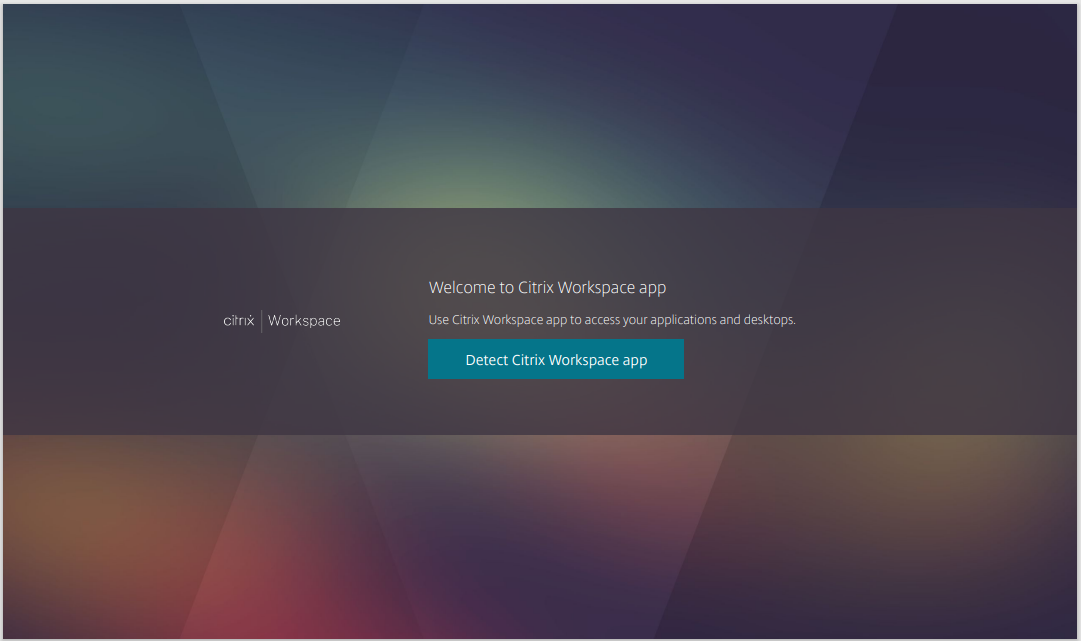
- 在欢迎屏幕上,找到并轻按“检测 Citrix Workspace 应用程序”。这将启动客户端检测过程,从而打开 Citrix Workspace 应用程序。
- 检测后,返回浏览器。您现在位于组织商店的主屏幕。
- 您现在可以直接从组织商店界面访问并打开您的应用程序和桌面,无需下载 ICA 文件。
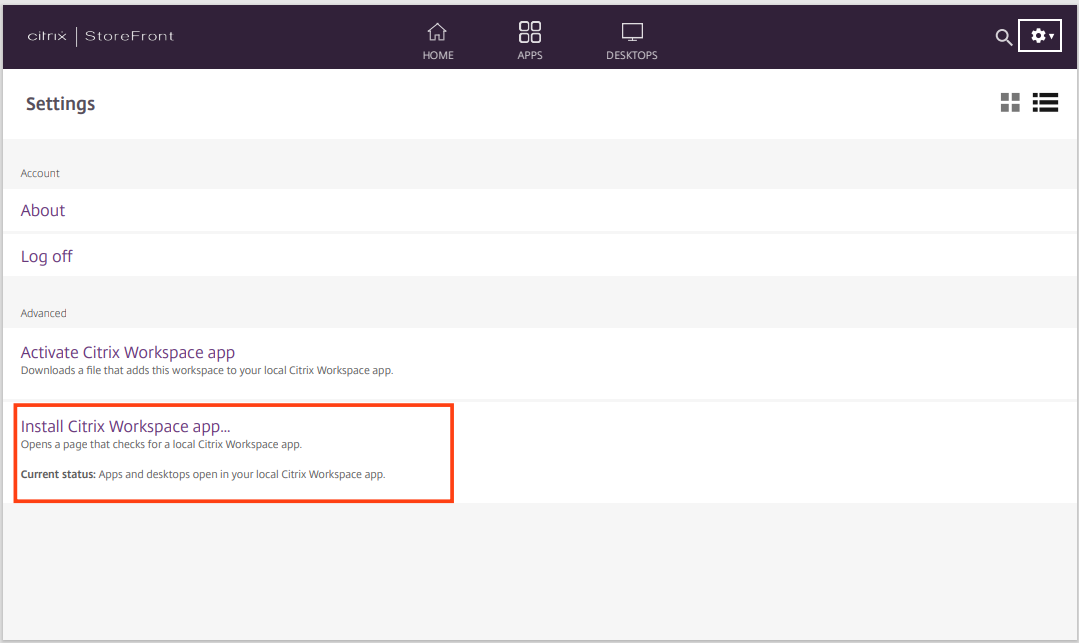
如果您在初始登录期间跳过客户端检测,则可以从“设置” > “安装 Citrix Workspace 应用程序” > “客户端检测”导航。
限制:
如果客户端检测失败,系统会自动下载 ICA 文件,并且会话将从下载的文件启动。
支持快速扫描
从 24.9.0 版本开始,适用于 iOS 的 Citrix Workspace 应用程序支持快速扫描功能。您可以使用此功能通过 iOS 设备扫描多个文档,然后使用适用于 Mac 和 iOS 的 Citrix Workspace 应用程序将这些扫描的文档传输到 Mac 设备。
如果您已在 Mac 和 iOS 设备上登录到 Citrix Workspace,则可以使用快速扫描功能通过 iPhone 或 iPad 扫描文档。扫描的文件将保存在您的 Mac 上,您还可以使用客户端驱动器映射从虚拟桌面远程访问它们。此功能适用于云存储和本地存储。
先决条件:
- 确保两台设备都登录到同一个 Citrix Workspace 帐户。
- 两台设备必须连接到同一个 Wi-Fi 网络。
- 适用于 Mac 的 Citrix Workspace 应用程序必须是 24.9.0 或更高版本。
如何使用快速扫描:
- 在 Mac 上打开 Citrix Workspace 应用程序。
-
长按(或右键单击)Dock 或菜单栏中的 Citrix Workspace 图标。
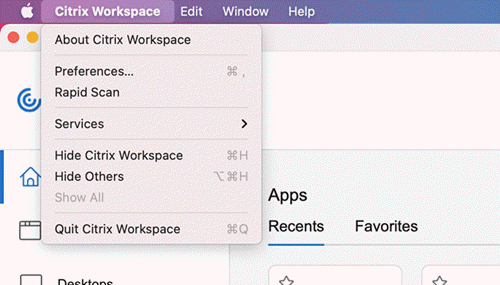
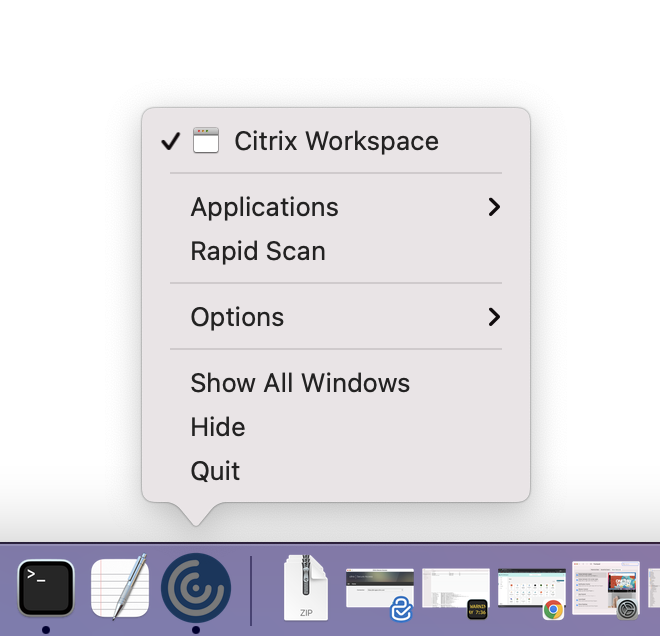
- 从菜单中选择“快速扫描”。Mac 屏幕上会出现一个 QR 码。
- 在 iOS 设备上,转到“设置”并轻按“快速扫描”。
- 使用 iOS 设备扫描 Mac 上显示的 QR 码。
- 当 Mac 上出现确认窗口时,单击“是”以建立连接。 您现在可以使用 iOS 设备扫描文档。
- 选择以 PDF 或 JPEG 格式保存扫描的文件。
- 默认情况下,扫描的文档将保存到 Mac 上的“下载”文件夹中。
- 下载完成后,在 Mac 上单击“在 Finder 中打开”以查找扫描的文档。
从虚拟桌面访问扫描的文档:
- 必须启用客户端驱动器映射 (CDM) 才能在虚拟桌面中访问 Mac 的存储驱动器。这允许您在 Mac 和虚拟桌面之间传输文件。请联系您的管理员以启用此功能。
- 启用 CDM 后,您的本地驱动器将在虚拟桌面中可见。
- 出现提示时,允许“读取和写入”权限以从虚拟桌面访问本地磁盘。
- 导航到存储扫描文档的文件夹(默认情况下为“下载”文件夹),然后将文件复制到虚拟桌面的存储中。
支持 Apple 的原生非镜像模式
您现在可以使用 iPad OS 16.2 中提供的 Apple 非镜像模式扩展显示。您可以通过在外部显示器上运行 Citrix Workspace 应用程序、虚拟应用程序和虚拟桌面进行多任务处理,同时让 iPad 屏幕空闲以运行其他原生应用程序。
注意:
仅在部分 iPad 型号上支持 Apple 的非镜像模式扩展显示。有关详细信息,请参阅 Apple 文档。
如果您不想使用此技术预览功能,则始终可以在全屏模式下使用 Citrix Workspace 应用程序。
支持可持续发展计划
从 24.9.0 版本开始,用户在关闭虚拟桌面时会看到一个提示,要求他们注销其桌面会话。此功能通过在不需要时从 VM 注销来帮助节约能源。以前,这些会话保持断开连接状态,导致不必要的能源消耗。
当从未启用可持续发展功能的会话断开连接时,用户会看到一个提示,其中包含“断开连接且不再询问”选项,用于将来的自动断开连接。此默认文本已本地化。
如果用户在启用可持续发展功能的情况下断开连接,系统会提示他们“注销”以帮助节约能源。作为管理员,您可以自定义可持续发展消息。
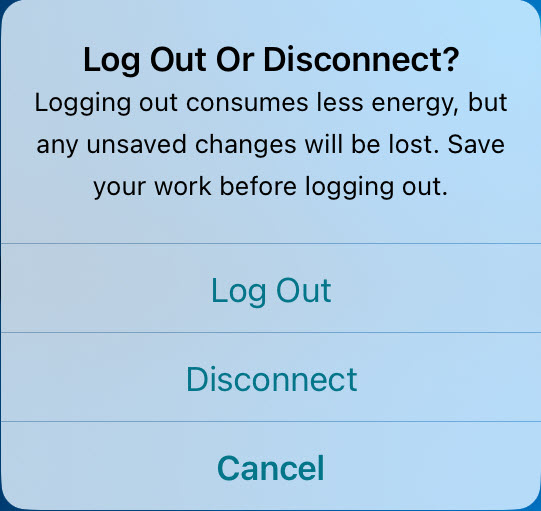
管理员可以选择显示可持续发展警报(其中包括一个叶子图标),并自定义标题和提示消息。如果管理员未提供标题或提示消息,并且在启用可持续发展功能时关闭了叶子图标,则会出现默认消息“断开桌面连接? 下次连接到托管的 %@ 桌面时,您的工作将保持原样”。%@ 将替换为虚拟桌面应用程序名称。这些默认消息已本地化。
请注意,管理员配置的消息未本地化,因此管理员必须确保其文本清晰准确。
有关如何启用和自定义此功能的详细信息,请参阅 Citrix Workspace 应用程序(适用于 Windows)文档中的Citrix Workspace 应用程序的可持续发展计划。
增强的多应用程序窗口管理
从 24.9.0 版本开始,适用于 iOS 的 Citrix Workspace 应用程序现在支持连接到外部显示器的 iPad 的无缝多应用程序窗口管理。此功能通过支持原生多应用程序体验来增强多任务处理和生产力。当 iPad 设备未连接到外部显示器时,也可以启用此功能。
借助此功能,您可以:
- 在应用程序之间切换并在单独的窗口中打开单个应用程序,从而提高工作效率和生产力。
- 在连接到外部显示器时,在一个会话中使用多个应用程序。
要启用无缝多应用程序,请按照以下步骤操作:
- 转到“应用程序设置”>“高级”>“多任务处理”。
- 启用“单独的会话窗口”。
- 启用“无缝应用程序会话的多窗口”。
限制:
- 必须在设备上启用台前调度,并在使用期间保持启用状态。
- 启动后可能会看到灰色叠加层,并显示 HDX 会话窗口。这发生在服务器启动期间。几秒钟/几分钟后,用户可以看到应用程序画面并正常使用它。
- 此功能仅适用于支持台前调度的设备,例如配备 Apple 芯片的 iPad。