管理和监控远程隔离浏览器
您可以管理已发布的浏览器的策略和其他配置,并监控远程浏览器隔离中的活动用户会话。
管理
管理选项卡列出了现有的远程浏览器隔离 (RBI) 目录。您可以选择现有目录来更新已发布浏览器的配置。单击已发布浏览器右侧的省略号,然后选择所需任务。
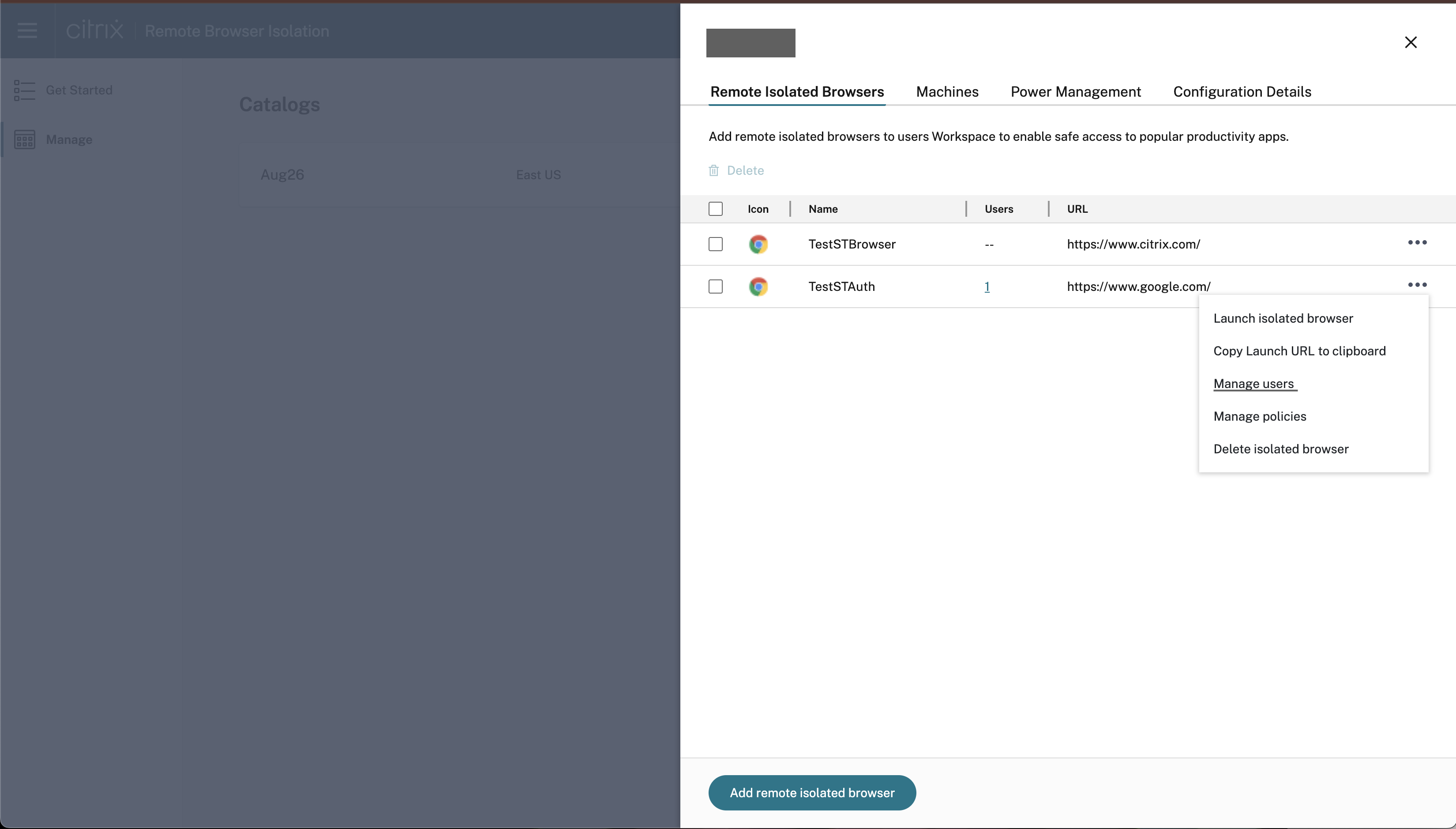
如果您选择了一个菜单项,然后决定不进行任何更改,请单击对话框外部的 X 取消选择。
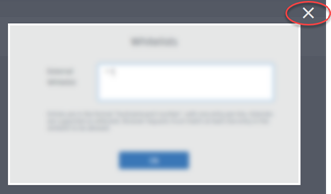
您可以使用以下任务管理已发布的隔离浏览器:
-
启动已发布的浏览器: 打开已发布的浏览器会话。发布浏览器后,您可以选择此任务来验证已发布的浏览器会话的启动。
-
将 URL 复制到剪贴板: 复制已发布的浏览器的 URL。您可以与最终用户共享此 URL 以访问已发布的浏览器。
-
策略: 您可以为已发布的浏览器设置策略。
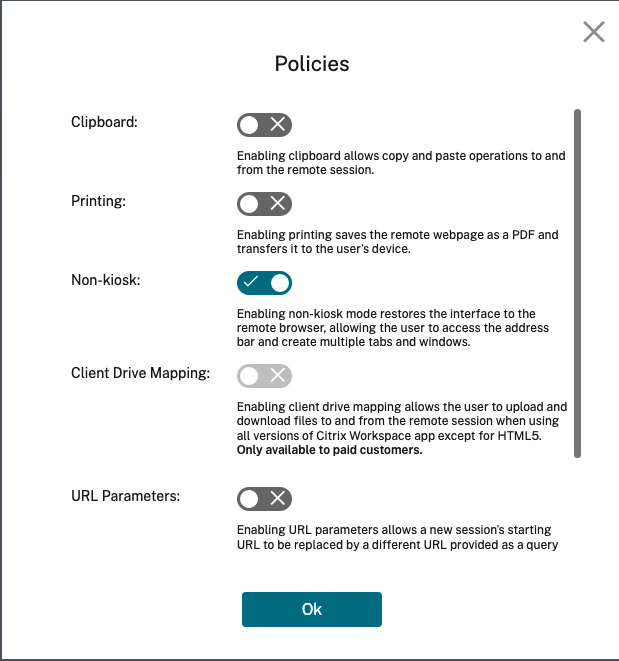
策略页面上的设置控制以下内容:
-
剪贴板: 启用剪贴板策略允许复制和粘贴操作有三个选项:
- 仅复制出: 用户可以将内容从 RBI 会话复制到本地设备,但禁止粘贴到 RBI 中。
- 仅粘贴: 用户可以将内容粘贴到 RBI 会话中,但阻止复制出内容。
- 复制和粘贴: 完全双向剪贴板访问。
禁用剪贴板策略切换会从 Citrix Workspace™ 应用程序工具栏中删除剪贴板按钮。
这些精细的策略选项使管理员能够对远程会话和用户端点之间的数据流进行精细控制。例如,组织可以允许用户从远程浏览器复制文本以供参考,同时阻止粘贴操作到会话中,以降低数据注入的风险。
注意:
对于已启用剪贴板策略的现有已发布浏览器,在迁移过程中会自动启用复制和粘贴,以保留以前的行为。无需管理员操作。
- 打印: 启用打印会将远程网页保存为 PDF 并将其传输到用户设备。然后,用户可以按 Ctrl-P 并选择 Citrix PDF 打印机。默认情况下,此设置处于禁用状态。
- 非信息亭模式: 启用非信息亭模式会将界面恢复到远程浏览器。然后,用户可以访问地址栏并创建多个选项卡和窗口。(禁用非信息亭模式会删除远程浏览器的导航控件和地址栏。)默认情况下,此设置处于启用状态(非信息亭模式已开启)。
- 区域故障转移: 如果当前区域报告问题,区域故障转移策略会自动将您已发布的浏览器传输到其他区域。要选择退出,请禁用区域故障转移策略。如果您使用“自动”区域选择发布浏览器,则您的隔离浏览器将保留在该策略中。默认情况下,此设置处于启用状态。
-
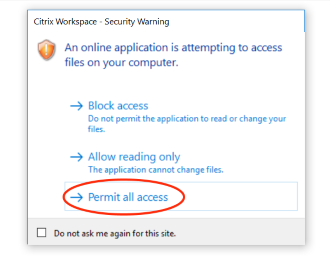
客户端驱动器映射: 启用客户端驱动器映射策略允许用户向远程会话上传和下载文件。此功能仅适用于使用 Citrix Workspace 应用程序启动的会话。默认情况下,此设置处于禁用状态。
- 用户必须仅将下载的文件保存在
ctxmnt磁盘的Anonxxx目录中。为此,用户必须导航到存储文件的所需位置。例如,Anonxxx > ctxmnt > C > Users > User Name > Documents。
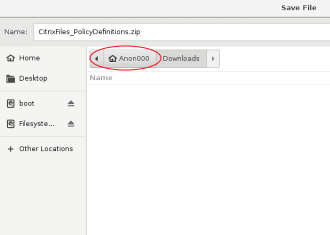
- 对话框可能会提示用户接受“允许所有访问”或“读取和写入”权限以访问
ctxmnt文件夹。
- 用户必须仅将下载的文件保存在
- URL 参数: 启用 URL 参数允许您在用户启动应用程序时更改新会话的起始 URL。要使此策略生效,请配置本地代理服务器以识别可疑网站并将其重定向到远程浏览器隔离。默认情况下,此设置处于禁用状态。有关详细信息,请参阅 概念验证指南:使用 Azure 中的 Citrix ADC 将 URL 重定向到远程浏览器隔离。
- 主机名跟踪: 使用主机名跟踪功能,使远程浏览器隔离在用户会话期间记录主机名。此策略默认禁用。此信息与 Citrix Analytics 共享。有关详细信息,请参阅 Citrix Analytics。
完成后,单击 确定。
-
剪贴板: 启用剪贴板策略允许复制和粘贴操作有三个选项:
-
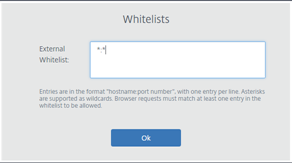
URL 允许列表: 使用 白名单 任务将用户限制为仅在其发布的远程浏览器隔离会话中访问允许的 URL。此功能适用于外部经过身份验证的 Web 应用程序。
以
hostname:port number形式输入允许列表条目。每行指定一个条目。支持星号作为通配符。浏览器请求必须与允许列表中的至少一个条目匹配。例如,要将
https://example.com设置为允许的 URL:-
example.com:*允许从任何端口连接到此 URL。 -
example.com:80仅允许从端口 80 连接到此 URL。 -
*:*允许从任何端口以及从指向其他 URL 和端口的任何链接访问此 URL。*.*格式允许从已发布的应用程序访问所有外部 Web 应用程序。此格式是 Web 应用程序 外部白名单 字段的默认设置。
完成后,单击 确定。
通过与访问控制服务集成,可以使用高级 Web 筛选功能。有关详细信息,请参阅 用例:选择性访问应用程序。
-
监视
监视 选项卡提供有关用户实时会话的信息。您可以监视和断开一个或多个活动会话。
要停止单个会话,请选择该会话并单击条目行末尾的省略号菜单。单击 注销会话 并确认您的更改。
要断开多个会话,请在列表中选择活动会话,然后单击页面顶部的 注销 按钮。确认更改后,远程浏览器隔离会立即断开所有选定会话。