Solucionar Problemas Comuns com o Always On Tracing
Aplica-se a: Citrix Virtual Apps and Desktops 2402 CU4, 2507 CU1, 2511, 2603 e posterior, DaaS
Requer: Servidor de Log AOT implantado; AuthKey configurado nas configurações do Director ou Monitor
O Always On Tracing (AOT) captura logs continuamente em todos os componentes Citrix — VDAs, Delivery Controllers, StoreFront, License Server e Citrix Workspace App. Quando um problema é relatado, os dados já estão lá. Este artigo mostra como usar o nó Logs no Citrix Director ou Monitor para identificar a causa de um problema e como exportar logs do Director ou Monitor para envio ao Suporte Técnico da Citrix.
Antes de começar — colete isso para cada cenário
- Usuário ou máquina afetada — um nome de usuário específico, nome de host VDA ou nome de grupo de entrega
- Hora da falha — mesmo uma janela aproximada ajuda a restringir o filtro de tempo padrão. Ajuste o intervalo de tempo para cobrir o período anterior à falha relatada.
- Escopo — um usuário, uma máquina ou em todo o ambiente? O escopo por si só geralmente aponta para o padrão de falha correto antes de você abrir um log
- Alterações recentes — quaisquer atualizações do CVAD, alterações de Política de Grupo, alterações de gerenciamento de energia ou alterações de rede na janela relevante
O nó Logs no Director e Monitor
O nó Logs está disponível tanto no Citrix Director (CVAD local) quanto no Citrix Monitor (DaaS). Para acessá-lo, selecione Logs no painel de navegação esquerdo. A interface é a mesma em ambos os ambientes.
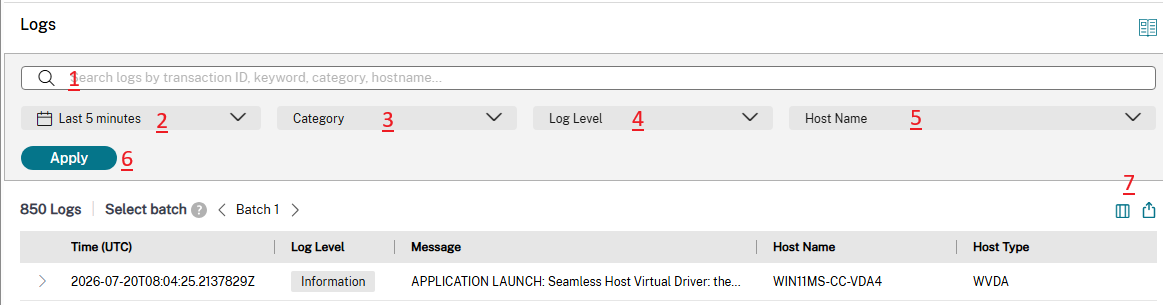
- Barra de pesquisa — palavra-chave, ID de transação, categoria ou nome do host
- Filtro de tempo — selecione a janela que abrange a falha
- Filtro de categoria — filtrar por tipo de evento
- Filtro de Nível de Log — filtrar por severidade
- Filtro de Nome do Host — selecionar uma ou mais máquinas
- Botão Aplicar — aplica todas as seleções de filtro ativas
- Ícone Exportar — baixar logs para enviar ao Suporte Técnico da Citrix
Barra de filtro
A barra de filtro tem quatro filtros e um botão Aplicar separado. Defina os filtros primeiro e, em seguida, clique em Aplicar para atualizar a exibição do log. A contagem atual de logs aparece abaixo da barra de filtro — por exemplo, 850 Logs no Lote 1. Use as setas de navegação de lote para paginar grandes conjuntos de resultados.
| Filtro | O que ele faz | Opções |
|---|---|---|
| Hora | Define a janela de tempo para recuperação de log. Defina-o para uma janela que comece antes da falha relatada para capturar os eventos que a antecederam. | Últimos 5 minutos · Última 1 hora · Últimas 24 horas · Últimas 48 horas · Últimos 7 dias · Personalizado (UTC) (somente versão de nuvem CVAD 2603 e posterior) |
| Categoria | Filtra por tipo de evento. Cada categoria corresponde a uma parte específica do ciclo de vida do componente Citrix. Inclui um campo Categoria de Pesquisa para encontrar rapidamente uma categoria pelo nome. | Inicialização de Aplicativo · Área de Transferência · CWA-PostLaunch · CWA-PreLaunch · Banco de Dados · Dispositivos · e mais |
| Nível de Log | Filtra por severidade. Selecione um ou mais. Quando uma seleção está ativa, o rótulo do botão mostra o número selecionado (por exemplo, 1 Nível de Log Selecionado). | Informação · Aviso · Erro · Crítico |
| Nome do Host | Filtra para uma ou mais máquinas específicas. Inclui um campo Pesquisar Host e uma lista de caixas de seleção de todas as máquinas que estão enviando logs para o Log Server. Quando ativo, mostra N Nome do Host Selecionado. | Todas as máquinas registradas no Log Server |
| Nível de Log | Quando usar |
|---|---|
| Informação | Eventos de componente padrão — sessão iniciada, VDA registrado, licença retirada. Use para ver a sequência completa do ciclo de vida. |
| Aviso | Problemas não críticos que podem indicar um problema — desconexões de sessão, tempos limite de inatividade, avisos de heartbeat. Comece aqui para cenários de desconexão. |
| Erro | Falhas que exigem investigação — erros de inicialização, falhas de registro, esgotamento de licença. Comece aqui para a maioria dos cenários. |
| Crítico | Falhas graves que afetam o serviço — tipicamente falhas de componentes ou estados irrecuperáveis |
Tabela de logs — colunas
A tabela de logs mostra cinco colunas por padrão para cada entrada. Novas colunas podem ser adicionadas clicando no botão Coluna. Clique na seta de expansão > em qualquer linha para ver a mensagem de log completa e campos adicionais.
Logs Principais do Monitor AOT(/en-us/citrix-virtual-apps-desktops/2511/media/aot-monitor-logs-main.png)
A tabela de Logs com a categoria Lançamento de Aplicativo ativa. A contagem de logs e a navegação em lote aparecem acima da tabela. Expanda qualquer linha com a seta > para ler a mensagem completa.
| Coluna | O que mostra |
|---|---|
| Hora (UTC) | Carimbo de data/hora do evento em UTC, com precisão de milissegundos. Classifique em ordem crescente para ler uma sequência de eventos na ordem em que ocorreram. |
| Nível do Log | Selo de severidade: Informação, Aviso, Erro ou Crítico |
| Mensagem | A mensagem de log do componente. Truncada na tabela — clique na seta de expansão > na linha para ler a mensagem completa. A mensagem completa é o texto de diagnóstico principal. |
| Nome do Host | A máquina que gerou a entrada de log |
| Tipo de Host | O tipo de componente: DDC, StoreFront, WVDA (Windows VDA), CWAWindows e outros, dependendo do que está registrado no Log Server |
Exportando logs para o Suporte Técnico da Citrix
O ícone de exportação (7 na captura de tela anotada acima) aparece no canto superior direito da seção Logs. Use-o para baixar a visualização de log filtrada atual como um arquivo. Antes de exportar:
Disponibilidade da versão:
O ícone de exportação está disponível no DaaS a partir da versão Cloud 129 (abril-maio de 2026) e posteriores, e no Citrix Virtual Apps and Desktops a partir do CVAD 2603 e posteriores. A opção não está disponível em versões anteriores.
AuthKey necessária:
O nó Logs só mostra dados se o AuthKey estiver configurado nas configurações do Director ou Monitor. O AuthKey é gerado durante a configuração do Log Server. Sem ele, o nó Logs não mostra nenhuma entrada.
Cenário 1: Falha no lançamento da sessão
Um usuário clica em um desktop ou aplicativo publicado e recebe um erro de lançamento. A sessão nunca é aberta. O erro pode aparecer na tela do Citrix Workspace App ou a barra de progresso trava e expira sem que nenhuma sessão se conecte.
No nó Logs, defina Category como Application Launch, Log Level como Error e ajuste Time para cobrir a janela de falha. Clique em Apply. Classifique por Time (UTC) ascendente e leia as colunas Message e Host Type juntas — elas mostram qual componente no caminho de lançamento falhou e o que ele relatou.
Somente para referência:
As mensagens de log abaixo são exemplos ilustrativos. As mensagens reais em seu ambiente seguem o mesmo formato e estrutura de coluna, mas podem diferir na redação exata.
Exemplo: Nenhum VDA disponível no grupo de entrega
O DDC recebeu a solicitação de lançamento, mas não conseguiu atribuir um desktop. Todos os VDAs no grupo de entrega estavam não registrados ou com capacidade de sessão esgotada.
| Hora (UTC) | Nível de Log | Mensagem | Nome do Host | Tipo de Host |
|---|---|---|---|---|
| 2026-07-20T09:14:22.1034Z | Informação | INICIALIZAÇÃO DE APLICATIVO: O usuário DOMAIN\jsmith solicitou a Área de Trabalho do grupo de entrega ‘Windows 11 VDAs’ | DDC-01 | DDC |
| 2026-07-20T09:14:22.3841Z | Erro | INICIALIZAÇÃO DE APLICATIVO: Nenhuma área de trabalho adequada encontrada — todos os VDAs no grupo de entrega ‘Windows 11 VDAs’ estão não registrados ou na capacidade máxima de sessão | DDC-01 | DDC |
| 2026-07-20T09:14:22.4102Z | Erro | LANÇAMENTO DE APLICATIVO: Falha no lançamento para o usuário DOMAIN\jsmith — nenhum recurso disponível | STF-01 | StoreFront |
O erro do DDC informa que o broker não conseguiu encontrar um VDA disponível. Verifique o registro do VDA em Web Studio → Pesquisar Máquinas. Consulte Cenário 2: Falha no registro do VDA para solução de problemas de registro do VDA.
Exemplo: VDA atribuído, mas a inicialização da sessão falhou
O DDC atribuiu um VDA, mas o VDA não conseguiu iniciar a sessão. Causas comuns: falha do FSLogix ou do contêiner de perfil móvel, erro de processamento da Política de Grupo ou esgotamento de recursos do VDA.
| Hora (UTC) | Nível de Log | Mensagem | Nome do Host | Tipo de Host |
|---|---|---|---|---|
| 2026-07-20T09:22:11.0234Z | Informação | INICIALIZAÇÃO DO APLICATIVO: VDA WIN11MS-CC-VDA4 selecionado para o usuário DOMAIN\jsmith | DDC-01 | DDC |
| 2026-07-20T09:22:11.8820Z | Erro | INICIALIZAÇÃO DO APLICATIVO: A inicialização da sessão falhou para o usuário DOMAIN\jsmith — O contêiner de perfil FSLogix não pôde ser montado em \fileserver\profiles\jsmith.vhdx | WIN11MS-CC-VDA4 | WVDA |
| 2026-07-20T09:22:12.0011Z | Erro | INICIALIZAÇÃO DO APLICATIVO: A solicitação de inicialização falhou — O VDA WIN11MS-CC-VDA4 relatou um erro de preparação de sessão para o usuário DOMAIN\jsmith | DDC-01 | DDC |
O Erro do Tipo de Host WVDA identifica o VDA como o ponto de falha e a Mensagem mostra a causa exata. Clique na seta de expansão > nessa linha para ler a mensagem completa, que inclui o caminho completo do contêiner de perfil e o código de erro.
Exemplo: Erro de canal virtual durante o pós-lançamento do CWA
A sessão foi criada no lado do VDA, mas o cliente CWA não conseguiu estabelecer a conexão do canal virtual ICA®. Filtre Nome do Host para a máquina CWA para ver os erros do lado do cliente.
| Hora (UTC) | Nível de Log | Mensagem | Nome do Host | Tipo de Host |
|---|---|---|---|---|
| 2026-07-20T09:31:04.5521Z | Informação | INICIALIZAÇÃO DO APLICATIVO: O Driver Virtual de Host Seamless foi inicializado com sucesso | WIN11MS-CC-VDA4 | WVDA |
| 2026-07-20T09:31:05.1204Z | Erro | CWA-PÓS-INICIALIZAÇÃO::CANAL VIRTUAL: Falha ao carregar o driver virtual — tempo limite de negociação do canal. Verifique as regras do firewall para as portas 1494 e 2598. | Win22-CC-01 | CWAWindows |
O Tipo de Host CWAWindows com um erro CWA-POSTLAUNCH significa que o VDA estava pronto, mas o caminho de dados ICA entre o cliente e o VDA estava bloqueado. Verifique se as portas 1494 e 2598 estão abertas da máquina cliente para o VDA.
Cenário 2: Falha no registro do VDA
Os VDAs aparecem como Não Registrados no Director ou Web Studio → Pesquisar Máquinas. Os usuários veem “Nenhum desktop está disponível para você neste momento.” Desktops publicados aparecem esmaecidos no StoreFront™ ou Citrix Workspace™.
No nó Logs, defina Categoria como Registro do VDA, Nível de Log como Erro, e defina Nome do Host para o VDA afetado e o DDC. Clique em Aplicar. A leitura de ambos os lados do handshake de registro juntos — a linha do VDA e a linha do DDC no mesmo carimbo de data/hora — mostra exatamente onde a falha ocorreu.
Somente para referência:
As mensagens de log abaixo são exemplos ilustrativos. As mensagens reais em seu ambiente seguem o mesmo formato e estrutura de coluna, mas podem diferir na redação exata.
Exemplo: VDA não consegue alcançar o Delivery Controller
O VDA está tentando se registrar, mas o DDC nunca recebe a solicitação. Apenas erros do lado do VDA aparecem — nenhuma linha DDC correspondente nos mesmos carimbos de data/hora.
| Hora (UTC) | Nível de Log | Mensagem | Nome do Host | Tipo de Host |
|---|---|---|---|---|
| 2026-07-20T08:30:11.2341Z | Erro | REGISTRO: Falha ao contatar o Delivery Controller DDC-01.domain.com na porta 443 — conexão esgotou o tempo limite | WIN11MS-CC-VDA4 | WVDA |
| 2026-07-20T08:30:41.2341Z | Erro | REGISTRO: Falha ao contatar o Delivery Controller DDC-01.domain.com na porta 443 — conexão esgotou o tempo limite | WIN11MS-CC-VDA4 | WVDA |
| 2026-07-20T08:31:11.2341Z | Erro | REGISTRO: Falha ao contatar o Delivery Controller DDC-01.domain.com na porta 443 — conexão esgotou o tempo limite | WIN11MS-CC-VDA4 | WVDA |
O mesmo erro se repetindo em um intervalo fixo é um loop de repetição — o VDA está ativo, mas bloqueado. Verifique se as portas 80 e 443 estão abertas do VDA para o DDC e verifique a chave de registro ListOfDDCs no VDA para endereços DDC desatualizados ou incorretos.
Exemplo: O DDC rejeita a solicitação de registro
O VDA alcançou o DDC, mas o DDC recusou-se a registrá-lo. Ambas as linhas VDA e DDC aparecem — leia a Mensagem do DDC para saber o motivo da rejeição.
| Hora (UTC) | Nível de Log | Mensagem | Nome do Host | Tipo de Host |
|---|---|---|---|---|
| 2026-07-20T08:30:11.2341Z | Informação | REGISTRO: VDA WIN11MS-CC-VDA4 tentando se registrar com DDC-01.domain.com | WIN11MS-CC-VDA4 | WVDA |
| 2026-07-20T08:30:11.8820Z | Erro | REGISTRO: Registro rejeitado — a conta de máquina WIN11MS-CC-VDA4$ está desabilitada ou não foi encontrada no Active Directory | DDC-01 | DDC |
A linha de Erro vem do Tipo de Host DDC — o DDC é o ponto de falha, não o VDA. Clique na seta de expansão > na linha DDC para ler o motivo completo da rejeição. Razões comuns: conta de máquina desativada no Active Directory, incompatibilidade de versão VDA/DDC ou esgotamento do pool de licenças.
Exemplo: VDA registra e depois desregistra imediatamente
O registro é bem-sucedido, mas o DDC inicia o desregistro em segundos. Isso se repete em um loop. Uma política de drenagem de gerenciamento de energia está desligando o VDA antes que ele possa aceitar sessões.
| Hora (UTC) | Nível de Log | Mensagem | Nome do Host | Tipo de Host |
|---|---|---|---|---|
| 2026-07-20T09:01:33.1240Z | Informação | REGISTRO: VDA WIN11MS-CC-VDA4 registrado com sucesso em DDC-01.domain.com | WIN11MS-CC-VDA4 | WVDA |
| 2026-07-20T09:01:47.4421Z | Erro | GERENCIAMENTO DE ENERGIA: PowerManagementDrain iniciado — máquina programada para desligamento pela política de energia do grupo de entrega | WIN11MS-CC-VDA4 | WVDA |
| 2026-07-20T09:01:47.6830Z | Erro | REGISTRO: VDA WIN11MS-CC-VDA4 desregistrado — motivo: drenagem de gerenciamento de energia | DDC-01 | DDC |
A lacuna de 14 segundos entre o registro e o cancelamento do registro é o indicativo. Verifique o Web Studio → Grupo de Entrega → Gerenciamento de Energia para um agendamento de drenagem ou desligamento que esteja sendo aplicado durante o horário comercial.
Nota:
Os cenários neste artigo são exemplos de como pesquisar e investigar logs no Citrix Director ou Monitor. A mesma metodologia se aplica a qualquer problema relacionado ao Citrix que você encontrar — falhas de sessão, erros de autenticação, problemas de conectividade, instabilidade do VDA ou qualquer outro problema em nível de componente. Defina os filtros corretos de Categoria, Nível de Log e Nome do Host, leia a sequência de logs na ordem de Hora (UTC) e expanda as linhas individuais para ler a Mensagem completa. O componente que registrou o primeiro erro e o que a Mensagem diz o apontarão para a causa raiz — independentemente do cenário.
Dica — Clientes DaaS com acesso ao Citrix Aidrien: Copie a mensagem de erro do log AOT e cole-a diretamente no Citrix Aidrien. O Aidrien explicará o erro e fornecerá as etapas de solução de problemas recomendadas. Isso pode não resolver todos os problemas por si só, mas reduzirá a causa raiz e, em muitos casos, o guiará para uma correção — antes que você precise entrar em contato com o Suporte Técnico da Citrix.
Escalonando para o Suporte Técnico da Citrix
Se a investigação de autoatendimento não resolver o problema, inclua o seguinte ao abrir um tíquete de suporte:
-
Arquivo de log exportado cobrindo a janela de falha — use o ícone de exportação descrito na opção 7 acima. Você pode exportar de duas maneiras, dependendo do que você tem:
- Exportação direcionada — aplique os filtros de Tempo, Categoria e Nome do Host e, em seguida, exporte. Isso fornece ao Suporte um conjunto de logs focado e delimitado à falha.
- Exportação ampla — aplique apenas o filtro de Tempo e exporte sem quaisquer outros filtros. Isso fornece ao Suporte o panorama completo do log para a janela de falha e é útil quando o escopo não está claro.
Quando o arquivo é baixado, o nome do arquivo é prefixado com AOT. Não remova nem renomeie este prefixo. Você pode editar a parte do nome do arquivo que se segue — mas sempre mantenha AOT no início.
- O padrão de falha identificado nas seções acima
- Versão do CVAD, versões dos componentes (VDA, DDC, StoreFront) e versão do Log Server
- O ID da transação ou ID da sessão do evento com falha — pesquisável na barra de pesquisa do nó Logs usando o espaço reservado: “Pesquisar logs por ID de transação, palavra-chave, categoria, nome do host”
Como o AOT captura logs continuamente e cada entrada inclui Nome do Host, Tipo de Host e carimbo de data/hora, o Suporte Técnico da Citrix pode iniciar a análise imediatamente sem pedir que você reproduza o problema ou colete novos rastreamentos.