-
-
Criar e gerenciar conexões e recursos
-
Pools de identidade de diferentes tipos de junção de identidade de máquina
-
Serviço Cloud Connector Standalone Citrix Secure Ticketing Authority (STA)
-
-
-
-
-
-
Coletar um rastreamento do Citrix Diagnostic Facility (CDF) na inicialização do sistema
This content has been machine translated dynamically.
Dieser Inhalt ist eine maschinelle Übersetzung, die dynamisch erstellt wurde. (Haftungsausschluss)
Cet article a été traduit automatiquement de manière dynamique. (Clause de non responsabilité)
Este artículo lo ha traducido una máquina de forma dinámica. (Aviso legal)
此内容已经过机器动态翻译。 放弃
このコンテンツは動的に機械翻訳されています。免責事項
이 콘텐츠는 동적으로 기계 번역되었습니다. 책임 부인
Este texto foi traduzido automaticamente. (Aviso legal)
Questo contenuto è stato tradotto dinamicamente con traduzione automatica.(Esclusione di responsabilità))
This article has been machine translated.
Dieser Artikel wurde maschinell übersetzt. (Haftungsausschluss)
Ce article a été traduit automatiquement. (Clause de non responsabilité)
Este artículo ha sido traducido automáticamente. (Aviso legal)
この記事は機械翻訳されています.免責事項
이 기사는 기계 번역되었습니다.책임 부인
Este artigo foi traduzido automaticamente.(Aviso legal)
这篇文章已经过机器翻译.放弃
Questo articolo è stato tradotto automaticamente.(Esclusione di responsabilità))
Translation failed!
Pré-requisitos para Atualizar VDAs Usando VUS
Para realizar atualizações de VDA usando VUS, os seguintes pré-requisitos devem ser atendidos.
Habilitar o Serviço de Atualização de VDA para seu Site
Para habilitar o VUS para seu Site 2503, execute o seguinte cmdlet do PowerShell:
Set-VusSite -Enabled $true
Uma vez habilitado, importe as versões mais recentes do VDA para seu Site CVAD executando o seguinte cmdlet do PowerShell:
Import-VusVdaReleasesMetadata -Path ‘\[<CVAD-2503-ISO>\Support\VdaUpdateServiceMetadata\vda_releases.xml\]’
Habilitar o Serviço de Atualização de VDA
Para habilitar o recurso Serviço de Atualização de VDA, use a opção “Atualização de VDA” ao criar ou editar um Catálogo de Máquinas. Os administradores devem escolher um dos seguintes ciclos de atualização ao habilitar o VUS:
- LTSR
- CR
- LTSR Early Access Release (EAR)
- CR EAR
Para habilitar o Serviço de Atualização de VDA para um catálogo de máquinas a partir do Web Studio, clique com o botão direito do mouse em um catálogo, clique em “Editar Catálogo”, selecione a guia “Serviço de Atualização de VDA”, marque a caixa “Usar Serviço de Atualização de VDA” e selecione uma trilha de atualização.
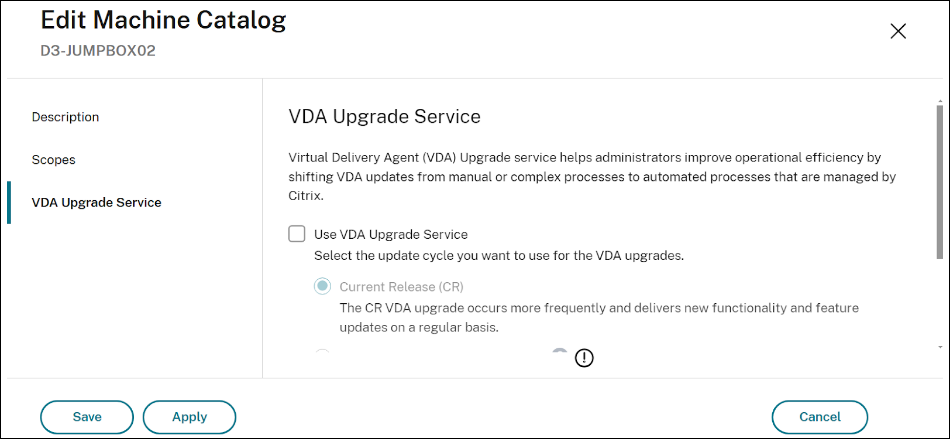
Para habilitar o Serviço de Atualização de VDA para um catálogo de máquinas usando o PowerShell, use o cmdlet Set-VusCatalogUpgradeType.
O tipo de atualização pode ser definido como “LTSR”, “CR”, “EAR_CR” ou “EAR_LTSR”.
Exemplo: Set-VusCatalogUpgradeType -CatalogName "Workstation catalog" -UpgradeType LTSR
Observação:
Habilitar a opção “Atualização de VDA” não resultará na atualização automática de VDAs. Todas as atualizações de VDA por meio do VUS devem ser iniciadas como uma tarefa separada, explicitamente realizada pelos administradores.
Requisitos do VDA
Versão do VDA
- Para máquinas criadas usando MCS:
- 2311 ou posterior
- Para máquinas adicionadas usando Inscrição de VDA por Websocket
- 2311 ou posterior
- Para máquinas provisionadas manualmente
- 2411 ou posterior
Tipo de Provisionamento
- Máquinas persistentes de sessão única ou multi-sessão provisionadas usando serviços de provisionamento não-Citrix™ ou.
- Máquinas persistentes de sessão única provisionadas por MCS (ingressadas no AD, ingressadas no Azure AD e não ingressadas no domínio).
- Máquinas de Acesso Remoto a PC.
Agente de Atualização de VDA
- O Agente de Atualização de VDA versão 7.44 ou posterior deve ser instalado e estar ativo no VDA. O agente pode ser instalado:
- Como um componente adicional, ao atualizar seu VDA ou modificar a instalação do VDA.
- Usando o MSI autônomo que está disponível na ISO do Citrix Virtual Apps and Desktops™.
- Nome do MSI: CitrixUpgradeAgent_x64.msi
- Caminho: x64\Virtual Desktop Components
Permissões
Você deve ter a função de Administrador Completo ou Administrador de Catálogo de Máquinas no CVAD.
Estado do VDA
Para que as atualizações agendadas por meio do VUS prossigam conforme o esperado, os VDAs destinados à atualização devem atender aos seguintes pré-requisitos:
- O VDA não deve ser colocado manualmente em modo de manutenção.
- Para que uma atualização de VDA ocorra com sucesso, nenhum usuário pode estar logado.
- Os VDAs são colocados em modo de manutenção quando o processo de atualização começa a drenar as sessões de usuário durante a janela de atualização. Eles são removidos do modo de manutenção assim que a atualização é concluída com sucesso.
- Se um usuário tiver uma sessão ativa ou desconectada durante toda a duração da janela de atualização, a atualização será cancelada ao final da Janela de Atualização.
Observação:
Sessões ativas e desconectadas podem ser encerradas usando a opção de logoff forçado no VUS.
- VDAs não provisionados por meio de MCS (provisionados manualmente) devem ser adicionados a um Grupo de Entrega antes de realizar uma atualização por meio do VUS.
- Os VDAs devem estar ligados.
Observação:
O AutoScale™ não interrompe o gerenciamento de energia das máquinas quando as atualizações de VDA são agendadas. Considere desabilitar os agendamentos do AutoScale no Grupo de Entrega quando as atualizações estiverem em andamento.
Conectividade
- Os VDAs devem ser capazes de se comunicar com os Delivery Controllers via HTTPS para atualizações de VDA.
- Para verificar se o instalador do VDA está assinado por um certificado válido, os VDAs devem se comunicar com as seguintes URLs.
- Se os VDAs não tiverem acesso à internet, configure os VDAs para ignorar a lista de revogação de certificados (CRL).
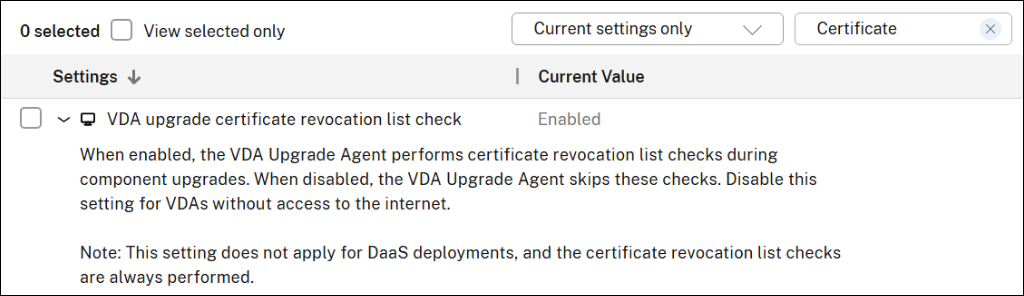
- Desabilite a configuração de política Citrix® “Verificação da lista de revogação de certificados de atualização de VDA” e atribua-a ao grupo de entrega.
- Descrição da política:
- Quando habilitado, o Agente de Atualização de VDA realiza verificações da lista de revogação de certificados durante as atualizações de componentes.
- Quando desabilitado, o Agente de Atualização de VDA ignora essas verificações. Desabilite esta configuração para VDAs sem acesso à internet.
- Descrição da política:
- Desabilite a configuração de política Citrix® “Verificação da lista de revogação de certificados de atualização de VDA” e atribua-a ao grupo de entrega.
VDAs com configurações de Proxy
- Apenas proxies no formato Hostname:Port (IP:Port) e arquivo PAC são suportados. Proxies SOCKS5 não são suportados.
- O Agente de Atualização de VDA deve ser configurado para usar um proxy usando o Web Studio ou o registro.
- Configuração de proxy do Agente de Atualização de VDA usando o Web Studio.
- Habilite a configuração de política Citrix “Configuração de proxy de atualização de VDA” para os VDAs que usam um proxy.
- Insira o endereço do proxy ou o caminho para o arquivo PAC nas configurações.
- Configuração de proxy do Agente de Atualização de VDA usando o registro
-
Chave:
HKEY_LOCAL_MACHINE\SOFTWARE\Citrix\VirtualDesktopAgent-
Tipo de valor:
String -
Nome do valor:
ProxySettings -
Dados do valor: Endereço do proxy ou caminho para o arquivo pac.
- Por exemplo:
-
Endereço do proxy:
http://\<URL or IP>:\<port> -
Arquivo pac:
http://\<URL or IP>/\<path/\<filename>.pac
-
Endereço do proxy:
- Por exemplo:
-
Tipo de valor:
-
Chave:
- Configuração de proxy do Agente de Atualização de VDA usando o Web Studio.
VDAs instalados usando o VDAWorkstationCoreSetup.exe
Se o VDA foi originalmente instalado usando VDAWorkstationCoreSetup.exe, ele ainda pode ser atualizado usando VUS, que utiliza VDAWorkstationSetup.exe.
Ao atualizar VDAs que foram instalados com VDAWorkstationCoreSetup.exe usando VUS, você deve revisar as opções de instalação para garantir que apenas os recursos desejados estejam habilitados, especialmente se estiver migrando de uma instalação core mínima.
Compartilhar
Compartilhar
This Preview product documentation is Citrix Confidential.
You agree to hold this documentation confidential pursuant to the terms of your Citrix Beta/Tech Preview Agreement.
The development, release and timing of any features or functionality described in the Preview documentation remains at our sole discretion and are subject to change without notice or consultation.
The documentation is for informational purposes only and is not a commitment, promise or legal obligation to deliver any material, code or functionality and should not be relied upon in making Citrix product purchase decisions.
If you do not agree, select I DO NOT AGREE to exit.