-
Installazione e configurazione
-
Pool di identità di diversi tipi di join di identità delle macchine
-
Servizio Cloud Connector Standalone Citrix Secure Ticketing Authority (STA)
-
-
-
-
-
-
Raccogliere una traccia CDF (Citrix Diagnostic Facility) all'avvio del sistema
-
-
Prerequisiti per l'aggiornamento dei VDA tramite VUS
-
Aggiornare i VDA utilizzando il servizio di aggiornamento VDA
-
This content has been machine translated dynamically.
Dieser Inhalt ist eine maschinelle Übersetzung, die dynamisch erstellt wurde. (Haftungsausschluss)
Cet article a été traduit automatiquement de manière dynamique. (Clause de non responsabilité)
Este artículo lo ha traducido una máquina de forma dinámica. (Aviso legal)
此内容已经过机器动态翻译。 放弃
このコンテンツは動的に機械翻訳されています。免責事項
이 콘텐츠는 동적으로 기계 번역되었습니다. 책임 부인
Este texto foi traduzido automaticamente. (Aviso legal)
Questo contenuto è stato tradotto dinamicamente con traduzione automatica.(Esclusione di responsabilità))
This article has been machine translated.
Dieser Artikel wurde maschinell übersetzt. (Haftungsausschluss)
Ce article a été traduit automatiquement. (Clause de non responsabilité)
Este artículo ha sido traducido automáticamente. (Aviso legal)
この記事は機械翻訳されています.免責事項
이 기사는 기계 번역되었습니다.책임 부인
Este artigo foi traduzido automaticamente.(Aviso legal)
这篇文章已经过机器翻译.放弃
Questo articolo è stato tradotto automaticamente.(Esclusione di responsabilità))
Translation failed!
Prerequisiti per l’aggiornamento dei VDA tramite VUS
Per eseguire gli aggiornamenti dei VDA tramite VUS, è necessario soddisfare i seguenti prerequisiti.
Abilitare il servizio di aggiornamento VDA per il proprio sito
Per abilitare VUS per il proprio sito 2503, eseguire il seguente cmdlet PowerShell:
Set-VusSite -Enabled $true
Una volta abilitato, importare le versioni VDA più recenti nel proprio sito CVAD eseguendo il seguente cmdlet PowerShell:
Import-VusVdaReleasesMetadata -Path ‘[<CVAD-2503-ISO>\Support\VdaUpdateServiceMetadata\vda_releases.xml]’
Abilitare il servizio di aggiornamento VDA
Per abilitare la funzionalità del servizio di aggiornamento VDA, utilizzare l’opzione Aggiornamento VDA durante la creazione o la modifica di un catalogo di macchine. Gli amministratori devono scegliere tra i seguenti cicli di aggiornamento quando abilitano il VUS:
- LTSR
- CR
- LTSR Early Access Release (EAR)
- CR EAR
Per abilitare il servizio di aggiornamento VDA per un catalogo di macchine da Web Studio, fare clic con il pulsante destro del mouse su un catalogo, fare clic su “Modifica catalogo”, selezionare la scheda “Servizio di aggiornamento VDA”, selezionare la casella “Usa servizio di aggiornamento VDA” e selezionare un percorso di aggiornamento.
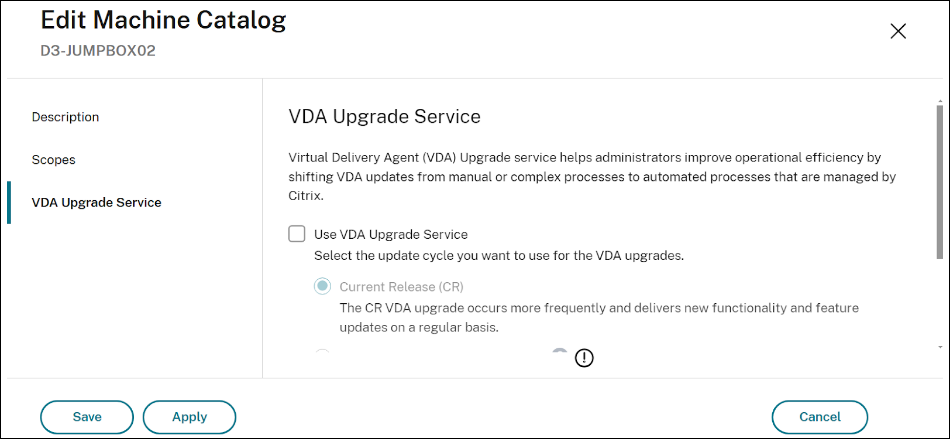
Per abilitare il servizio di aggiornamento VDA per un catalogo di macchine tramite PowerShell, utilizzare il cmdlet Set-VusCatalogUpgradeType.
Il tipo di aggiornamento può essere impostato come “LTSR”, “CR”, “EAR_CR” o “EAR_LTSR”.
Esempio: Set-VusCatalogUpgradeType -CatalogName "Workstation catalog" -UpgradeType LTSR
Nota:
L’abilitazione dell’opzione di aggiornamento VDA non comporterà l’aggiornamento automatico dei VDA. Tutti gli aggiornamenti VDA tramite VUS devono essere avviati come attività separata eseguita esplicitamente dagli amministratori.
Requisiti VDA
Versione VDA
- Per le macchine create utilizzando MCS:
- 2311 o versioni successive
- Per le macchine aggiunte utilizzando Registrazione VDA tramite Websocket
- 2311 o versioni successive
- Per le macchine con provisioning manuale
- 2411 o versioni successive
Tipo di provisioning
- Macchine persistenti a sessione singola o multipla con provisioning tramite servizi di provisioning non Citrix™ o .
- Macchine persistenti a sessione singola con provisioning MCS (aggiunte ad AD, aggiunte ad Azure AD e non aggiunte a un dominio).
- Macchine Remote PC Access.
Agente di aggiornamento VDA
- L’agente di aggiornamento VDA versione 7.44 o successiva deve essere installato e attivo sul VDA. L’agente può essere installato:
- Come componente aggiuntivo, durante l’aggiornamento del VDA o la modifica dell’installazione del VDA.
- Utilizzando l’MSI autonomo disponibile nell’ISO di Citrix Virtual Apps and Desktops™.
- Nome MSI: CitrixUpgradeAgent_x64.msi
- Percorso: x64\Virtual Desktop Components
Autorizzazioni
È necessario disporre del ruolo Amministratore completo o Amministratore catalogo macchine in CVAD.
Stato VDA
Affinché gli aggiornamenti pianificati tramite VUS procedano come previsto, i VDA destinati all’aggiornamento devono soddisfare i seguenti prerequisiti:
- Il VDA non deve essere messo manualmente in modalità di manutenzione.
- Affinché un aggiornamento VDA avvenga con successo, nessun utente può essere connesso.
- I VDA vengono posti in modalità di manutenzione quando il processo di aggiornamento inizia a svuotare le sessioni utente durante la finestra di aggiornamento. Vengono rimossi dalla modalità di manutenzione una volta completato l’aggiornamento con successo.
- Se un utente ha una sessione attiva o disconnessa per tutta la durata della finestra di aggiornamento, l’aggiornamento verrà annullato alla fine della finestra di aggiornamento.
Nota:
Le sessioni attive e disconnesse possono essere terminate utilizzando l’opzione di disconnessione forzata in VUS.
- I VDA non sottoposti a provisioning tramite MCS (con provisioning manuale) devono essere aggiunti a un gruppo di consegna prima di eseguire un aggiornamento tramite VUS.
- I VDA devono essere accesi.
Nota:
AutoScale™ non interrompe la gestione dell’alimentazione delle macchine quando sono pianificati gli aggiornamenti VDA. Considerare la disabilitazione delle pianificazioni AutoScale sul gruppo di consegna quando gli aggiornamenti sono in corso.
Connettività
- I VDA devono essere in grado di comunicare con i Delivery Controller tramite HTTPS per gli aggiornamenti VDA.
- Per verificare che il programma di installazione VDA sia firmato da un certificato valido, i VDA devono comunicare con i seguenti URL.
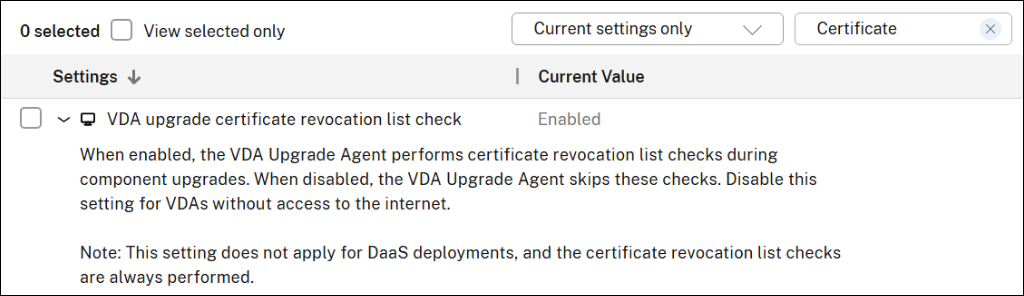
- Se i VDA non hanno accesso a Internet, configurare i VDA per ignorare l’elenco di revoche di certificati (CRL).
- Disabilitare l’impostazione dei criteri Citrix® “VDA upgrade certificate revocation list check” e assegnarla al gruppo di consegna.
- Descrizione dei criteri:
- Se abilitato, l’agente di aggiornamento VDA esegue controlli dell’elenco di revoche di certificati durante gli aggiornamenti dei componenti.
- Se disabilitato, l’agente di aggiornamento VDA ignora questi controlli. Disabilitare questa impostazione per i VDA senza accesso a Internet.
- Descrizione dei criteri:
- Disabilitare l’impostazione dei criteri Citrix® “VDA upgrade certificate revocation list check” e assegnarla al gruppo di consegna.
VDA con configurazioni proxy
- Sono supportati solo proxy nel formato Nomehost: Porta (IP:Porta) e file PAC. I proxy SOCKS5 non sono supportati.
- L’agente di aggiornamento VDA deve essere configurato per utilizzare un proxy tramite Web Studio o il registro.
- Configurazione del proxy dell’agente di aggiornamento VDA tramite Web Studio.
- Abilitare l’impostazione dei criteri Citrix “VDA upgrade proxy configuration” per i VDA che utilizzano un proxy.
- Inserire l’indirizzo del proxy o il percorso del file PAC nelle impostazioni.
- Configurazione del proxy dell’agente di aggiornamento VDA tramite il registro
-
Chiave:
HKEY_LOCAL_MACHINE\SOFTWARE\Citrix\VirtualDesktopAgent-
Tipo di valore:
String -
Nome valore:
ProxySettings -
Dati valore: Indirizzo del proxy o percorso del file pac.
- Ad esempio:
-
Indirizzo proxy:
http://\<URL o IP>:\<porta> -
File Pac:
http://\<URL o IP>/\<percorso/\<nomefile>.pac
-
Indirizzo proxy:
- Ad esempio:
-
Tipo di valore:
-
Chiave:
- Configurazione del proxy dell’agente di aggiornamento VDA tramite Web Studio.
VDA installati utilizzando VDAWorkstationCoreSetup.exe
Se il VDA è stato originariamente installato utilizzando VDAWorkstationCoreSetup.exe, può comunque essere aggiornato tramite VUS, che utilizza VDAWorkstationSetup.exe.
Quando si aggiornano i VDA installati con VDAWorkstationCoreSetup.exe tramite VUS, è consigliabile rivedere le opzioni di installazione per assicurarsi che siano abilitate solo le funzionalità desiderate, specialmente se si sta migrando da un’installazione core minimale.
Condividi
Condividi
This Preview product documentation is Citrix Confidential.
You agree to hold this documentation confidential pursuant to the terms of your Citrix Beta/Tech Preview Agreement.
The development, release and timing of any features or functionality described in the Preview documentation remains at our sole discretion and are subject to change without notice or consultation.
The documentation is for informational purposes only and is not a commitment, promise or legal obligation to deliver any material, code or functionality and should not be relied upon in making Citrix product purchase decisions.
If you do not agree, select I DO NOT AGREE to exit.