-
-
Criar e gerenciar conexões e recursos
-
Pools de identidade de diferentes tipos de junção de identidade de máquina
-
Serviço Cloud Connector Standalone Citrix Secure Ticketing Authority (STA)
-
-
-
-
-
-
Coletar um rastreamento do Citrix Diagnostic Facility (CDF) na inicialização do sistema
This content has been machine translated dynamically.
Dieser Inhalt ist eine maschinelle Übersetzung, die dynamisch erstellt wurde. (Haftungsausschluss)
Cet article a été traduit automatiquement de manière dynamique. (Clause de non responsabilité)
Este artículo lo ha traducido una máquina de forma dinámica. (Aviso legal)
此内容已经过机器动态翻译。 放弃
このコンテンツは動的に機械翻訳されています。免責事項
이 콘텐츠는 동적으로 기계 번역되었습니다. 책임 부인
Este texto foi traduzido automaticamente. (Aviso legal)
Questo contenuto è stato tradotto dinamicamente con traduzione automatica.(Esclusione di responsabilità))
This article has been machine translated.
Dieser Artikel wurde maschinell übersetzt. (Haftungsausschluss)
Ce article a été traduit automatiquement. (Clause de non responsabilité)
Este artículo ha sido traducido automáticamente. (Aviso legal)
この記事は機械翻訳されています.免責事項
이 기사는 기계 번역되었습니다.책임 부인
Este artigo foi traduzido automaticamente.(Aviso legal)
这篇文章已经过机器翻译.放弃
Questo articolo è stato tradotto automaticamente.(Esclusione di responsabilità))
Translation failed!
Monitorar, solucionar problemas e dar suporte ao Microsoft Teams
Monitorar o Teams
Esta seção fornece diretrizes para monitorar a otimização do Microsoft Teams com HDX.
Se você estiver executando no modo otimizado e o HdxRtcEngine.exe estiver em execução na máquina cliente, um processo no VDA chamado WebSocketAgent.exe estará em execução na sessão. Use o “Gerenciador de Atividades” no Director para ver o aplicativo.
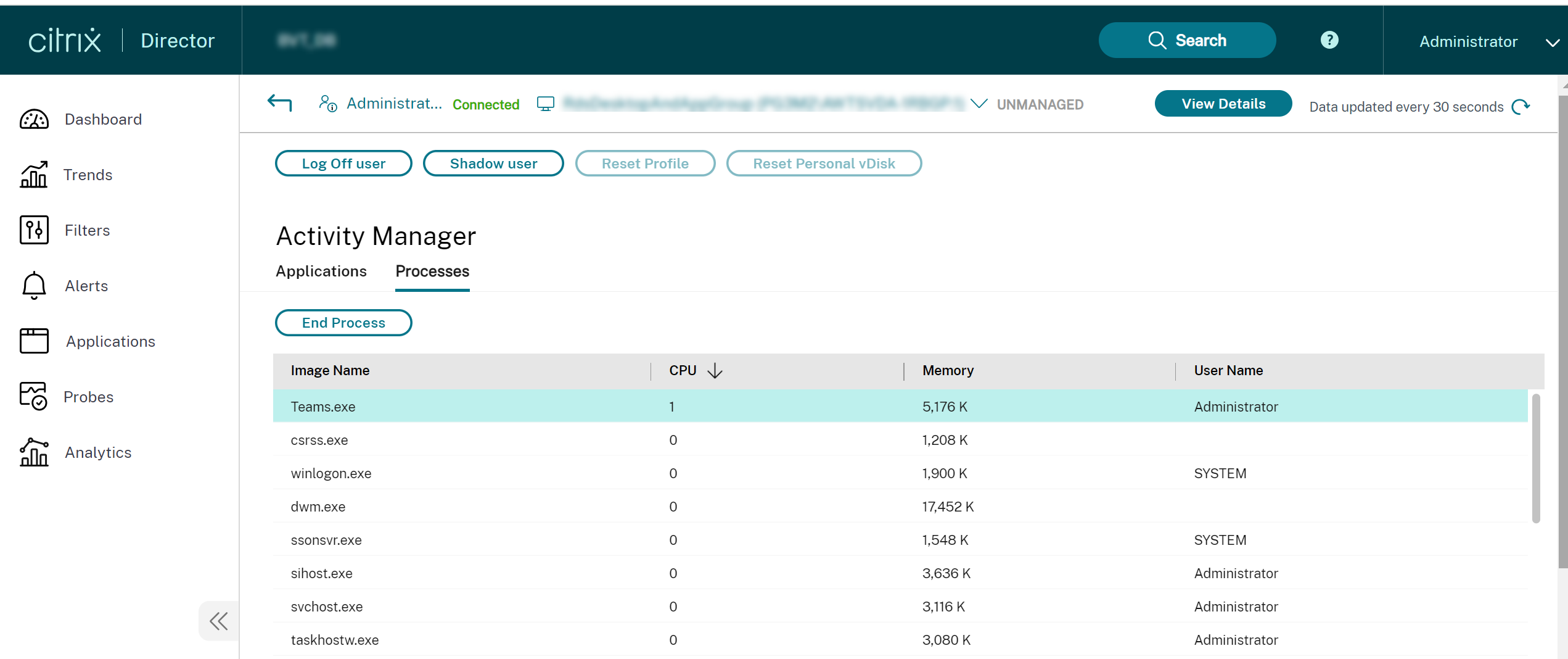
O status de otimização do Microsoft Teams pode ser visualizado na página “Detalhes do Usuário” do Director > painel “Detalhes da Sessão” > campo “Otimização do MS Teams”. A otimização do Microsoft Teams é fundamental para uma melhor experiência do usuário, como áudio e vídeo nítidos. Este recurso está disponível para VDA versão 2311 e posterior. As versões do aplicativo Citrix Workspace™ compatíveis estão listadas em Otimização para Microsoft Teams. O Director exibe o status da otimização do Microsoft Teams somente se o Microsoft Teams estiver em execução como um aplicativo publicado ou dentro de um desktop publicado. Para obter mais informações, consulte status de otimização do Microsoft Teams.
Com a versão mínima 1912 do VDA, você pode monitorar chamadas ativas do Teams usando o Citrix HDX Monitor (versão mínima 3.11). O ISO do produto Citrix Virtual Apps and Desktops contém o hdxmonitor.msi mais recente na pasta layout\image-full\Support\HDX Monitor.
Com a versão mínima 1912 do VDA, você pode monitorar chamadas ativas do Microsoft Teams usando o Citrix HDX Monitor (versão mínima 3.11). O ISO do produto Citrix Virtual Apps and Desktops contém o hdxmonitor.msi mais recente na pasta layout\image-full\Support\HDX Monitor.
Para obter mais informações, consulte Monitoramento no artigo da Central de Conhecimento CTX253754.
Solucionar problemas
Esta seção fornece dicas de solução de problemas para questões que você pode encontrar ao usar a otimização para Microsoft Teams. Para obter mais informações, consulte CTX253754.
No Virtual Delivery Agent
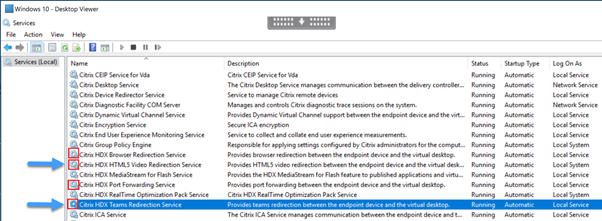
Existem quatro serviços instalados pelo BCR_x64.msi. Apenas dois são responsáveis pelo redirecionamento do Microsoft Teams no VDA.
-
O “Serviço de Redirecionamento do Citrix HDX Teams” estabelece o canal virtual usado no Microsoft Teams. O serviço depende de CtxSvcHost.exe.
-
O “Serviço de Redirecionamento de Vídeo HTML5 do Citrix HDX” é executado como WebSocketService.exe, escutando em 127.0.0.1:9002 TCP. O WebSocketService.exe executa duas funções principais:
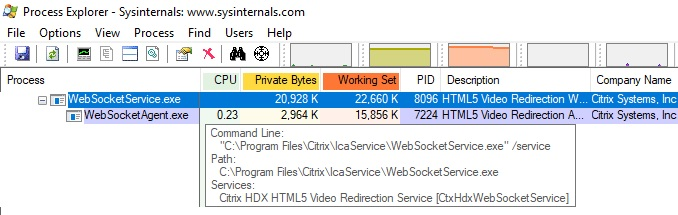
- Terminação TLS para WebSockets seguros recebe uma conexão WebSocket segura de vdiCitrixPeerConnection.js, que é um componente dentro do aplicativo Microsoft Teams. Você pode rastreá-lo com o “Monitor de Processos”. Para obter mais informações sobre certificados, consulte a seção Redirecionamento de vídeo TLS e HTML5 e redirecionamento de conteúdo do navegador.
Alguns softwares antivírus e de segurança de desktop interferem no funcionamento adequado do
WebSocketService.exee seus certificados. Embora o serviço “Citrix HDX HTML5 Video Redirection” possa estar em execução no consoleservices.msc, o soquete TCP localhost127.0.0.1:9002nunca está no modo de escuta, conforme visto no netstat. Tentar reiniciar o serviço faz com que ele trave (“Parando…”). Certifique-se de aplicar as exclusões adequadas para o processoWebSocketService.exe.
- Mapeamento de sessão do usuário. Quando o aplicativo Microsoft Teams é iniciado, o WebSocketService.exe inicia o processo WebSocketAgent.exe na sessão do usuário no VDA. O WebSocketService.exe é executado na Sessão 0 como uma conta LocalSystem.
Você pode usar
netstatpara verificar se o serviço WebSocketService.exe está em um estado de escuta ativo no VDA.Execute
netstat -anob -p tcpa partir de uma janela de prompt de comando elevada:
Em uma conexão bem-sucedida, o estado muda para ESTABLISHED:

Importante:
O WebSocketService.exe escuta em dois soquetes TCP, 127.0.0.1:9001 e 127.0.0.1:9002. A porta 9001 é usada para redirecionamento de conteúdo do navegador e redirecionamento de vídeo HTML5. A porta 9002 é usada para redirecionamento do Microsoft Teams. Certifique-se de que você não tenha nenhuma configuração de proxy no sistema operacional Windows do VDA que possa impedir uma comunicação direta entre Teams.exe e WebSocketService.exe. Às vezes, quando você configura um proxy explícito no Internet Explorer 11 (“Opções da Internet” > “Conexões” > “Configurações da LAN” > “Servidor proxy”), as conexões podem fluir por um servidor proxy atribuído. Verifique se a opção “Ignorar servidor proxy para endereços locais” está marcada ao usar uma configuração de proxy manual e explícita.
Locais e descrições dos serviços
| Serviço | Caminho para o executável no SO Windows Server | Fazer logon como | Descrição |
|---|---|---|---|
| Serviço de Redirecionamento de Vídeo HTML5 do Citrix | “C:\Program Files (x86)\Citrix\System32\WebSocketService.exe” /service | Conta do Sistema Local | Fornece vários serviços multimídia HDX com a estrutura inicial necessária para realizar o redirecionamento de mídia entre o desktop virtual e o dispositivo de endpoint. |
| Serviço de Redirecionamento de Navegador do Citrix HDX | “C:\Program Files (x86)\Citrix\System32\CtxSvcHost.exe” -g BrowserRedirSvcs | Esta conta (serviço local) | Fornece redirecionamento de conteúdo do navegador entre o dispositivo de endpoint e o desktop virtual. |
| Serviço de Encaminhamento de Porta do Citrix | “C:\Program Files (x86)\Citrix\System32\CtxSvcHost.exe” -g PortFwdSvcs | Esta conta (serviço local) | Fornece encaminhamento de porta entre o dispositivo de endpoint e o desktop virtual para redirecionamento de conteúdo do navegador. |
| Serviço de Redirecionamento do Citrix HDX Teams | “C:\Program Files (x86)\Citrix\System32\CtxSvcHost.exe” -g TeamsSvcs | Conta do Sistema Local | Fornece redirecionamento do Microsoft Teams entre o dispositivo de endpoint e o desktop virtual. |
Aplicativo Citrix Workspace
No endpoint do usuário, o aplicativo Citrix Workspace para Windows instancia um novo serviço chamado HdxTeams.exe ou HdxRtcEngine.exe. Ele faz isso quando o Microsoft Teams é iniciado no VDA e o usuário tenta fazer uma chamada ou acessar os periféricos na pré-visualização. Se você não vir este serviço, verifique o seguinte:
- Certifique-se de ter instalado no mínimo a versão 1905 do aplicativo Workspace para Windows. Você vê os binários HdxTeams.exe ou HdxRtcEngine.exe e webrpc.dll no caminho de instalação do aplicativo Workspace?
- Se você validou a etapa 1, faça o seguinte para verificar se HdxTeams.exe ou HdxRtcEngine.exe está sendo iniciado.
- Saia do Microsoft Teams no VDA.
- Inicie services.msc no VDA.
- Pare o “Serviço de Redirecionamento do Citrix HDX Teams”.
- Desconecte a sessão ICA®.
- Conecte a sessão ICA.
- Inicie o “Serviço de Redirecionamento do Citrix HDX Teams”.
- Reinicie o “Serviço de Redirecionamento de Vídeo HTML5 do Citrix HDX”.
- Inicie o Microsoft Teams no VDA.
- Se você ainda não vir HdxTeams.exe ou HdxRtcEngine.exe sendo iniciado no endpoint do cliente, faça o seguinte:
- Reinicie o VDA.
- Reinicie o endpoint do cliente.
Suporte
A Citrix e a Microsoft dão suporte conjunto à entrega do Microsoft Teams a partir do Citrix Virtual Apps and Desktops™ usando a otimização para Microsoft Teams. Este suporte conjunto é o resultado de uma estreita colaboração entre as duas empresas. Se você tiver contratos de suporte válidos e encontrar um problema com esta solução, abra um tíquete de suporte com o fornecedor cujo código você suspeita estar causando o problema. Ou seja, Microsoft para o Teams ou Citrix para os componentes de otimização. A Citrix ou a Microsoft recebe o tíquete, classifica o problema e o escala conforme apropriado. Não há necessidade de você entrar em contato com a equipe de suporte de cada empresa.
Quando você tiver um problema, recomendamos que clique em “Ajuda” > “Relatar um problema” na interface do usuário do Teams. Os logs do lado do VDA são automaticamente compartilhados entre a Citrix e a Microsoft para resolver problemas técnicos mais rapidamente.
Coletando logs
Os logs do mecanismo de mídia HDX podem ser encontrados na máquina do usuário (não no VDA). Em caso de quaisquer problemas, certifique-se de anexar os logs ao seu caso de suporte.
Logs do Windows
Você pode localizar os logs do Windows em %TEMP% dentro da pasta HDXTeams (AppData/Local/Temp/HDXTeams ou AppData/Local/Temp/HdxRtcEngine). Procure por um arquivo .txt chamado webrpc_Dia_Mês_carimbo_de_data_hora_Ano.txt. Se você estiver usando versões mais recentes do aplicativo Citrix Workspace, por exemplo, Citrix Workspace app 2009.5 ou posterior, armazene os logs em AppData\Local\Temp\HdxRtcEngine.
Cada sessão cria uma pasta separada para os logs.
Logs do Mac
-
Log VDWEBRTC - registra a execução do canal virtual.
Local:
/Users/<Nome do Usuário>/Library/Logs/Citrix Workspace/CitrixViewer_<A_M_D_H_M_S>.txt -
Log HdxRtcEngine - registra a execução dos processos em HdxRtcEngine.
Local:
$TMPDIR/hdxrtcengine/<S_M_D_H_M_S_A>/hdxrtcengine.logO log HdxRtcEngine é habilitado por padrão.
-
Logs Webrpc - são os logs mais importantes que registram a execução da finalização da biblioteca webrtc.
Local:
/Users/<NOME_DE_USUÁRIO>/Library/Logs/HdxRtcEngine/<S_M_D_H_M_S_A>/webrpc.log
Logs do Linux
Você pode localizar os logs do Linux nas pastas /tmp/webrpc/<data atual>/ e /tmp/hdxrtcengine/<data atual>/.
Log Webrtc: /tmp/webrpc/<data atual>/webrtc.log
Log do Kernel: /var/log/syslog
Logs ICE/STUN/TURN
Ao estabelecer uma chamada, estas quatro fases ICE são necessárias:
- Coleta de candidatos
- Troca de candidatos
- Verificações de conectividade (solicitações de ligação STUN)
- Promoção de candidatos
Nos logs HdxRtcEngine.exe, as seguintes entradas são as entradas relevantes do Interactive Connectivity Establishment (ICE). Essas entradas devem estar presentes para que a configuração de uma chamada seja bem-sucedida. Veja o seguinte trecho de exemplo para a fase de coleta:
RPCStubs Info: -> device id = \\?\display#int3470#4&1835d135&0&uid13424#{65e8773d-8f56-11d0-a3b9-00a0c9223196}\{bf89b5a5-61f7-4127-a279-e187013d7caf} label = Microsoft Camera Front groupId =

webrtcapi.RTCPeerConnection Info: createOffer. audio = 1 video = 1
webrtcapi.RTCPeerConnection Info: setLocalDescription.
>>> begin:sdp
[…]

webrtcapi.RTCPeerConnection Info: OnSignalingChange. signaling state = HaveLocalOffer

webrtcapi.RTCPeerConnection Info: OnIceGatheringChange. state = Gathering

[…]
>>> begin:sdp
candidate:840548147 1 udp 2122194687 10.108.124.215 56927 typ host generation 0 ufrag oVk6 network-id 1
<<< end:sdp
[…]
>>> begin:sdp
candidate:1938109490 1 udp 24911871 52.114.xxx.xxx 52786 typ relay raddr 73.205.xxx.x rport 25651 generation 0 ufrag dDML network-id 1 network-cost 10
<<< end:sdp
[…]
>>> begin:sdp
candidate:4271145120 1 udp 1685987071 66.xxx.xxx.xxx 55839 typ srflx raddr 10.108.124.215 rport 55839 generation 0 ufrag uAVH network-id 1
<<< end:sdp
[…]

webrtcapi.RTCPeerConnection Info: OnIceGatheringChange. state = Complete webrtcapi.RTCPeerConnection Info: setRemoteDescription.
>>> begin:sdp
[…]

webrtcapi.RTCPeerConnection Info: OnSignalingChange. signaling state = HaveRemotelOffer
<!--NeedCopy-->
Se houver vários candidatos ICE, a ordem de preferência é:
- host
- reflexivo de par
- reflexivo de servidor
- retransmissão de transporte
Se você encontrar um problema e puder reproduzi-lo consistentemente, recomendamos que clique em “Ajuda” > “Relatar um problema” no Microsoft Teams. Os logs são compartilhados entre a Citrix e a Microsoft para resolver problemas técnicos se você abriu um caso com a Microsoft. A captura de rastreamentos CDF antes de entrar em contato com o Suporte Citrix também é benéfica. Para obter mais informações, consulte o artigo da Central de Conhecimento CDFcontrol.
Para recomendações sobre a coleta de rastreamentos CDF, consulte o artigo da Central de Conhecimento Recomendações para Coletar os Rastros CDF.
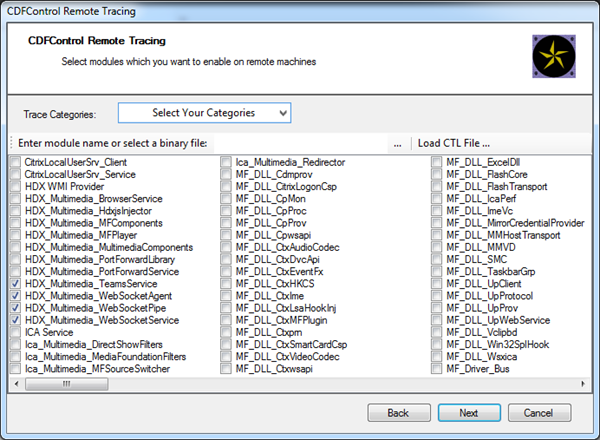
Rastros CDF do lado do VDA - Habilite os seguintes provedores de rastreamento CDF
Rastros CDF do lado do aplicativo Workspace - Habilite os seguintes provedores de rastreamento CDF
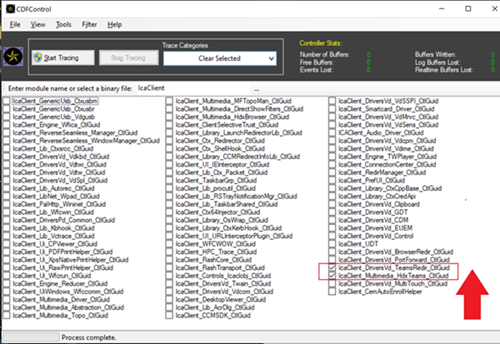
- IcaClient_DriversVd_TeamsRedir (opcional)
- IcaClient_Multimedia_HdxTeams (requer Citrix Workspace app 2012 ou posterior)
Compartilhar
Compartilhar
Neste artigo
This Preview product documentation is Citrix Confidential.
You agree to hold this documentation confidential pursuant to the terms of your Citrix Beta/Tech Preview Agreement.
The development, release and timing of any features or functionality described in the Preview documentation remains at our sole discretion and are subject to change without notice or consultation.
The documentation is for informational purposes only and is not a commitment, promise or legal obligation to deliver any material, code or functionality and should not be relied upon in making Citrix product purchase decisions.
If you do not agree, select I DO NOT AGREE to exit.