-
-
Criar e gerenciar conexões e recursos
-
Pools de identidade de diferentes tipos de junção de identidade de máquina
-
Serviço Cloud Connector Standalone Citrix Secure Ticketing Authority (STA)
-
-
-
-
-
-
Coletar um rastreamento do Citrix Diagnostic Facility (CDF) na inicialização do sistema
This content has been machine translated dynamically.
Dieser Inhalt ist eine maschinelle Übersetzung, die dynamisch erstellt wurde. (Haftungsausschluss)
Cet article a été traduit automatiquement de manière dynamique. (Clause de non responsabilité)
Este artículo lo ha traducido una máquina de forma dinámica. (Aviso legal)
此内容已经过机器动态翻译。 放弃
このコンテンツは動的に機械翻訳されています。免責事項
이 콘텐츠는 동적으로 기계 번역되었습니다. 책임 부인
Este texto foi traduzido automaticamente. (Aviso legal)
Questo contenuto è stato tradotto dinamicamente con traduzione automatica.(Esclusione di responsabilità))
This article has been machine translated.
Dieser Artikel wurde maschinell übersetzt. (Haftungsausschluss)
Ce article a été traduit automatiquement. (Clause de non responsabilité)
Este artículo ha sido traducido automáticamente. (Aviso legal)
この記事は機械翻訳されています.免責事項
이 기사는 기계 번역되었습니다.책임 부인
Este artigo foi traduzido automaticamente.(Aviso legal)
这篇文章已经过机器翻译.放弃
Questo articolo è stato tradotto automaticamente.(Esclusione di responsabilità))
Translation failed!
Migrar configurações locais para um site local
Este artigo descreve as etapas para migrar suas configurações locais de um site local para outro usando a Ferramenta de Configuração Automatizada (ACT).
Requisitos
- Ambos os sites locais devem estar unidos ao mesmo domínio.
- Use o Citrix Virtual Apps and Desktops™ versão 2305 ou posterior.
Etapas
- Baixe a Ferramenta de Configuração Automatizada e revise os requisitos do sistema. Consulte Baixar Configuração Automatizada.
-
Abra o ACT e exporte seu site local usando o seguinte comando.
Export-CvadAcToFile
<!--NeedCopy-->
Consulte Objetos de migração suportados para obter a lista de componentes suportados para migração. Para obter informações sobre as etapas de exportação, consulte Exportar configuração local. A pasta pai
%HOMEPATH%\\Documents\\Citrix\\AutoConfigsempre contém os arquivos exportados da exportação mais recente. -
Inicie o ACT no site de destino. Você deve ver uma pasta
AutoConfigcriada em%HOMEPATH%\\Documents\\Citrix.
-
Copie os arquivos
.ymlda pasta Exportar no site de origem para a pasta%HOMEPATH%\\Documents\\Citrix\\AutoConfigdo site de destino.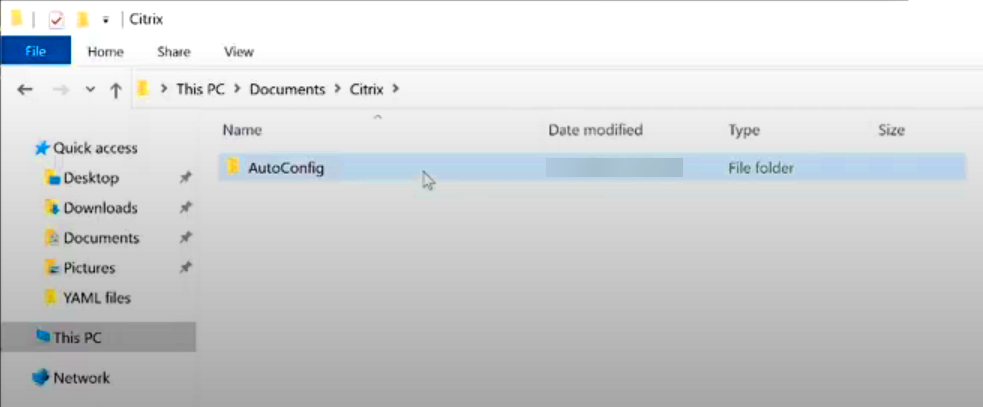
-
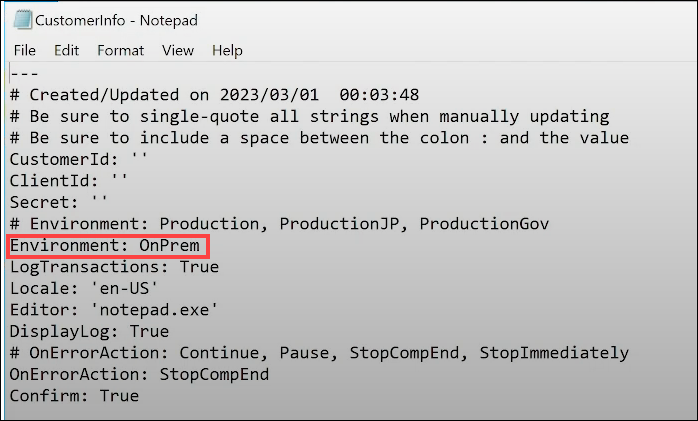
Especifique o ambiente em que você está trabalhando usando o comando
Set-CvadAcCustomerInfoFile. Por exemplo:Set-CvadAcCustomerInfoFile -Environment OnPrem <!--NeedCopy-->Este comando atualiza o arquivo CustomerInfo com o ambiente.
-
Migre os arquivos de configuração usando o seguinte comando.
Import-CvadAcToFile
<!--NeedCopy-->
Se você quiser importar de uma pasta diferente da pasta
AutoConfig, execute o seguinte:Import-CvadAcToFile -Sourcefolder PATH <!--NeedCopy-->Nota:
Se você estiver migrando conexões de host, atualize o arquivo
CvadAcSecurity.ymlcom as informações de conexão para cada tipo de host. Consulte Atualizar o arquivo de segurança para conexões de host.Se você encontrar erros ou exceções, consulte a seção Fixups no arquivo de log.
- Verifique se suas configurações foram migradas para o site de destino usando o Web Studio.
Compartilhar
Compartilhar
Neste artigo
This Preview product documentation is Citrix Confidential.
You agree to hold this documentation confidential pursuant to the terms of your Citrix Beta/Tech Preview Agreement.
The development, release and timing of any features or functionality described in the Preview documentation remains at our sole discretion and are subject to change without notice or consultation.
The documentation is for informational purposes only and is not a commitment, promise or legal obligation to deliver any material, code or functionality and should not be relied upon in making Citrix product purchase decisions.
If you do not agree, select I DO NOT AGREE to exit.