-
Installazione e configurazione
-
Pool di identità di diversi tipi di join di identità delle macchine
-
Servizio Cloud Connector Standalone Citrix Secure Ticketing Authority (STA)
-
-
-
-
-
-
Eseguire il backup o la migrazione della configurazione
-
Backup e ripristino tramite lo strumento di configurazione automatica
-
Migrare le configurazioni locali a un sito locale
-
Cmdlet dello strumento di configurazione automatica per la migrazione
-
Cmdlet dello strumento di configurazione automatica per backup e ripristino
-
Risolvere i problemi di configurazione automatica e informazioni aggiuntive
-
Raccogliere una traccia CDF (Citrix Diagnostic Facility) all'avvio del sistema
This content has been machine translated dynamically.
Dieser Inhalt ist eine maschinelle Übersetzung, die dynamisch erstellt wurde. (Haftungsausschluss)
Cet article a été traduit automatiquement de manière dynamique. (Clause de non responsabilité)
Este artículo lo ha traducido una máquina de forma dinámica. (Aviso legal)
此内容已经过机器动态翻译。 放弃
このコンテンツは動的に機械翻訳されています。免責事項
이 콘텐츠는 동적으로 기계 번역되었습니다. 책임 부인
Este texto foi traduzido automaticamente. (Aviso legal)
Questo contenuto è stato tradotto dinamicamente con traduzione automatica.(Esclusione di responsabilità))
This article has been machine translated.
Dieser Artikel wurde maschinell übersetzt. (Haftungsausschluss)
Ce article a été traduit automatiquement. (Clause de non responsabilité)
Este artículo ha sido traducido automáticamente. (Aviso legal)
この記事は機械翻訳されています.免責事項
이 기사는 기계 번역되었습니다.책임 부인
Este artigo foi traduzido automaticamente.(Aviso legal)
这篇文章已经过机器翻译.放弃
Questo articolo è stato tradotto automaticamente.(Esclusione di responsabilità))
Translation failed!
Migrare configurazioni on-premises a un sito on-premises
Questo articolo descrive i passaggi per migrare le configurazioni on-premises da un sito a un altro sito on-premises utilizzando lo strumento di configurazione automatizzata (ACT).
Requisiti
- Entrambi i siti on-premises devono essere aggiunti allo stesso dominio.
- Utilizzare Citrix Virtual Apps and Desktops™ versione 2305 o successiva.
Passaggi
- Scaricare lo strumento di configurazione automatizzata e rivedere i requisiti di sistema. Vedere Scaricare la configurazione automatizzata.
-
Aprire ACT ed esportare il sito on-premises utilizzando il seguente comando.
Export-CvadAcToFile
<!--NeedCopy-->
Vedere Oggetti di migrazione supportati per l’elenco dei componenti supportati per la migrazione. Per informazioni sui passaggi per l’esportazione, vedere Esportare la configurazione on-premises. La cartella padre
%HOMEPATH%\\Documents\\Citrix\\AutoConfigcontiene sempre i file esportati dall’esportazione più recente. -
Avviare ACT sul sito di destinazione. Si dovrebbe vedere una cartella
AutoConfigcreata in%HOMEPATH%\\Documents\\Citrix.
-
Copiare i file
.ymldalla cartella Export nel sito di origine alla cartella%HOMEPATH%\\Documents\\Citrix\\AutoConfigdel sito di destinazione.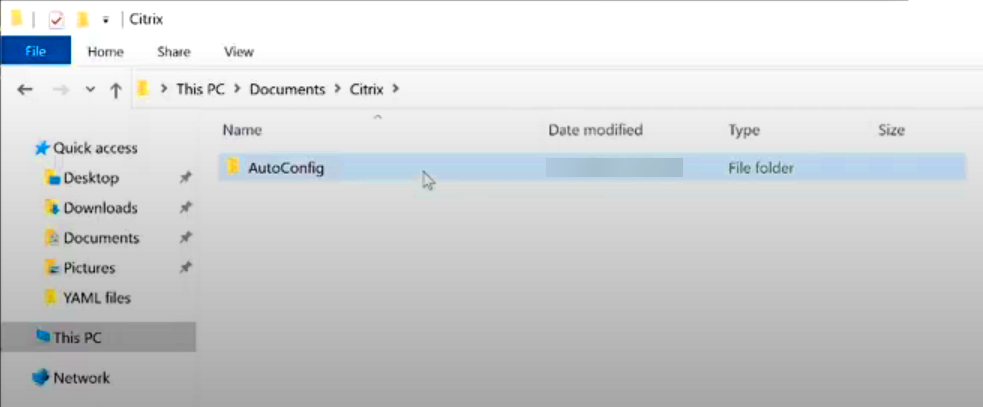
-
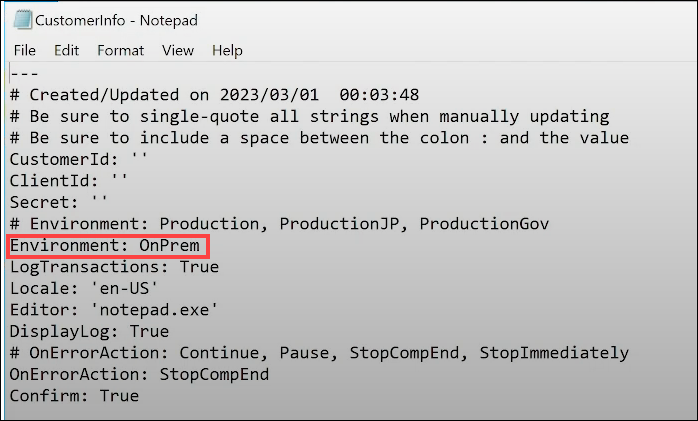
Specificare l’ambiente in cui si sta lavorando utilizzando il comando
Set-CvadAcCustomerInfoFile. Ad esempio:Set-CvadAcCustomerInfoFile -Environment OnPrem <!--NeedCopy-->Questo comando aggiorna il file CustomerInfo con l’ambiente.
-
Migrare i file di configurazione utilizzando il seguente comando.
Import-CvadAcToFile
<!--NeedCopy-->
Se si desidera importare da una cartella diversa dalla cartella
AutoConfig, eseguire quanto segue:Import-CvadAcToFile -Sourcefolder PATH <!--NeedCopy-->Nota:
Se si stanno migrando connessioni host, aggiornare il file
CvadAcSecurity.ymlcon le informazioni di connessione per ogni tipo di host. Vedere Aggiornare il file di sicurezza per le connessioni host.Se si riscontrano errori o eccezioni, consultare la sezione Fixups nel file di registro.
- Verificare che le configurazioni siano migrate sul sito di destinazione utilizzando Web Studio.
Condividi
Condividi
This Preview product documentation is Citrix Confidential.
You agree to hold this documentation confidential pursuant to the terms of your Citrix Beta/Tech Preview Agreement.
The development, release and timing of any features or functionality described in the Preview documentation remains at our sole discretion and are subject to change without notice or consultation.
The documentation is for informational purposes only and is not a commitment, promise or legal obligation to deliver any material, code or functionality and should not be relied upon in making Citrix product purchase decisions.
If you do not agree, select I DO NOT AGREE to exit.