-
-
Criar e gerenciar conexões e recursos
-
Pools de identidade de diferentes tipos de junção de identidade de máquina
-
Serviço Cloud Connector Standalone Citrix Secure Ticketing Authority (STA)
-
-
-
-
-
-
Coletar um rastreamento do Citrix Diagnostic Facility (CDF) na inicialização do sistema
This content has been machine translated dynamically.
Dieser Inhalt ist eine maschinelle Übersetzung, die dynamisch erstellt wurde. (Haftungsausschluss)
Cet article a été traduit automatiquement de manière dynamique. (Clause de non responsabilité)
Este artículo lo ha traducido una máquina de forma dinámica. (Aviso legal)
此内容已经过机器动态翻译。 放弃
このコンテンツは動的に機械翻訳されています。免責事項
이 콘텐츠는 동적으로 기계 번역되었습니다. 책임 부인
Este texto foi traduzido automaticamente. (Aviso legal)
Questo contenuto è stato tradotto dinamicamente con traduzione automatica.(Esclusione di responsabilità))
This article has been machine translated.
Dieser Artikel wurde maschinell übersetzt. (Haftungsausschluss)
Ce article a été traduit automatiquement. (Clause de non responsabilité)
Este artículo ha sido traducido automáticamente. (Aviso legal)
この記事は機械翻訳されています.免責事項
이 기사는 기계 번역되었습니다.책임 부인
Este artigo foi traduzido automaticamente.(Aviso legal)
这篇文章已经过机器翻译.放弃
Questo articolo è stato tradotto automaticamente.(Esclusione di responsabilità))
Translation failed!
Aplicativo Citrix Assistant (Pré-visualização)
O aplicativo Citrix Assistant é uma ferramenta de GUI projetada para permitir que os usuários finais otimizem suas sessões em termos de CPU, memória, rede, HDX™ e outros fatores de desempenho. Ele oferece uma experiência simples e conveniente, muitas vezes exigindo apenas um único clique para melhorar significativamente o desempenho da sessão ou realizar a solução de problemas.
As sessões podem ser otimizadas atualmente nas seguintes áreas:
- Recursos do Sistema: Otimização de CPU e memória.
- Rede: Verificações de status da rede e recomendações personalizadas.
- Aplicativos: Exibe aplicativos que não respondem e oferece a opção de encerrá-los.
- Armazenamento: Limpa arquivos temporários e identifica arquivos maiores que 100 MB para exclusão diretamente da interface do usuário.
-
Diagnóstico e solução de problemas de hardware:
- Diagnóstico e solução de problemas de áudio.
- Teste de dispositivo de câmera.
Instalação e execução
O aplicativo Citrix Assistant está incluído no arquivo ISO do Citrix Virtual Apps and Desktops. Para instalar, baixe o ISO, navegue até a pasta Support > CitrixAssistantApp. Abra esta pasta, execute CitrixAssistant.exe e siga as instruções na tela para concluir a instalação.
Arquivos de log
Os arquivos de log do aplicativo Citrix Assistant são armazenados em USERPROFILE%\AppData\Local\Temp\citrix\AssistantApp\ctxasst.log. Use o arquivo de log para solução de problemas.
Explore a interface do usuário
O aplicativo detecta automaticamente a variante de idioma do seu sistema operacional e exibe o aplicativo nesse idioma.
O aplicativo possui três páginas principais, acessíveis através do painel esquerdo:
- Início
- Aplicativos
- Arquivos
As configurações de Som e Câmera estão disponíveis no canto inferior direito.
Página Inicial
A página “Início” oferece as seguintes funcionalidades:
Observação:
Instale o agente WEM na máquina VDA para habilitar os botões “Otimizar área de trabalho” e “Limpar” na página “Início” e para habilitar a página “Arquivos”.
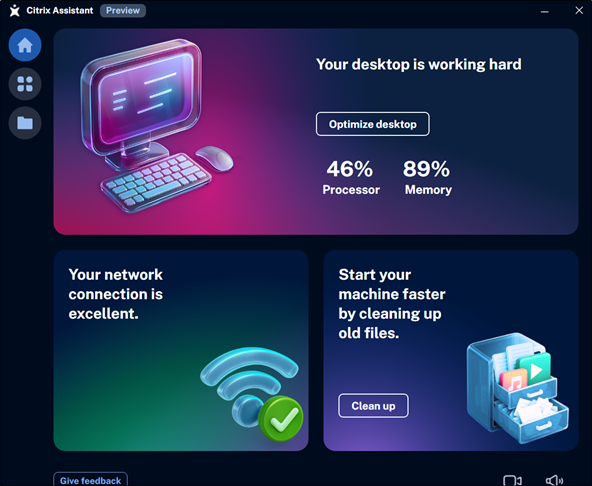
-
Otimizar Área de Trabalho: O recurso Otimizar melhora o desempenho geral do sistema ajustando a prioridade da CPU para aplicativos que consomem muitos recursos durante períodos de alto uso da CPU. Ele também recupera memória de aplicativos inativos para garantir o uso eficiente dos recursos do sistema. Depois de clicar em “Otimizar Área de Trabalho”, você poderá notar uma melhoria no desempenho do sistema.
-
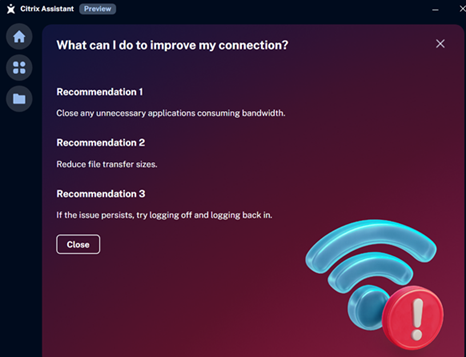
Status da Rede: Este bloco exibe o status da conexão de rede do VDA. O resultado da conexão de rede é exibido, com base nos dados de largura de banda e latência. O status da conexão é categorizado como excelente, razoável ou ruim. Se o status for razoável ou ruim, clicar em “O que posso fazer?” fornece recomendações para melhoria.
Observação:
A opção de limpar arquivos não está disponível quando a conexão é ruim.
Conexão de rede razoável
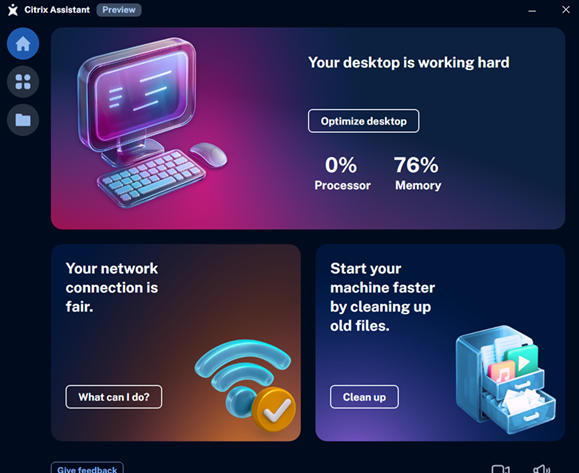
Conexão de rede ruim
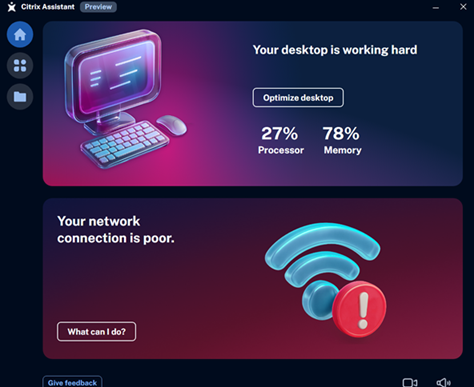
Página de Recomendações
-
Limpar: Esta opção fornece informações sobre seu perfil de usuário e ajuda a limpar arquivos temporários ou grandes (maiores que 100 MB). Esta ação pode melhorar significativamente o tempo de logon da sua máquina. Arquivos temporários incluem relatórios de despejo de falha, caches de aplicativos e arquivos ocultos que contribuem para um perfil volumoso. Você também pode acessar a página “Arquivos” no painel esquerdo para limpar arquivos. Para obter mais informações, consulte Página de Arquivos.
Página de Aplicativos
A página “Aplicativos” exibe todos os aplicativos que não respondem dentro da sessão VDA e oferece opções para encerrá-los. Você pode encerrar aplicativos únicos ou múltiplos a partir desta interface.
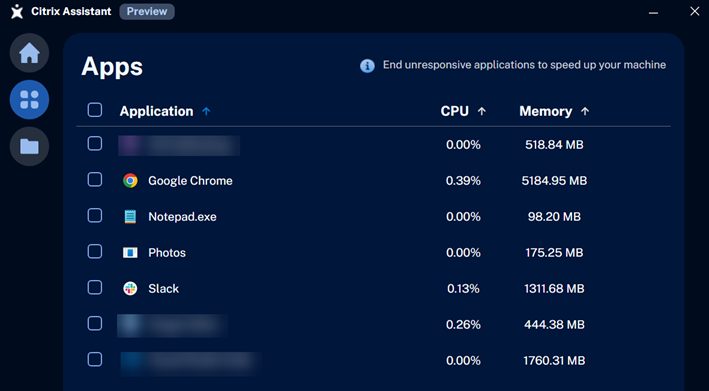
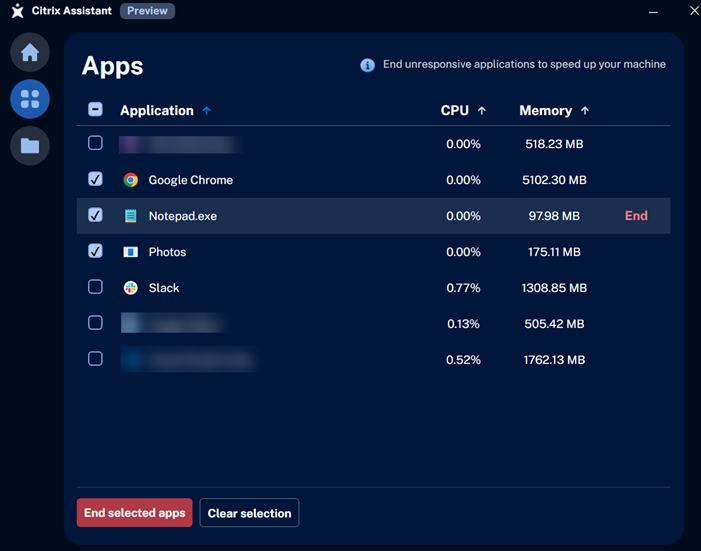
- Encerrar um único aplicativo: Você pode passar o mouse sobre uma linha de aplicativo para exibir o botão “Encerrar” ou selecionar uma caixa de seleção e clicar em “Encerrar aplicativos selecionados”. Confirme a ação quando solicitado.
- Encerrar vários aplicativos: Selecione vários aplicativos de uma vez e clique em “Encerrar aplicativos selecionados”. Confirme a ação quando solicitado.
Página de Arquivos
A página “Arquivos” fornece informações sobre seu perfil de usuário e ajuda a limpar arquivos temporários ou grandes (maiores que 100 MB). Esta ação pode melhorar significativamente o tempo de logon da sua máquina. Arquivos temporários incluem relatórios de despejo de falha, caches de aplicativos e arquivos ocultos que contribuem para um perfil volumoso.
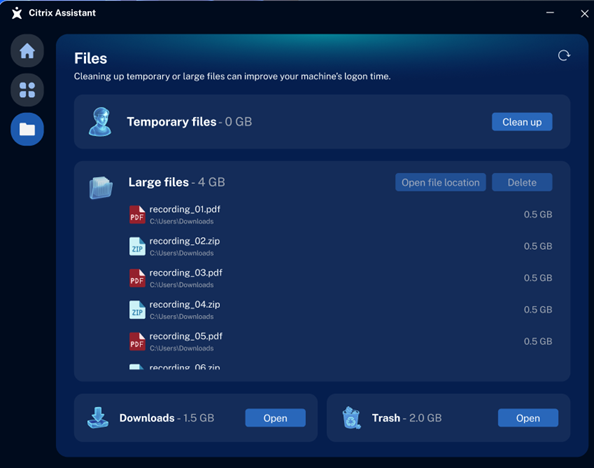
- Arquivos temporários: Clique em “Limpar” para limpar arquivos temporários.
- Arquivos grandes: Você pode clicar em “Excluir” para remover os arquivos grandes ou clicar em “Abrir local do arquivo” para ir até o local e então decidir a ação apropriada. Você pode usar a tecla Ctrl para selecionar vários arquivos simultaneamente.
- Pasta Downloads e Lixeira: Clique em “Abrir” para ir até o local e então decidir a ação apropriada.
Para recalcular os dados na página “Arquivos”, clique no ícone “Atualizar” no canto superior direito do aplicativo.
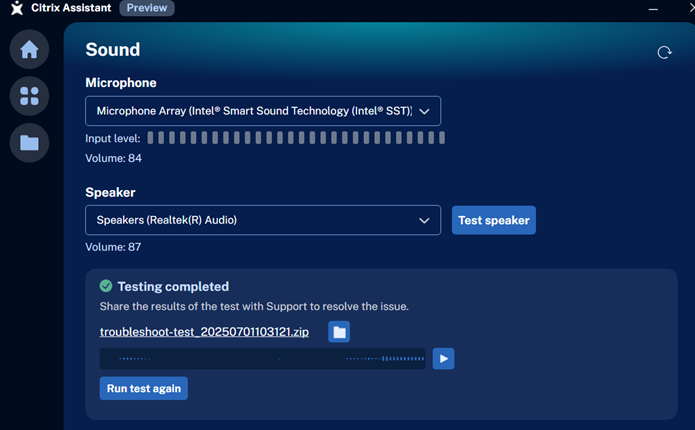
Página de Som
A página de som do aplicativo Citrix Assistant ajuda a diagnosticar e solucionar problemas de configurações de áudio em uma sessão VDA.
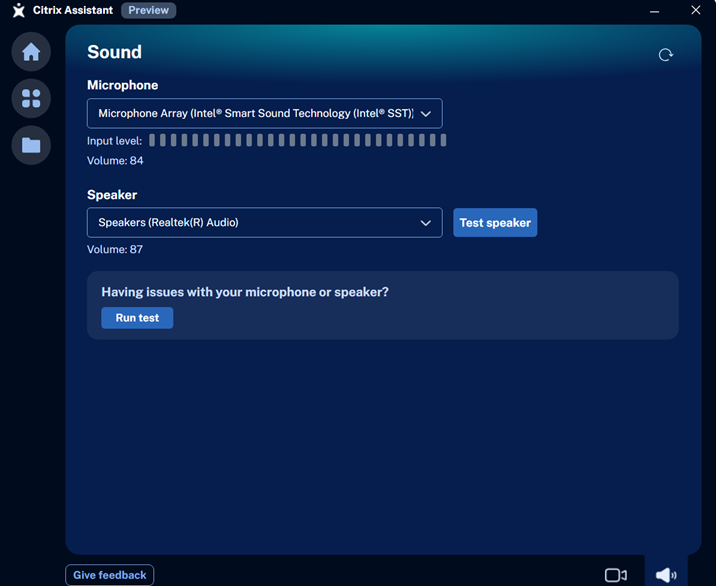
- Você pode selecionar um Microfone e um Alto-falante na lista suspensa se tiver vários dispositivos de áudio conectados.
- Clique em “Testar alto-falante” para testar o dispositivo de alto-falante selecionado reproduzindo um áudio de demonstração.
-
Ao solucionar problemas de dispositivos de áudio em uma sessão VDA, clique em “Executar teste” e o aplicativo gravará a entrada de som. Esta gravação é então exportada para um arquivo zip. Você pode compartilhar o arquivo zip com sua equipe de TI ou de Administradores Citrix para obter assistência. Você também pode reproduzir o áudio para verificar a reprodução do som.
Página da Câmera
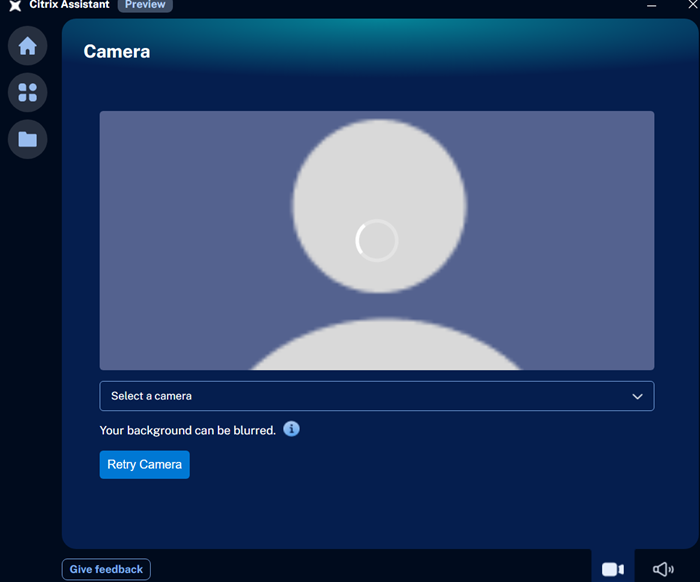
A página da câmera do aplicativo Citrix Assistant ajuda a configurar as definições de vídeo em uma sessão VDA.
-
Você pode selecionar uma câmera na lista suspensa se tiver várias câmeras conectadas.
Observação:
Se apenas a “Citrix HDX Web Camera” for exibida e você tiver vários dispositivos de câmera conectados no cliente CWA, reinicie a máquina VDA para ver a lista de todos os dispositivos de câmera conectados. Certifique-se de reiniciar somente após instalar o aplicativo Citrix Assistant.
- Você pode desfocar seu plano de fundo. Para desfocar seu plano de fundo, navegue até “Aplicativo Citrix Workspace™ > Preferências > Webcam padrão > Habilitar desfoque de plano de fundo”.
- Para ajustar as configurações da sua câmera, clique em “Tentar novamente a câmera”. No entanto, certifique-se de que a câmera não esteja em uso por outras ferramentas de videoconferência.
Página Sobre
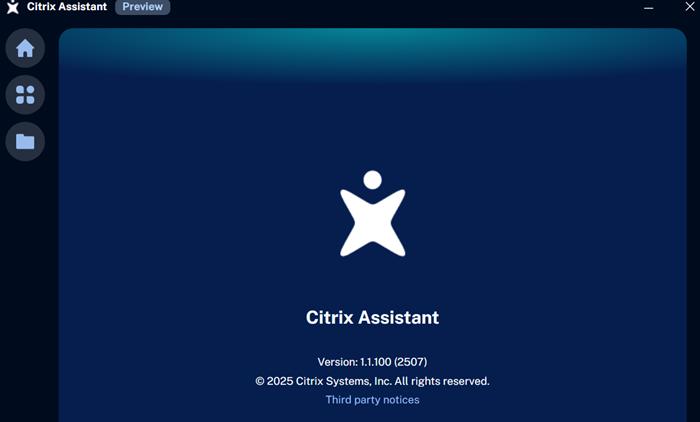
Na bandeja do sistema, clique com o botão direito do mouse no ícone do aplicativo para abrir a página “Sobre”. As informações de versão e a entrada de licença de terceiros do aplicativo Citrix Assistant são exibidas na página “Sobre”.
Limitações
- Comportamento de Otimizar Área de Trabalho: O botão “Otimizar Área de Trabalho” atualmente retorna ao seu estado original quase imediatamente após a otimização. Versões futuras fornecerão informações detalhadas sobre o processo de otimização e manterão o estado otimizado por uma duração mais longa.
- Acesso à câmera e ao microfone: O Citrix Assistant ocasionalmente solicita acesso à câmera e ao microfone, usando a notificação padrão da estrutura.
- Limitação de limpeza de arquivos temporários: Os arquivos temporários que são somente leitura, corrompidos ou em uso ativo não podem ser limpos.
- Arquivos grandes não excluíveis: Alguns arquivos grandes que são somente leitura não podem ser excluídos. As próximas versões incluirão mensagens de aviso para informar os usuários sobre essa limitação.
- Tempo de renderização de arquivos grandes: A seção “Arquivos grandes” pode levar um tempo significativo para exibir os arquivos. Esforços estão em andamento para reduzir o tempo de listagem desses arquivos.
Compartilhar
Compartilhar
This Preview product documentation is Citrix Confidential.
You agree to hold this documentation confidential pursuant to the terms of your Citrix Beta/Tech Preview Agreement.
The development, release and timing of any features or functionality described in the Preview documentation remains at our sole discretion and are subject to change without notice or consultation.
The documentation is for informational purposes only and is not a commitment, promise or legal obligation to deliver any material, code or functionality and should not be relied upon in making Citrix product purchase decisions.
If you do not agree, select I DO NOT AGREE to exit.