Aplicativos
Observação:
Você pode gerenciar sua implantação do Citrix Virtual Apps and Desktops™ usando dois consoles de gerenciamento: Web Studio (baseado na web) e Citrix Studio (baseado no Windows). Este artigo aborda apenas o Web Studio. Para obter informações sobre o Citrix Studio, consulte o artigo equivalente no Citrix Virtual Apps and Desktops 7 2212 ou anterior.
Introdução
Se sua implantação usa apenas grupos de entrega (e não grupos de aplicativos), você adiciona aplicativos aos grupos de entrega. Se você também tiver grupos de aplicativos, geralmente adiciona aplicativos aos grupos de aplicativos. Esta orientação facilita a administração. Um aplicativo deve sempre pertencer a pelo menos um grupo de entrega ou grupo de aplicativos.
No assistente Adicionar Aplicativos, você pode selecionar um ou mais grupos de entrega, ou um ou mais grupos de aplicativos, mas não ambos. Embora você possa alterar a associação de grupo de um aplicativo posteriormente (por exemplo, mover um aplicativo de um grupo de aplicativos para um grupo de entrega), a melhor prática desencoraja adicionar essa complexidade. Mantenha seus aplicativos em um único tipo de grupo.
Ao associar um aplicativo a mais de um grupo, um problema de visibilidade pode ocorrer se você não tiver permissão suficiente para visualizar o aplicativo em todos esses grupos. Nesses casos, consulte um administrador com permissões maiores ou solicite que seu escopo seja estendido para incluir todos os grupos aos quais o aplicativo está associado.
Se você publicar dois aplicativos com o mesmo nome (talvez de grupos diferentes) para os mesmos usuários, altere a propriedade Application name (for user) no Web Studio. Caso contrário, os usuários verão nomes duplicados no aplicativo Citrix Workspace™ .
Você pode alterar as propriedades (configurações) de um aplicativo ao adicioná-lo ou posteriormente. Você também pode alterar a pasta do aplicativo onde ele é colocado, seja ao adicionar o aplicativo ou posteriormente.
Para obter detalhes, consulte:
Adicionar aplicativos
Você pode adicionar aplicativos ao criar um grupo de entrega ou um grupo de aplicativos. Esses procedimentos são detalhados em Criar grupos de entrega e Criar grupos de aplicativos. O procedimento a seguir descreve como adicionar aplicativos depois de criar um grupo.
É bom saber:
- Você não pode adicionar aplicativos a grupos de entrega de Acesso Remoto para PC.
- Você não pode usar o assistente Adicionar Aplicativo para remover aplicativos de grupos de entrega ou grupos de aplicativos. Essa é uma operação separada.
Para adicionar um ou mais aplicativos:
- Selecione “Aplicativos” no painel esquerdo e, em seguida, selecione “Adicionar Aplicativos” na barra de ações.
- O assistente Adicionar Aplicativos é iniciado com uma página de “Introdução”, que você pode remover de futuras inicializações deste assistente.
- O assistente o guiará pelas páginas “Grupos”, “Aplicativos” e “Resumo”. Ao terminar cada página, clique em “Avançar” até chegar à página “Resumo”.
Alternativas à etapa 1 se você quiser adicionar aplicativos a um único grupo de entrega ou grupo de aplicativos:
- Para adicionar aplicativos a apenas um grupo de entrega: Na etapa 1, selecione “Grupos de Entrega” no painel esquerdo do Web Studio, selecione um grupo de entrega no painel central e, em seguida, selecione “Adicionar Aplicativos” na barra de ações. O assistente não exibe a página “Grupos”.
- Para adicionar aplicativos a apenas um grupo de aplicativos: Na etapa 1, selecione “Aplicativos” no painel esquerdo do Web Studio, selecione um grupo de aplicativos no painel central e, em seguida, selecione a entrada “Adicionar Aplicativos” sob o nome do grupo de aplicativos na barra de ações. O assistente não exibe a página “Grupos”.
Página Grupos
Esta página lista todos os grupos de entrega no site. Se você também criou grupos de aplicativos, a página lista os grupos de aplicativos e os grupos de entrega. Você pode escolher entre um ou outro grupo, mas não de ambos. Em outras palavras, você não pode adicionar aplicativos a um grupo de aplicativos e a um grupo de entrega ao mesmo tempo. Geralmente, se você estiver usando grupos de aplicativos, adicione aplicativos aos grupos de aplicativos, em vez de aos grupos de entrega.
Ao adicionar um aplicativo, selecione a caixa de seleção ao lado de pelo menos um grupo de entrega (ou grupo de aplicativos, se disponível). Todo aplicativo deve sempre estar associado a pelo menos um grupo.
Página Aplicativos
Clique em “Adicionar” para exibir as fontes de aplicativos.
-
“Do menu Iniciar”: Aplicativos descobertos em uma máquina nos grupos de entrega selecionados. Ao selecionar esta fonte, uma nova página é iniciada com uma lista de aplicativos descobertos. Selecione as caixas de seleção dos aplicativos a serem adicionados e, em seguida, clique em “OK”.
Esta fonte não pode ser selecionada se você (1) selecionou grupos de aplicativos sem grupos de entrega associados, (2) selecionou grupos de aplicativos com grupos de entrega associados que não contêm máquinas, ou (3) selecionou um grupo de entrega que não contém máquinas.
-
“Manualmente”: Aplicativos localizados em um VDA no grupo de entrega ou em outro lugar na sua rede. A seleção desta fonte abre uma nova página onde você especifica um aplicativo a ser adicionado das seguintes maneiras:
- Digite o caminho para o executável, diretório de trabalho, argumentos de linha de comando opcionais e nomes de exibição para administradores e usuários.
- Selecione um aplicativo de um VDA no grupo de entrega. Para fazer isso, clique em “Procurar”, insira as credenciais para acessar o VDA, aguarde a conexão com o VDA e, em seguida, selecione um aplicativo do VDA. As propriedades do aplicativo selecionado preenchem automaticamente os campos na página.
-
“Existente”: Aplicativos adicionados anteriormente ao site. Ao selecionar esta fonte, uma nova página é iniciada com uma lista de aplicativos descobertos. Selecione as caixas de seleção dos aplicativos a serem adicionados e, em seguida, clique em “OK”.
Esta fonte não pode ser selecionada se o site não tiver aplicativos.
-
“Pacotes de aplicativos”: Aplicativos em pacotes de aplicativos App-V, MSIX, MSIX app attach ou FlexApp. Ao selecionar esta fonte, a página “Adicionar Aplicativos de Pacotes” é iniciada. Selecione uma fonte de pacote de aplicativos, selecione os aplicativos que deseja adicionar na exibição resultante e, em seguida, selecione “OK”. Para obter mais informações, consulte Implantar e entregar pacotes de aplicativos.
-
“Grupo de Aplicativos”: Grupos de aplicativos. Ao selecionar esta fonte, uma nova página é iniciada com uma lista de grupos de aplicativos. (Embora a exibição também liste os aplicativos em cada grupo, você pode selecionar apenas o grupo, não aplicativos individuais.) Todos os aplicativos atuais e futuros nos grupos selecionados são adicionados. Selecione as caixas de seleção dos grupos de aplicativos a serem adicionados e, em seguida, clique em “OK”.
Esta fonte não pode ser selecionada se (1) não houver grupos de aplicativos, ou (2) se os grupos de entrega selecionados não suportarem grupos de aplicativos (por exemplo, grupos de entrega com máquinas atribuídas estaticamente).
Conforme observado na tabela, algumas fontes na lista “Adicionar” não podem ser selecionadas se não houver uma fonte válida desse tipo. Fontes incompatíveis (por exemplo, você não pode adicionar grupos de aplicativos a grupos de aplicativos) não são incluídas na lista. Aplicativos que já foram adicionados aos grupos que você escolheu não podem ser selecionados.
Você pode alterar as propriedades (configurações) de um aplicativo nesta página ou posteriormente.
Por padrão, os aplicativos adicionados são colocados na pasta de aplicativos chamada Applications. Você pode alterar o aplicativo nesta página ou posteriormente. Se você tentar adicionar um aplicativo e um com o mesmo nome já existir na mesma pasta, será solicitado que você renomeie o aplicativo que está adicionando. Você pode aceitar o novo nome sugerido, ou recusar e então renomear o aplicativo ou selecionar uma pasta diferente. Por exemplo, se app já existe na pasta “Aplicativos”, e você tentar adicionar outro aplicativo chamado app a essa pasta, o novo nome app_1 será sugerido.
Página Resumo
Se você estiver adicionando 10 ou menos aplicativos, seus nomes serão listados em “Aplicativos a adicionar”. Se você estiver adicionando mais de 10 aplicativos, o número total será especificado.
Revise as informações de resumo e, em seguida, clique em “Concluir”.
Alterar a associação de grupo de um aplicativo
Depois de adicionar um aplicativo, você pode alterar os grupos de entrega e os grupos de aplicativos aos quais o aplicativo está associado.
Você pode arrastar um aplicativo para um grupo adicional. Esta é uma alternativa ao uso de comandos na barra de ações.
Se um aplicativo estiver associado a mais de um grupo de entrega, seja usando um grupo de aplicativos ou diretamente, a prioridade do grupo pode ser usada para especificar a ordem em que vários grupos são avaliados. Os grupos podem ser excluídos da consideração com base em fatores como política de acesso, listas de usuários ou tags de acesso inteligente, e a máquina específica escolhida do grupo pode ser afetada por fatores como preferência de zona, prontidão de inicialização e quaisquer restrições de tag. Por padrão, todos os grupos têm prioridade 0 (a mais alta). Se os grupos de entrega tiverem prioridade igual, o grupo de entrega menos carregado será selecionado para iniciar o aplicativo. O balanceamento de carga vertical não é considerado neste caso.
Um aplicativo pode ser associado a grupos de entrega que contêm máquinas compartilhadas (não privadas) que podem entregar aplicativos. Você também pode selecionar grupos de entrega que contêm máquinas compartilhadas que entregam apenas desktops, se (1) o grupo de entrega contiver máquinas compartilhadas e tiver sido criado com uma versão do XenDesktop 7.x anterior a 7.9, e (2) você tiver permissão para Edit delivery group. O tipo de grupo de entrega é automaticamente convertido para desktops and applications quando a caixa de diálogo de propriedades é confirmada.
- Faça login no Web Studio, selecione “Aplicativos” no painel esquerdo e, em seguida, selecione o aplicativo.
- Selecione “Propriedades” na barra de ações.
- Selecione a página “Grupos”.
- Para adicionar um grupo, clique em “Adicionar” e selecione “Grupos de Aplicativos” ou “Grupos de Entrega”. (Se você não criou nenhum grupo de aplicativos, a única entrada é “Grupos de Entrega”.) Em seguida, selecione um ou mais grupos disponíveis. Grupos que são incompatíveis com o aplicativo, ou que já estão associados ao aplicativo, não podem ser selecionados.
- Para remover um grupo, selecione um ou mais grupos e, em seguida, clique em “Remover”. Se a remoção da associação de grupo resultar no aplicativo não estando mais associado a nenhum grupo, você será alertado de que o aplicativo será excluído.
- Para alterar a prioridade de um grupo, selecione o grupo e, em seguida, clique em “Editar Prioridade”. Selecione um valor de prioridade e, em seguida, clique em “OK”.
- Quando terminar, clique em “Aplicar” para aplicar as alterações feitas e manter a janela aberta, ou clique em “OK” para aplicar as alterações e fechar a janela.
Duplicar, habilitar ou desabilitar, renomear ou excluir um aplicativo
As seguintes ações estão disponíveis:
- “Duplicar”: Você pode querer duplicar um aplicativo para criar uma versão diferente com parâmetros ou propriedades distintas. Ao duplicar um aplicativo, ele é automaticamente renomeado com um sufixo exclusivo e colocado ao lado do original. Você também pode querer duplicar um aplicativo e, em seguida, adicioná-lo a um grupo diferente. (Após duplicar, a maneira mais fácil de mover um aplicativo é arrastá-lo.)
- “Habilitar ou desabilitar”: Habilitar e desabilitar um aplicativo é uma ação diferente de habilitar e desabilitar um grupo de entrega ou grupo de aplicativos.
- “Renomear”: Você pode renomear apenas um aplicativo por vez. Se você tentar renomear um aplicativo e um com o mesmo nome já existir na mesma pasta ou grupo, será solicitado que você especifique um nome diferente.
- “Excluir”: A exclusão de um aplicativo o remove dos grupos de entrega e grupos de aplicativos aos quais ele estava associado, mas não da fonte que foi usada para adicionar o aplicativo originalmente. Excluir um aplicativo é uma ação diferente de removê-lo de um grupo de entrega ou grupo de aplicativos.
Para duplicar, habilitar, desabilitar, renomear ou excluir um aplicativo:
- Selecione “Aplicativos” no painel esquerdo.
- Selecione um ou mais aplicativos no painel central e, em seguida, selecione a tarefa apropriada na barra de ações.
- Confirme a ação, quando solicitado.
Remover aplicativos de um grupo de entrega
Um aplicativo deve estar associado (pertencer) a pelo menos um grupo de entrega ou grupo de aplicativos. Se você tentar remover um aplicativo de um grupo de entrega que removeria a associação desse aplicativo com qualquer grupo de entrega ou grupo de aplicativos, você será notificado de que o aplicativo será excluído se você continuar. Quando isso acontecer, se você quiser entregar esse aplicativo, deverá adicioná-lo novamente de uma fonte válida.
- Selecione “Grupos de Entrega” no painel esquerdo.
- Selecione um grupo de entrega. No painel central inferior, na guia “Aplicativos”, selecione o aplicativo que deseja remover.
- Selecione “Remover Aplicativo” na barra de ações.
- Confirme a remoção.
Remover aplicativos de um grupo de aplicativos
Um aplicativo deve pertencer a pelo menos um grupo de entrega ou grupo de aplicativos. Se você tentar remover um aplicativo de um grupo de aplicativos que resultará na não pertencimento desse aplicativo a nenhum grupo, você será notificado de que o aplicativo será excluído se você continuar. Quando isso acontecer, se você quiser entregar esse aplicativo, deverá adicioná-lo novamente de uma fonte válida.
- Selecione “Aplicativos” no painel esquerdo.
- Selecione o grupo de aplicativos no painel central e, em seguida, selecione um ou mais aplicativos.
- Selecione “Remover do Grupo de Aplicativos” na barra de ações.
- Confirme a remoção.
Alterar propriedades do aplicativo
Você pode alterar as propriedades de apenas um aplicativo por vez.
Para alterar as propriedades de um aplicativo:
- Selecione “Aplicativos” no painel esquerdo.
- Selecione um aplicativo e, em seguida, selecione “Editar Propriedades do Aplicativo” na barra de ações.
- Selecione a página que contém a propriedade que você deseja alterar.
- Quando terminar, clique em “Aplicar” para aplicar as alterações feitas e manter a janela aberta, ou clique em “OK” para aplicar as alterações e fechar a janela.
Na lista a seguir, a página é mostrada entre parênteses.
| Propriedade | Página |
|---|---|
| Categoria/pasta onde o aplicativo aparece no aplicativo Citrix Workspace | Entrega |
| Argumentos de linha de comando; consulte Passar parâmetros para aplicativos publicados | Local |
| Grupos de entrega e grupos de aplicativos onde o aplicativo está disponível | Grupos |
| Descrição | Identificação |
| Extensões de nome de arquivo e associação de tipo de arquivo: quais extensões o aplicativo abre automaticamente | Associação de Tipo de Arquivo |
| Ícone | Entrega |
| Palavras-chave para StoreFront™ | Identificação |
| Limites; consulte Configurar limites de aplicativo | Entrega |
| Nome: Nomes vistos pelo usuário e pelo administrador | Identificação |
| Caminho para o executável; consulte Passar parâmetros para aplicativos publicados | Local |
| Atalho na área de trabalho do usuário: habilitar ou desabilitar | Entrega |
| Visibilidade: Limita quais usuários podem ver o aplicativo no aplicativo Citrix Workspace. Um aplicativo invisível ainda pode ser iniciado. Para torná-lo indisponível e invisível, adicione-o a um grupo diferente. | Limitar Visibilidade |
| Diretório de trabalho | Local |
As alterações do aplicativo podem não ter efeito para os usuários atuais do aplicativo até que eles saiam de suas sessões.
Configurar limites de aplicativo
Configure limites de aplicativo para ajudar a gerenciar o uso do aplicativo. Por exemplo, você pode usar limites de aplicativo para gerenciar o número de usuários acessando um aplicativo simultaneamente. Da mesma forma, os limites de aplicativo podem ser usados para gerenciar o número de instâncias simultâneas de aplicativos que consomem muitos recursos. Esse limite pode ajudar a manter o desempenho do servidor e evitar a deterioração do serviço.
Este recurso limita o número de inicializações de aplicativos que são intermediadas pelo Controller (por exemplo, do aplicativo Citrix Workspace e do StoreFront), e não o número de aplicativos em execução que podem ser iniciados por outros métodos. Isso significa que os limites de aplicativo auxiliam os administradores no gerenciamento do uso simultâneo, mas não fornecem imposição em todos os cenários. Por exemplo, os limites de aplicativo não podem ser aplicados quando o Controller está em modo de interrupção.
Por padrão, não há limite para quantas instâncias de aplicativo podem ser executadas simultaneamente. Existem várias configurações de limite de aplicativo. Você pode configurar qualquer uma ou todas elas.
- O número máximo de instâncias simultâneas do aplicativo por todos os usuários no grupo de entrega.
- Uma instância do aplicativo por usuário no grupo de entrega.
- O número máximo de instâncias simultâneas do aplicativo por máquina (somente PowerShell).
Se um limite for configurado, uma mensagem de erro será gerada quando um usuário tentar iniciar uma instância do aplicativo que excederá o limite configurado. Se mais de um limite for configurado, um erro será relatado quando o primeiro limite for atingido.
Exemplos de uso de limites de aplicativo:
-
Limite máximo de instâncias simultâneas: Em um grupo de entrega, você configura o número máximo de instâncias simultâneas do aplicativo
Alphapara 15. Mais tarde, os usuários nesse grupo de entrega têm 15 instâncias desse aplicativo em execução simultaneamente. Se qualquer usuário nesse grupo de entrega agora tentar iniciarAlpha, uma mensagem de erro será gerada.Alphanão é iniciado porque excederia o limite configurado de instâncias simultâneas do aplicativo (15). -
Limite de uma instância por usuário: Em outro grupo de entrega, você habilita a opção de uma instância por usuário para o aplicativo
Beta. O usuário Tony inicia o aplicativoBetacom sucesso. Mais tarde no dia, enquanto esse aplicativo ainda está em execução na sessão de Tony, ele tenta iniciar outra instância deBeta. Uma mensagem de erro é gerada eBetanão é iniciado porque excederia o limite de uma instância por usuário. -
Limites máximo de instâncias simultâneas e de uma instância por usuário: Em outro grupo de entrega, você configura um número máximo de instâncias simultâneas de 10 e habilita a opção de uma instância por usuário para o aplicativo
Delta. Mais tarde, quando 10 usuários nesse grupo de entrega têm cada um uma instância deDeltaem execução, qualquer outro usuário nesse grupo de entrega que tentar iniciarDeltareceberá uma mensagem de erro.Deltanão é iniciado. Se qualquer um dos 10 usuários atuais deDeltatentar iniciar uma segunda instância desse aplicativo, eles receberão uma mensagem de erro e a segunda instância não será iniciada. -
Número máximo de instâncias simultâneas por máquina e uso de restrições de tag: O aplicativo
Charlietem requisitos de licenciamento e desempenho que ditam quantas instâncias podem estar em execução simultaneamente em um servidor específico. Esses requisitos também ditam quantas instâncias podem estar em execução simultaneamente em todos os servidores do site.O limite de instâncias de aplicativo por máquina afeta qualquer servidor no site (não apenas máquinas em um grupo de entrega específico). Digamos que seu site tenha três servidores. Para o aplicativo
Charlie, você configura o limite de instâncias de aplicativo por máquina para 2. Assim, não mais de seis instâncias do aplicativoCharliepodem ser iniciadas em todo o site. (Isso é um limite de duas instâncias de Charlie em cada um dos três servidores.)Para restringir o uso de um aplicativo a apenas certas máquinas dentro de um grupo de entrega (além de limitar as instâncias em todas as máquinas em todo o site):
- Use a funcionalidade de marcação para essas máquinas.
- Configure o número máximo de instâncias por limite de máquina para esse aplicativo.
Se os aplicativos forem iniciados por métodos diferentes da intermediação do Controller (por exemplo, enquanto um Controller está em modo de interrupção) e os limites configurados forem excedidos, os usuários não poderão iniciar mais instâncias até que fechem instâncias suficientes para não exceder mais os limites. As instâncias que excederam o limite não são encerradas à força. Elas terão permissão para continuar até que seus usuários as fechem.
Se você desabilitar o roaming de sessão, desabilite o limite de aplicativo de uma instância por usuário. Se você habilitar o limite de aplicativo de uma instância por usuário, não configure nenhum dos dois valores que permitem novas sessões em novos dispositivos. Para obter informações sobre roaming, consulte Sessões.
Para configurar o limite máximo de instâncias por grupo de entrega e o limite de uma instância por usuário:
- Selecione Aplicativos no painel esquerdo e, em seguida, selecione um aplicativo.
- Selecione Editar Propriedades do Aplicativo na barra de ações.
-
Na página Entrega, escolha uma das seguintes opções.
- Permitir uso ilimitado do aplicativo. Não há limite para o número de instâncias em execução simultaneamente. Este é o padrão.
-
Definir limites para o aplicativo. Existem dois tipos de limite; especifique um ou ambos.
- Especifique o número máximo de instâncias que podem ser executadas simultaneamente por máquina
- Limite para uma instância do aplicativo por usuário
- Clique em OK para aplicar a alteração e fechar a caixa de diálogo, ou em Aplicar para aplicar a alteração e deixar a caixa de diálogo aberta.
Para configurar o limite máximo de instâncias por máquina (somente PowerShell):
- No PowerShell (usando o SDK do PowerShell Remoto para implantações do Citrix Cloud™ ou o SDK do PowerShell para implantações locais), insira o cmdlet
BrokerApplicationapropriado com o parâmetroMaxPerMachineInstances. -
Para obter orientação, use o cmdlet
Get-Help. Por exemplo:Get-Help Set-BrokerApplication –Parameter MaxPerMachineInstances
Passar parâmetros para aplicativos publicados
Use a página Local das propriedades de um aplicativo para inserir a linha de comando e passar parâmetros para aplicativos publicados.
Quando você associa um aplicativo publicado a tipos de arquivo, os símbolos "%*" (símbolos de porcentagem e asterisco entre aspas duplas) são anexados ao final da linha de comando para o aplicativo. Esses símbolos agem como um espaço reservado para parâmetros passados para dispositivos de usuário.
Se um aplicativo publicado não é iniciado conforme o esperado, verifique se sua linha de comando contém os símbolos corretos. Por padrão, os parâmetros fornecidos pelos dispositivos de usuário são validados quando os símbolos "%*" são anexados. Para aplicativos publicados que usam parâmetros personalizados fornecidos pelo dispositivo de usuário, os símbolos "%**" são anexados à linha de comando para ignorar a validação da linha de comando. Se você não vir esses símbolos em uma linha de comando para o aplicativo, adicione-os manualmente.
Se o caminho para o arquivo executável incluir nomes de diretório com espaços (como "C:\Program Files"), coloque a linha de comando para o aplicativo entre aspas duplas para indicar que o espaço pertence à linha de comando. Para fazer isso, adicione aspas duplas ao redor do caminho e outro conjunto de aspas duplas ao redor dos símbolos %*. Certifique-se de incluir um espaço entre as aspas de fechamento do caminho e as aspas de abertura dos símbolos %*.
Por exemplo, a linha de comando para o aplicativo publicado Windows Media Player é:
"C:\Program Files\Windows Media Player\mplayer1.exe" "%*"
Observação:
O número máximo de caracteres, incluindo argumentos, na linha de comando para iniciar aplicativos publicados é 203.
Solução de problemas de encerramento de sessão com aplicativos publicados
Ao publicar aplicativos, apenas o arquivo executável principal para o aplicativo publicado é especificado. No entanto, alguns aplicativos podem produzir processos adicionais (filhos) que executam em segundo plano e não são fechados pelo arquivo executável principal correspondente quando o aplicativo publicado principal é fechado. Processos adicionais também podem ser criados a partir de scripts que são executados ou de chaves de registro específicas, como Run e RunOnceKey. Esses aplicativos podem impedir um encerramento de sessão normal, resultando em sessões persistentes ou travadas e podem fazer com que a sessão não seja fechada e o usuário não seja desconectado.
Nesse caso, você precisa redefinir ou sair dessas sessões usando o Citrix Director.
Para ajudar a identificar e solucionar problemas de sessões que não estão sendo encerradas corretamente, a Citrix disponibilizou três entradas de registro. A identificação e a solução de problemas de sessões que não estão sendo desconectadas corretamente devido a esses problemas é um processo de três etapas:
-
Identificar quais sessões com aplicativos publicados estão impedindo um encerramento de sessão normal
-
Identificar se esses aplicativos publicados produzem processos adicionais (filhos)
Etapa 2: Identificar se esses aplicativos publicados produzem processos adicionais (filhos)
Uma vez que um aplicativo publicado é identificado como impedindo um encerramento de sessão normal, a próxima etapa é determinar se este aplicativo produz processos adicionais quando em execução.
Você pode ler HKCU\Software\CitrixVolatile\Seamless\Sessions\[ID]\LogoffCheckerBlockingProcess para determinar se algum processo está bloqueando um encerramento de sessão normal quando um aplicativo publicado é fechado.
No exemplo a seguir, a chave LogoffCheckerBlockingProcess contém as seguintes entradas:
PhoneExperienceHost.exe
SkypeApp.exe
SkypeBackgroundHost.exe
<!--NeedCopy-->
Esses processos impediram o encerramento de sessão normal.
Observação:
Substitua o [ID] pelo ID de sessão correto para a sessão que você deseja verificar.
Etapa 3: Adicionar esses processos a uma entrada de registro especificada para evitar que impeçam o encerramento da sessão
Você pode adicionar esses processos às seguintes chaves de registro para evitar que impeçam o encerramento da sessão em sessões futuras:
Adicione o nome do arquivo do processo à seguinte chave de registro:
Cuidado! Consulte o Aviso Legal no final deste artigo antes de usar o Editor do Registro.
HKEY_LOCAL_MACHINE\SYSTEM\CurrentControlSet\Control\Citrix\wfshell\TWI
Nome do Valor:LogoffCheckSysModules
Tipo:REG_SZ
Cadeia de Caracteres:MyAppName.exe
<!--NeedCopy-->
Mais informações sobre LogoffCheckSysModules, consulte Encerramento de sessão normal de um aplicativo publicado deixa a sessão em estado ativo.
Guia de solução de problemas passo a passo
-
Inicie o Serviço de Registro Remoto no VDA em teste:
-
No Painel de Controle, selecione Ferramentas Administrativas > Serviços.
-
Clique com o botão direito do mouse em Serviço de Registro Remoto e selecione Propriedades.
-
Em Tipo de Inicialização, selecione Automático no menu suspenso.
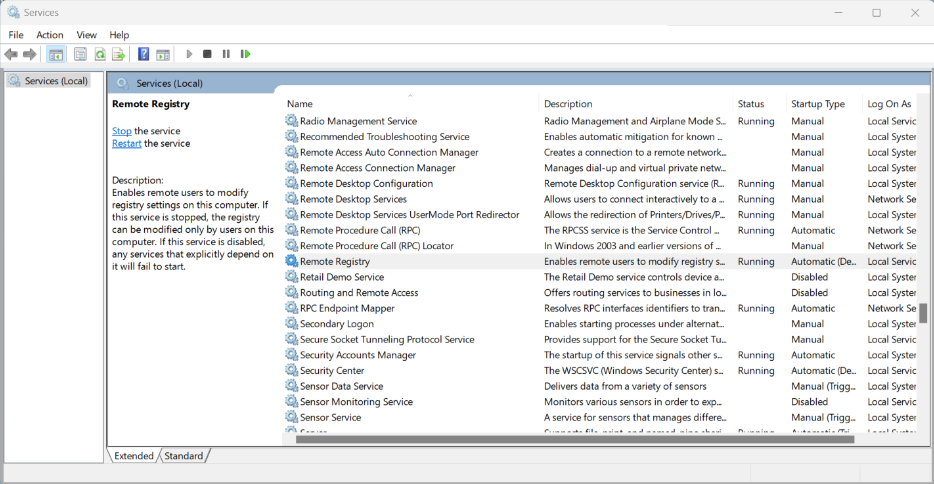
-
-
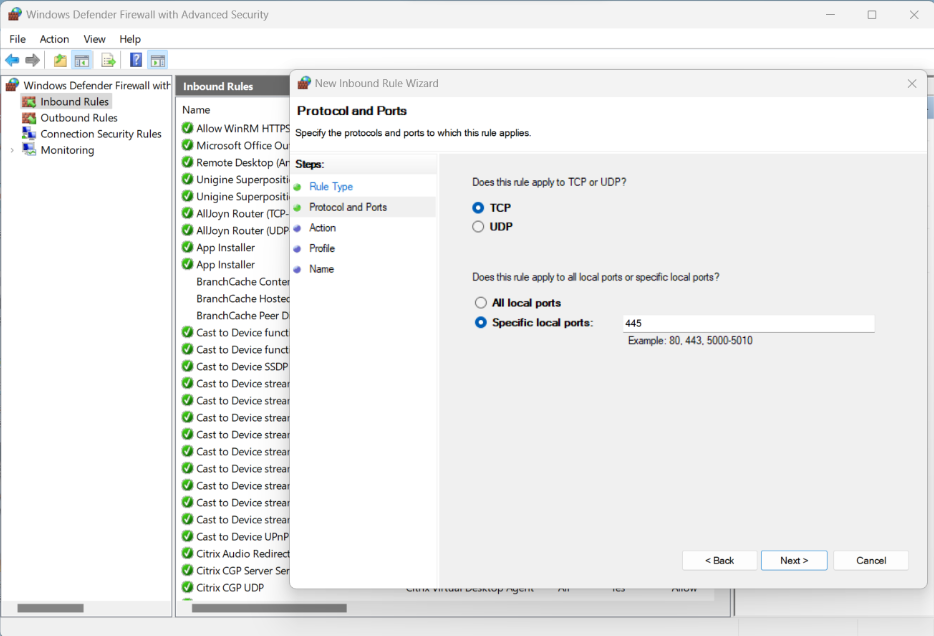
Desative o Firewall do Windows no VDA em teste ou crie uma regra de firewall de entrada para habilitar a porta 455:
-
No Painel de Controle, selecione Firewall do Windows Defender > Configurações Avançadas.
-
Clique com o botão direito do mouse em Regras de Entrada e selecione Nova Regra.
-
No Assistente de Nova Regra de Entrada, selecione Porta.
-
Na página Protocolos e Portas, selecione TCP e Portas Locais Específicas. Insira
445como a porta local. -
Selecione Permitir Conexão na página Ação.
-
Selecione os perfis de firewall aos quais você deseja aplicar a nova regra de entrada.
-
Nomeie a regra de firewall e selecione Concluir para sair do Assistente de Nova Regra de Entrada.
-
-
De outra VM no mesmo domínio (pode ser um DC, DDC ou outro VDA), execute
Regedite conecte-se a um registro remoto.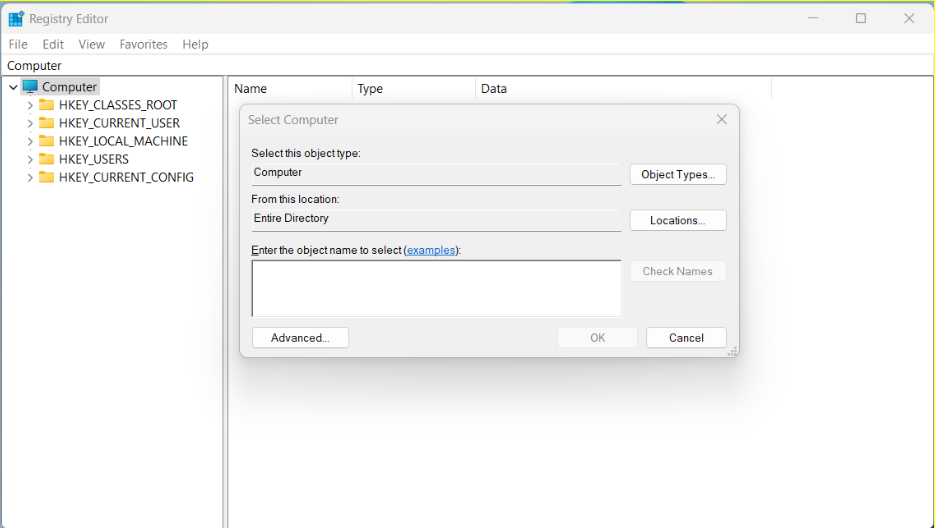
-
Insira o endereço IP do VDA em teste e clique em OK. A árvore do
regeditdeve exibir ramificações para o VDA em teste.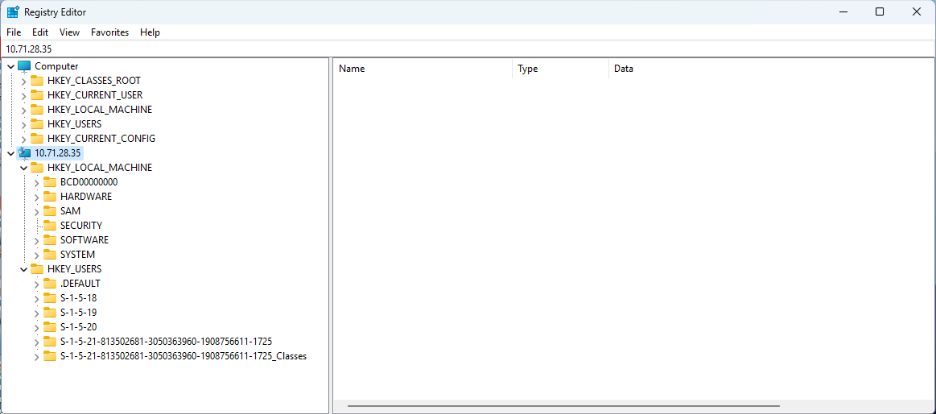
-
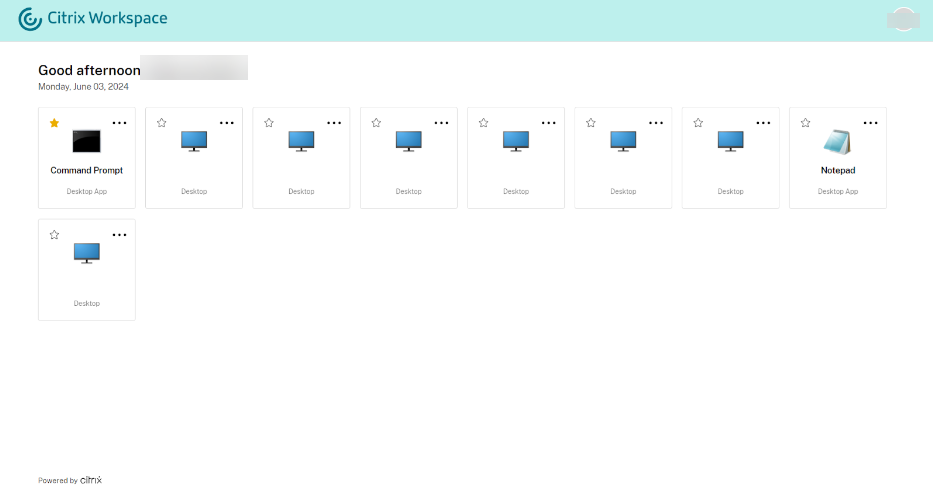
Abra o aplicativo publicado Prompt de Comando.
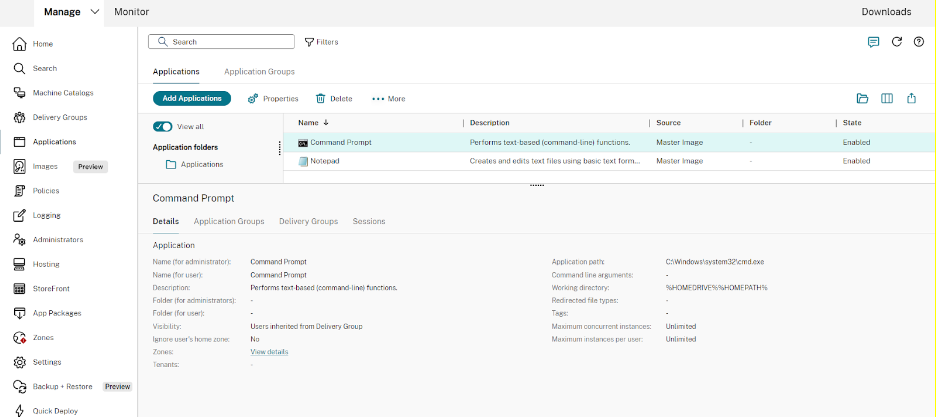
O aplicativo Prompt de Comando é exibido no Citrix Workspace.
-
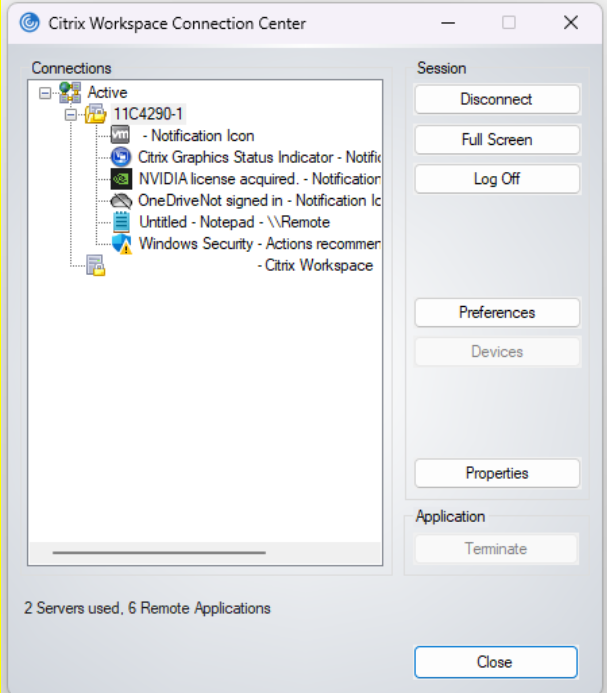
Abra o Centro de Conexão no cliente. Isso é usado para monitorar quando uma sessão é encerrada, após fechar um aplicativo contínuo aberto. Podemos ver na imagem a seguir que o processo do Prompt de Comando
c:\Windows\system32\cmd.exeestá ativo no VDI remoto.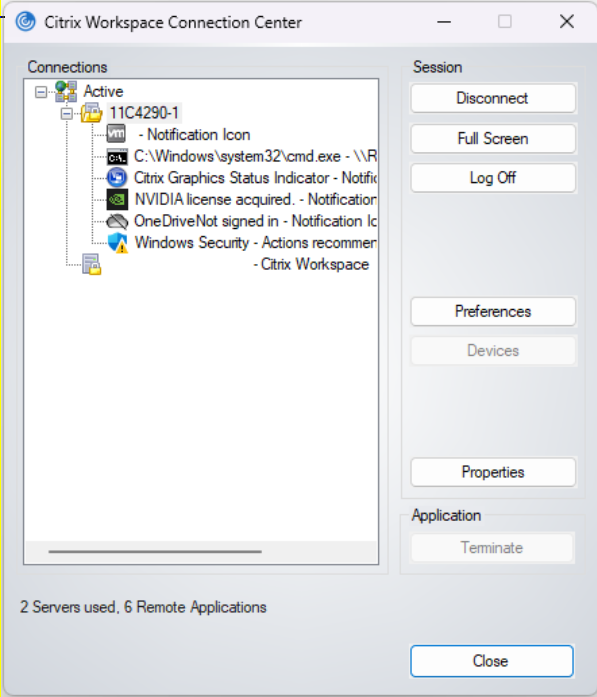
-
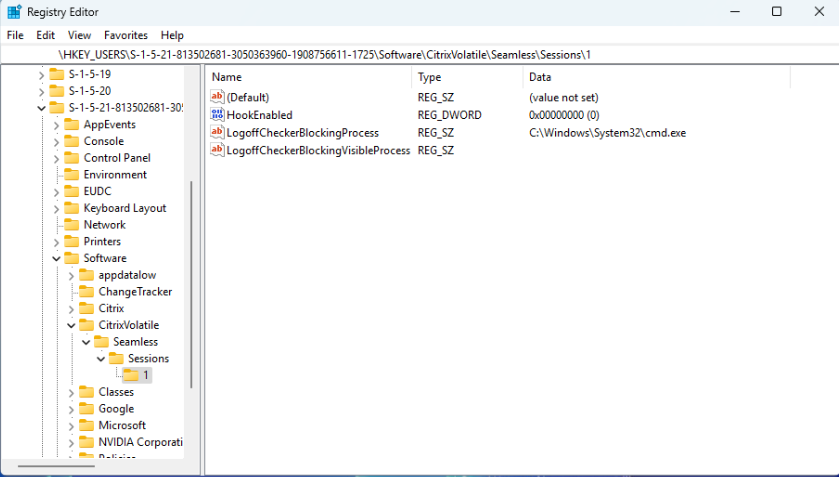
No VDA onde o regedit está em execução, vá para o seguinte local de IP remoto:
HKEY_USERS\S-1-X-XX-XXXXXXXX-XXXXXXXXXXX-XXXXXXXXXX-XXXX\SOFTWARE\CitrixVolatile\Seamless\Sessions\X\Observação:
Este caminho muda toda vez que você abre uma nova sessão.
-
Há duas chaves para ler aqui (não as altere aqui): LogoffCheckBlockingProcess e LogoffCheckerBlockingVisibleProcess. Essas chaves exibem quaisquer programas que estejam bloqueando o encerramento da sessão. A primeira deve exibir
C:\Windows\System32\cmd.exe, pois estava aberta e ainda não foi fechada.Observação:
LogoffCheckBlockingProcess e LogoffCheckerBlockingVisibleProcess não devem ser editadas manualmente. A edição manual desses valores de registro pode levar a sessões instáveis.
-
Clique em X no canto superior direito para sair do Prompt de Comando Contínuo.
-
Verifique o centro de conexão para ver se a sessão é encerrada. Pode levar até 30 segundos para fechar. Se for encerrada, significa que nenhum aplicativo ou processo impediu um encerramento de sessão normal.
-
Se a sessão não foi encerrada, atualize a saída do regedit com F5.
-
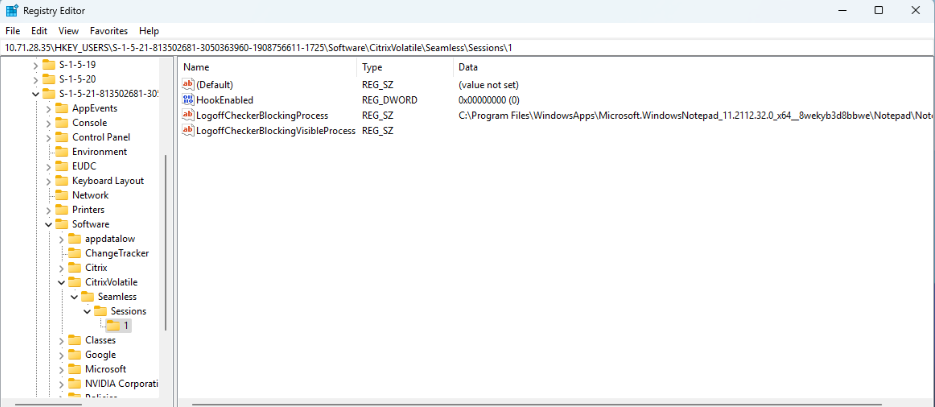
Verifique o conteúdo de LogoffCheckBlockingProcess e LogoffCheckerBlockingVisibleProcess novamente. O Prompt de Comando não deve mais estar presente, mas deve haver outro processo listado. Qualquer processo que esteja bloqueando o encerramento da sessão deve ser exibido aqui.
Neste caso, o Notepad.exe está aberto a partir do prompt de comando publicado antes que o prompt de comando fosse fechado e este processo remoto do Bloco de Notas está impedindo um encerramento de sessão normal.
-
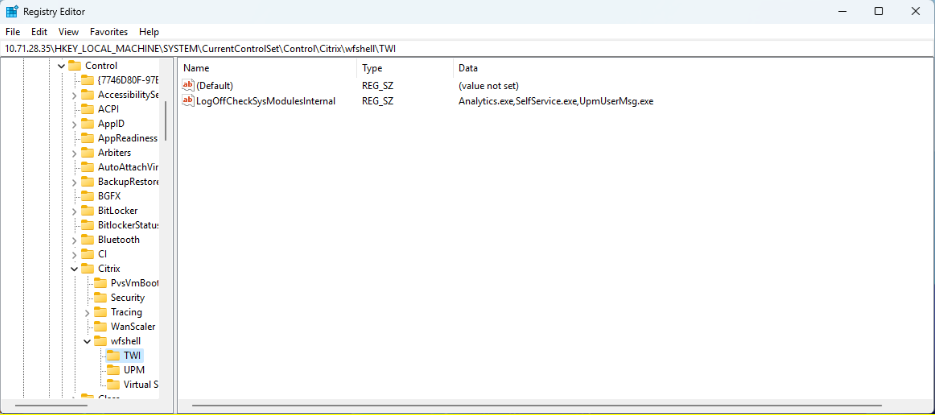
Anote o caminho para este executável, e em qual chave ele apareceu, e insira-o na seguinte chave de registro, na árvore remota:
- Se aparecer em LogoffCheckBlockingProcess:
HKLM\SYSTEM\CurrentControlSet\Control\Citrix\wfshell\TWILogoffCheckSysModulesInternal - Se aparecer em LogoffCheckerBlockingVisibleProcess:
HKLM\SYSTEM\CurrentControlSet\Control\Citrix\wfshell\TWILogoffCheckVisibleSysModules
Observação:
Se já houver uma ou mais entradas na chave, adicione uma vírgula no final e coloque a nova entrada após a vírgula.
- Se aparecer em LogoffCheckBlockingProcess:
-
Encerre a sessão no centro de conexão no cliente e reabra o Aplicativo Remoto.
-
Repita as etapas 9-16 até que a sessão seja encerrada automaticamente em 30 segundos após fechar o Aplicativo Remoto.
Observação:
Após a solução de problemas, reverta as alterações temporárias do Firewall para permitir o acesso remoto ao registro, se necessário.
Como modificar o LogonUI para visualizar a mensagem de isenção de responsabilidade do Windows em tamanho real ao abrir aplicativos publicados
O dimensionamento da janela LogonUI foi aprimorado para cenários em que a autenticação pass-through não ocorre. A janela LogonUI é dimensionada com base na resolução do monitor e nas configurações de DPI usadas, o que garante que a janela LogonUI completa esteja visível sem nenhum corte.
O tamanho da janela em pixels também pode ser definido manualmente no registro.
-
Abra o Editor do Registro usando
regeditno comando “Executar”. -
Vá para
HKEY_LOCAL_MACHINE\Software\Citrix\CtxHook\AppInit_DLLS\Seamless Hook\. -
Crie duas novas chaves DWORD: LogonUIWidth e LogonUIHeight.
-
Defina o valor das chaves para a largura e altura necessárias em pixels para a janela LogonUI.
Ao definir manualmente o tamanho da janela LogonUI, o dimensionamento automático é desativado.
Observação:
Esses caminhos de registro foram alterados a partir da versão 2407 e posteriores. Os valores de registro antigos são ignorados e preteridos.
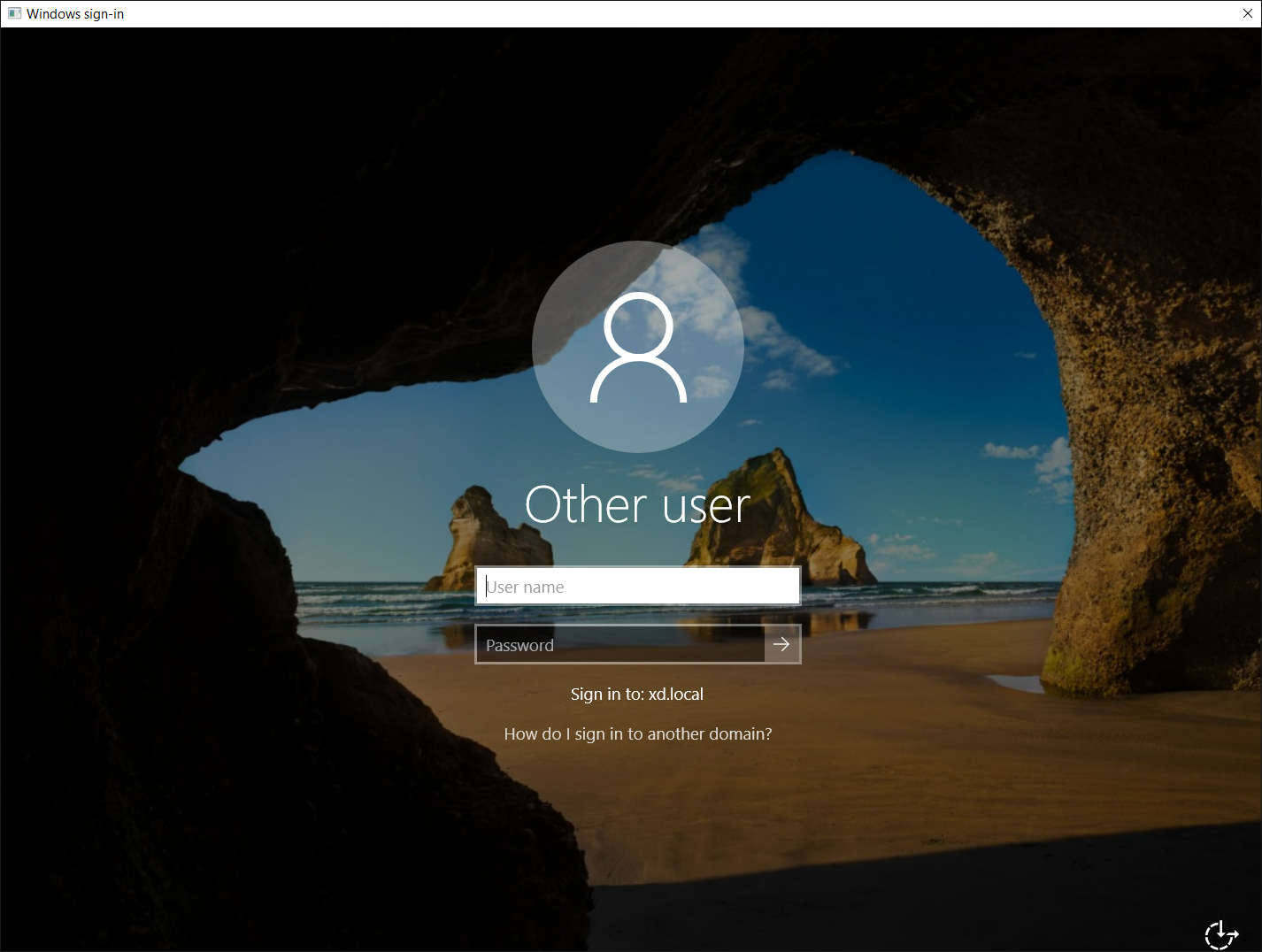
Por padrão, a janela LogonUI inclui uma barra de título com um botão de fechar que permite ao usuário final desconectar-se da sessão, se necessário.
Desabilitar uma barra de título
Você pode desabilitar a barra de título na janela LogonUI com a seguinte chave de registro:
-
Abra o Editor do Registro usando
regeditno comando “Executar”. -
Vá para
HKEY_LOCAL_MACHINE\Software\Citrix\CtxHook\AppInit_DLLS\Seamless Hook\. -
Crie novas chaves DWORD: LogonUICaption e defina o valor da chave como
0.
Gerenciar pastas de aplicativos
Por padrão, novos aplicativos que você adiciona a grupos de entrega são colocados em uma pasta chamada “Aplicativos”. Você pode especificar uma pasta diferente ao criar o grupo de entrega, ao adicionar um aplicativo ou posteriormente.
É bom saber:
- Você não pode renomear ou excluir a pasta “Aplicativos”, mas pode mover todos os aplicativos que ela contém para outras pastas que você criar.
- Um nome de pasta pode conter de 1 a 64 caracteres. Espaços são permitidos.
- As pastas podem ser aninhadas em até cinco níveis.
- As pastas não precisam conter aplicativos. Pastas vazias são permitidas.
- As pastas são listadas em ordem alfabética no Web Studio, a menos que você as mova ou especifique um local diferente ao criá-las.
- Você pode ter mais de uma pasta com o mesmo nome, desde que cada uma tenha uma pasta pai diferente. Da mesma forma, você pode ter mais de um aplicativo com o mesmo nome, desde que cada um esteja em uma pasta diferente.
- Você deve ter a permissão
Visualizar Aplicativospara ver os aplicativos nas pastas, e deve ter a permissãoEditar Propriedades do Aplicativopara todos os aplicativos na pasta para remover, renomear ou excluir uma pasta que contém aplicativos. - A maioria dos procedimentos a seguir solicita ações usando a barra de ações no Web Studio. Alternativamente, você pode usar menus de clique com o botão direito ou arrastar o item. Por exemplo, se você criar ou mover uma pasta para um local que não pretendia, pode arrastá-la e soltá-la no local correto.
-
Todos os nós no Web Studio (como “Catálogos de Máquinas”, “Grupos de Entrega”, “Aplicativos” e “Grupos de Aplicativos”) compartilham a mesma árvore de pastas no back-end. Para evitar conflitos de nomes ao renomear ou mover pastas, use nomes exclusivos para pastas de primeiro nível em diferentes nós.
Se você criar uma pasta usando o cmdlet SDK
New-BrokerAdminFoldere quiser que ela apareça sob o nó “Aplicativos”, você deve adicionar os metadadosContainsApplicationsusando o cmdletSet-BrokerAdminFolderMetadata.Exemplo:
 Set-BrokerAdminFolderMetadata -AdminFolderId {adminFolderUid} -Name ContainsApplications -Value true
 <!--NeedCopy-->
Para gerenciar pastas de aplicativos, selecione “Aplicativos” no painel esquerdo. Use a lista a seguir para orientação.
- Para visualizar todas as pastas (excluindo pastas aninhadas): Clique em “Mostrar tudo” acima da lista de pastas.
- Para criar uma pasta no nível mais alto (não aninhada): Selecione a pasta “Aplicativos”. Para colocar a nova pasta sob uma pasta existente diferente de “Aplicativos”, selecione essa pasta. Em seguida, selecione “Criar Pasta” na barra de ações. Insira um nome.
- Para mover uma pasta: Selecione a pasta e, em seguida, selecione “Mover Pasta” na barra de ações. Você pode mover apenas uma pasta por vez, a menos que a pasta contenha pastas aninhadas. (A maneira mais fácil de mover uma pasta é arrastá-la.)
- Para renomear uma pasta: Selecione a pasta e, em seguida, selecione “Renomear Pasta” na barra de ações. Insira um nome.
- Para excluir uma pasta: Selecione a pasta e, em seguida, selecione “Excluir Pasta” na barra de ações. Ao excluir uma pasta que contém aplicativos e outras pastas, esses objetos também são excluídos. A exclusão de um aplicativo remove a atribuição do aplicativo do grupo de entrega. Isso não o remove da máquina.
- Para mover aplicativos para uma pasta: Selecione um ou mais aplicativos. Em seguida, selecione “Mover Aplicativo” na barra de ações. Selecione a pasta.
Você também pode colocar os aplicativos que está adicionando em uma pasta na página “Aplicativo” ao criar um grupo de entrega ou um grupo de aplicativos. Por padrão, os aplicativos adicionados vão para a pasta “Aplicativos”. Clique em “Alterar” para selecionar ou criar uma pasta.
Controlar o lançamento local de aplicativos em desktops publicados
Quando os usuários iniciam um aplicativo publicado de dentro de um desktop publicado, você pode controlar se o aplicativo é iniciado nessa sessão de desktop ou como um aplicativo publicado. O aplicativo Citrix Workspace pesquisa o caminho de instalação do aplicativo no registro do Windows no VDA e, se presente, inicia a instância local do aplicativo. Caso contrário, uma instância hospedada do aplicativo é iniciada. Se você iniciar um aplicativo que não está instalado no VDA, o aplicativo hospedado será iniciado. Para obter mais informações, consulte lançamento vPrefer.
No PowerShell (usando o SDK do PowerShell Remoto em implantações do Citrix Cloud ou o SDK do PowerShell em implantações locais), você pode alterar esta ação.
No cmdlet New-Broker Application ou Set-BrokerApplication, use a opção LocalLaunchDisabled. Por exemplo:
Set-BrokerApplication -LocalLaunchDisabled <Boolean>
Por padrão, o valor desta opção é falso (-LocalLaunchDisabled $false). Ao iniciar um aplicativo publicado de dentro de um desktop publicado, o aplicativo é iniciado nessa sessão de desktop.
Se você definir o valor da opção como verdadeiro (-LocalLaunchDisabled $true), o aplicativo publicado é iniciado. Isso cria uma sessão separada e adicional do desktop publicado (usando o aplicativo Citrix Workspace para Windows) para o aplicativo publicado.
Requisitos e limites:
- O valor
ApplicationTypedo aplicativo deve serHostedOnDesktop. - Esta opção está disponível apenas por meio do SDK do PowerShell apropriado. Atualmente, ela não está disponível na interface gráfica do Web Studio.
- Esta opção requer o mínimo: StoreFront 3.14, Citrix Receiver para Windows 4.11 e Delivery Controller 7.17.
Neste artigo
- Introdução
- Adicionar aplicativos
- Alterar a associação de grupo de um aplicativo
- Duplicar, habilitar ou desabilitar, renomear ou excluir um aplicativo
- Remover aplicativos de um grupo de entrega
- Remover aplicativos de um grupo de aplicativos
- Alterar propriedades do aplicativo
- Configurar limites de aplicativo
- Passar parâmetros para aplicativos publicados
- Solução de problemas de encerramento de sessão com aplicativos publicados
- Como modificar o LogonUI para visualizar a mensagem de isenção de responsabilidade do Windows em tamanho real ao abrir aplicativos publicados
- Gerenciar pastas de aplicativos
- Controlar o lançamento local de aplicativos em desktops publicados