Applicazioni
Nota:
È possibile gestire la distribuzione di Citrix Virtual Apps and Desktops™ utilizzando due console di gestione: Web Studio (basata sul Web) e Citrix Studio (basata su Windows). Questo articolo tratta solo Web Studio. Per informazioni su Citrix Studio, consultare l’articolo equivalente in Citrix Virtual Apps and Desktops 7 2212 o versioni precedenti.
Introduzione
Se la distribuzione utilizza solo gruppi di consegna (e non gruppi di applicazioni), le applicazioni vengono aggiunte ai gruppi di consegna. Se si dispone anche di gruppi di applicazioni, in genere le applicazioni vengono aggiunte ai gruppi di applicazioni. Questa guida facilita l’amministrazione. Un’applicazione deve sempre appartenere ad almeno un gruppo di consegna o un gruppo di applicazioni.
Nella procedura guidata Aggiungi applicazioni, è possibile selezionare uno o più gruppi di consegna o uno o più gruppi di applicazioni, ma non entrambi. Sebbene sia possibile modificare in seguito l’associazione di un’applicazione a un gruppo (ad esempio, spostando un’applicazione da un gruppo di applicazioni a un gruppo di consegna), la best practice sconsiglia di aggiungere tale complessità. Mantenere le applicazioni in un unico tipo di gruppo.
Quando si associa un’applicazione a più di un gruppo, può verificarsi un problema di visibilità se non si dispone di autorizzazioni sufficienti per visualizzare l’applicazione in tutti i gruppi. In questi casi, consultare un amministratore con maggiori autorizzazioni o estendere l’ambito per includere tutti i gruppi a cui l’applicazione è associata.
Se si pubblicano due applicazioni con lo stesso nome (magari da gruppi diversi) agli stessi utenti, modificare la proprietà Nome applicazione (per utente) in Web Studio. In caso contrario, gli utenti visualizzeranno nomi duplicati nell’app Citrix Workspace™.
È possibile modificare le proprietà (impostazioni) di un’applicazione al momento dell’aggiunta o in un secondo momento. È inoltre possibile modificare la cartella dell’applicazione in cui viene inserita l’applicazione, al momento dell’aggiunta o in un secondo momento.
Per i dettagli, vedere:
Aggiungere applicazioni
È possibile aggiungere applicazioni quando si crea un gruppo di consegna o un gruppo di applicazioni. Tali procedure sono dettagliate in Creare gruppi di consegna e Creare gruppi di applicazioni. La procedura seguente descrive come aggiungere applicazioni dopo aver creato un gruppo.
È utile sapere:
- Non è possibile aggiungere applicazioni ai gruppi di consegna di Remote PC Access.
- Non è possibile utilizzare la procedura guidata Aggiungi applicazione per rimuovere applicazioni da gruppi di consegna o gruppi di applicazioni. Si tratta di un’operazione separata.
Per aggiungere una o più applicazioni:
- Selezionare Applicazioni nel riquadro sinistro, quindi selezionare Aggiungi applicazioni nella barra delle azioni.
- Viene avviata la procedura guidata Aggiungi applicazioni con una pagina Introduzione, che è possibile rimuovere dai futuri avvii di questa procedura guidata.
- La procedura guidata guida l’utente attraverso le pagine Gruppi, Applicazioni e Riepilogo. Al termine di ogni pagina, fare clic su Avanti fino a raggiungere la pagina Riepilogo.
Alternative al passaggio 1 se si desidera aggiungere applicazioni a un singolo gruppo di consegna o gruppo di applicazioni:
- Per aggiungere applicazioni a un solo gruppo di consegna: Nel passaggio 1, selezionare Gruppi di consegna nel riquadro sinistro di Web Studio, selezionare un gruppo di consegna nel riquadro centrale, quindi selezionare Aggiungi applicazioni nella barra delle azioni. La procedura guidata non visualizza la pagina Gruppi.
- Per aggiungere applicazioni a un solo gruppo di applicazioni: Nel passaggio 1, selezionare Applicazioni nel riquadro sinistro di Web Studio, selezionare un gruppo di applicazioni nel riquadro centrale, quindi selezionare la voce Aggiungi applicazioni sotto il nome del gruppo di applicazioni nella barra delle azioni. La procedura guidata non visualizza la pagina Gruppi.
Pagina Gruppi
Questa pagina elenca tutti i gruppi di consegna nel sito. Se sono stati creati anche gruppi di applicazioni, la pagina elenca i gruppi di applicazioni e i gruppi di consegna. È possibile scegliere da uno dei due gruppi, ma non da entrambi. In altre parole, non è possibile aggiungere applicazioni a un gruppo di applicazioni e a un gruppo di consegna contemporaneamente. In genere, se si utilizzano gruppi di applicazioni, aggiungere le applicazioni ai gruppi di applicazioni, anziché ai gruppi di consegna.
Quando si aggiunge un’applicazione, selezionare la casella di controllo accanto ad almeno un gruppo di consegna (o gruppo di applicazioni, se disponibile). Ogni applicazione deve essere sempre associata ad almeno un gruppo.
Pagina Applicazioni
Fare clic su Aggiungi per visualizzare le origini delle applicazioni.
-
Dal menu Start: Applicazioni rilevate su una macchina nei gruppi di consegna selezionati. Quando si seleziona questa origine, viene avviata una nuova pagina con un elenco di applicazioni rilevate. Selezionare le caselle di controllo delle applicazioni da aggiungere, quindi fare clic su OK.
Questa origine non può essere selezionata se (1) sono stati selezionati gruppi di applicazioni senza gruppi di consegna associati, (2) sono stati selezionati gruppi di applicazioni con gruppi di consegna associati che non contengono macchine, o (3) è stato selezionato un gruppo di consegna che non contiene macchine.
-
Manualmente: Applicazioni situate su un VDA nel gruppo di consegna o altrove nella rete. La selezione di questa origine apre una nuova pagina in cui è possibile specificare un’applicazione da aggiungere nei modi seguenti:
- Digitare il percorso dell’eseguibile, la directory di lavoro, gli argomenti della riga di comando opzionali e i nomi visualizzati per amministratori e utenti.
- Selezionare un’applicazione da un VDA nel gruppo di consegna. Per farlo, fare clic su Sfoglia, immettere le credenziali per accedere al VDA, attendere la connessione al VDA, quindi selezionare un’applicazione dal VDA. Le proprietà dell’applicazione selezionata popolano automaticamente i campi della pagina.
-
Esistente: Applicazioni precedentemente aggiunte al sito. Quando si seleziona questa origine, viene avviata una nuova pagina con un elenco di applicazioni rilevate. Selezionare le caselle di controllo delle applicazioni da aggiungere, quindi fare clic su OK.
Questa origine non può essere selezionata se il sito non contiene applicazioni.
-
Pacchetti di applicazioni: Applicazioni in pacchetti di applicazioni App-V, MSIX, MSIX app attach o FlexApp. Quando si seleziona questa origine, viene avviata la pagina Aggiungi applicazioni da pacchetti. Selezionare un’origine del pacchetto di applicazioni, selezionare le applicazioni che si desidera aggiungere dalla visualizzazione risultante, quindi selezionare OK. Per ulteriori informazioni, vedere Distribuire e consegnare pacchetti di app.
-
Gruppo di applicazioni: Gruppi di applicazioni. Quando si seleziona questa origine, viene avviata una nuova pagina con un elenco di gruppi di applicazioni. (Sebbene la visualizzazione elenchi anche le applicazioni in ogni gruppo, è possibile selezionare solo il gruppo, non le singole applicazioni.) Tutte le applicazioni attuali e future nei gruppi selezionati vengono aggiunte. Selezionare le caselle di controllo dei gruppi di applicazioni da aggiungere, quindi fare clic su OK.
Questa origine non può essere selezionata se (1) non ci sono gruppi di applicazioni, o (2) se i gruppi di consegna selezionati non supportano i gruppi di applicazioni (ad esempio, gruppi di consegna con macchine assegnate staticamente).
Come indicato nella tabella, alcune origini nell’elenco Aggiungi non possono essere selezionate se non esiste un’origine valida di quel tipo. Le origini incompatibili (ad esempio, non è possibile aggiungere gruppi di applicazioni a gruppi di applicazioni) non sono incluse nell’elenco. Le applicazioni già aggiunte ai gruppi scelti non possono essere selezionate.
È possibile modificare le proprietà (impostazioni) di un’applicazione da questa pagina o in un secondo momento.
Per impostazione predefinita, le applicazioni aggiunte vengono inserite nella cartella delle applicazioni denominata Applications. È possibile modificare l’applicazione da questa pagina o in un secondo momento. Se si tenta di aggiungere un’applicazione e ne esiste una con lo stesso nome nella stessa cartella, viene richiesto di rinominare l’applicazione che si sta aggiungendo. È possibile accettare il nuovo nome proposto, oppure rifiutare e quindi rinominare l’applicazione o selezionare una cartella diversa. Ad esempio, se app esiste già nella cartella Applicazioni e si tenta di aggiungere un’altra applicazione denominata app a quella cartella, viene proposto il nuovo nome app_1.
Pagina Riepilogo
Se si aggiungono 10 o meno applicazioni, i loro nomi sono elencati in Applicazioni da aggiungere. Se si aggiungono più di 10 applicazioni, viene specificato il numero totale.
Rivedere le informazioni di riepilogo e quindi fare clic su Fine.
Modificare l’associazione di un’applicazione a un gruppo
Dopo aver aggiunto un’applicazione, è possibile modificare i gruppi di consegna e i gruppi di applicazioni a cui l’applicazione è associata.
È possibile trascinare un’applicazione in un gruppo aggiuntivo. Questa è un’alternativa all’utilizzo dei comandi nella barra delle azioni.
Se un’applicazione è associata a più di un gruppo di consegna, sia utilizzando un gruppo di applicazioni che direttamente, la priorità del gruppo può essere utilizzata per specificare l’ordine in cui vengono valutati più gruppi. I gruppi possono essere esclusi dalla considerazione in base a fattori come la policy di accesso, gli elenchi di utenti o i tag di accesso smart, e la macchina specifica scelta dal gruppo può essere influenzata da fattori come la preferenza di zona, la prontezza al lancio e qualsiasi restrizione di tag. Per impostazione predefinita, tutti i gruppi hanno priorità 0 (la più alta). Se i gruppi di consegna hanno la stessa priorità, viene selezionato il gruppo di consegna meno carico per l’avvio dell’applicazione. Il bilanciamento del carico verticale non viene considerato in questo caso.
Un’applicazione può essere associata a gruppi di consegna contenenti macchine condivise (non private) in grado di fornire applicazioni. È inoltre possibile selezionare gruppi di consegna contenenti macchine condivise che forniscono solo desktop, se (1) il gruppo di consegna contiene macchine condivise ed è stato creato con una versione di XenDesktop 7.x precedente alla 7.9, e (2) si dispone dell’autorizzazione Modifica gruppo di consegna. Il tipo di gruppo di consegna viene automaticamente convertito in desktop e applicazioni quando la finestra di dialogo delle proprietà viene confermata.
- Accedere a Web Studio, selezionare Applicazioni nel riquadro sinistro, quindi selezionare l’applicazione.
- Selezionare Proprietà nella barra delle azioni.
- Selezionare la pagina Gruppi.
- Per aggiungere un gruppo, fare clic su Aggiungi e selezionare Gruppi di applicazioni o Gruppi di consegna. (Se non sono stati creati gruppi di applicazioni, l’unica voce è Gruppi di consegna.) Quindi selezionare uno o più gruppi disponibili. I gruppi incompatibili con l’applicazione o già associati all’applicazione non possono essere selezionati.
- Per rimuovere un gruppo, selezionare uno o più gruppi e quindi fare clic su Rimuovi. Se la rimozione dell’associazione del gruppo dovesse comportare che l’applicazione non sia più associata ad alcun gruppo, verrà visualizzato un avviso che l’applicazione verrà eliminata.
- Per modificare la priorità di un gruppo, selezionare il gruppo e quindi fare clic su Modifica priorità. Selezionare un valore di priorità e quindi fare clic su OK.
- Al termine, fare clic su Applica per applicare le modifiche e lasciare la finestra aperta, oppure fare clic su OK per applicare le modifiche e chiudere la finestra.
Duplicare, abilitare o disabilitare, rinominare o eliminare un’applicazione
Sono disponibili le seguenti azioni:
- Duplica: Potrebbe essere necessario duplicare un’applicazione per creare una versione diversa con parametri o proprietà differenti. Quando si duplica un’applicazione, questa viene automaticamente rinominata con un suffisso univoco e posizionata accanto all’originale. Potrebbe anche essere necessario duplicare un’applicazione e quindi aggiungerla a un gruppo diverso. (Dopo la duplicazione, il modo più semplice per spostare un’applicazione è trascinarla.)
- Abilita o disabilita: L’abilitazione e la disabilitazione di un’applicazione sono azioni diverse dall’abilitazione e dalla disabilitazione di un gruppo di consegna o di un gruppo di applicazioni.
- Rinomina: È possibile rinominare una sola applicazione alla volta. Se si tenta di rinominare un’applicazione e ne esiste una con lo stesso nome nella stessa cartella o gruppo, viene richiesto di specificare un nome diverso.
- Elimina: L’eliminazione di un’applicazione la rimuove dai gruppi di consegna e dai gruppi di applicazioni a cui era associata, ma non dall’origine utilizzata per aggiungere l’applicazione originariamente. L’eliminazione di un’applicazione è un’azione diversa dalla sua rimozione da un gruppo di consegna o da un gruppo di applicazioni.
Per duplicare, abilitare, disabilitare, rinominare o eliminare un’applicazione:
- Selezionare Applicazioni nel riquadro sinistro.
- Selezionare una o più applicazioni nel riquadro centrale, quindi selezionare l’attività appropriata nella barra delle azioni.
- Confermare l’azione, quando richiesto.
Rimuovere applicazioni da un gruppo di consegna
Un’applicazione deve essere associata (appartenere) ad almeno un gruppo di consegna o un gruppo di applicazioni. Se si tenta di rimuovere un’applicazione da un gruppo di consegna che rimuoverebbe l’associazione di tale applicazione con qualsiasi gruppo di consegna o gruppo di applicazioni, verrà visualizzato un avviso che l’applicazione verrà eliminata se si continua. In tal caso, se si desidera distribuire tale applicazione, è necessario aggiungerla nuovamente da un’origine valida.
- Selezionare Gruppi di consegna nel riquadro sinistro.
- Selezionare un gruppo di consegna. Nel riquadro centrale inferiore, nella scheda Applicazioni, selezionare l’applicazione che si desidera rimuovere.
- Selezionare Rimuovi applicazione dalla barra delle azioni.
- Confermare la rimozione.
Rimuovere applicazioni da un gruppo di applicazioni
Un’applicazione deve appartenere ad almeno un gruppo di consegna o un gruppo di applicazioni. Se si tenta di rimuovere un’applicazione da un gruppo di applicazioni che comporterebbe che tale applicazione non appartenga più ad alcun gruppo, verrà visualizzato un avviso che l’applicazione verrà eliminata se si continua. In tal caso, se si desidera distribuire tale applicazione, è necessario aggiungerla nuovamente da un’origine valida.
- Selezionare Applicazioni nel riquadro sinistro.
- Selezionare il gruppo di applicazioni nel riquadro centrale, quindi selezionare una o più applicazioni.
- Selezionare Rimuovi dal gruppo di applicazioni nella barra delle azioni.
- Confermare la rimozione.
Modificare le proprietà dell’applicazione
È possibile modificare le proprietà di una sola applicazione alla volta.
Per modificare le proprietà di un’applicazione:
- Selezionare Applicazioni nel riquadro sinistro.
- Selezionare un’applicazione, quindi selezionare Modifica proprietà applicazione nella barra delle azioni.
- Selezionare la pagina contenente la proprietà che si desidera modificare.
- Al termine, fare clic su Applica per applicare le modifiche apportate e mantenere la finestra aperta, oppure fare clic su OK per applicare le modifiche e chiudere la finestra.
Nell’elenco seguente, la pagina è mostrata tra parentesi.
| Proprietà | Pagina |
|---|---|
| Categoria/cartella in cui l’applicazione appare nell’app Citrix Workspace | Consegna |
| Argomenti della riga di comando; vedere Passare parametri alle applicazioni pubblicate | Posizione |
| Gruppi di consegna e gruppi di applicazioni in cui l’applicazione è disponibile | Gruppi |
| Descrizione | Identificazione |
| Estensioni del nome file e associazione del tipo di file: quali estensioni l’applicazione apre automaticamente | Associazione tipo di file |
| Icona | Consegna |
| Parole chiave per StoreFront™ | Identificazione |
| Limiti; vedere Configurare i limiti delle applicazioni | Consegna |
| Nome: Nomi visti dall’utente e dall’amministratore | Identificazione |
| Percorso dell’eseguibile; vedere Passare parametri alle applicazioni pubblicate | Posizione |
| Collegamento sul desktop dell’utente: abilita o disabilita | Consegna |
| Visibilità: Limita gli utenti che possono vedere l’applicazione nell’app Citrix Workspace. Un’applicazione invisibile può comunque essere avviata. Per renderla non disponibile e invisibile, aggiungerla a un gruppo diverso. | Limita visibilità |
| Directory di lavoro | Posizione |
Le modifiche all’applicazione potrebbero non avere effetto per gli utenti attuali dell’applicazione finché non si disconnettono dalle loro sessioni.
Configurare i limiti delle applicazioni
Configurare i limiti delle applicazioni per gestire l’utilizzo delle applicazioni. Ad esempio, è possibile utilizzare i limiti delle applicazioni per gestire il numero di utenti che accedono a un’applicazione contemporaneamente. Allo stesso modo, i limiti delle applicazioni possono essere utilizzati per gestire il numero di istanze simultanee di applicazioni che richiedono molte risorse. Tale limite può aiutare a mantenere le prestazioni del server e prevenire il deterioramento del servizio.
Questa funzionalità limita il numero di avvii di applicazioni gestiti dal Controller (ad esempio, da Citrix Workspace app e StoreFront), e non il numero di applicazioni in esecuzione che possono essere avviate con altri metodi. Ciò significa che i limiti delle applicazioni aiutano gli amministratori nella gestione dell’utilizzo concorrente, ma non garantiscono l’applicazione in tutti gli scenari. Ad esempio, i limiti delle applicazioni non possono essere applicati quando il Controller è in modalità di interruzione.
Per impostazione predefinita, non esiste alcun limite al numero di istanze di applicazioni che possono essere eseguite contemporaneamente. Esistono diverse impostazioni per i limiti delle applicazioni. È possibile configurarne una o tutte.
- Il numero massimo di istanze concorrenti dell’applicazione per tutti gli utenti nel gruppo di consegna.
- Una istanza dell’applicazione per utente nel gruppo di consegna.
- Il numero massimo di istanze concorrenti dell’applicazione per macchina (solo PowerShell).
Se viene configurato un limite, viene generato un messaggio di errore quando un utente tenta di avviare un’istanza dell’applicazione che supererebbe il limite configurato. Se sono configurati più limiti, viene segnalato un errore quando viene raggiunto il primo limite.
Esempi di utilizzo dei limiti delle applicazioni:
-
Limite massimo di istanze simultanee: In un gruppo di consegna, si configura il numero massimo di istanze simultanee dell’applicazione
Alphaa 15. Successivamente, gli utenti di quel gruppo di consegna hanno 15 istanze di quell’applicazione in esecuzione contemporaneamente. Se un utente di quel gruppo di consegna tenta ora di avviareAlpha, viene generato un messaggio di errore.Alphanon viene avviata perché supererebbe il limite configurato di istanze simultanee dell’applicazione (15). -
Limite di una istanza per utente: In un altro gruppo di consegna, si abilita l’opzione di una istanza per utente per l’applicazione
Beta. L’utente Tony avvia l’applicazioneBetacon successo. Più tardi, durante la giornata, mentre l’applicazione è ancora in esecuzione nella sessione di Tony, egli tenta di avviare un’altra istanza diBeta. Viene generato un messaggio di errore eBetanon viene avviata perché supererebbe il limite di una istanza per utente. -
Limite massimo di istanze simultanee e limite di una istanza per utente: In un altro gruppo di consegna, si configura un numero massimo di istanze simultanee pari a 10 e si abilita l’opzione di una istanza per utente per l’applicazione
Delta. Successivamente, quando 10 utenti di quel gruppo di consegna hanno ciascuno un’istanza diDeltain esecuzione, qualsiasi altro utente di quel gruppo di consegna che tenti di avviareDeltariceverà un messaggio di errore.Deltanon viene avviata. Se uno qualsiasi dei 10 utenti attuali diDeltatenta di avviare una seconda istanza di quell’applicazione, riceverà un messaggio di errore e la seconda istanza non verrà avviata. -
Numero massimo di istanze simultanee per macchina e utilizzo di restrizioni tramite tag: L’applicazione
Charlieha requisiti di licenza e prestazioni che dettano quante istanze possono essere eseguite contemporaneamente su un server specifico. Tali requisiti dettano anche quante istanze possono essere eseguite simultaneamente su tutti i server del sito.Il limite di istanze dell’applicazione per macchina influisce su qualsiasi server del sito (non solo sulle macchine di un particolare gruppo di consegna). Supponiamo che il sito abbia tre server. Per l’applicazione
Charlie, si configura il limite di istanze dell’applicazione per macchina a 2. Quindi, non più di sei istanze dell’applicazioneCharliepossono essere avviate a livello di sito. (Si tratta di un limite di due istanze di Charlie su ciascuno dei tre server).Per limitare l’utilizzo di un’applicazione solo a determinate macchine all’interno di un gruppo di consegna (oltre a limitare le istanze su tutte le macchine a livello di sito):
- Utilizzare la funzionalità di tagging per tali macchine.
- Configurare il numero massimo di istanze per limite macchina per quell’applicazione.
Se le applicazioni vengono avviate con metodi diversi dalla gestione del Controller (ad esempio, mentre un Controller è in modalità di interruzione) e i limiti configurati vengono superati, gli utenti non possono avviare altre istanze finché non ne chiudono un numero sufficiente per non superare più i limiti. Le istanze che hanno superato il limite non vengono terminate forzatamente. Saranno autorizzate a continuare fino a quando i loro utenti non le chiuderanno.
Se si disabilita il roaming delle sessioni, disabilitare il limite di una istanza per utente dell’applicazione. Se si abilita il limite di una istanza per utente dell’applicazione, non configurare nessuno dei due valori che consentono nuove sessioni su nuovi dispositivi. Per informazioni sul roaming, vedere Sessioni.
Per configurare il limite massimo di istanze per gruppo di consegna e il limite di una istanza per utente:
- Selezionare Applicazioni nel riquadro sinistro e quindi selezionare un’applicazione.
- Selezionare Modifica proprietà applicazione nella barra delle azioni.
-
Nella pagina Consegna, scegliere una delle seguenti opzioni.
- Consenti utilizzo illimitato dell’applicazione. Non esiste alcun limite al numero di istanze in esecuzione contemporaneamente. Questa è l’impostazione predefinita.
-
Imposta limiti per l’applicazione. Esistono due tipi di limiti; specificarne uno o entrambi.
- Specificare il numero massimo di istanze che possono essere eseguite contemporaneamente per macchina
- Limita a una istanza dell’applicazione per utente
- Fare clic su OK per applicare la modifica e chiudere la finestra di dialogo, oppure su Applica per applicare la modifica e lasciare la finestra di dialogo aperta.
Per configurare il limite massimo di istanze per macchina (solo PowerShell):
- In PowerShell (utilizzando l’SDK PowerShell remoto per le distribuzioni Citrix Cloud™ o l’SDK PowerShell per le distribuzioni on-premise), immettere il cmdlet
BrokerApplicationappropriato con il parametroMaxPerMachineInstances. -
Per assistenza, utilizzare il cmdlet
Get-Help. Ad esempio:Get-Help Set-BrokerApplication –Parameter MaxPerMachineInstances
Passare parametri alle applicazioni pubblicate
Utilizzare la pagina Posizione delle proprietà di un’applicazione per immettere la riga di comando e passare i parametri alle applicazioni pubblicate.
Quando si associa un’applicazione pubblicata a tipi di file, i simboli "%*" (simboli di percentuale e asterisco racchiusi tra virgolette doppie) vengono aggiunti alla fine della riga di comando per l’applicazione. Questi simboli fungono da segnaposto per i parametri passati ai dispositivi utente.
Se un’applicazione pubblicata non si avvia come previsto, verificare che la sua riga di comando contenga i simboli corretti. Per impostazione predefinita, i parametri forniti dai dispositivi utente vengono convalidati quando vengono aggiunti i simboli "%*". Per le applicazioni pubblicate che utilizzano parametri personalizzati forniti dal dispositivo utente, i simboli "%**" vengono aggiunti alla riga di comando per ignorare la convalida della riga di comando. Se non si vedono questi simboli in una riga di comando per l’applicazione, aggiungerli manualmente.
Se il percorso del file eseguibile include nomi di directory con spazi (ad esempio "C:\Program Files"), racchiudere la riga di comando per l’applicazione tra virgolette doppie per indicare che lo spazio appartiene alla riga di comando. Per fare ciò, aggiungere virgolette doppie attorno al percorso e un altro set di virgolette doppie attorno ai simboli %*. Assicurarsi di includere uno spazio tra la virgoletta di chiusura del percorso e la virgoletta di apertura per i simboli %*.
Ad esempio, la riga di comando per l’applicazione pubblicata Windows Media Player è:
"C:\Program Files\Windows Media Player\mplayer1.exe" "%*"
Nota:
Il numero massimo di caratteri, inclusi gli argomenti, nella riga di comando per l’avvio di applicazioni pubblicate è 203.
Risoluzione dei problemi di disconnessione delle sessioni con le applicazioni pubblicate
Quando si pubblicano applicazioni, viene specificato solo il file eseguibile principale per l’applicazione pubblicata. Tuttavia, alcune applicazioni potrebbero produrre processi aggiuntivi (figli) che vengono eseguiti in background e non vengono chiusi dal file eseguibile principale corrispondente quando l’applicazione pubblicata principale viene chiusa. Possono essere creati anche processi aggiuntivi, da script eseguiti o da chiavi di registro specifiche, come Run e RunOnceKey. Queste applicazioni possono impedire una disconnessione corretta, causando sessioni persistenti o bloccate e potrebbero impedire la chiusura della sessione e la disconnessione dell’utente.
In questo caso, è necessario reimpostare o uscire da queste sessioni utilizzando Citrix Director.
Per aiutare a identificare e risolvere i problemi delle sessioni che non vengono disconnesse correttamente, Citrix ha reso disponibili tre voci di registro. L’identificazione e la risoluzione dei problemi delle sessioni che non vengono disconnesse correttamente a causa di questi problemi è un processo in tre fasi:
- Identificare quali sessioni con applicazioni pubblicate stanno impedendo una disconnessione corretta
- Identificare per tali applicazioni pubblicate se producono processi aggiuntivi (figli)
- Aggiungere questi processi a una voce di registro specificata per impedire che blocchino la disconnessione
Fase 2: Identificare per tali applicazioni pubblicate se producono processi aggiuntivi (figli)
Una volta identificata un’applicazione pubblicata che impedisce una disconnessione corretta, il passo successivo è determinare se questa applicazione produce processi aggiuntivi durante l’esecuzione.
È possibile leggere HKCU\Software\CitrixVolatile\Seamless\Sessions\[ID]\LogoffCheckerBlockingProcess per determinare se ci sono processi che bloccano una disconnessione corretta quando un’applicazione pubblicata viene chiusa.
Nell’esempio seguente, la chiave LogoffCheckerBlockingProcess contiene le seguenti voci:
PhoneExperienceHost.exe
SkypeApp.exe
SkypeBackgroundHost.exe
<!--NeedCopy-->
Questi processi hanno bloccato la disconnessione corretta.
Nota:
Sostituire l’[ID] con l’ID di sessione corretto per la sessione che si desidera controllare.
Fase 3: Aggiungere questi processi a una voce di registro specificata per impedire che blocchino la disconnessione
È possibile aggiungere questi processi alle seguenti chiavi di registro per impedire che blocchino la disconnessione nelle sessioni future:
Add the process file name to the following registry key:
Caution! Refer to the Disclaimer at the end of this article before using the Registry Editor.
HKEY_LOCAL_MACHINE\SYSTEM\CurrentControlSet\Control\Citrix\wfshell\TWI
Value Name:LogoffCheckSysModules
Type:REG_SZ
String:MyAppName.exe
<!--NeedCopy-->
Per maggiori informazioni su LogoffCheckSysModules, vedere Disconnessione corretta da un’applicazione pubblicata che rende la sessione in stato attivo.
Guida alla risoluzione dei problemi passo-passo
-
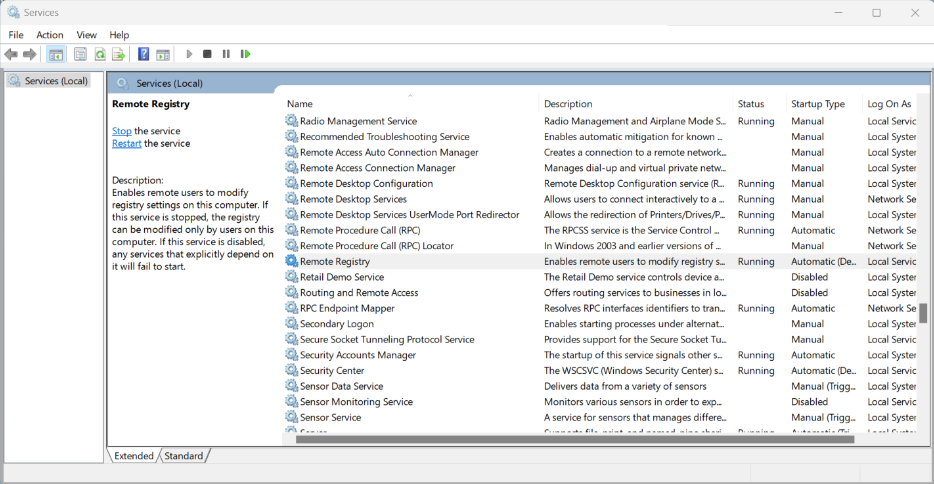
Avviare il servizio di registro remoto nel VDA in fase di test:
-
Nel Pannello di controllo, selezionare Strumenti di amministrazione > Servizi.
-
Fare clic con il pulsante destro del mouse su Servizio Registro di sistema remoto e selezionare Proprietà.
-
In Tipo di avvio, selezionare Automatico dal menu a discesa.
-
-
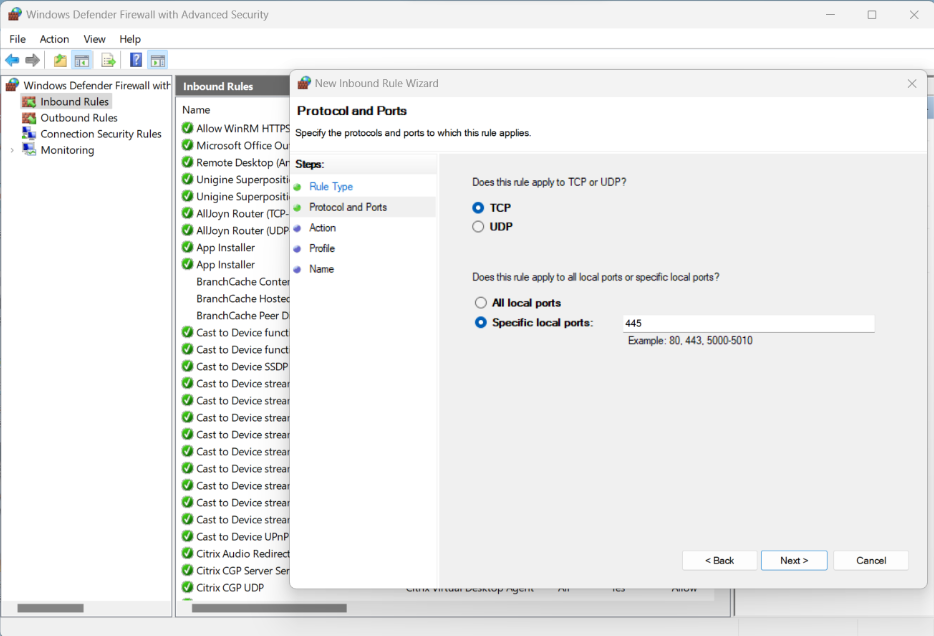
Disattivare il Firewall di Windows sul VDA in fase di test o creare una regola firewall in entrata per abilitare la porta 455:
-
Nel Pannello di controllo, selezionare Windows Defender Firewall > Impostazioni avanzate.
-
Fare clic con il pulsante destro del mouse su Regole in entrata e selezionare Nuova regola.
-
Nella Creazione guidata nuova regola in entrata, selezionare Porta.
-
Nella pagina Protocolli e porte, selezionare TCP e Porte locali specifiche. Immettere
445come porta locale. -
Selezionare Consenti connessione nella pagina Azione.
-
Selezionare i profili firewall a cui si desidera applicare la nuova regola in entrata.
-
Assegnare un nome alla regola firewall e selezionare Fine per uscire dalla Creazione guidata nuova regola in entrata.
-
-
Da un’altra VM sullo stesso dominio (potrebbe essere DC, DDC o un altro VDA), eseguire
Regedite connettersi a un registro remoto.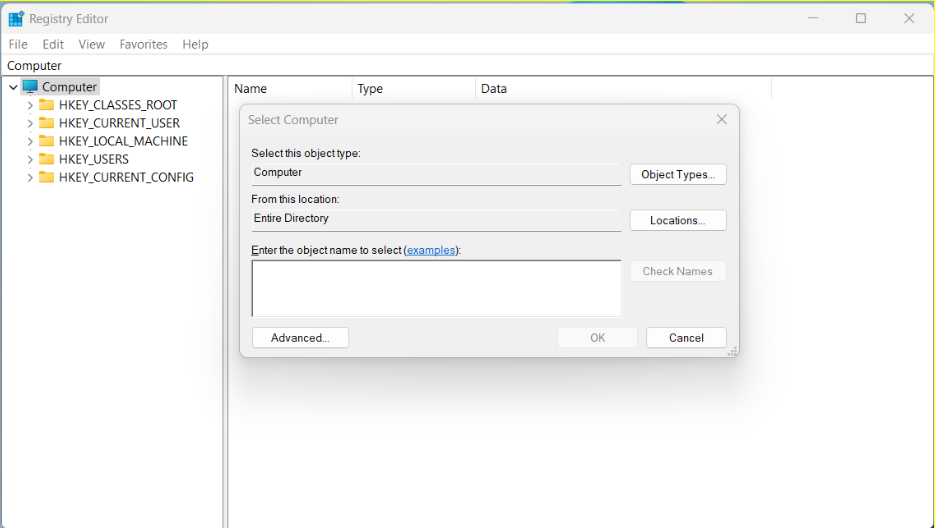
-
Immettere l’indirizzo IP del VDA in fase di test e fare clic su OK. L’albero di
regeditdeve visualizzare i rami per il VDA in fase di test.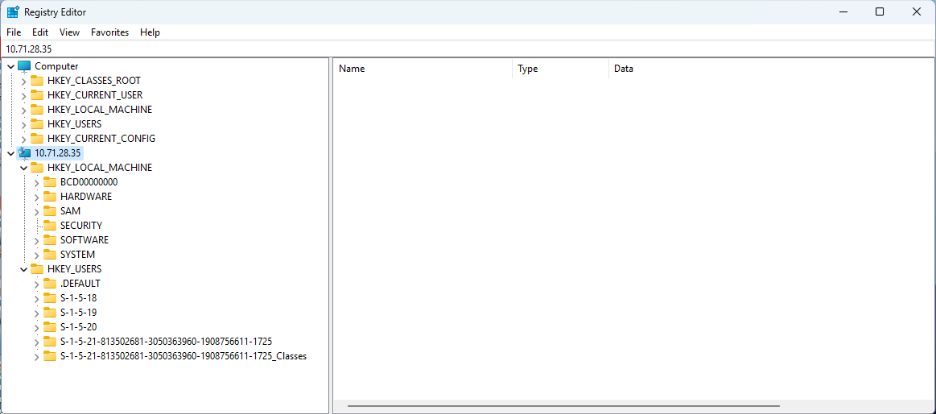
-
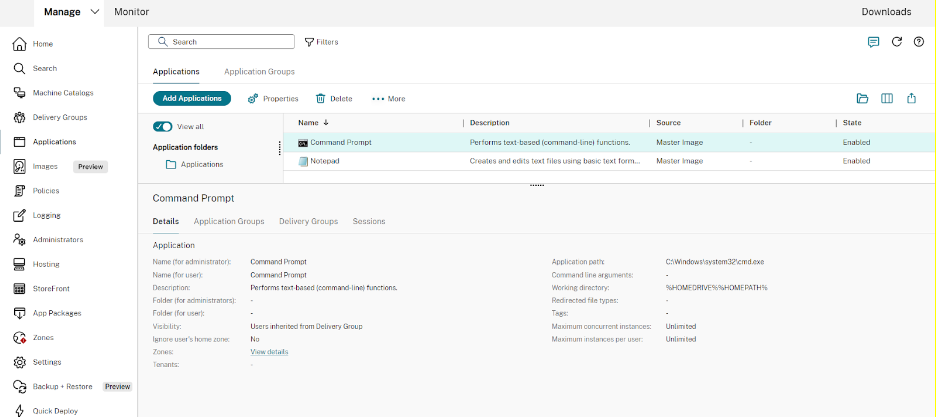
Aprire l’applicazione pubblicata Prompt dei comandi.
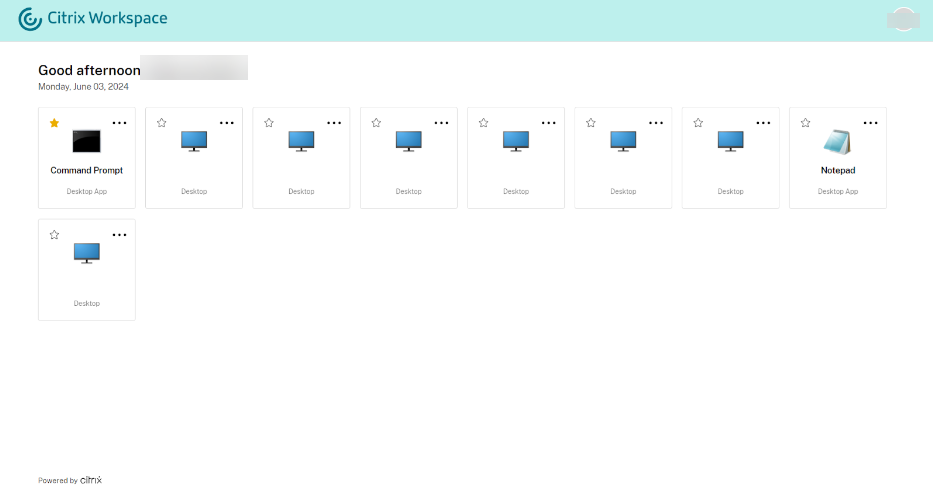
L’app Prompt dei comandi viene visualizzata in Citrix Workspace.
-
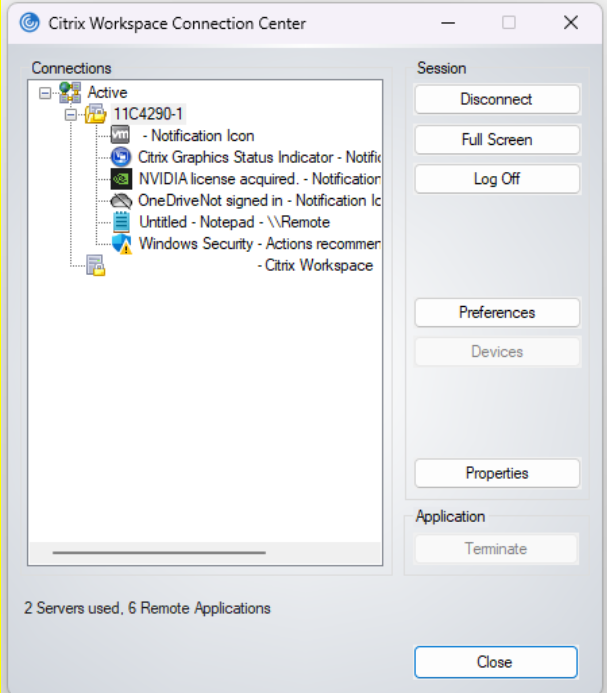
Aprire il Centro connessioni sul client. Questo viene utilizzato per monitorare la disconnessione di una sessione, dopo la chiusura di un’app seamless aperta. Nell’immagine seguente è possibile vedere che il processo del Prompt dei comandi
c:\Windows\system32\cmd.exeè attivo sul VDI remoto.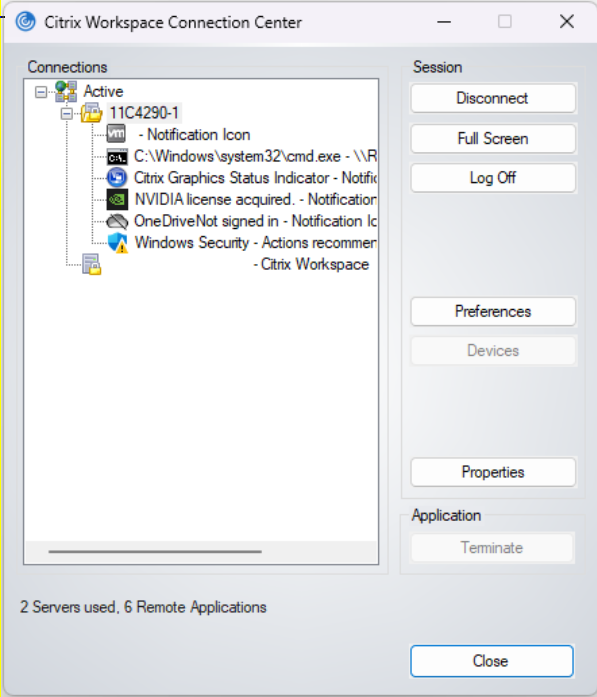
-
Dal VDA in cui è in esecuzione regedit, accedere alla seguente posizione IP remota:
HKEY_USERS\S-1-X-XX-XXXXXXXX-XXXXXXXXXXX-XXXXXXXXXX-XXXX\SOFTWARE\CitrixVolatile\Seamless\Sessions\X\Nota:
Questo percorso cambia ogni volta che si apre una nuova sessione.
-
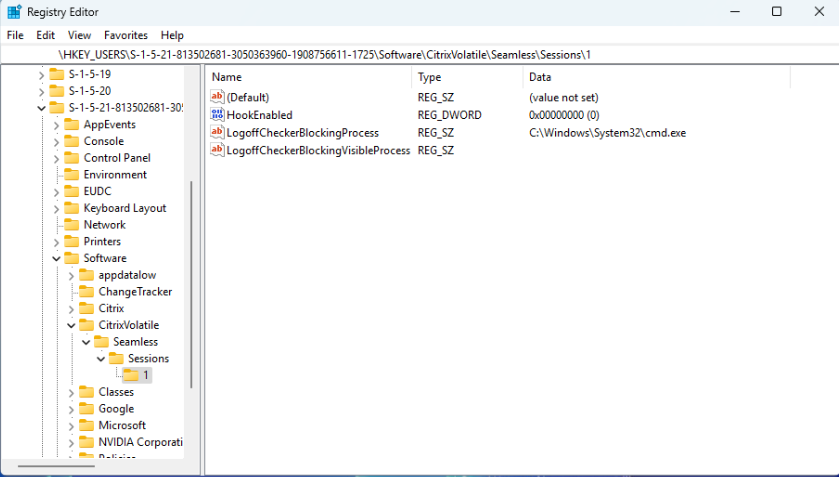
Ci sono due chiavi da leggere qui (non modificarle): LogoffCheckBlockingProcess e LogoffCheckerBlockingVisibleProcess. Queste chiavi mostrano tutti i programmi che bloccano la disconnessione. La prima deve visualizzare
C:\Windows\System32\cmd.exepoiché era aperta e non è stata ancora chiusa.Nota:
LogoffCheckBlockingProcess e LogoffCheckerBlockingVisibleProcess non devono essere modificati manualmente. La modifica manuale di questi valori del Registro di sistema potrebbe portare a sessioni instabili.
-
Fare clic su X nell’angolo in alto a destra per uscire da Seamless CMD.
-
Controllare il centro connessioni per vedere se la sessione si chiude. Potrebbero essere necessari fino a 30 secondi per la chiusura. Se si chiude, non ci sono state applicazioni o processi che hanno impedito una disconnessione corretta.
-
Se la sessione non si è chiusa, aggiornare l’output di regedit con F5.
-
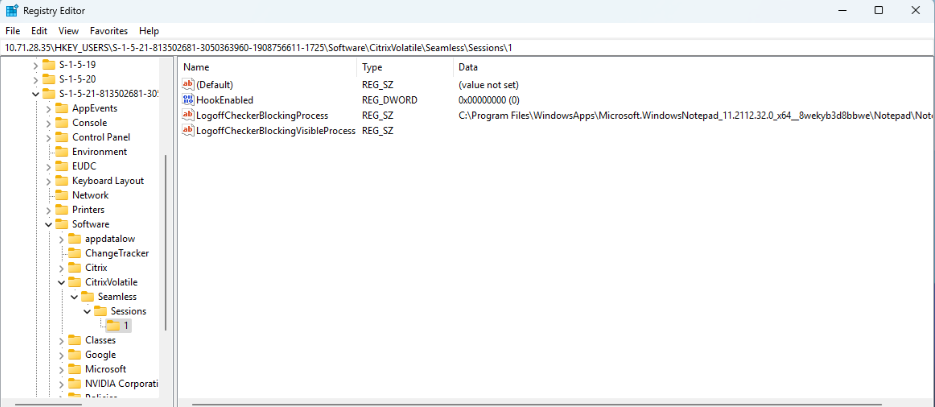
Controllare di nuovo il contenuto di LogoffCheckBlockingProcess e LogoffCheckerBlockingVisibleProcess. CMD non deve più essere presente, ma dovrebbe esserci un altro processo elencato. Qualsiasi processo che sta attualmente bloccando la disconnessione della sessione deve essere visualizzato qui.
In questo caso, Notepad.exe è aperto dal prompt dei comandi pubblicato prima che il prompt dei comandi fosse chiuso e questo processo remoto di Blocco note sta impedendo una disconnessione corretta.
-
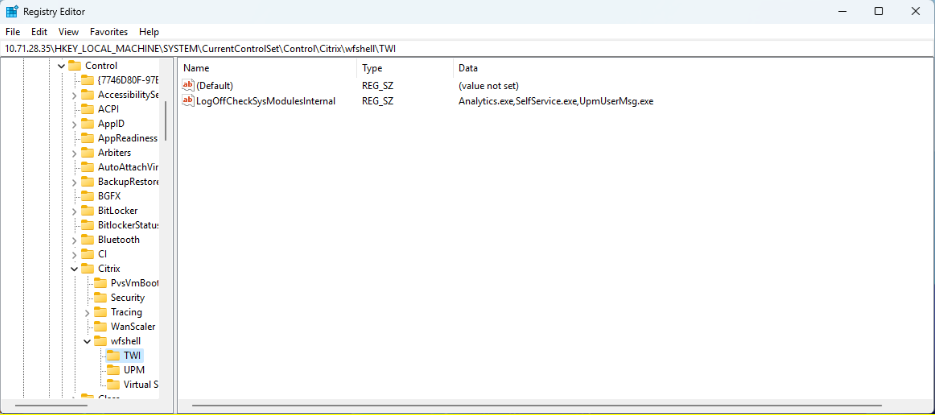
Annotare il percorso di questo eseguibile e la chiave in cui è apparso, quindi inserirlo nella seguente chiave del Registro di sistema, sotto l’albero remoto:
- Se appare in LogoffCheckBlockingProcess:
HKLM\SYSTEM\CurrentControlSet\Control\Citrix\wfshell\TWILogoffCheckSysModulesInternal - Se appare in LogoffCheckerBlockingVisibleProcess:
HKLM\SYSTEM\CurrentControlSet\Control\Citrix\wfshell\TWILogoffCheckVisibleSysModules
Nota:
Se nella chiave sono già presenti una o più voci, aggiungere una virgola alla fine e inserire la nuova voce dopo la virgola.
- Se appare in LogoffCheckBlockingProcess:
-
Disconnettersi dalla sessione dal centro connessioni sul client e riaprire l’applicazione remota.
-
Ripetere i passaggi 9-16 finché la sessione non viene disconnessa automaticamente entro 30 secondi dalla chiusura dell’applicazione remota.
Nota:
Dopo la risoluzione dei problemi, ripristinare le modifiche temporanee del firewall per consentire l’accesso remoto al Registro di sistema, se necessario.
Come modificare LogonUI per visualizzare il messaggio di disclaimer di Windows a schermo intero all’apertura di applicazioni pubblicate
La scalabilità della finestra LogonUI è stata migliorata per gli scenari in cui non si verifica il pass-through dell’autenticazione. La finestra LogonUI viene scalata in base alla risoluzione del monitor e alle impostazioni DPI utilizzate, garantendo che l’intera finestra LogonUI sia visibile senza alcun ritaglio.
La dimensione della finestra in pixel può anche essere impostata manualmente nel Registro di sistema.
-
Aprire l’Editor del Registro di sistema utilizzando
regeditnel comando Esegui. -
Andare a
HKEY_LOCAL_MACHINE\Software\Citrix\CtxHook\AppInit_DLLS\Seamless Hook\. -
Creare due nuove chiavi DWORD: LogonUIWidth e LogonUIHeight.
-
Impostare il valore delle chiavi sulla larghezza e altezza richieste in pixel per la finestra LogonUI.
Quando si imposta manualmente la dimensione della finestra LogonUI, la scalabilità automatica viene disabilitata.
Nota:
Questi percorsi del Registro di sistema sono cambiati a partire dalla versione 2407 e successive. I vecchi valori del Registro di sistema vengono ignorati e sono deprecati.
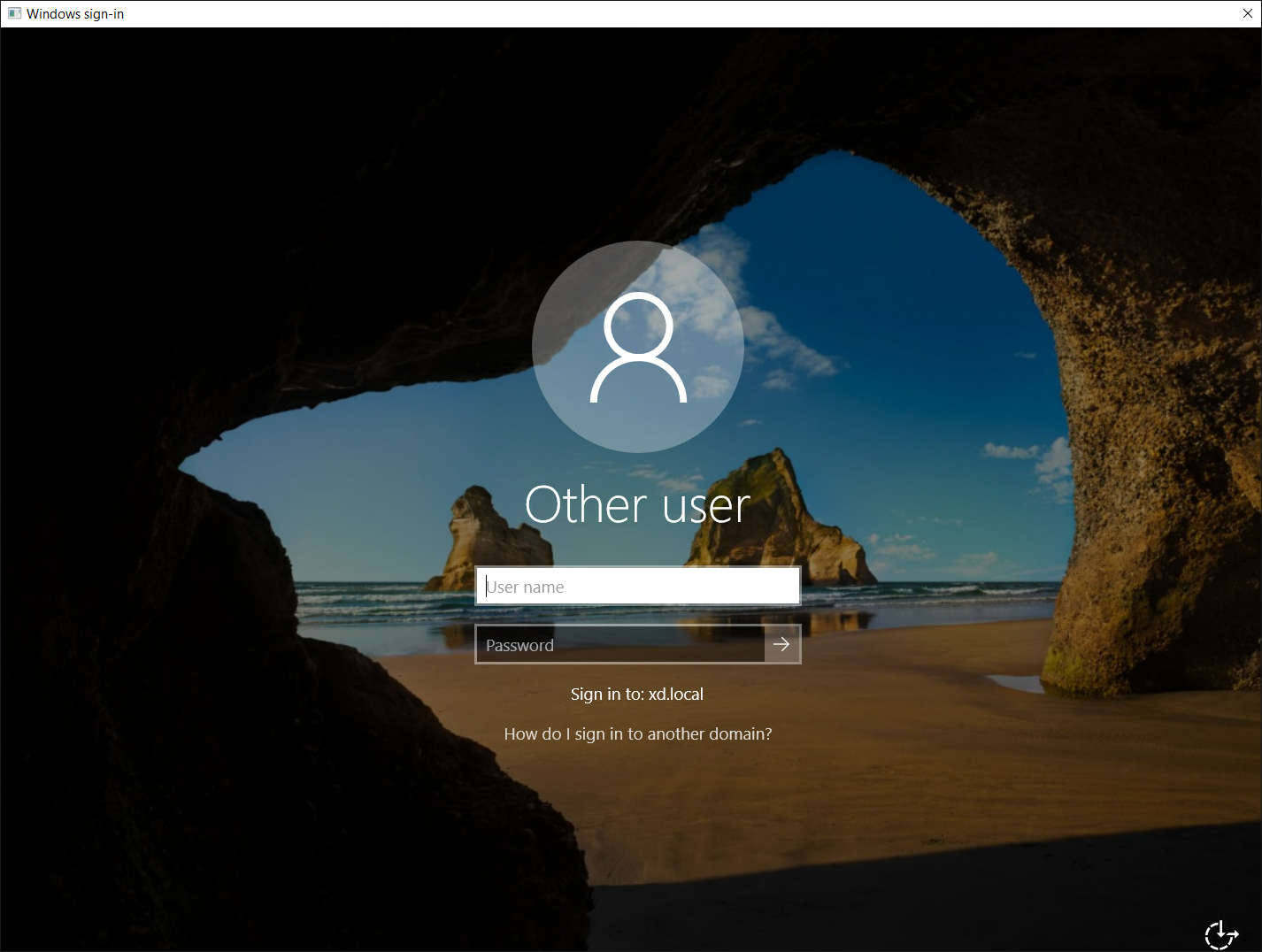
Per impostazione predefinita, la finestra LogonUI include una barra del titolo con un pulsante di chiusura che consente all’utente finale di disconnettersi dalla sessione, se necessario.
Disabilitare una barra del titolo
È possibile disabilitare la barra del titolo nella finestra LogonUI con la seguente chiave del Registro di sistema:
-
Aprire l’Editor del Registro di sistema utilizzando
regeditnel comando Esegui. -
Andare a
HKEY_LOCAL_MACHINE\Software\Citrix\CtxHook\AppInit_DLLS\Seamless Hook\. -
Creare nuove chiavi DWORD: LogonUICaption e impostare il valore della chiave su
0.
Gestire le cartelle delle applicazioni
Per impostazione predefinita, le nuove applicazioni aggiunte ai gruppi di consegna vengono inserite in una cartella denominata Applicazioni. È possibile specificare una cartella diversa quando si crea il gruppo di consegna, quando si aggiunge un’applicazione o in un secondo momento.
Utile da sapere:
- Non è possibile rinominare o eliminare la cartella Applicazioni, ma è possibile spostare tutte le applicazioni che contiene in altre cartelle create.
- Un nome di cartella può contenere da 1 a 64 caratteri. Gli spazi sono consentiti.
- Le cartelle possono essere annidate fino a cinque livelli.
- Le cartelle non devono necessariamente contenere applicazioni. Le cartelle vuote sono consentite.
- Le cartelle sono elencate alfabeticamente in Web Studio a meno che non vengano spostate o si specifichi una posizione diversa al momento della creazione.
- È possibile avere più di una cartella con lo stesso nome, purché ognuna abbia una cartella padre diversa. Allo stesso modo, è possibile avere più di un’applicazione con lo stesso nome, purché ognuna si trovi in una cartella diversa.
- È necessario disporre dell’autorizzazione
Visualizza applicazioniper vedere le applicazioni nelle cartelle e dell’autorizzazioneModifica proprietà applicazioneper tutte le applicazioni nella cartella per rimuovere, rinominare o eliminare una cartella che contiene applicazioni. - La maggior parte delle seguenti procedure richiede azioni tramite la barra delle azioni in Web Studio. In alternativa, è possibile utilizzare i menu contestuali o trascinare l’elemento. Ad esempio, se si crea o si sposta una cartella in una posizione non desiderata, è possibile trascinarla nella posizione corretta.
-
Tutti i nodi in Web Studio (come Cataloghi macchine, Gruppi di consegna, Applicazioni e Gruppi di applicazioni) condividono lo stesso albero di cartelle nel back-end. Per evitare conflitti di nomi durante la ridenominazione o lo spostamento di cartelle, utilizzare nomi univoci per le cartelle di primo livello tra i diversi nodi.
Se si crea una cartella utilizzando il cmdlet SDK
New-BrokerAdminFoldere si desidera che appaia sotto il nodo Applicazioni, è necessario aggiungere i metadatiContainsApplicationsutilizzando il cmdletSet-BrokerAdminFolderMetadata.Esempio:
 Set-BrokerAdminFolderMetadata -AdminFolderId {adminFolderUid} -Name ContainsApplications -Value true
 <!--NeedCopy-->
Per gestire le cartelle delle applicazioni, selezionare Applicazioni nel riquadro sinistro. Utilizzare il seguente elenco come guida.
- Per visualizzare tutte le cartelle (escluse le cartelle annidate): Fare clic su Mostra tutto sopra l’elenco delle cartelle.
- Per creare una cartella al livello più alto (non annidata): Selezionare la cartella Applicazioni. Per posizionare la nuova cartella sotto una cartella esistente diversa da Applicazioni, selezionare quella cartella. Quindi, selezionare Crea cartella nella barra delle azioni. Immettere un nome.
- Per spostare una cartella: Selezionare la cartella e quindi selezionare Sposta cartella nella barra delle azioni. È possibile spostare una sola cartella alla volta, a meno che la cartella non contenga cartelle annidate. (Il modo più semplice per spostare una cartella è trascinarla.)
- Per rinominare una cartella: Selezionare la cartella e quindi selezionare Rinomina cartella nella barra delle azioni. Immettere un nome.
- Per eliminare una cartella: Selezionare la cartella e quindi selezionare Elimina cartella nella barra delle azioni. Quando si elimina una cartella che contiene applicazioni e altre cartelle, anche tali oggetti vengono eliminati. L’eliminazione di un’applicazione rimuove l’assegnazione dell’applicazione dal gruppo di consegna. Non la rimuove dalla macchina.
- Per spostare le applicazioni in una cartella: Selezionare una o più applicazioni. Quindi, selezionare Sposta applicazione nella barra delle azioni. Selezionare la cartella.
È anche possibile inserire le applicazioni che si stanno aggiungendo in una cartella nella pagina Applicazione quando si crea un gruppo di consegna o un gruppo di applicazioni. Per impostazione predefinita, le applicazioni aggiunte vanno nella cartella Applicazioni. Fare clic su Cambia per selezionare o creare una cartella.
Controllare l’avvio locale delle applicazioni sui desktop pubblicati
Quando gli utenti avviano un’applicazione pubblicata da un desktop pubblicato, è possibile controllare se l’applicazione viene avviata in quella sessione desktop o come applicazione pubblicata. L’app Citrix Workspace cerca il percorso di installazione dell’applicazione nel Registro di sistema di Windows sul VDA e, se presente, avvia l’istanza locale dell’applicazione. In caso contrario, viene avviata un’istanza ospitata dell’applicazione. Se si avvia un’applicazione non installata sul VDA, viene avviata l’applicazione ospitata. Per maggiori informazioni, vedere Avvio vPrefer.
In PowerShell (utilizzando l’SDK PowerShell remoto nelle distribuzioni Citrix Cloud o l’SDK PowerShell nelle distribuzioni on-premise), è possibile modificare questa azione.
Nel cmdlet New-Broker Application o Set-BrokerApplication, utilizzare l’opzione LocalLaunchDisabled. Ad esempio:
Set-BrokerApplication -LocalLaunchDisabled <Boolean>
Per impostazione predefinita, il valore di questa opzione è false (-LocalLaunchDisabled $false). Quando si avvia un’applicazione pubblicata da un desktop pubblicato, l’applicazione viene avviata in quella sessione desktop.
Se si imposta il valore dell’opzione su true (-LocalLaunchDisabled $true), viene avviata l’applicazione pubblicata. Questo crea una sessione separata e aggiuntiva dal desktop pubblicato (utilizzando l’app Citrix Workspace per Windows) all’applicazione pubblicata.
Requisiti e limiti:
- Il valore
ApplicationTypedell’applicazione deve essereHostedOnDesktop. - Questa opzione è disponibile solo tramite l’SDK PowerShell appropriato. Attualmente non è disponibile nell’interfaccia grafica di Web Studio.
- Questa opzione richiede minimo: StoreFront 3.14, Citrix Receiver per Windows 4.11 e Delivery Controller 7.17.
In questo articolo
- Introduzione
- Aggiungere applicazioni
- Modificare l’associazione di un’applicazione a un gruppo
- Duplicare, abilitare o disabilitare, rinominare o eliminare un’applicazione
- Rimuovere applicazioni da un gruppo di consegna
- Rimuovere applicazioni da un gruppo di applicazioni
- Modificare le proprietà dell’applicazione
- Configurare i limiti delle applicazioni
- Passare parametri alle applicazioni pubblicate
- Risoluzione dei problemi di disconnessione delle sessioni con le applicazioni pubblicate
- Come modificare LogonUI per visualizzare il messaggio di disclaimer di Windows a schermo intero all’apertura di applicazioni pubblicate
- Gestire le cartelle delle applicazioni
- Controllare l’avvio locale delle applicazioni sui desktop pubblicati