Configurar uma implantação do Web Studio com balanceamento de carga
Para configurar implantações do Web Studio de alta disponibilidade, você pode escolher ferramentas como NetScaler® ADC ou Windows Network Load Balancing. Este artigo fornece um guia passo a passo sobre como configurar uma implantação do Web Studio com balanceamento de carga usando um dispositivo NetScaler ADC.
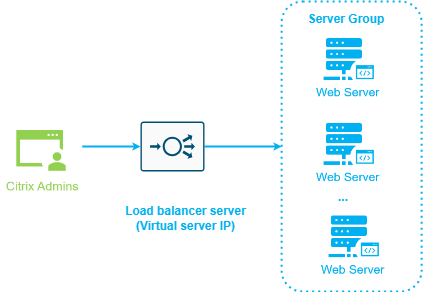
Requisitos de certificado
Antes de comprar um certificado de uma autoridade de certificação comercial ou emitir um de sua autoridade de certificação corporativa, considere as seguintes opções com base nas suas necessidades:
| Opção | Prós | Contras |
|---|---|---|
| Opção 1: Use um certificado curinga *.example.com tanto no servidor de balanceamento de carga do dispositivo NetScaler ADC quanto nos servidores Web Studio.
|
|
|
| Opção 2: Use um certificado com Nomes Alternativos de Assunto (SANs) tanto no servidor de balanceamento de carga do dispositivo NetScaler ADC quanto nos servidores Web Studio.
|
|
|
| Opção 3: Use um certificado para cada servidor Web Studio e para o servidor de balanceamento de carga do dispositivo NetScaler ADC |
|
|
Configurar o certificado do servidor no balanceador de carga
- Faça logon na GUI de gerenciamento do dispositivo NetScaler ADC.
- Selecione “Traffic Management > SSL > Certificates > Server Certificates”
- Clique em “Install”.
-
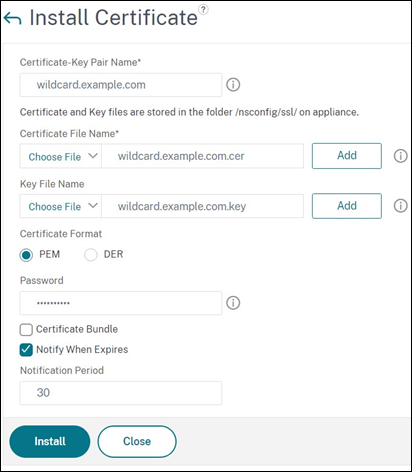
Na página “Install Server Certificate”, insira um Nome do Par de Chaves de Certificado, clique em “Choose File” e, em seguida, procure o arquivo de certificado. Se o arquivo de certificado não incluir a chave privada, selecione um “Key File”.
Etapa 1: Adicionar nós de servidor do Web Studio
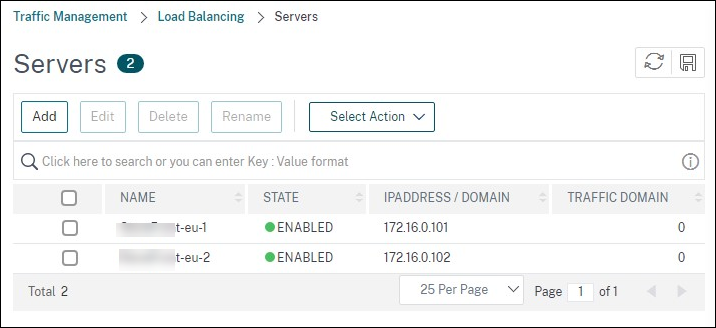
Adicione todos os nós de servidor do Web Studio (por exemplo, Studio-eu-1 e Studio-eu-2) ao balanceador de carga.
- Faça logon na GUI de gerenciamento do NetScaler ADC.
-
Navegue até “Traffic Management > Load Balancing > Servers”. Clique em “Add”.
-
Insira o endereço IP do servidor de um nó de servidor do Web Studio.
-
Repita as etapas 2 a 3 para adicionar os outros servidores Web Studio.
Etapa 2: Adicionar um monitor para nós de servidor do Web Studio
Configure um monitor no balanceador de carga para verificar o status de todos os nós de servidor do Web Studio.
- Selecione “Traffic Management > Load Balancing > Monitors > Add”.
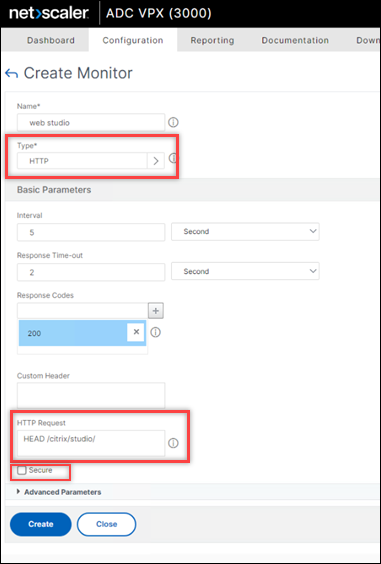
- Na guia “Configuration”, preencha as seguintes configurações e mantenha as outras como padrão:
- Insira “Web Studio” para “Name”.
- Selecione “HTTP” ou “SSL” para “Type”.
- Selecione a opção “Secure”.
- Insira HEAD/citrix/studio/ para “HTTP Request”.
Etapa 3: Criar um grupo de serviço para nós de servidor do Web Studio
-
Selecione “Traffic Management > Load Balancing > Service Groups > Add”. Para se conectar aos servidores Web Studio via HTTPS, selecione o protocolo SSL, mantenha as outras configurações como padrão e clique em “OK”.
-
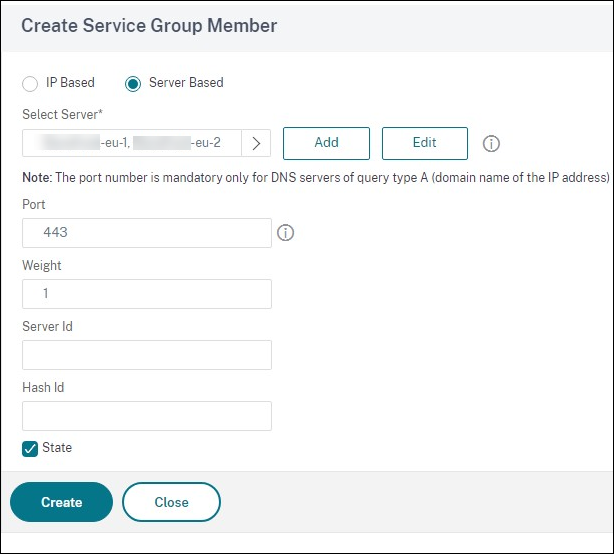
Dentro do seu Grupo de Serviço, em “Service Group Members”, clique em “No Service Group Member” e siga estas etapas para adicionar membros:
- Clique em “Service Based”.
- Selecione todos os servidores que você adicionou anteriormente.
-
Insira 443 para a porta.
-
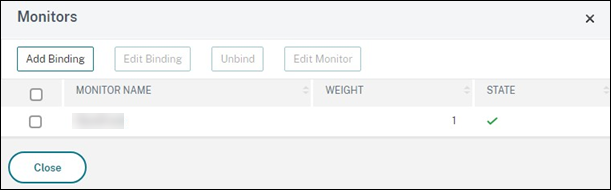
Adicione a seção “Monitors” e selecione o monitor do Web Studio que você criou anteriormente.
-
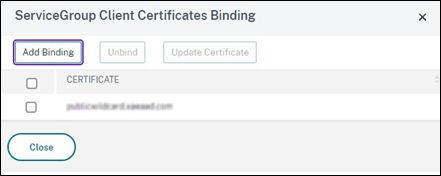
Adicione a seção “Certificates” e preencha as seguintes configurações:
- Vincule o certificado do cliente.
-
Vincule o certificado da CA usado para assinar o certificado do servidor que você importou anteriormente e quaisquer outras CAs que possam fazer parte da cadeia de confiança PKI.
-
Adicione a seção “Settings”, selecione “Insert Client IP Header” e, em seguida, insira um nome de cabeçalho de X-Forwarded-For. Essa configuração permite que o Endereço IP do Cliente seja usado em Políticas.
Etapa 4: Criar um servidor virtual
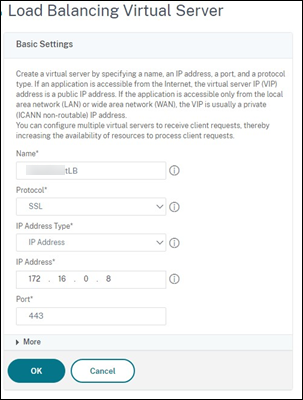
Crie um servidor virtual de balanceamento de carga para que os usuários acessem o grupo de servidores Web Studio.
-
Navegue até “Traffic Management > Load Balancing > Virtual Servers” e clique em “Add”.
-
Insira um nome, selecione “SSL” para o “Protocol”, insira 443 para a “Port” e clique em “OK”.
-
Vincule o “Service Group” que você criou anteriormente ao servidor virtual de balanceamento de carga.
-
Vincule o certificado da CA que você vinculou ao grupo de serviço na Etapa 3: Criar um grupo de serviço para nós de servidor do Web Studio.
-
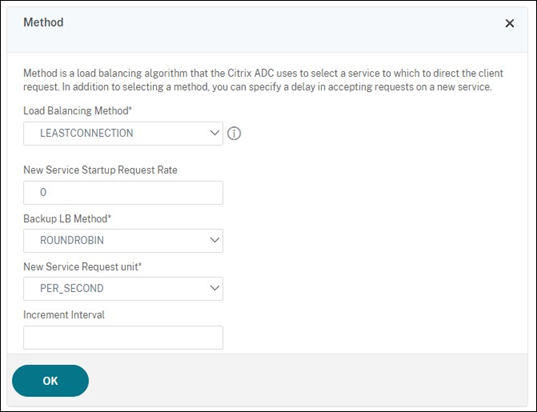
Adicione a seção “Method” e selecione o método de balanceamento de carga. As escolhas comuns para balanceamento de carga do Web Studio são ROUNDROBIN ou LEASTCONNECTION.
-
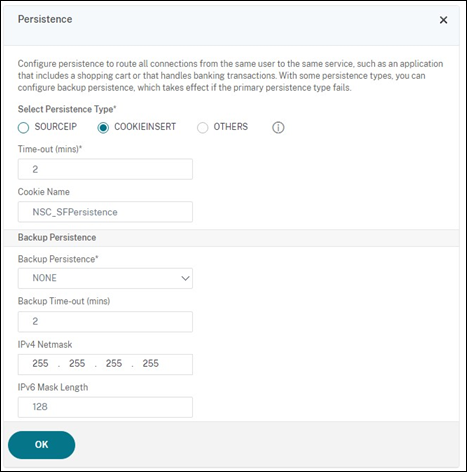
Adicione a seção “Persistence” e preencha as seguintes configurações:
- Defina o método de persistência como COOKIEINSERT.
- Defina o tempo limite para ser o mesmo que o tempo limite de sessão dentro do Web Studio (por padrão, 20 minutos).
- Nomeie o cookie para facilitar a depuração futura. Por exemplo, NSC_SFPersistence.
-
Defina a persistência de backup como NONE.
Observação:
Se o cliente não tiver permissão para armazenar o cookie HTTP, as solicitações subsequentes não terão o cookie HTTP e a Persistência não será usada.
Etapa 5: Criar registros DNS para o servidor virtual
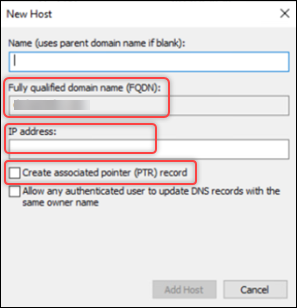
No Controlador de Domínio, crie um registro DNS e PTR para mapear o endereço IP do servidor virtual para um FQDN. Os usuários do Web Studio em sua rede usam este FQDN para acessar o grupo de servidores Web Studio. Por exemplo, webstudio.example.com resolve para o endereço IP virtual do balanceador de carga (VIP).
Forneça esta URL para os usuários acessarem os servidores Web Studio: https://<FQDN do servidor virtual>/<texto inserido no campo HTTP Request ao criar um monitor>. Exemplo: https://webstudio.example.com/citrix/studio