Criar e gerenciar conexões e recursos
Importante:
A partir do Citrix Virtual Apps and Desktops™ 7 2006, se sua implantação atual usar alguma das seguintes tecnologias, você poderá atualizar sua implantação para a versão atual somente após remover os itens de Fim de Vida (EOL) que usam essas tecnologias.
- vDisks Pessoais (PvDs)
- AppDisks™
- Tipos de host de nuvem pública: Citrix CloudPlatform, Microsoft Azure Classic
Para obter detalhes, consulte Remover PvD, AppDisks e hosts não compatíveis.
Observação:
Você pode gerenciar sua implantação do Citrix Virtual Apps and Desktops usando dois consoles de gerenciamento: Web Studio (baseado na web) e Citrix Studio (baseado no Windows). Este artigo aborda apenas o Web Studio. Para obter informações sobre o Citrix Studio, consulte o artigo equivalente no Citrix Virtual Apps and Desktops 7 2212 ou anterior.
Se você quiser usar conexões de host de nuvem pública em sua implantação, precisará de uma Licença de Direitos Híbridos para concluir sua nova instalação ou atualização para a versão atual.
Quando o instalador detecta uma ou mais das tecnologias não compatíveis ou conexões de host sem a Licença de Direitos Híbridos, a atualização pausa ou para, e uma mensagem explicativa aparece. Os logs do instalador contêm detalhes. Para obter mais informações, consulte Atualizar uma implantação.
Efeito da Licença de Direitos Híbridos na conexão do host
Existem três cenários em que a conexão do host com os hosts de nuvem pública é afetada com base no direito à Licença de Direitos Híbridos:
-
Para criar uma nova conexão de host com os hosts de nuvem pública, você deve ter a Licença de Direitos Híbridos.
-
Se você tiver a Licença de Direitos Híbridos, mas a licença tiver expirado, as conexões existentes com os hosts de nuvem pública serão marcadas como não autorizadas e entrarão no modo de manutenção. Quando as conexões de host existentes estão no modo de manutenção, você não pode fazer o seguinte:
- Adicionar ou modificar conexões de host
- Criar catálogo e atualizar imagem
- Executar ações de energia
-
Quando as conexões de host não autorizadas mudam para autorizadas, as conexões de hospedagem existentes são reativadas.
Introdução
Você pode, opcionalmente, criar sua primeira conexão com os recursos de hospedagem ao criar um Site. Posteriormente, você pode alterar essa conexão e criar outras conexões. A configuração de uma conexão inclui a seleção do tipo de conexão entre os hipervisores compatíveis e o armazenamento e a rede que você seleciona nos recursos para essa conexão.
Administradores Somente Leitura podem visualizar detalhes de conexão e recursos. Você deve ser um Administrador Completo para executar tarefas de gerenciamento de conexão e recursos. Para obter detalhes, consulte Administração delegada.
Onde encontrar informações sobre tipos de conexão
Você pode usar as plataformas de virtualização compatíveis para hospedar e gerenciar máquinas em seu ambiente Citrix Virtual Apps ou Citrix Virtual Desktops. O artigo Requisitos do sistema lista os tipos compatíveis.
Para obter detalhes, consulte as seguintes fontes de informação:
-
XenServer (anteriormente Citrix Hypervisor™):
- Ambientes de virtualização XenServer.
- Documentação do XenServer®.
-
Nutanix Acropolis:
- Ambientes de virtualização Nutanix.
- Documentação do Nutanix.
-
VMware:
- Ambientes de virtualização VMware.
- Documentação do produto VMware.
-
Microsoft Hyper-V:
- Artigo Ambientes de virtualização do Microsoft System Center Virtual Machine Manager.
- Documentação da Microsoft.
-
Conexões de host de Nuvem Pública (AWS, Google Cloud, Microsoft Azure, soluções de nuvem e parceiros Nutanix, e soluções de nuvem e parceiros VMware): Para obter informações relacionadas a hosts de nuvem pública, consulte Configurar tipo de recurso.
Observação:
As fontes de informação direcionam você para a documentação do Citrix DaaS™. Se você estiver familiarizado com os hosts de nuvem pública no produto Citrix DaaS, a versão local apresenta várias diferenças. No Virtual Apps and Desktops local, a interface de gerenciamento é conhecida como Web Studio. As atualizações são lançadas para o serviço aproximadamente a cada quatro semanas. Assim, você pode descobrir que certos recursos disponíveis com o serviço não estão disponíveis na versão local.
Armazenamento do host
Um produto de armazenamento é compatível quando gerenciado por um hipervisor compatível. O Suporte Citrix auxilia esses fornecedores de produtos de armazenamento na solução de problemas e na resolução de problemas, e documenta esses problemas na central de conhecimento, conforme necessário.
Ao provisionar máquinas, os dados são classificados por tipo:
- Dados do sistema operacional (SO), que incluem imagens mestre.
- Dados temporários. Esses dados incluem todos os dados não persistentes gravados em máquinas provisionadas por MCS, arquivos de paginação do Windows, dados de perfil de usuário e quaisquer dados sincronizados com o ShareFile. Esses dados são descartados cada vez que uma máquina é reiniciada.
Fornecer armazenamento separado para cada tipo de dado pode reduzir a carga e melhorar o desempenho em cada dispositivo de armazenamento, aproveitando ao máximo os recursos disponíveis do host. Também permite que o armazenamento apropriado seja usado para os diferentes tipos de dados – persistência e resiliência são mais importantes para alguns dados do que para outros.
O armazenamento pode ser compartilhado (localizado centralmente, separado de qualquer host, usado por todos os hosts) ou local para um hipervisor. Por exemplo, o armazenamento compartilhado central pode ser um ou mais volumes de armazenamento clusterizados do Windows Server 2012 (com ou sem armazenamento anexado), ou um appliance de um fornecedor de armazenamento. O armazenamento central também pode fornecer suas próprias otimizações, como caminhos de controle de armazenamento de hipervisor e acesso direto por meio de plug-ins de parceiros.
Armazenar dados temporários localmente evita ter que atravessar a rede para acessar o armazenamento compartilhado. Também reduz a carga no dispositivo de armazenamento compartilhado. O armazenamento compartilhado pode ser mais caro, então armazenar dados localmente pode reduzir despesas. Esses benefícios devem ser ponderados em relação à disponibilidade de armazenamento suficiente nos servidores hipervisores.
Ao criar uma conexão, você escolhe um de dois métodos de gerenciamento de armazenamento: armazenamento compartilhado por hipervisores ou armazenamento local para o hipervisor.
Ao usar o armazenamento local em um ou mais hosts XenServer para armazenamento de dados temporários, certifique-se de que cada local de armazenamento no pool tenha um nome exclusivo. (Para alterar um nome no XenCenter®, clique com o botão direito do mouse no armazenamento e edite a propriedade de nome.)
Armazenamento compartilhado por hipervisores
O método de armazenamento compartilhado por hipervisores armazena dados que precisam de persistência de longo prazo centralmente, fornecendo backup e gerenciamento centralizados. Esse armazenamento contém os discos do SO.
Ao selecionar este método, você pode escolher se deseja usar o armazenamento local (em servidores no mesmo pool de hipervisores) para dados temporários da máquina. Este método não requer persistência ou tanta resiliência quanto os dados no armazenamento compartilhado, conhecido como o cache de dados temporários. O disco local ajuda a reduzir o tráfego para o armazenamento principal do SO. Este disco é limpo após cada reinício da máquina. O disco é acessado por meio de um cache de memória write-through. Se você usar o armazenamento local para dados temporários, o VDA provisionado estará vinculado a um host de hipervisor específico. Se esse host falhar, a VM não poderá iniciar.
Exceção: O Microsoft System Center Virtual Machine Manager não permite discos de cache de dados temporários em armazenamento local ao usar Volumes de Armazenamento Clusterizados (CSV).
Crie uma conexão para armazenar dados temporários localmente e, em seguida, habilite e configure valores não padrão para o tamanho do disco de cache e o tamanho da memória de cada VM. Os valores padrão são adaptados ao tipo de conexão e são suficientes para a maioria dos casos. Para obter detalhes, consulte Criar catálogos de máquinas.
O hipervisor também pode fornecer tecnologias de otimização por meio do cache de leitura das imagens de disco localmente. Por exemplo, o XenServer oferece o IntelliCache™, que reduz o tráfego de rede para o armazenamento central.
Armazenamento local para o hipervisor
O método de armazenamento local para o hipervisor armazena dados localmente no hipervisor. Com este método, as imagens mestre e outros dados do SO são transferidos para os hipervisores no Site. Esse processo ocorre para a criação inicial da máquina e futuras atualizações de imagem. Esse processo resulta em tráfego significativo na rede de gerenciamento. As transferências de imagem também consomem tempo, e as imagens ficam disponíveis para cada host em um momento diferente.
Criar uma conexão e recursos
Você pode, opcionalmente, criar a primeira conexão ao criar o Site. O assistente de criação do Site contém as páginas relacionadas à conexão descritas nas seções a seguir.
Se você estiver criando uma conexão após criar o Site, comece com a etapa 1.
Importante:
Os recursos do host (armazenamento e rede) devem estar disponíveis antes de você criar uma conexão.
- Faça login no Web Studio.
- Selecione “Hospedagem” no painel esquerdo.
- Selecione “Adicionar Conexões e Recursos” na barra de ações.
- O assistente o guiará pelas seguintes páginas (o conteúdo específico da página depende do tipo de conexão selecionado). Após concluir cada página, clique em “Avançar” até chegar à página “Resumo”.
Conexão
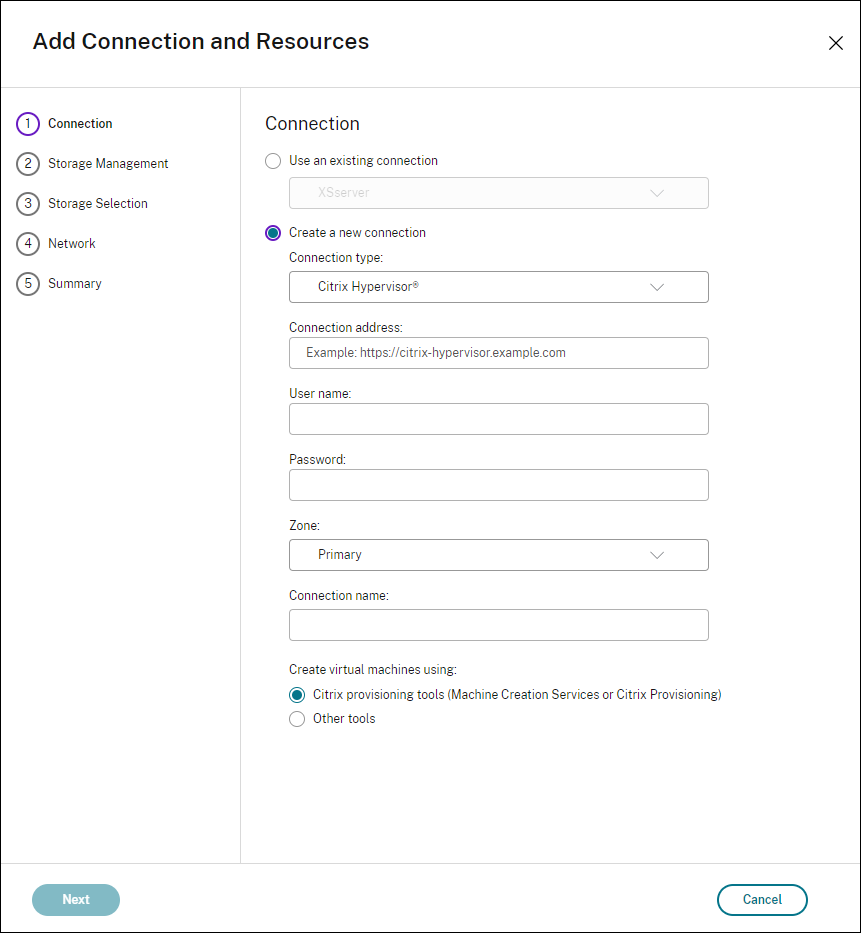
Na página “Conexão”:
- Para criar uma conexão, selecione “Criar uma nova Conexão”. Para criar uma conexão com base na mesma configuração de host de uma conexão existente, selecione “Usar uma Conexão existente” e, em seguida, escolha a conexão relevante.
- Selecione o hipervisor que você está usando no campo “Tipo de conexão”. As conexões de host de nuvem pública são listadas na lista suspensa somente se você usar a Licença de Direitos Híbridos. Alternativamente, você pode usar o comando PowerShell
Get-HypHypervisorPlugin [-ZoneUid] $rluid [-IncludeUnavailable]false/true para obter o seguinte:- Lista de todos os plug-ins de hipervisor compatíveis com Citrix, incluindo plug-ins de terceiros.
- Disponibilidade do plug-in do hipervisor. Se o status de disponibilidade for false, o motivo possível pode ser que o plug-in do hipervisor não esteja instalado corretamente ou que você não tenha direito à Licença de Direitos Híbridos.
- Os campos de endereço de conexão e credenciais diferem, dependendo do tipo de conexão selecionado. Insira as informações solicitadas.
- Insira um nome de conexão. Este nome aparece no Web Studio.
- Escolha a ferramenta que você usa para criar máquinas virtuais: ferramentas do Web Studio (como Machine Creation Services™ ou Citrix Provisioning) ou outras ferramentas.
Gerenciamento de armazenamento
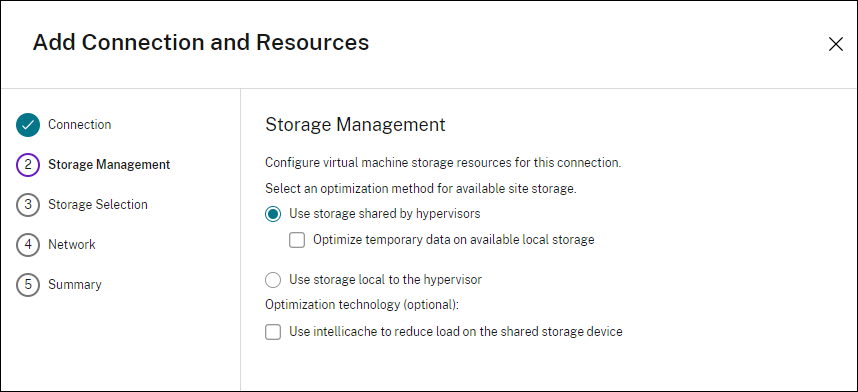
Para obter informações sobre tipos e métodos de gerenciamento de armazenamento, consulte Armazenamento do host.
Se você estiver configurando uma conexão com um host Hyper-V ou VMware, navegue e selecione um nome de cluster. Outros tipos de conexão não solicitam um nome de cluster.
Selecione um método de gerenciamento de armazenamento: armazenamento compartilhado por hipervisores ou armazenamento local para o hipervisor.
- Se você escolher o armazenamento compartilhado por hipervisores, indique se deseja manter os dados temporários no armazenamento local disponível. (Você pode especificar tamanhos de armazenamento temporário não padrão nos catálogos de máquinas que usam esta conexão.) Exceção: Ao usar Volumes de Armazenamento Clusterizados (CSV), o Microsoft System Center Virtual Machine Manager não permite discos de cache de dados temporários em armazenamento local. A configuração dessa configuração de gerenciamento de armazenamento no Web Studio falha.
Se você usa armazenamento compartilhado em um pool XenServer, indique se deseja usar o IntelliCache para reduzir a carga no dispositivo de armazenamento compartilhado. Consulte Usar o IntelliCache para conexões XenServer.
Observação:
Em ambientes de virtualização XenServer, VMware e SCVMM, você pode ter o disco de cache de gravação (WBC) no mesmo local de armazenamento do disco do sistema operacional. Para isso, não selecione “Otimizar dados temporários no armazenamento local disponível”.
Seleção de armazenamento
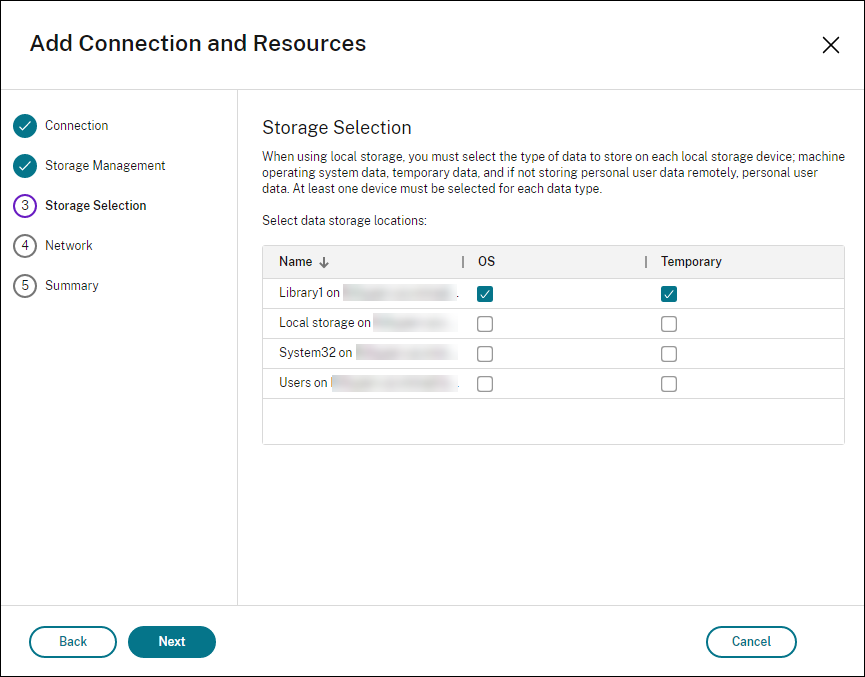
Para obter mais informações sobre a seleção de armazenamento, consulte Armazenamento do host.
Selecione pelo menos um dispositivo de armazenamento do host para cada tipo de dados disponível. O método de gerenciamento de armazenamento selecionado na página anterior afeta quais tipos de dados estão disponíveis para seleção nesta página. Selecione pelo menos um dispositivo de armazenamento para cada tipo de dados compatível antes de prosseguir para a próxima página do assistente.
Observação:
- Em ambientes de virtualização XenServer, VMware e SCVMM, o MCS coloca o disco de cache de gravação (WBC) no mesmo local de armazenamento do disco do sistema operacional se você configurar a lista de armazenamento do sistema operacional disponível da mesma forma que a lista de armazenamento temporário disponível.
- Se você selecionar pelo menos dois ou mais locais de armazenamento de dados do sistema operacional, a opção “Otimizar balanceamento de carga de armazenamento com o método de menor carga” será exibida. Essa opção permite que você escolha o repositório de armazenamento menos carregado para alocação de disco.
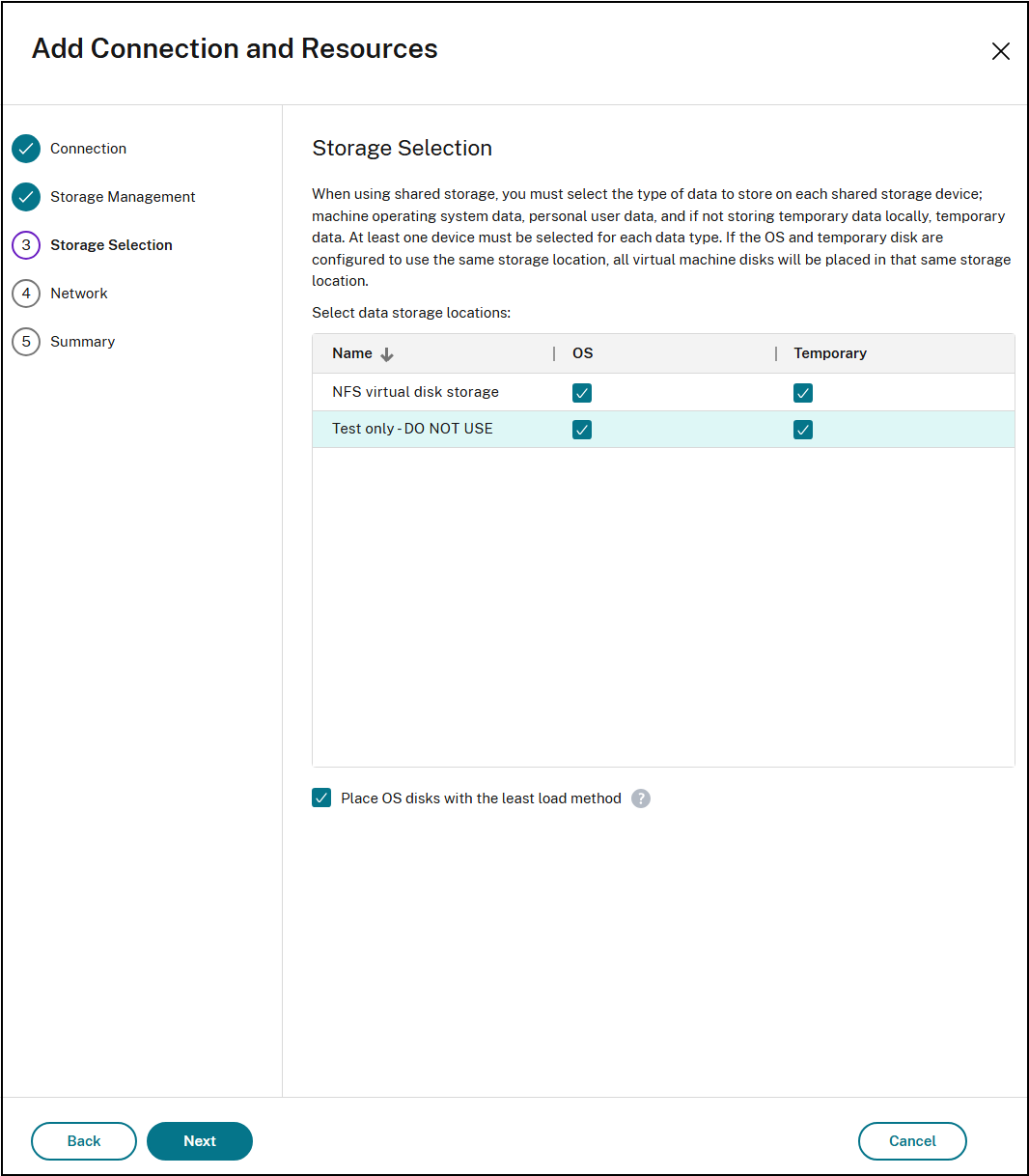
- A página “Resumo” indica se a opção está Habilitada ou Desabilitada, dependendo da sua seleção. O painel “Detalhes” exibe as alterações no método de alocação de armazenamento. Você pode ajustá-lo usando a opção “Editar armazenamento” na página “Armazenamento do SO”. Alternativamente, você pode usar o PowerShell para atingir o mesmo objetivo. Consulte Opção de local de armazenamento flexível para VMs.
Você pode obter mais opções de configuração na página “Seleção de Armazenamento” se escolher “Usar armazenamento compartilhado por hipervisores” e selecionar “Otimizar dados temporários no armazenamento local disponível” na página “Gerenciamento de Armazenamento”. Por exemplo, você pode selecionar quais dispositivos de armazenamento local (no mesmo pool de hipervisores) usar para dados temporários.
O número de dispositivos de armazenamento atualmente selecionados é mostrado (no gráfico anterior, “1 dispositivo de armazenamento selecionado”). Quando você passa o mouse sobre essa entrada, os nomes dos dispositivos selecionados aparecem.
- Clique em “Selecionar” para alterar os dispositivos de armazenamento a serem usados.
- Na caixa de diálogo “Selecionar Armazenamento”, selecione ou desmarque as caixas de seleção do dispositivo de armazenamento e clique em “OK”.
Rede
Na página “Rede”, insira um nome para os recursos. Esse nome aparece no Web Studio para identificar a combinação de armazenamento e rede associada à conexão.
Selecione uma ou mais redes que as VMs usam.
Resumo
Na página “Resumo”, revise suas seleções. Quando terminar, clique em “Concluir”.
Lembre-se: Armazenar dados temporários localmente permite configurar valores não padrão para o armazenamento de dados temporários ao criar o Catálogo de Máquinas que contém máquinas usando esta conexão. Consulte Criar Catálogos de Máquinas.
Editar configurações de conexão
Não use este procedimento para renomear uma conexão ou para criar uma conexão. Essas conexões são operações diferentes. Altere o endereço somente se a máquina host atual tiver um novo endereço. Inserir um endereço para uma máquina diferente quebra os Catálogos de Máquinas da conexão.
Você não pode alterar as configurações de GPU para uma conexão, porque os Catálogos de Máquinas que acessam esse recurso devem usar uma imagem mestre apropriada e específica para GPU. Crie uma conexão.
- Faça login no Web Studio.
- Selecione “Hospedagem” no painel esquerdo.
- Selecione a conexão e, em seguida, selecione “Editar Conexão” na barra de ações.
- Siga as orientações para as configurações disponíveis ao editar uma conexão.
- Quando terminar, clique em “Aplicar” para aplicar as alterações feitas e manter a janela aberta, ou clique em “Salvar” para aplicar as alterações e fechar a janela.
Página “Propriedades da Conexão”:
- Para alterar o endereço e as credenciais da conexão, selecione “Editar configurações…“ e insira as novas informações.
-
Para especificar os servidores de alta disponibilidade para uma conexão XenServer, selecione “Editar servidores…“ e selecione os servidores. A Citrix recomenda que você selecione todos os servidores no pool para permitir a comunicação com o XenServer caso o mestre do pool falhe.
Observação:
Se você estiver usando HTTPS e quiser configurar servidores de alta disponibilidade, não instale um certificado curinga para todos os servidores em um pool. É necessário um certificado individual para cada servidor.
Página “Avançado”:
-
Para um tipo de conexão Wake on LAN do Microsoft System Center Configuration Manager (ConfMgr), que é usado com o Acesso Remoto ao PC, insira as informações de “Proxy de Ativação do ConfMgr”, pacotes mágicos e transmissão de pacotes.
-
As configurações de limite de aceleração permitem especificar um número máximo de ações de energia permitidas em uma conexão. Essas configurações podem ajudar quando as configurações de gerenciamento de energia permitem que muitas ou poucas máquinas iniciem ao mesmo tempo. Cada tipo de conexão tem valores padrão específicos que são apropriados para a maioria dos casos e não devem ser alterados.
-
A configuração “Ações simultâneas (todos os tipos)” especifica dois valores: um número absoluto máximo que pode ocorrer simultaneamente nesta conexão e uma porcentagem máxima de todas as máquinas que usam esta conexão. Você deve especificar valores absolutos e percentuais. O limite real aplicado é o menor dos valores.
Por exemplo, em uma implantação com 34 máquinas, se “Ações simultâneas (todos os tipos)” for definido como um valor absoluto de 10 e um valor percentual de 10, o limite real aplicado é 3 (ou seja, 10 por cento de 34 arredondado para o número inteiro mais próximo, que é menor que o valor absoluto de 10 máquinas).
-
O “Máximo de novas ações por minuto” é um número absoluto. Não há valor percentual.
-
Insira informações no campo “Opções de conexão” somente sob a orientação de um representante do Suporte Citrix ou instruções explícitas da documentação.
Página “Locatários Compartilhados”:
Adicione locatários e assinaturas que compartilham a Galeria de Computação do Azure com a assinatura desta conexão. Como resultado, ao criar ou atualizar catálogos, você pode selecionar imagens compartilhadas desses locatários e assinaturas.
- Insira o “ID do Aplicativo” e o “Segredo do Aplicativo” para o aplicativo associado a esta conexão. Com essas informações, você pode se autenticar no Azure. Recomendamos que você altere as chaves regularmente para garantir a segurança.
- Especifique locatários e assinaturas compartilhados. Você pode adicionar até oito locatários compartilhados. Para cada locatário, você pode adicionar até oito assinaturas.
- Clique em “Salvar” e “Aplicar” quando terminar.
Insira informações no campo “Opções de conexão” somente sob a orientação de um representante do Suporte Citrix.
Editar redes
Você pode alterar as redes para uma conexão. Faça o seguinte:
- Vá para “Hospedagem”.
- Selecione os recursos de destino na conexão e, em seguida, selecione “Editar Rede” na barra de ações.
- Selecione uma ou mais redes para as máquinas virtuais usarem.
- Clique em “Salvar” para salvar suas alterações e sair.
Ativar ou desativar o modo de manutenção para uma conexão
Ativar o modo de manutenção para uma conexão impede que qualquer nova ação de energia afete qualquer máquina armazenada na conexão. Os usuários não podem se conectar a uma máquina quando ela está no modo de manutenção. Se os usuários já estiverem conectados, o modo de manutenção entrará em vigor quando eles fizerem logoff.
- Faça login no Web Studio.
- Selecione “Hospedagem” no painel esquerdo.
- Selecione a conexão. Para ativar o modo de manutenção, selecione “Ativar Modo de Manutenção” na barra de ações. Para desativar o modo de manutenção, selecione “Desativar Modo de Manutenção”.
Você também pode ativar ou desativar o modo de manutenção para máquinas individuais. Além disso, você pode ativar ou desativar o modo de manutenção para máquinas em Catálogos de Máquinas ou Grupos de Entrega.
Excluir uma conexão
Excluir uma conexão pode resultar na exclusão de um grande número de máquinas e na perda de dados. Certifique-se de que os dados do usuário nas máquinas afetadas estejam com backup ou não sejam mais necessários.
Antes de excluir uma conexão, certifique-se de que:
- Todos os usuários fizeram logoff das máquinas armazenadas na conexão.
- Nenhuma sessão de usuário desconectada esteja em execução.
- O modo de manutenção esteja ativado para máquinas agrupadas e dedicadas.
- Todas as máquinas nos Catálogos de Máquinas usados pela conexão estejam desligadas.
Um Catálogo de Máquinas se torna inutilizável quando você exclui uma conexão que é referenciada por esse catálogo. Se esta conexão for referenciada por um catálogo, você terá a opção de excluir o catálogo. Antes de excluir um catálogo, certifique-se de que ele não seja usado por outras conexões.
- Faça login no Web Studio.
- Selecione “Hospedagem” no painel esquerdo.
- Selecione a conexão e, em seguida, selecione “Excluir Conexão” na barra de ações.
- Se esta conexão tiver máquinas armazenadas nela, você será perguntado se as máquinas devem ser excluídas. Se elas forem excluídas, especifique o que deve ser feito com as contas de computador do Active Directory associadas.
Renomear ou testar uma conexão
- Faça login no Web Studio.
- Selecione “Hospedagem” no painel esquerdo.
- Selecione a conexão e, em seguida, selecione “Renomear Conexão” ou “Testar Conexão” na barra de ações.
Exibir detalhes da máquina em uma conexão
- Faça login no Web Studio.
- Selecione “Hospedagem” no painel esquerdo.
- Selecione a conexão e, em seguida, selecione “Exibir Máquinas” na barra de ações.
O painel superior lista as máquinas acessadas através da conexão. Selecione uma máquina para exibir seus detalhes no painel inferior. Os detalhes da sessão também são fornecidos para sessões abertas.
Use o recurso de pesquisa para encontrar máquinas rapidamente. Selecione uma pesquisa salva na lista na parte superior da janela ou crie uma pesquisa. Você pode pesquisar digitando todo ou parte do nome da máquina, ou pode construir uma expressão para usar em uma pesquisa avançada. Para construir uma expressão, clique em “Expandir” e, em seguida, selecione nas listas de propriedades e operadores.
Gerenciar máquinas em uma conexão
- Faça login no Web Studio.
- Selecione “Hospedagem” no painel esquerdo.
- Selecione uma conexão e, em seguida, selecione “Exibir Máquinas” no painel “Ação”.
- Selecione uma das seguintes opções na barra de ações. Algumas ações não estão disponíveis, dependendo do estado da máquina e do tipo de host da conexão.
| Ação | Descrição |
|---|---|
| Iniciar | Inicia a máquina se ela estiver desligada ou suspensa. |
| Suspender | Pausa a máquina sem desligá-la e atualiza a lista de máquinas. |
| Desligar | Solicita que o sistema operacional seja desligado. |
| Forçar desligamento | Desliga a máquina à força e atualiza a lista de máquinas. |
| Reiniciar | Solicita que o sistema operacional seja desligado e, em seguida, inicie a máquina novamente. Se o sistema operacional não puder cumprir, a área de trabalho permanecerá em seu estado atual. |
| Ativar modo de manutenção | Interrompe temporariamente as conexões com uma máquina. Os usuários não podem se conectar a uma máquina neste estado. Se os usuários estiverem conectados, o modo de manutenção entrará em vigor quando eles fizerem logoff. (Você também pode ativar ou desativar o modo de manutenção para todas as máquinas acessadas por meio de uma conexão, conforme descrito acima.) |
| Remover do Grupo de Entrega | Remover uma máquina de um Grupo de Entrega não a exclui do Catálogo de Máquinas que o Grupo de Entrega usa. Você pode remover uma máquina somente quando nenhum usuário estiver conectado a ela. Ative o modo de manutenção para impedir temporariamente que os usuários se conectem enquanto você remove a máquina. |
| Excluir | Quando você exclui uma máquina, os usuários não têm mais acesso a ela, e a máquina é excluída do Catálogo de Máquinas. Antes de excluir uma máquina, certifique-se de que todos os dados do usuário estejam com backup ou não sejam mais necessários. Você pode excluir uma máquina somente quando nenhum usuário estiver conectado a ela. Ative o modo de manutenção para impedir temporariamente que os usuários se conectem enquanto você exclui a máquina. |
Para ações que envolvem o desligamento da máquina, se a máquina não desligar em 10 minutos, ela será desligada à força. Se o Windows tentar instalar atualizações durante o desligamento, há o risco de que a máquina seja desligada antes que as atualizações sejam concluídas.
Editar armazenamento
É possível exibir o status dos servidores que são usados para armazenar dados de sistema operacional e temporários para VMs que usam uma conexão. Também é possível especificar quais servidores usar para o armazenamento de cada tipo de dado.
- Faça logon no Web Studio.
- Selecione “Hospedagem” no painel esquerdo.
- Selecione a conexão e, em seguida, selecione “Editar Armazenamento” na barra de ações.
- No painel esquerdo, selecione o tipo de dado: sistema operacional ou temporário.
- Marque ou desmarque as caixas de seleção para um ou mais dispositivos de armazenamento para o tipo de dado selecionado.
- Clique em “OK”.
Cada dispositivo de armazenamento na lista inclui seu nome e status de armazenamento. Os valores de status de armazenamento válidos são:
- Em uso: O armazenamento está sendo usado para criar máquinas.
- Substituído: O armazenamento está sendo usado apenas para máquinas existentes. Nenhuma máquina nova é adicionada a este armazenamento.
- Não em uso: O armazenamento não está sendo usado para criar máquinas.
Se você desmarcar a caixa de seleção de um dispositivo que está atualmente Em uso, seu status muda para Substituído. As máquinas existentes continuarão a usar esse dispositivo de armazenamento (e podem gravar dados nele), portanto, é possível que esse local fique cheio mesmo depois de parar de ser usado para criar máquinas.
Excluir, renomear ou testar recursos
- Faça logon no Web Studio.
- Selecione “Hospedagem” no painel esquerdo.
- Selecione o recurso e, em seguida, selecione a entrada apropriada na barra de ações: “Excluir Recursos”, “Renomear Recursos” ou “Testar Recursos”.
Opção de local de armazenamento flexível para VMs
As VMs em um catálogo de máquinas recebem vários serviços de armazenamento (SR). Para equilibrar a alocação de VMs em diferentes armazenamentos, você tem duas opções:
- Método de alocação round robin atual aprimorado: Em vez de sempre começar do mesmo SR fixo, o MCS inicia a alocação do SR logo após o último SR usado.
- Método de alocação baseado na menor carga: Coloca as VMs na menor carga atual, determinada pela comparação do número total de VMs em cada SR dentro do mesmo catálogo de máquinas. Por exemplo, se um catálogo de máquinas contiver 100 VMs distribuídas da seguinte forma: 20 VMs no SR1, 30 VMs no SR2 e 50 VMs no SR3, as novas VMs serão alocadas primeiro no SR1. Esse método garante que a carga entre SR1, SR2 e SR3 seja equilibrada.
Este recurso é:
- Aplicável a todos os hipervisores locais (VMware, XenServer e Hyper-V)
- Aplicável apenas ao armazenamento em disco do SO.
- Não aplicável às VMs existentes
Para implementar a opção de alocação baseada em carga, adicione a propriedade personalizada Name="StorageBalanceType" Value="VMCountBasedLeastLoad ao criar ou atualizar uma conexão de host. Se você não usar esta propriedade e valor personalizados, o método round robin aprimorado será aplicado por padrão.
Por exemplo:
-
Ao criar uma conexão de host:
New-Item -CustomProperties "<CustomProperties xmlns=`"http://schemas.citrix.com/2014/xd/machinecreation`" xmlns:xsi=`"http://www.w3.org/2001/XMLSchema-instance`"><Property xsi:type=`"StringProperty`" Name=`"StorageBalanceType`" Value=`"VMCountBasedLeastLoad`" /></CustomProperties>" -HypervisorConnectionName "Xen-Connection" -NetworkPath @("XDHyp:\Connections\Xen-Connection\Network 0.network") -Path @("XDHyp:\HostingUnits\XS-Network") -PersonalvDiskStoragePath @() -RootPath "XDHyp:\Connections\Xen-Connection\" -StoragePath @("XDHyp:\Connections\Xen-Connection\NFS virtual disk storage.storage") <!--NeedCopy--> -
Ao atualizar uma conexão de host:
 Set-Item  -CustomProperties "<CustomProperties xmlns=`"http://schemas.citrix.com/2014/xd/machinecreation`" xmlns:xsi=`"http://www.w3.org/2001/XMLSchema-instance`"><Property xsi:type=`"StringProperty`" Name=`"StorageBalanceType`" Value=`"VMCountBasedLeastLoad`" /></CustomProperties>" -Path @("XDHyp:\HostingUnits\XS-Network")
 <!--NeedCopy-->
Detectar recursos órfãos do Azure
Recursos órfãos são recursos não utilizados presentes no sistema e podem levar a despesas desnecessárias.
Além dos administradores de nuvem, quaisquer funções recém-criadas com a permissão “Usar Conexão de Host para Detectar Recursos Órfãos no Hypervisor” em “Hosts” poderão detectar recursos órfãos.
Este recurso permite detectar os recursos órfãos do Azure nos hosts do seu site Citrix Virtual Apps and Desktops.
Siga as etapas no Web Studio:
- Em “Gerenciar”, selecione “Hospedagem” no painel esquerdo.
- Selecione uma conexão e, em seguida, selecione “Detectar Recursos Órfãos” na barra de ações. A caixa de diálogo “Detectar Recursos Órfãos” exibe o relatório de recursos órfãos.
- Para visualizar o relatório de recursos órfãos, selecione “Exibir Relatório”.
Alternativamente, você pode detectar recursos órfãos do Azure usando o PowerShell. Para obter mais informações, consulte Recuperar uma lista de recursos órfãos.
Para entender os motivos por trás dos recursos órfãos e saber como prosseguir, consulte Gerenciar recursos órfãos do Azure com eficiência com o Citrix.
Temporizadores de conexão
Você pode usar as configurações de política para configurar três temporizadores de conexão:
- Temporizador de conexão máximo: Determina a duração máxima de uma conexão ininterrupta entre um dispositivo de usuário e um desktop virtual. Use as configurações de política “Temporizador de conexão de sessão” e “Intervalo do temporizador de conexão de sessão”.
- Temporizador de inatividade da conexão: Determina por quanto tempo uma conexão ininterrupta de dispositivo de usuário a um desktop virtual é mantida se não houver entrada do usuário. Use as configurações de política “Temporizador de inatividade da sessão” e “Intervalo do temporizador de inatividade da sessão”.
- Temporizador de desconexão: Determina por quanto tempo um desktop virtual desconectado e bloqueado pode permanecer bloqueado antes que a sessão seja encerrada. Use as configurações de política “Temporizador de sessão desconectada” e “Intervalo do temporizador de sessão desconectada”.
Ao atualizar qualquer uma dessas configurações, certifique-se de que elas sejam consistentes em toda a sua implantação.
Consulte a documentação das configurações de política para obter mais informações.
Recuperar uma lista de recursos órfãos
Você pode obter uma lista de recursos órfãos que são criados pelo MCS, mas não são mais rastreados pelo MCS. Isso é atualmente aplicável a ambientes Azure. Para obter a lista, você pode usar comandos do PowerShell. Você pode filtrar usando conexões.
Por padrão, as funções “Administrador Completo” e “Administrador de Nuvem” têm essa permissão atribuída. Para permitir que outras funções executem esta ação, atribua a elas a permissão “Usar Conexão de Host para Detectar Recursos Órfãos no Hypervisor” em “Hosts”. Para obter mais informações, consulte Criar e gerenciar funções.
Observação:
- O comando PowerShell é rejeitado se houver algum provisionamento ou atualização de imagem em andamento.
- Um recurso gerenciado pelo cliente marcado com todas as tags Citrix é detectado como um recurso órfão. No entanto, se você adicionar outra tag
CitrixDetectIgnorecom valortruea esse recurso, o recurso será ignorado ao detectar recursos órfãos.
Limitações
- Apenas um usuário administrador com função de administrador completo ou administrador de nuvem pode executar o comando PowerShell e obter a lista de recursos órfãos.
- Para evitar o reconhecimento incorreto de recursos órfãos, não ligue as VMs enquanto estiver filtrando recursos órfãos.
- Cerca de 2.000 registros são exibidos como órfãos em caso de possível carga de trabalho pesada.
Para exibir a lista de recursos órfãos:
- Abra uma janela do PowerShell.
-
Execute os seguintes comandos:
-
Obtenha o uid da conexão. O uid da conexão é o valor do atributo HypervisorConnectionUid.
Get-ChildItem xdhyp:\connections | where { $_.PluginId -like 'Azure*' }" <!--NeedCopy--> -
Obtenha a lista de recursos órfãos.
get-provorphanedresource -HypervisorConnectionUid <connection uid>
<!--NeedCopy-->
-
Para exibir a lista de recursos órfãos de um ID de assinatura:
- Abra uma janela do PowerShell.
-
Execute os seguintes comandos:
-
Encontre o uid da conexão usando o ID da assinatura. O uid da conexão é o valor do atributo HypervisorConnectionUid.
Get-ChildItem xdhyp:\connections | where { $_.CustomProperties -match '<subscriptionId>' } <!--NeedCopy--> -
Obtenha a lista de recursos órfãos:
get-provorphanedresource -HypervisorConnectionUid <connection uid>
<!--NeedCopy-->
-
Observação:
Verifique os recursos cuidadosamente antes de excluir.
Onde ir em seguida
Para obter informações sobre a conexão com tipos de host específicos, consulte:
- Conexão com AWS
- Conexão com XenServer
- Conexão com ambientes de nuvem do Google
- Conexão com Microsoft Azure
- Conexão com Microsoft System Center Virtual Machine Manager
- Conexão com Nutanix
- Conexão com soluções de nuvem e parceiros Nutanix
- Conexão com VMware
- Conexão com soluções de nuvem e parceiros VMware
Se você estiver no processo de implantação inicial, crie um catálogo de máquinas.
Neste artigo
- Efeito da Licença de Direitos Híbridos na conexão do host
- Introdução
- Armazenamento do host
- Criar uma conexão e recursos
- Gerenciamento de armazenamento
- Editar configurações de conexão
- Editar redes
- Ativar ou desativar o modo de manutenção para uma conexão
- Excluir uma conexão
- Renomear ou testar uma conexão
- Exibir detalhes da máquina em uma conexão
- Gerenciar máquinas em uma conexão
- Editar armazenamento
- Excluir, renomear ou testar recursos
- Opção de local de armazenamento flexível para VMs
- Detectar recursos órfãos do Azure
- Temporizadores de conexão
- Recuperar uma lista de recursos órfãos
- Onde ir em seguida