-
-
Criar e gerenciar conexões e recursos
-
Pools de identidade de diferentes tipos de junção de identidade de máquina
-
Serviço Cloud Connector Standalone Citrix Secure Ticketing Authority (STA)
-
-
-
-
-
-
Coletar um rastreamento do Citrix Diagnostic Facility (CDF) na inicialização do sistema
This content has been machine translated dynamically.
Dieser Inhalt ist eine maschinelle Übersetzung, die dynamisch erstellt wurde. (Haftungsausschluss)
Cet article a été traduit automatiquement de manière dynamique. (Clause de non responsabilité)
Este artículo lo ha traducido una máquina de forma dinámica. (Aviso legal)
此内容已经过机器动态翻译。 放弃
このコンテンツは動的に機械翻訳されています。免責事項
이 콘텐츠는 동적으로 기계 번역되었습니다. 책임 부인
Este texto foi traduzido automaticamente. (Aviso legal)
Questo contenuto è stato tradotto dinamicamente con traduzione automatica.(Esclusione di responsabilità))
This article has been machine translated.
Dieser Artikel wurde maschinell übersetzt. (Haftungsausschluss)
Ce article a été traduit automatiquement. (Clause de non responsabilité)
Este artículo ha sido traducido automáticamente. (Aviso legal)
この記事は機械翻訳されています.免責事項
이 기사는 기계 번역되었습니다.책임 부인
Este artigo foi traduzido automaticamente.(Aviso legal)
这篇文章已经过机器翻译.放弃
Questo articolo è stato tradotto automaticamente.(Esclusione di responsabilità))
Translation failed!
Compartilhamento de tela HDX™
O Compartilhamento de Tela HDX é nossa tecnologia nativa de compartilhamento de tela, de alto desempenho e baixa latência. O compartilhamento de tela permite que um usuário compartilhe uma sessão do Citrix Virtual Desktop com outras pessoas, incluindo o conteúdo da tela, teclado e controles do mouse.
Requisitos do sistema
- Windows: VDA de SO de sessão única ou multi-sessão
- Linux: Consulte a documentação do Linux VDA para obter mais informações sobre o compartilhamento de sessões Linux.
- Somente sessões de desktop podem ser compartilhadas.
- Deve haver conectividade de rede entre o VDA que hospeda a sessão e as máquinas que se conectam às sessões compartilhadas. Os requisitos de porta de rede são baseados nas portas ICA em uso (TCP/UDP 1494 ou 2598) e na configuração da política de compartilhamento de tela (TCP 52525 a 52625 por padrão).
Configuração
O compartilhamento de tela deve ser habilitado usando políticas Citrix. O compartilhamento de tela é desabilitado por padrão. Configure a política de compartilhamento de tela para habilitar ou desabilitar a função e atribuir o intervalo de portas de rede utilizáveis.
Habilite a política de indicador de status gráfico para exibir a interface do usuário que inclui controles para compartilhar e conectar-se a sessões.
Compartilhando uma sessão
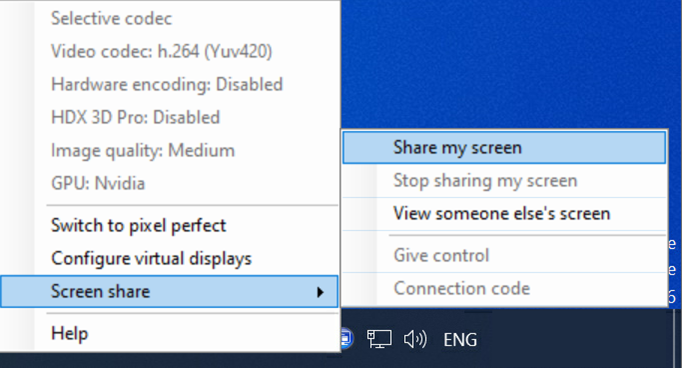
Para compartilhar uma sessão, procure o ícone do indicador de status gráfico HDX na área de notificação do Windows. Clique com o botão direito do mouse para exibir o menu e selecione “Compartilhamento de tela” > “Compartilhar minha tela”.
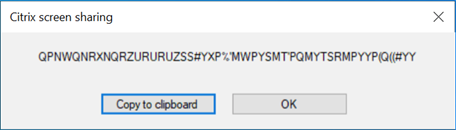
Clique em “Copiar para a área de transferência” ou selecione e copie manualmente toda a string exibida na caixa de diálogo. A string pode então ser colada no aplicativo de sua escolha, como um cliente de e-mail ou de mensagens instantâneas, para ser distribuída a outros usuários.
Clique em “OK” ou no “x” para fechar a caixa de diálogo. O código de conexão pode ser recuperado na opção de menu “Compartilhamento de tela” > “Código de conexão” a qualquer momento enquanto a sessão estiver sendo compartilhada.
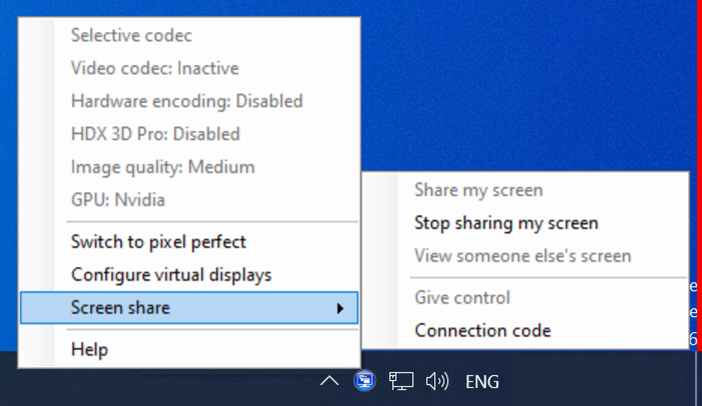
Um contorno vermelho aparece ao redor da tela como um indicador de que a sessão está sendo compartilhada e é visível para outras pessoas.
Os controles de teclado e mouse também podem ser compartilhados com outros usuários usando a opção de menu “Compartilhamento de tela” > “Conceder controle”.
Use a opção de menu “Compartilhamento de tela” > “Parar de compartilhar minha tela” para parar de compartilhar a sessão e desconectar todos os usuários.
Conectando-se a uma sessão compartilhada
Para se conectar às sessões de outra pessoa, procure o ícone do indicador de status gráfico HDX na área de notificação do Windows. Clique com o botão direito do mouse para exibir o menu e selecione “Compartilhamento de tela” > “Visualizar a tela de outra pessoa”.
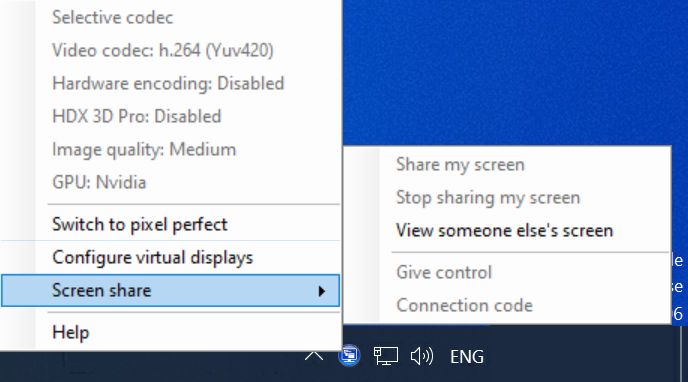
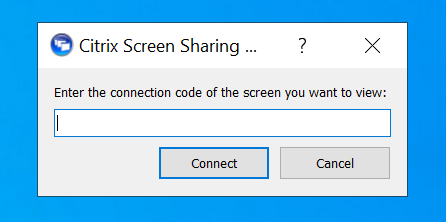
Insira ou cole a string de conexão fornecida pelo usuário que está compartilhando a sessão na caixa de texto. Clique em “Conectar” para estabelecer a conexão.
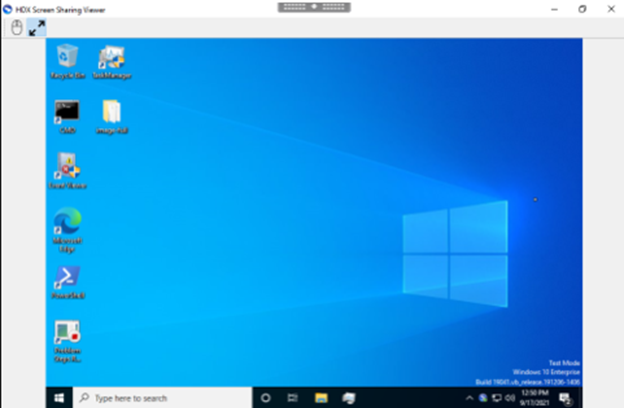
Você pode solicitar controles de teclado e mouse clicando no ícone do mouse no canto superior esquerdo da janela “Visualizador de Compartilhamento de Tela HDX”.
Feche a janela “Visualizador de Compartilhamento de Tela HDX” para se desconectar da sessão compartilhada a qualquer momento.
Outras considerações
- O aplicativo visualizador de compartilhamento de tela está incluído no VDA em C:\Program Files\Citrix\HDX\bin\TwPlayer.exe e pode ser implantado como um aplicativo publicado usando um Servidor de Aplicativos Virtuais. Este modelo de implantação alternativo permite a colaboração com usuários que não têm acesso a um desktop virtual.
- O número de usuários permitidos para se conectar a uma sessão compartilhada pode ser limitado usando o intervalo de portas de rede na política de compartilhamento de tela. Uma porta é necessária por usuário. O intervalo padrão permite no máximo 100 usuários.
- Todos os monitores conectados à sessão são compartilhados. Não é possível selecionar monitores individuais.
- O codec de vídeo H.265 não é suportado.
Compartilhar
Compartilhar
This Preview product documentation is Citrix Confidential.
You agree to hold this documentation confidential pursuant to the terms of your Citrix Beta/Tech Preview Agreement.
The development, release and timing of any features or functionality described in the Preview documentation remains at our sole discretion and are subject to change without notice or consultation.
The documentation is for informational purposes only and is not a commitment, promise or legal obligation to deliver any material, code or functionality and should not be relied upon in making Citrix product purchase decisions.
If you do not agree, select I DO NOT AGREE to exit.