Solucionar problemas do usuário
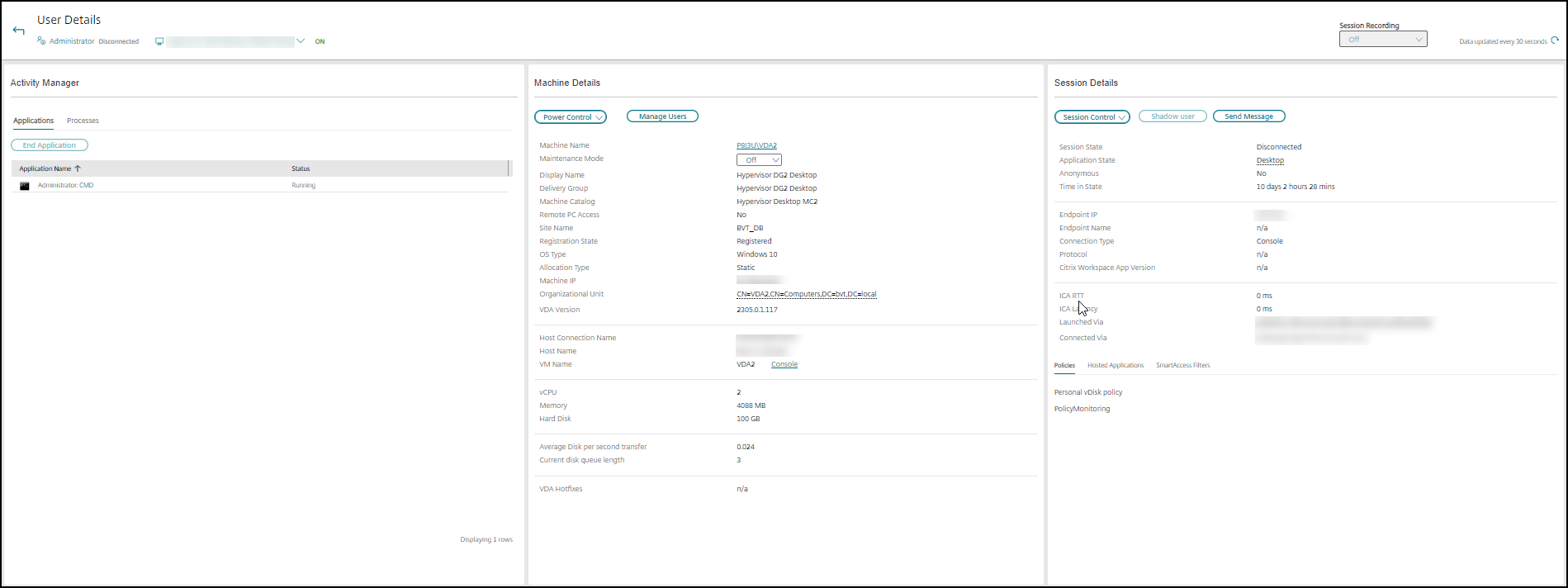
Use a exibição “Help Desk” do Director (página “Activity Manager”) para ver informações sobre o usuário ou a sessão:

Clicar em “View Details” no Activity Manager para um usuário abre a página “User Details”. Clicar em “View Details” no Activity Manager para um endpoint abre a página “Endpoint Details”.
Seletor de Sessão
Se o usuário iniciou várias sessões, o seletor de sessão ajuda a selecionar uma sessão.
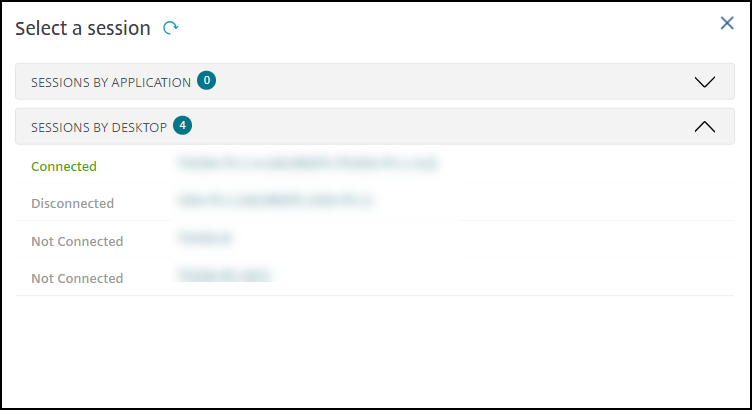
Escolha uma sessão para ver os detalhes.
- Verifique os detalhes sobre a sessão, a experiência de logon do usuário, a inicialização da sessão, a conexão e os aplicativos.
- Você pode fazer o Shadow da máquina do usuário.
- Grave a sessão ICA®.
Status de otimização do Microsoft Teams
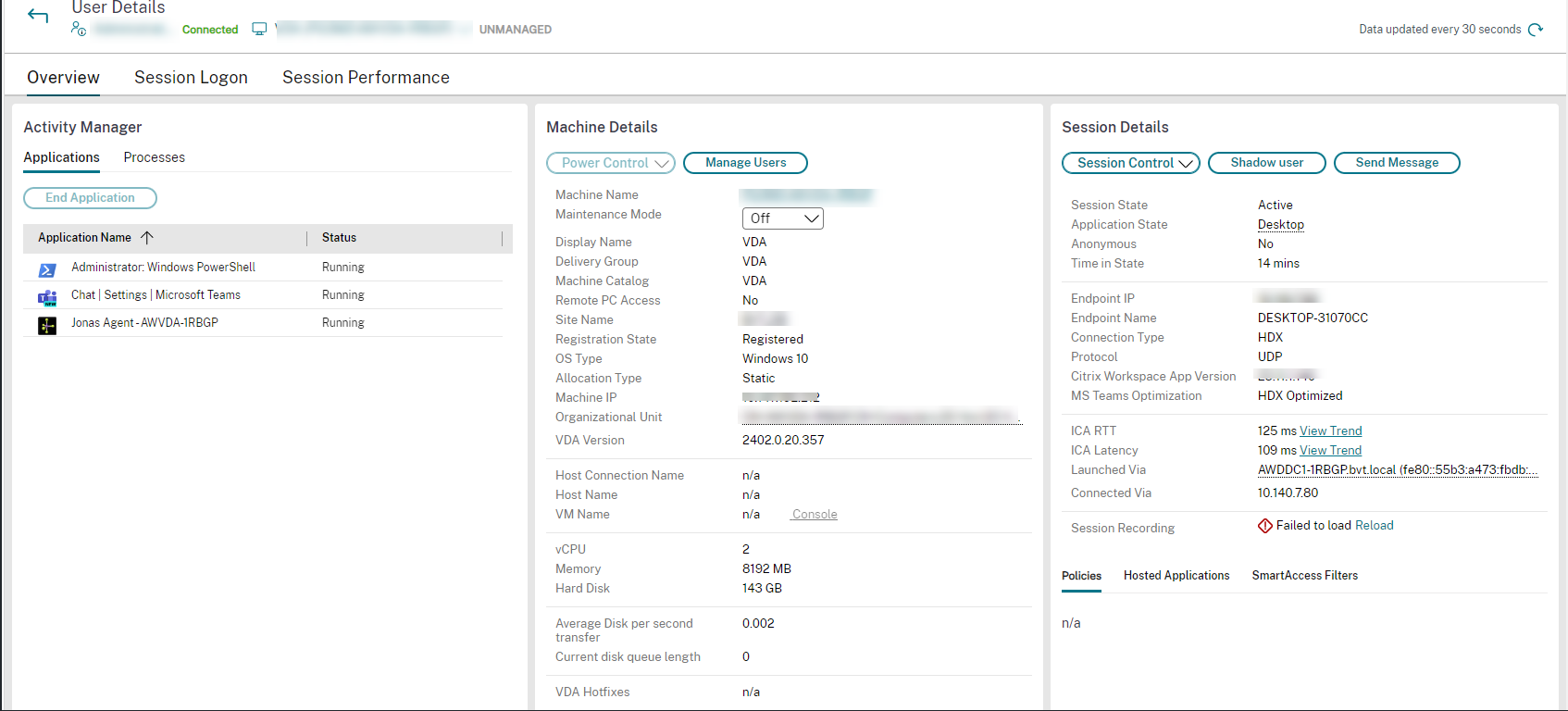
O Director exibe o status de otimização do Microsoft Teams para sessões HDX™ na página “User Details” > painel “Session Details” > campo “MS Teams Optimization”. A otimização do Microsoft Teams é fundamental para uma melhor experiência do usuário, como áudio e vídeo nítidos. A visibilidade do status de otimização do Microsoft Teams é útil para reduzir o tempo necessário para resolver tickets e ajuda os administradores a identificar métricas importantes durante a solução de problemas.
Nota:
O Citrix Director oferece suporte ao Microsoft Teams versão 2.1 ou anterior.
Pré-requisitos:
- Os VDAs estão executando a versão 2311 e posterior.
- As versões do aplicativo Citrix Workspace compatíveis estão listadas em Otimização para Microsoft Teams.
- O Microsoft Teams é executado como um aplicativo publicado ou dentro de uma área de trabalho publicada.
- Serviços cruciais, como o Citrix HDX HTML5 Video Redirection Service, estão em execução.
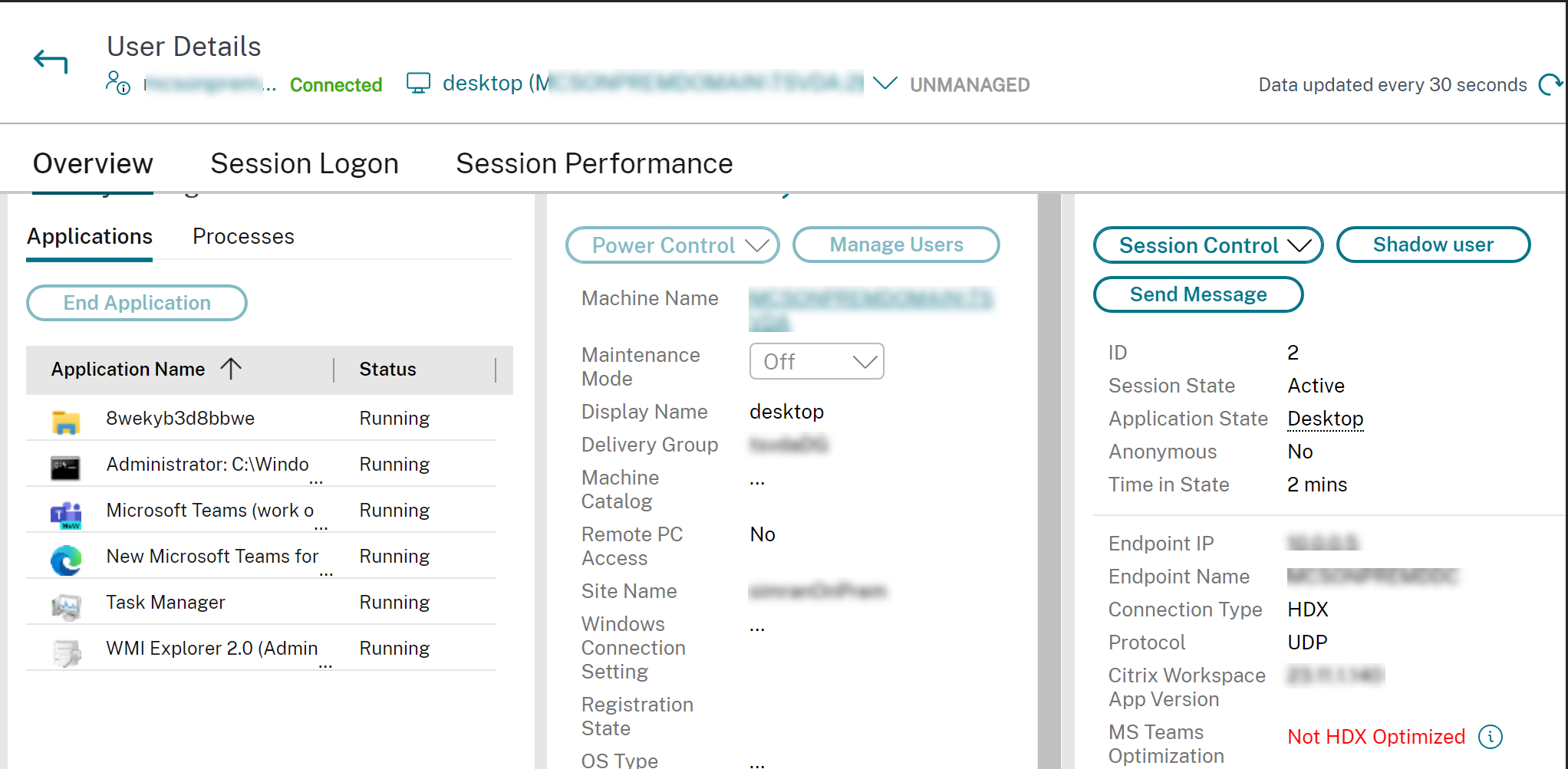
Se o Microsoft Teams não estiver otimizado, a dica de ferramenta fornece um link para um artigo externo de solução de problemas ao vivo do HDX contendo dicas para otimizar o Microsoft Teams. Solução de problemas de otimização HDX.
Dicas de solução de problemas
Solucione o problema com as ações recomendadas na tabela a seguir e, se necessário, escale o problema para o administrador apropriado.
| Problema do usuário | Sugestões |
|---|---|
| O logon demora muito ou falha intermitentemente ou repetidamente | Diagnosticar problemas de logon do usuário |
| A inicialização da sessão demora muito ou falha intermitentemente ou repetidamente | Diagnosticar problemas de inicialização da sessão |
| A resposta da sessão está lenta ou não responde | Diagnosticar problemas de desempenho da sessão |
| O aplicativo está lento ou não responde | Resolver falhas de aplicativo |
| Conexão falhou | Restaurar conexões de área de trabalho |
| A sessão está lenta ou não responde | Restaurar sessões |
| Gravar sessões | Gravar sessões |
| O vídeo está lento ou com baixa qualidade | Executar relatórios do sistema de canal HDX |
Nota:
Para garantir que a máquina não esteja no modo de manutenção, na exibição “User Details”, revise o painel “Machine Details”.
Logon da Sessão
A exibição “User Details” > guia “Session Logon” exibe uma visão abrangente do processo de logon da sessão. Esta guia mostra a duração total do logon, a duração do cliente e do controlador e a duração do VDA. A guia “Session Logon” contém o gráfico de fases de Duração do Logon com as várias fases de logon plotadas. Use esses dados para solucionar problemas de logon do usuário. Para obter mais informações, consulte Diagnosticar problemas de logon do usuário.
Desempenho da Sessão
A guia “Session Performance” possui fluxos de trabalho de solução de problemas aprimorados, começando com a capacidade de correlacionar métricas em tempo real na identificação de problemas dentro das sessões do usuário. O painel “Session Topology” fornece uma representação visual do caminho na sessão para sessões HDX conectadas. O painel “Performance Metrics” fornece tendências para as métricas de sessão como ICARTT, Latência ICA, Quadros por Segundo, Largura de Banda de Saída Disponível e Largura de Banda de Saída Consumida, ajudando a indicar como essas métricas se comportaram ao longo do tempo. Para obter mais informações, consulte Diagnosticar problemas de desempenho da sessão.
Dicas de pesquisa
Quando você digita o nome do usuário em um campo de pesquisa, o Director pesquisa usuários no Active Directory em todos os sites configurados para oferecer suporte ao Director.
Quando você digita o nome de uma máquina multiusuário em um campo de pesquisa, o Director exibe os Detalhes da Máquina para a máquina especificada.
Quando você digita um nome de endpoint em um campo de pesquisa, o Director usa as sessões não autenticadas (anônimas) e autenticadas que estão conectadas a um endpoint específico. Esta pesquisa permite a solução de problemas de sessões não autenticadas. Certifique-se de que os nomes de endpoint sejam exclusivos para permitir a solução de problemas de sessões não autenticadas.
Os resultados da pesquisa também incluem usuários que não estão usando ou atribuídos a uma máquina no momento.
- As pesquisas não diferenciam maiúsculas de minúsculas.
- Entradas parciais produzem uma lista de possíveis correspondências.
- Depois de digitar algumas letras de um nome composto, separado por um espaço, os resultados incluem correspondências para ambas as strings. Os exemplos de nomes compostos são nome de usuário, sobrenome e primeiro nome, ou nome de exibição. Por exemplo, se você digitar jo rob, os resultados podem incluir strings como “John Robertson” ou “Robert Jones”.
Para retornar à página inicial, clique no logotipo do Director.
Acessar o Citrix Insight Services
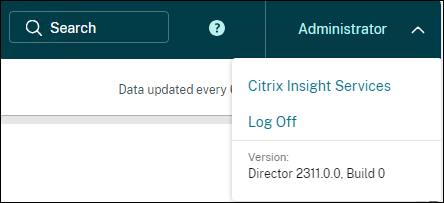
Você pode acessar o Citrix Insight Services (CIS) na lista suspensa “User” no Director para acessar insights de diagnóstico extras. Os dados disponíveis no CIS vêm de fontes como Call Home e Citrix Scout.
Carregar informações de solução de problemas para o Suporte Técnico da Citrix
Execute o Citrix Scout de um único Delivery Controller™ ou VDA para capturar pontos de dados chave e rastreamentos do Citrix Diagnostics Facility (CDF) para solucionar problemas de computadores selecionados. O Scout oferece a capacidade de carregar os dados com segurança para a plataforma CIS para auxiliar o Suporte Técnico da Citrix na solução de problemas. O Suporte Técnico da Citrix usa a plataforma CIS para reduzir o tempo de resolução de problemas relatados pelos clientes.
O Scout é instalado com os componentes do Citrix Virtual Apps and Desktops™. Dependendo da versão do Windows, o Scout aparece no menu “Iniciar” do Windows ou na Tela Inicial quando você instala ou atualiza para o Citrix Virtual Apps and Desktops.
Para iniciar o Scout, no menu “Iniciar” ou na Tela Inicial, selecione Citrix > Citrix Scout.
Para obter informações sobre como usar e configurar o Scout, e para um FAQ, consulte CTX130147.