Risolvere i problemi degli utenti
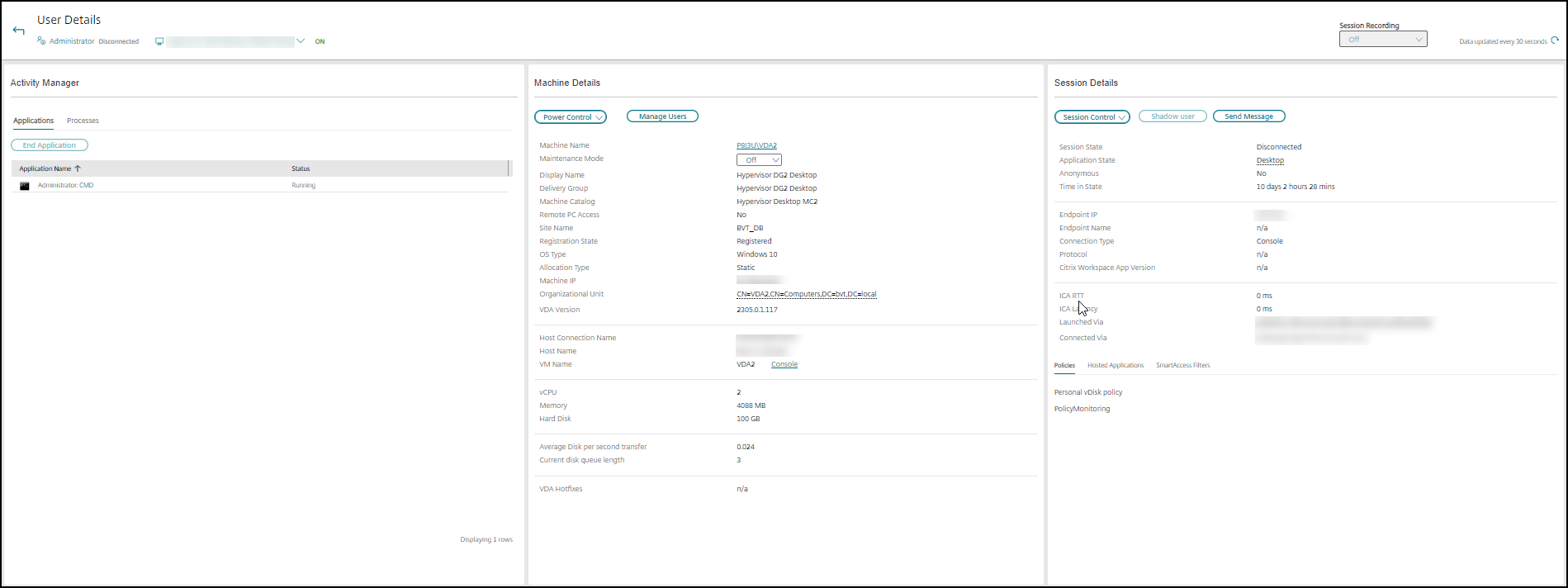
Utilizzare la vista Help Desk di Director (pagina Activity Manager) per visualizzare le informazioni sull’utente o sulla sessione:

Facendo clic su Visualizza dettagli da Activity Manager per un utente si apre la pagina Dettagli utente. Facendo clic su Visualizza dettagli da Activity Manager per un endpoint si apre la pagina Dettagli endpoint.
Selettore sessione
Se l’utente ha avviato più sessioni, il selettore sessione aiuta a selezionare una sessione.
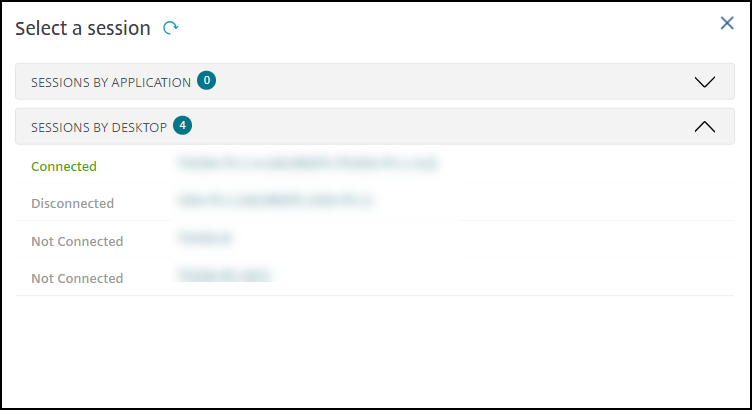
Scegliere una sessione per visualizzarne i dettagli.
- Controllare i dettagli sulla sessione, l’esperienza di accesso dell’utente, l’avvio della sessione, la connessione e le applicazioni.
- È possibile eseguire lo shadowing della macchina dell’utente.
- Registrare la sessione ICA®.
Stato di ottimizzazione di Microsoft Teams
Director visualizza lo stato di ottimizzazione di Microsoft Teams per le sessioni HDX™ nella pagina Dettagli utente > pannello Dettagli sessione > campo Ottimizzazione MS Teams. L’ottimizzazione di Microsoft Teams è fondamentale per una migliore esperienza utente, come audio e video chiari. La visibilità dello stato di ottimizzazione di Microsoft Teams è utile per ridurre il tempo necessario a risolvere i ticket e aiuta gli amministratori a identificare metriche importanti durante la risoluzione dei problemi.
Nota:
Citrix Director supporta Microsoft Teams versione 2.1 o precedente.
Prerequisiti:
- I VDA eseguono la versione 2311 e successive.
- Le versioni supportate dell’app Citrix Workspace sono elencate in Ottimizzazione per Microsoft Teams.
- Microsoft Teams viene eseguito come app pubblicata o all’interno di un desktop pubblicato.
- Servizi cruciali, come il servizio di reindirizzamento video HTML5 Citrix HDX, sono in esecuzione.
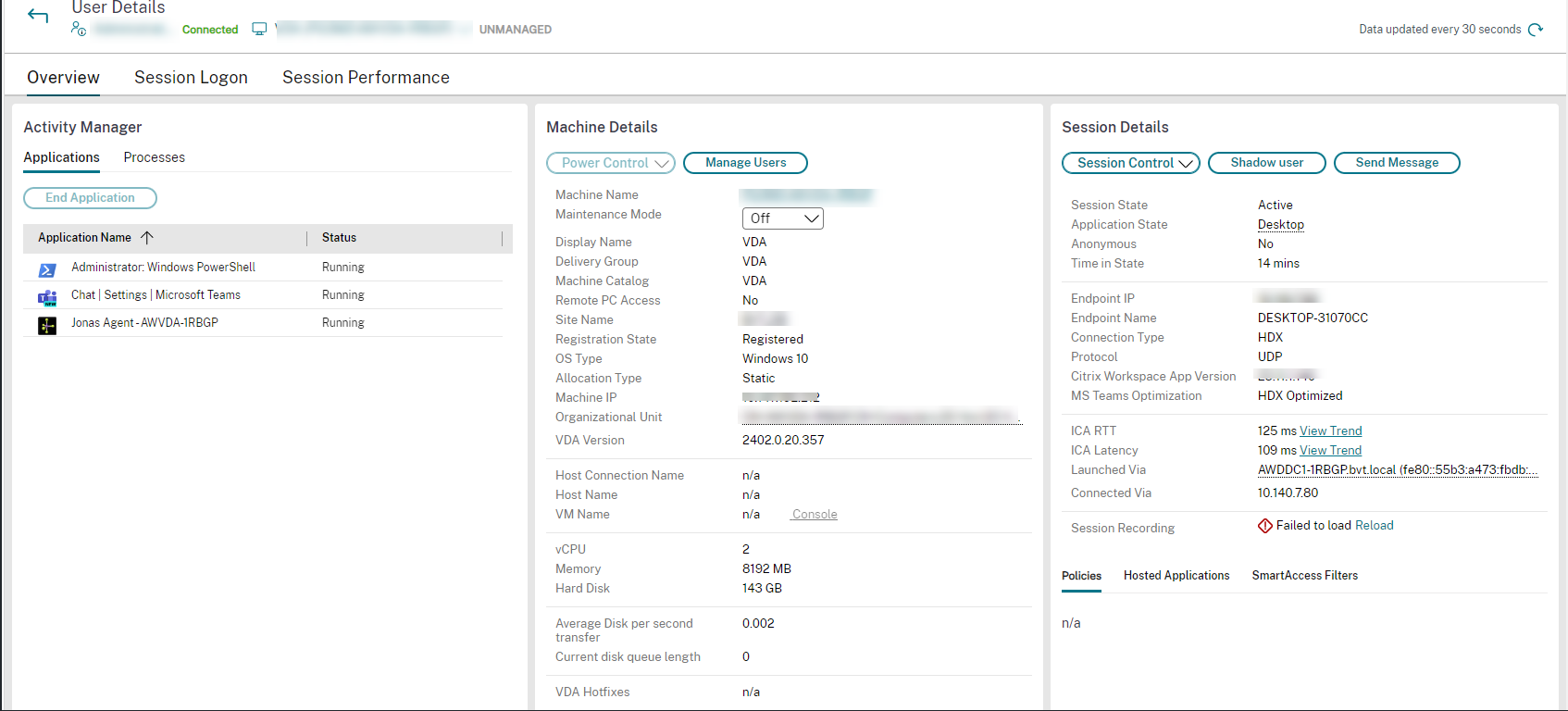
Se Microsoft Teams non è ottimizzato, il tooltip fornisce un collegamento a un articolo esterno di risoluzione dei problemi in tempo reale di HDX contenente suggerimenti per ottimizzare Microsoft Teams. Risoluzione dei problemi di ottimizzazione HDX.
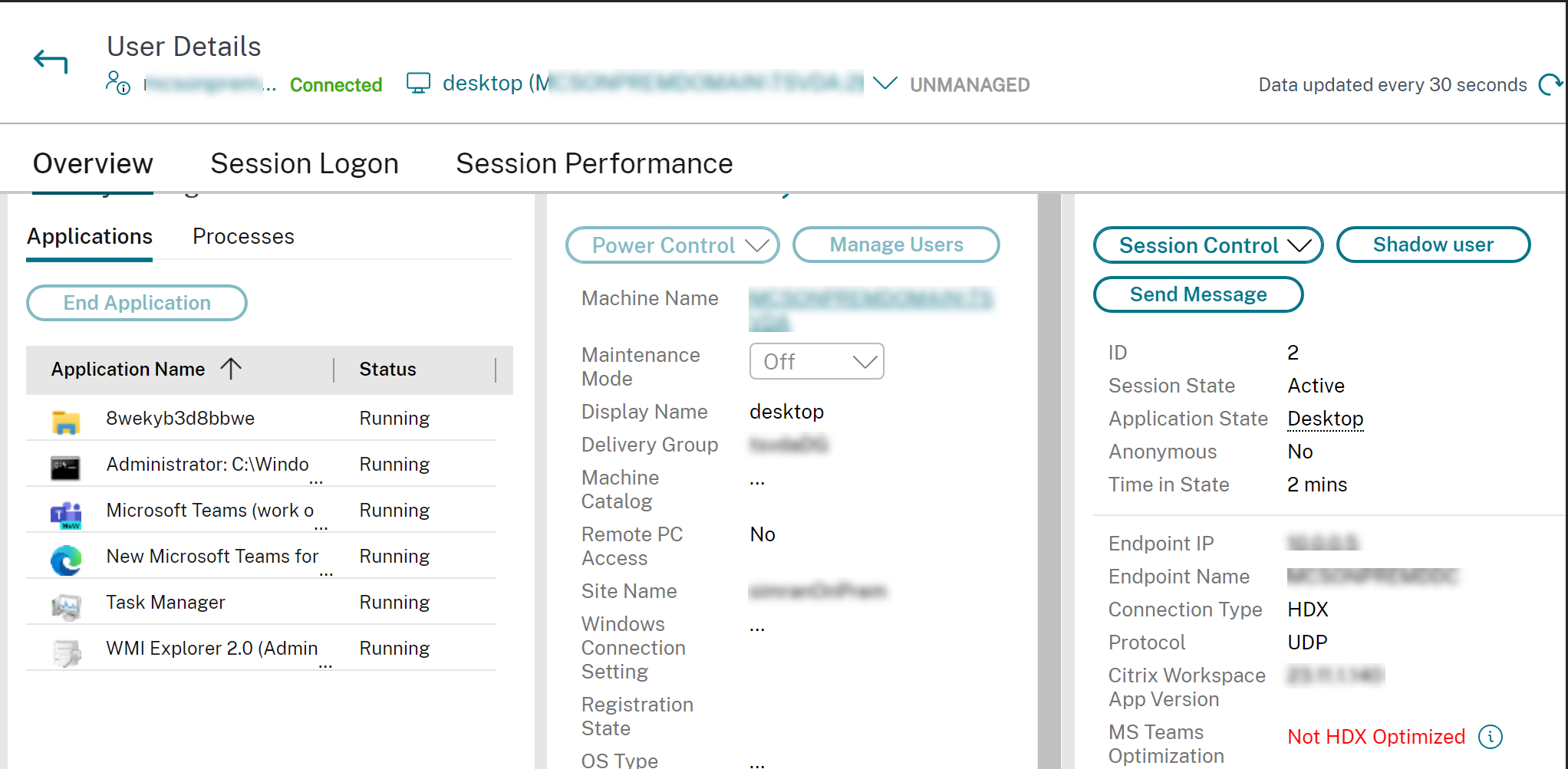
Suggerimenti per la risoluzione dei problemi
Risolvere il problema con le azioni consigliate nella tabella seguente e, se necessario, inoltrare il problema all’amministratore appropriato.
| Problema utente | Suggerimenti |
|---|---|
| L’accesso richiede molto tempo o fallisce in modo intermittente o ripetuto | Diagnosticare i problemi di accesso utente |
| L’avvio della sessione richiede molto tempo o fallisce in modo intermittente o ripetuto | Diagnosticare i problemi di avvio della sessione |
| La risposta della sessione è lenta o non risponde | Diagnosticare i problemi di prestazioni della sessione |
| L’applicazione è lenta o non risponde | Risolvere gli errori dell’applicazione |
| Connessione non riuscita | Ripristinare le connessioni desktop |
| La sessione è lenta o non risponde | Ripristinare le sessioni |
| Registrare le sessioni | Registrare le sessioni |
| Il video è lento o di scarsa qualità | Eseguire i report di sistema del canale HDX |
Nota:
Per assicurarsi che la macchina non sia in modalità di manutenzione, dalla vista Dettagli utente, rivedere il pannello Dettagli macchina.
Accesso alla sessione
La vista Dettagli utente > scheda Accesso alla sessione visualizza una panoramica completa del processo di accesso alla sessione. Questa scheda mostra la durata totale dell’accesso, la durata del client e del controller e la durata del VDA. La scheda Accesso alla sessione contiene il grafico delle fasi di durata dell’accesso con le varie fasi di accesso tracciate. Utilizzare questi dati per risolvere i problemi di accesso degli utenti. Per maggiori informazioni, vedere Diagnosticare i problemi di accesso utente.
Prestazioni della sessione
La scheda Prestazioni della sessione presenta flussi di lavoro di risoluzione dei problemi migliorati, a partire dalla capacità di correlare le metriche in tempo reale per identificare i problemi all’interno delle sessioni utente. Il pannello Topologia sessione fornisce una rappresentazione visiva del percorso in-sessione per le sessioni HDX connesse. Il pannello Metriche delle prestazioni fornisce le tendenze per le metriche della sessione come ICARTT, Latenza ICA, Fotogrammi al secondo, Larghezza di banda in uscita disponibile e Larghezza di banda in uscita consumata, che aiutano a indicare come queste metriche si sono comportate nel tempo. Per maggiori informazioni, vedere Diagnosticare i problemi di prestazioni della sessione.
Suggerimenti per la ricerca
Quando si digita il nome dell’utente in un campo di ricerca, Director cerca gli utenti in Active Directory per tutti i siti configurati per supportare Director.
Quando si digita il nome di una macchina multiutente in un campo di ricerca, Director visualizza i Dettagli macchina per la macchina specificata.
Quando si digita un nome endpoint in un campo di ricerca, Director utilizza le sessioni non autenticate (anonime) e autenticate connesse a un endpoint specifico. Questa ricerca consente la risoluzione dei problemi delle sessioni non autenticate. Assicurarsi che i nomi degli endpoint siano univoci per consentire la risoluzione dei problemi delle sessioni non autenticate.
I risultati della ricerca includono anche gli utenti che non stanno attualmente utilizzando o non sono assegnati a una macchina.
- Le ricerche non fanno distinzione tra maiuscole e minuscole.
- Le voci parziali producono un elenco di possibili corrispondenze.
- Dopo aver digitato alcune lettere di un nome composto da due parti, separate da uno spazio, i risultati includono corrispondenze per entrambe le stringhe. Gli esempi di nomi composti da due parti sono nome utente, cognome e nome, o nome visualizzato. Ad esempio, se si digita “jo rob”, i risultati potrebbero includere stringhe come “John Robertson” o “Robert Jones”.
Per tornare alla pagina di destinazione, fare clic sul logo di Director.
Accedere a Citrix Insight Services
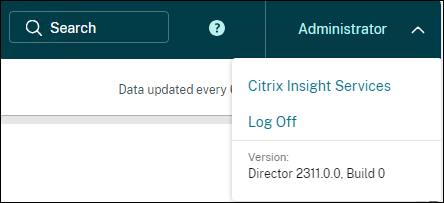
È possibile accedere a Citrix Insight Services (CIS) dall’elenco a discesa Utente in Director per accedere a ulteriori informazioni diagnostiche. I dati disponibili in CIS provengono da fonti come Call Home e Citrix Scout.
Caricare le informazioni di risoluzione dei problemi al supporto tecnico Citrix
Eseguire Citrix Scout da un singolo Delivery Controller™ o VDA per acquisire punti dati chiave e tracce CDF (Citrix Diagnostics Facility) per la risoluzione dei problemi dei computer selezionati. Scout offre la possibilità di caricare in modo sicuro i dati sulla piattaforma CIS per assistere il supporto tecnico Citrix nella risoluzione dei problemi. Il supporto tecnico Citrix utilizza la piattaforma CIS per ridurre il tempo necessario a risolvere i problemi segnalati dai clienti.
Scout viene installato con i componenti di Citrix Virtual Apps and Desktops™. A seconda della versione di Windows, Scout appare nel menu Start di Windows o nella schermata Start quando si installa o si esegue l’aggiornamento a Citrix Virtual Apps and Desktops.
Per avviare Scout, dal menu Start o dalla schermata Start, selezionare Citrix > Citrix Scout.
Per informazioni sull’utilizzo e la configurazione di Scout e per le domande frequenti, vedere CTX130147.