Conexão automática do Citrix Infrastructure Monitor
O novo recurso de conexão automática simplifica o processo de integração, executando automaticamente as seguintes etapas:
- Baixar e instalar o Citrix Infrastructure Monitor
- Validar a conexão
Você só precisa adicionar manualmente os detalhes do componente na conexão automática. O processo de conexão manual permanece inalterado, exigindo que os usuários baixem o agente, o instalem na máquina de destino e forneçam os detalhes necessários.
Para acomodar essa alteração, a interface do usuário agora tem as duas guias a seguir:
- Conexão Automática
- Conexão Manual
O processo de conexão automática inclui uma caixa de seleção para garantir que todos os pré-requisitos sejam atendidos antes de inserir as credenciais.
O objetivo da conexão automática é tornar o processo de integração o mais simples possível para os usuários.
Pré-requisitos
Você pode instalar remotamente o serviço Citrix Infrastructure Monitor em máquinas a partir da interface do usuário do Director. A instalação remota a partir da interface do usuário do Director exige o seguinte para as máquinas do Provisioning Service e StoreFront™:
- Você deve ter privilégios de administrador local na máquina de destino onde o Citrix Infrastructure Monitor será instalado.
- O WMI deve estar disponível na máquina de destino. Certifique-se de que o WMI seja permitido pelo seu firewall. Para obter mais detalhes, consulte Configurar uma Conexão WMI Remota.
- O RPC deve estar disponível na máquina de destino. Os compartilhamentos administrativos (Admin$ e C$) devem estar acessíveis a partir da máquina Delivery Controller™.
- A máquina de destino deve ter um nome de host DNS resolúvel.
Se esses requisitos não puderem ser atendidos em seu ambiente, consulte a integração manual do Citrix Infrastructure Monitor.
Registrar o Citrix Infrastructure Monitor automaticamente
Você pode registrar o Citrix Infrastructure Monitor usando a interface do usuário do Director. Conclua o registro na interface do usuário do Director usando as seguintes etapas:
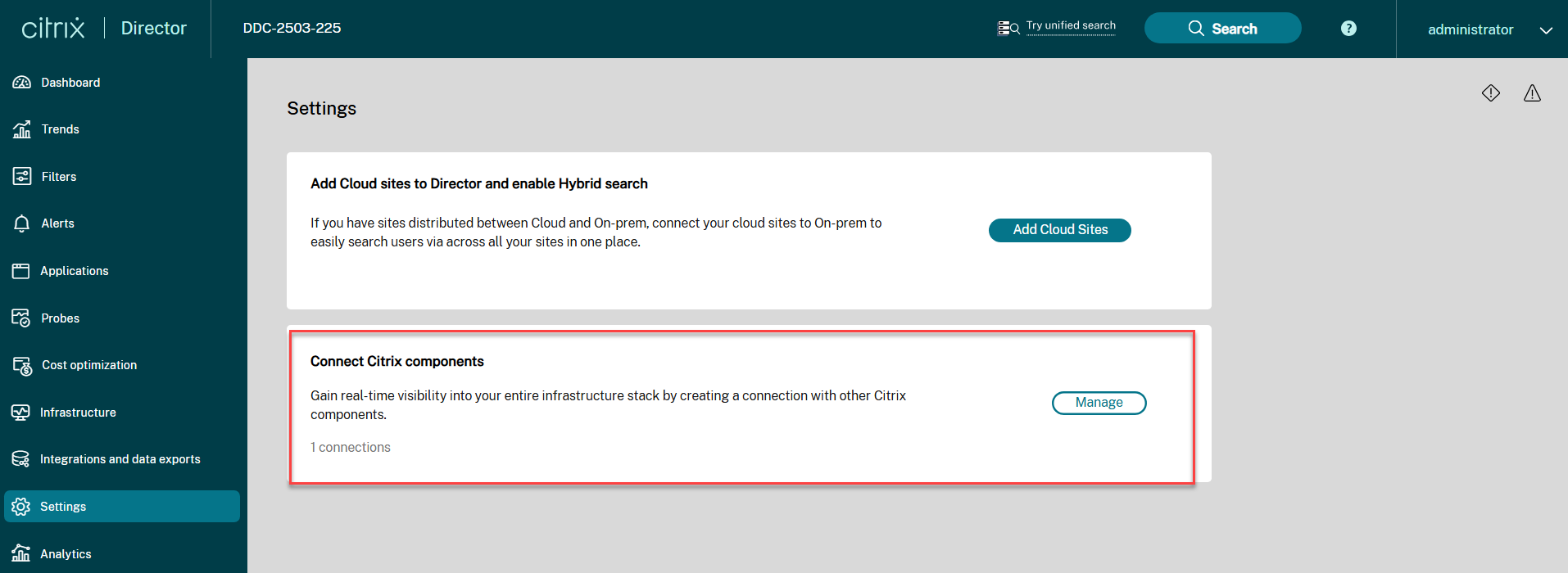
Etapa 1: Navegar até a página Conectar Componentes Citrix
Clique em “Configurações” > “Conectar Componentes Citrix” > “Gerenciar”.

Etapa 2: Inserir detalhes do componente
Na tela Conectar Componentes Citrix, clique em “Criar conexão”. A janela “Criar uma conexão” é exibida. A guia “Conexão Automática” é destacada por padrão.

Preencha os detalhes do componente necessários para estabelecer uma conexão segura.
- Selecione um tipo de componente na lista suspensa. O componente pode ser Provisioning Service ou StoreFront.
- Insira o nome do host.
- Insira o nome de domínio.
- Insira o nome de usuário da máquina Provisioning Service ou StoreFront.
- Insira a senha da máquina Provisioning Service ou StoreFront.
O serviço de monitoramento de infraestrutura será instalado e registrado automaticamente usando os detalhes anteriores.
Etapa 3: Criar uma conexão
Depois que os detalhes forem preenchidos, clique em “Criar”. Certas verificações preliminares são realizadas antes que a solicitação seja aceita. Essas verificações validam se os pré-requisitos são atendidos antes de prosseguir. Uma vez que os pré-requisitos são atendidos, o processo de conexão automática mostra uma barra de progresso indicando as etapas: copiar, instalar e registrar. Se alguma etapa falhar, o usuário verá uma opção de tentar novamente.
Clique em “Exibir detalhes” para ver os detalhes do processo de conexão automática.

O arquivo MSI é baixado e copiado para o local de instalação, onde é instalado e registrado. Uma vez concluída, a conexão criada fica disponível na lista de conexões na página Conectar Componentes Citrix.
Caso a conexão falhe, você pode tentar novamente. A nova tentativa exige que você forneça credenciais de administrador.
Tratamento de erros
O sistema executa verificações preliminares de pré-requisitos e exibe mensagens de erro se alguma verificação falhar.
Observação:
As verificações preliminares ocorrem em uma ordem específica. Por exemplo, para verificar erros de WMI, as credenciais devem estar corretas.
A tabela a seguir mostra as mensagens de erro e as soluções correspondentes:
| Cenário de erro | Descrição |
|---|---|
| Formato FQDN inválido | O formato FQDN é inválido. Para resolver o problema, corrija o formato FQDN. |
| FQDN inacessível | A máquina FQDN não está acessível. |
| Credenciais inválidas | Seu nome de usuário ou senha não é válido. |
| HTTPS não está configurado na máquina remota. | A variável de ambiente para habilitar HTTPS não está definida na máquina remota enquanto HTTPS está habilitado na configuração do Monitor. Para resolver o problema, defina o valor em “Propriedades do Sistema” > “Avançado” > “Variáveis de Ambiente” > “Editar variável de sistema”. |
| HTTPS está configurado incorretamente na máquina remota | A variável de ambiente para habilitar HTTPS está definida na máquina remota enquanto HTTPS está desabilitado na configuração do Monitor. Para resolver o problema, remova o valor em “Propriedades do Sistema” > “Avançado” > “Variáveis de Ambiente” > “Editar variável de sistema”. |
| O Windows Management Instrumentation (WMI) está bloqueado na máquina remota. | A caixa de seleção na seção “Aplicativos e recursos permitidos” no Windows Defender Firewall para WMI não está selecionada. Para resolver o problema, certifique-se de que o WMI tenha acesso através do firewall. |
| A porta SMB está bloqueada na máquina remota. | A porta 445 deve ser habilitada para conexões TCP de entrada do Delivery Controller. |
| O Compartilhamento Admin está desabilitado na máquina remota | Os pré-requisitos para a conexão automática não foram atendidos. |
Processo de atualização
Se você estiver usando uma versão anterior do Citrix Infrastructure Monitor, você tem a opção de atualizar. Isso é aplicável apenas para Provisioning Service e StoreFront. A atualização automática exibe uma barra de progresso e requer credenciais de administrador.

Você pode optar por atualizar automaticamente ou manualmente.
O prompt de atualização aparece somente quando uma nova versão está disponível. O registro não é necessário para a atualização. Após a atualização, leva aproximadamente 5 minutos para que a versão mais recente seja refletida.