Otimização de custos
O Citrix Director agora apresenta um novo recurso chamado Otimização de Custos, que ajuda a analisar o uso de máquinas virtuais e sessões de forma eficaz. Esse recurso fornece representações visuais perspicazes sobre como otimizar o custo. Ele também ajuda a eliminar máquinas desnecessárias e, assim, reduzir custos.
Para dar suporte à otimização de custos, os seguintes alertas também foram introduzidos:
Você também pode inspecionar máquinas com ações de energia recentes para analisar falhas ao ligar, que causam problemas ao usuário, e falhas ao desligar, que aumentam os custos. Para obter mais informações, consulte a seção Inspecionar máquinas com ações de energia recentes.
Clique na guia “Otimização de Custos” no menu esquerdo da página “Início” para acessar a página “Otimização de Custos”.
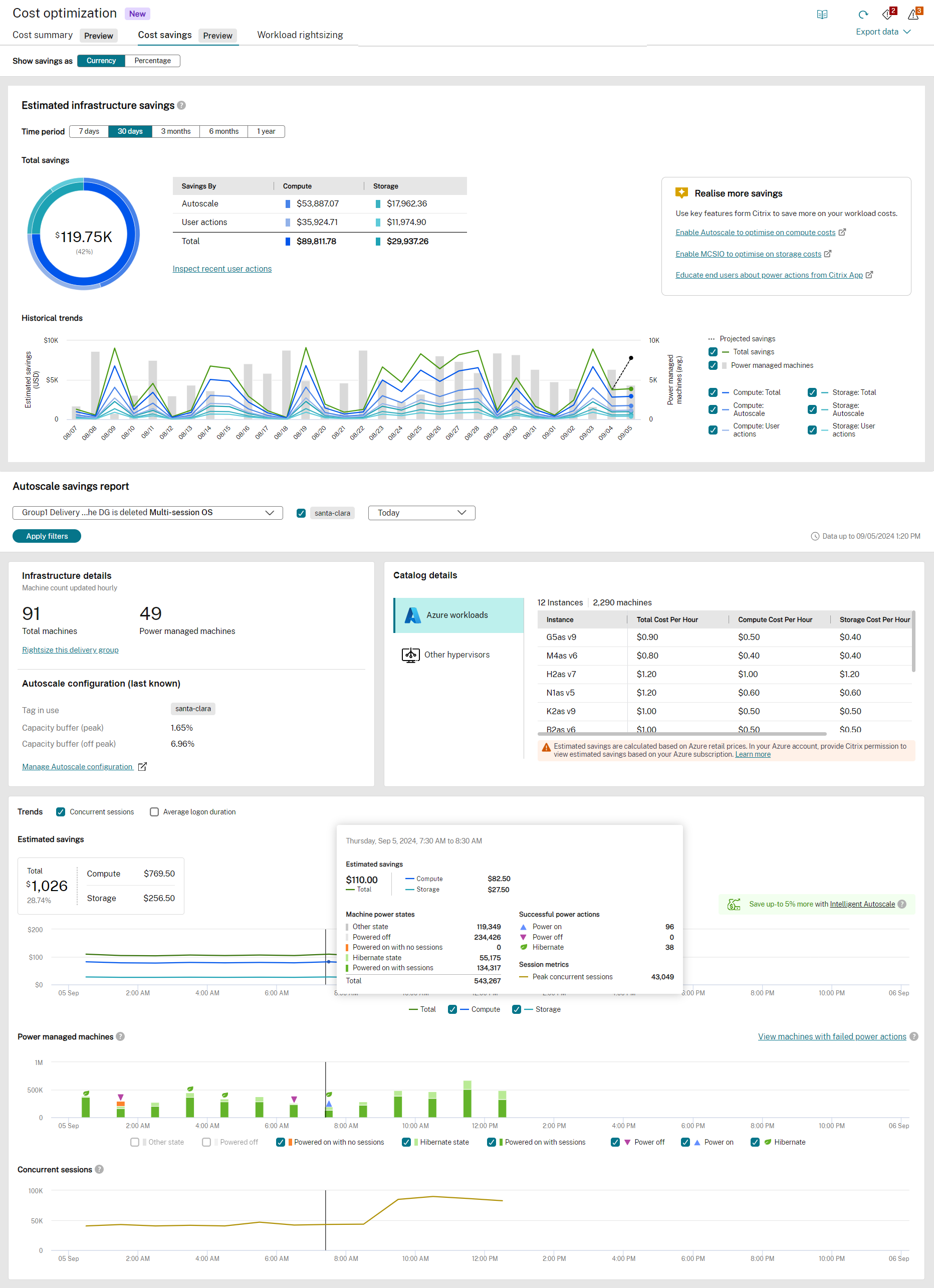
Na página inicial de “Otimização de Custos”, você pode fazer o seguinte:
- Link de introdução - Acesse este link para saber mais sobre o recurso de otimização de custos.
- Revise a página de otimização de custos - Você pode fornecer feedback sobre a página “Otimização de Custos”.
- Atualize os dados.
- Visualize os alertas - Você pode visualizar alertas críticos e de aviso.
A página “Otimização de Custos” inclui os seguintes recursos:
Como o custo é calculado para otimizar o custo?
O custo por máquina por hora é exibido na moeda que o hipervisor suporta. Esta seção descreve como o custo é calculado para máquinas Azure e para outras máquinas.
Custo para máquinas Azure
A ordem de prioridade para o cálculo do custo é a seguinte:
- Quando a permissão ‘Microsoft.Consumption/pricesheets/read estiver disponível, o preço efetivo será exibido na moeda configurada na assinatura do Azure.
- Se as permissões não estiverem disponíveis, o preço de varejo do Azure será exibido. Para obter mais informações, consulte Visão geral dos preços de varejo do Azure.
- Quando o preço efetivo ou o preço de varejo não estiver disponível, o custo será exibido com base no custo inserido pelos administradores no Web Studio.
- Se nenhum custo for mencionado no Web Studio, o custo padrão de US$ 1 será considerado.
Para encontrar os detalhes da conta do Azure e adicionar a permissão necessária para encontrar o preço efetivo, faça o seguinte:
- Navegue até o Citrix DaaS.
- Clique na guia “Hospedagem” para encontrar a conta de conexão de hospedagem.
-
Procure o “ID do Aplicativo” mencionado na guia “Hospedagem”.
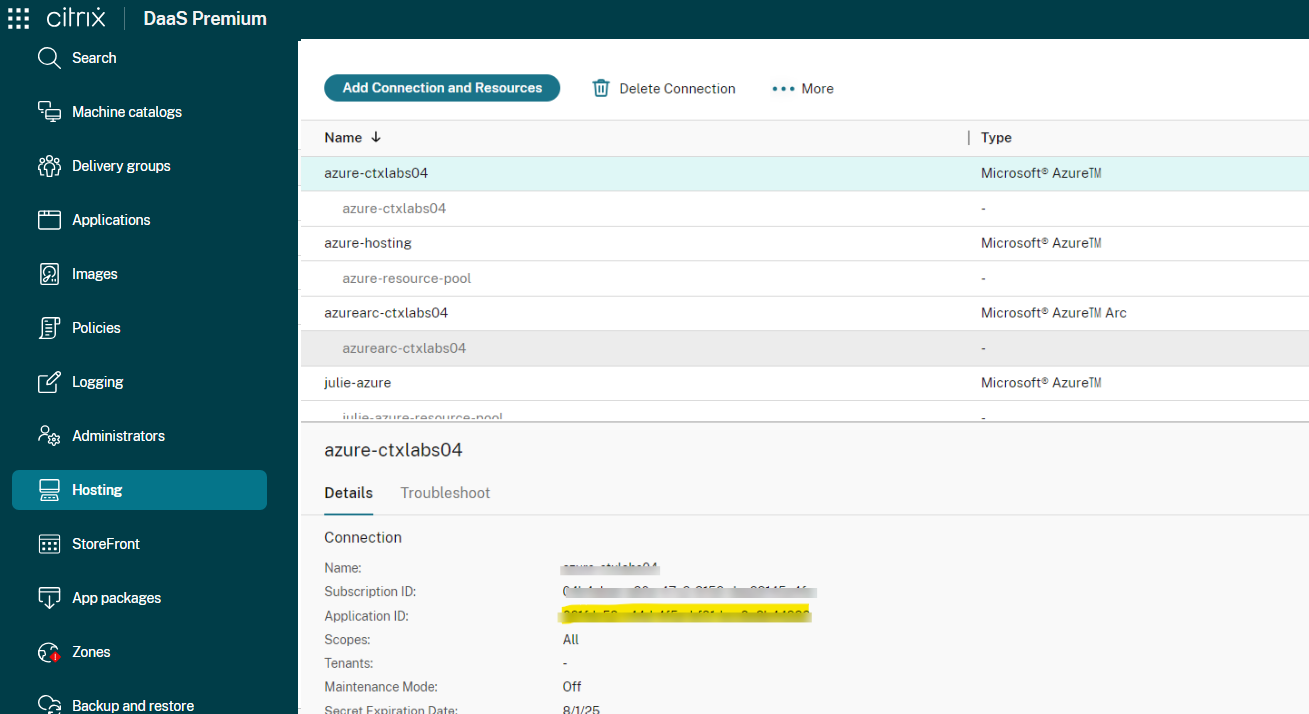
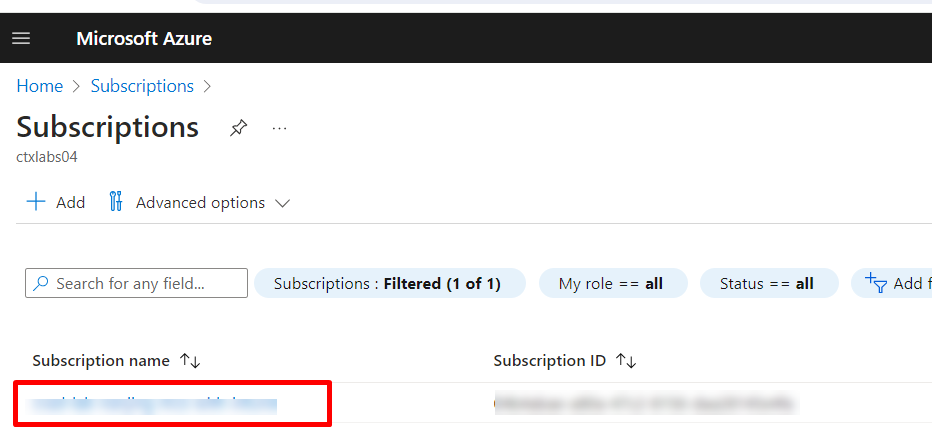
- Vá para o Azure AD e procure o “ID do Aplicativo” anotado na etapa 3.
-
Vá para “Assinatura” > “Controle de acesso (IAM)” > escolha uma função personalizada configurada para o SPN de conexão de hospedagem.
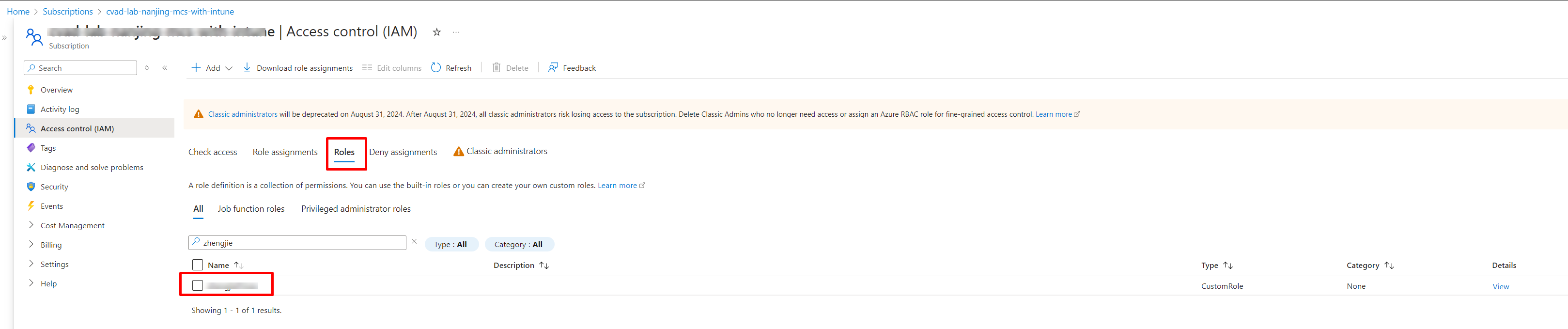
- Adicione a permissão Microsoft.Consumption/pricesheets/read à função.
Como verificar o preço de varejo do Azure?
Se Microsoft.Consumption/pricesheets/read não estiver disponível, o preço de varejo do Azure será exibido. Agora você pode usar a API de Preços de Varejo para obter os preços de varejo de todos os serviços do Azure. Anteriormente, a única maneira de recuperar os preços dos serviços do Azure era usar a Calculadora de Preços do Azure ou o portal do Azure. Para obter mais informações, consulte Visão geral dos preços de varejo do Azure.
Calculando custos para máquinas que não sejam do Azure
Para outras máquinas, o custo é exibido com base no custo inserido pelos administradores no Web Studio. Se nenhum custo for mencionado no Web Studio, o custo padrão de US$ 1 será considerado.
Exportar dados
Você pode exportar os dados na página “Otimização de custos” usando integração de dados e consultas ODATA. Para exportar dados, clique em “Exportar dados” na página “Otimização de custos”, as seguintes opções são exibidas:
- Configurar integração de dados
- Consultas ODATA para otimização de custos
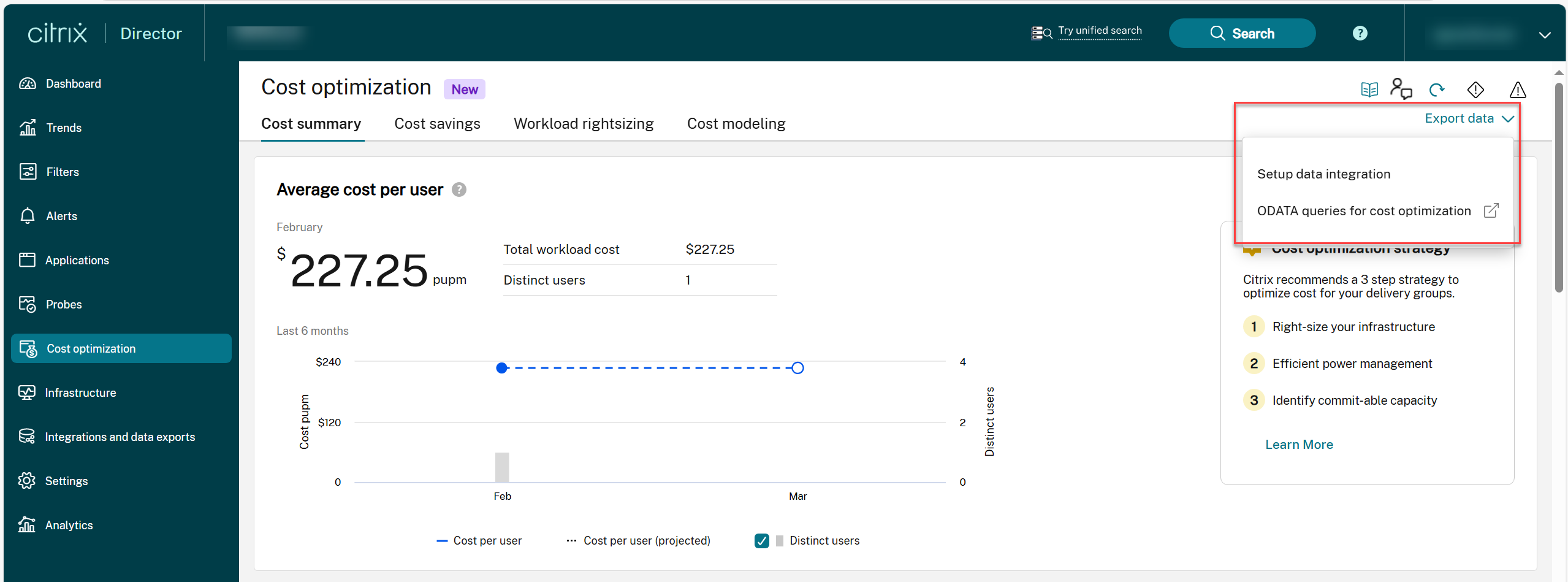
Configurar integração de dados
Você pode integrar dados de otimização de custos com a API do Monitor Service, por meio da qual você pode coletar os dados para solucionar e classificar os problemas. Para obter mais informações, consulte a página Integrações e exportações de dados.
Consultas ODATA para otimização de custos
Você pode usar as consultas ODATA de exemplo disponíveis na página “Otimização de custos” para exportar dados.
Introdução ao ODATA
Os links a seguir ajudam você a começar a usar o ODATA:
- Visão geral do ODATA
- Diferentes métodos para acessar dados do Citrix Monitor Service usando o endpoint OData v4 no Citrix Cloud
- Usar consultas de agregação OData V4 em dados do Citrix Monitor Service
- Como conectar o PowerBI ao DaaS Monitor usando OData e clientes de API
- Obter detalhes de usuários com alta duração de logon usando o Postman
- Como acessar os dados do Monitor Service
- Protocolo de Acesso a Dados
- Modelo de monitoramento
- Notificações de monitoramento
Consultas ODATA de exemplo
Encontrar VDA não utilizado
Para encontrar um VDA não utilizado, você deve fornecer um ID de grupo de desktop, data de início e data de término do VDA.
Para obter mais informações sobre como reduzir os gastos com recursos não utilizados, consulte Dimensionamento correto da carga de trabalho.
Consulta de exemplo:
https://<DDC URL>/monitorodata/ResourceUtilizationSummary?$apply=filter(DesktopGroupId eq desktop-group-id and granularity eq 1440 and SummaryDate ge startdate and SummaryDate lt enddate)/groupby((MachineId), aggregate(cast(TotalSessionCount, Edm.Int32) with average as AvgTotalSessionCount))/filter(AvgTotalSessionCount eq 0.0)/aggregate($count as UnusedVDACount)
<!--NeedCopy-->
Encontrar o tempo de atividade médio diário em minutos
Para encontrar o tempo de atividade médio diário em minutos, você deve fornecer o seguinte:
- ID do grupo de desktop
- Data de início
- Data de término
- Diferença de dias entre a data de término e a data de início.
Para obter mais informações sobre como reduzir os gastos com recursos não utilizados, consulte Dimensionamento correto da carga de trabalho.
Consulta de exemplo:
https://[<DDC URL>|https://api-us.cloud.com/monitorodata/ResourceUtilizationSummary?$apply=filter(DesktopGroupId] /monitorodata/ResourceUtilizationSummary?$apply=filter(desktopGroupId eq desktop-group-id and granularity eq 1440 and SummaryDate ge startdate and SummaryDate lt enddate)/groupby((MachineId), aggregate(cast(UptimeInMinutes, Edm.Int32) div day-difference with sum as TotalUptimeInMinutes))/aggregate(TotalUptimeInMinutes with average as DailyAverageUptimeInMinutes)
<!--NeedCopy-->
Encontrar ação de energia da máquina com falha
Para obter mais informações sobre a ação de energia da máquina com falha, consulte Ação de ligar falhou e Ação de desligar falhou.
Consulta de exemplo:
https:// <DDC URL> /monitorodata/Machines?$filter=LifecycleState eq 0 and DesktopGroup/SessionSupport eq 1 and (cast(LastPowerActionReason,'Edm.Int32') eq 6 or cast(LastPowerActionReason,'Edm.Int32') eq 7 or cast(LastPowerActionReason,'Edm.Int32') eq 8) and (cast(LastPowerActionFailureReason,'Edm.Int32') eq 300 or cast(LastPowerActionFailureReason,'Edm.Int32') eq 402 or cast(LastPowerActionFailureReason,'Edm.Int32') eq 401) and MachineRole eq 0&$orderby=Name&$skip=0&$top=50&$expand=DesktopGroup($select=Name)&$select=Sid,Id,Name,IsAssigned,IPAddress,FaultState,LastDeregisteredCode,FailureDate,CurrentPowerState,CurrentSessionCount,IsInMaintenanceMode,LastPowerActionFailureReason,LastPowerActionCompletedDate
<!--NeedCopy-->
Encontrar economia total
Para obter mais informações sobre economia de custos, consulte a página Economia de custos.
Consulta de exemplo:
https://[<DDC URL>|https://api-us.cloud.com/monitorodata/ResourceUtilizationSummary?$apply=filter(DesktopGroupId] /monitorodata/MachineCostSavingsSummaries?$apply=aggregate(TotalAmountSaved with sum as TotalAmountSavedSum)
<!--NeedCopy-->
Encontrar o estado da máquina
Para obter mais informações sobre economia de custos, consulte a página Economia de custos.
Consulta de exemplo:
https:// <DDC URL> /monitorodata/MachineCostSavingsSummaries?$filter=SummaryDate eq 2024-08-09T06:00:00Z&$select=TotalMachinesCount,PowerManagedMachinesOff,PowerManagedMachinesInHibernate,PowerManagedMachinesOnWithSessions,PowerManagedMachinesOnWithoutSessions
<!--NeedCopy-->