Ottimizzazione dei costi
Citrix Director introduce ora una nuova funzionalità chiamata Ottimizzazione dei costi, che consente di analizzare in modo efficace l’utilizzo di macchine virtuali e sessioni. Questa funzionalità fornisce rappresentazioni visive approfondite su come ottimizzare i costi. Aiuta anche a eliminare macchine non necessarie, riducendo così i costi.
A supporto dell’ottimizzazione dei costi, vengono introdotte anche le seguenti avvertenze:
- Azione di accensione non riuscita e azione di spegnimento non riuscita
- Avviso di tempo di attività della macchina
È inoltre possibile ispezionare le macchine con azioni di alimentazione recenti per analizzare gli errori di accensione che causano problemi agli utenti e gli errori di spegnimento che aumentano i costi. Per maggiori informazioni, consultare la sezione Ispezionare le macchine con azioni di alimentazione recenti.
Fare clic sulla scheda Ottimizzazione dei costi dal menu a sinistra nella pagina Home per accedere alla pagina Ottimizzazione dei costi.
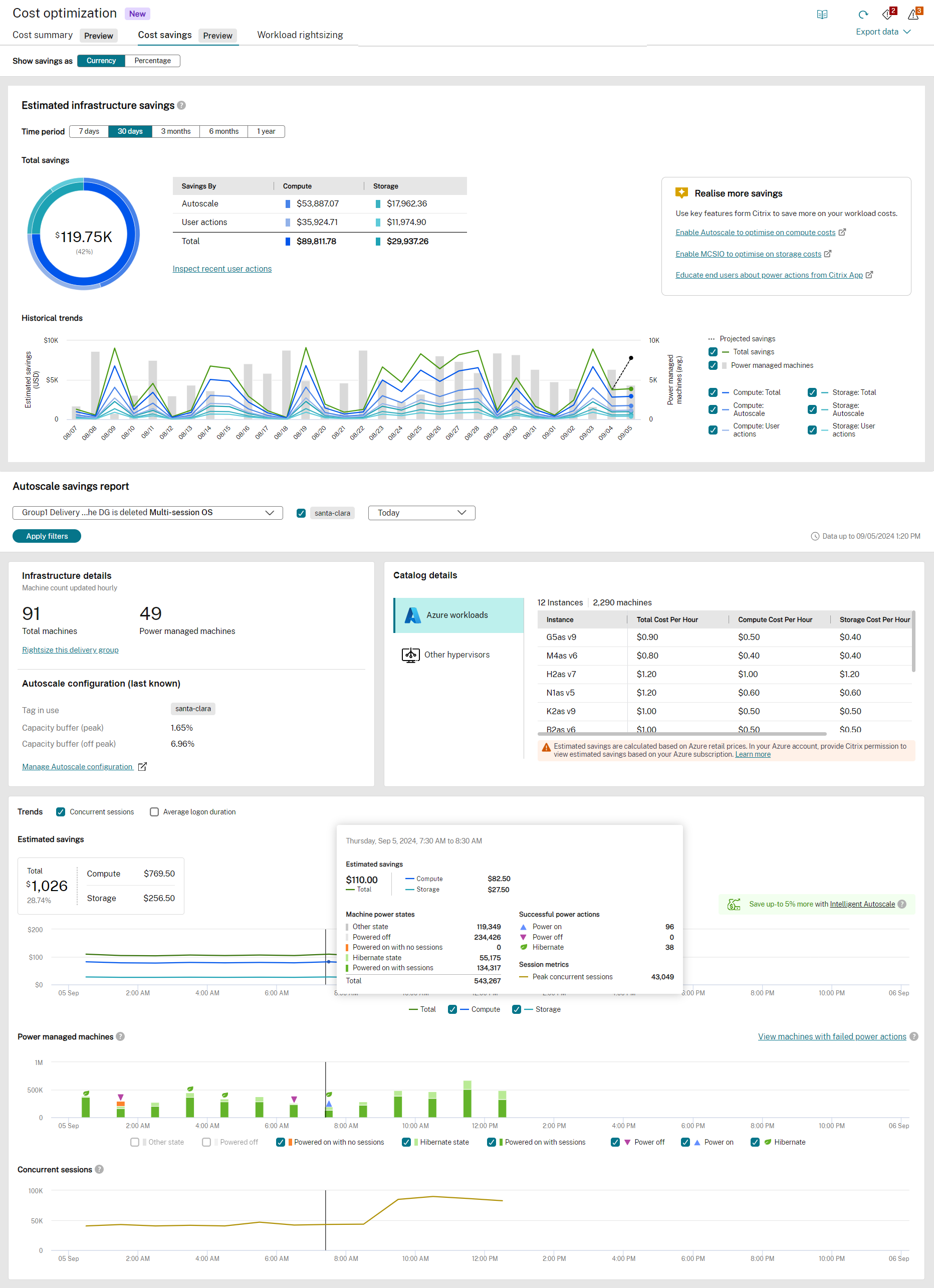
Nella pagina iniziale Ottimizzazione dei costi, è possibile eseguire le seguenti operazioni:
- Link Inizia - Accedere a questo link per saperne di più sulla funzionalità di ottimizzazione dei costi.
- Rivedere la pagina di ottimizzazione dei costi - È possibile fornire feedback sulla pagina Ottimizzazione dei costi.
- Aggiornare i dati.
- Visualizzare gli avvisi - È possibile visualizzare sia gli avvisi critici che quelli di avvertimento.
La pagina Ottimizzazione dei costi include le seguenti funzionalità:
Come viene calcolato il costo per l’ottimizzazione dei costi?
Il costo per macchina all’ora viene visualizzato nella valuta supportata dall’hypervisor. Questa sezione descrive come viene calcolato il costo per le macchine Azure e per le altre macchine.
Costo per le macchine Azure
L’ordine di priorità per il calcolo del costo è il seguente:
- Quando l’autorizzazione ‘Microsoft.Consumption/pricesheets/read è disponibile, il prezzo effettivo viene visualizzato nella valuta configurata nella sottoscrizione Azure.
- Se le autorizzazioni non sono disponibili, viene visualizzato il prezzo al dettaglio di Azure. Per maggiori informazioni, consultare Panoramica sui prezzi al dettaglio di Azure.
- Quando il prezzo effettivo o il prezzo al dettaglio non sono disponibili, il costo viene visualizzato in base al costo inserito dagli amministratori in Web Studio.
- Se non è specificato alcun costo in Web Studio, viene considerato il costo predefinito di $1.
Per trovare i dettagli dell’account Azure e aggiungere l’autorizzazione richiesta per trovare il prezzo effettivo, eseguire le seguenti operazioni:
- Accedere a Citrix DaaS.
- Fare clic sulla scheda Hosting per trovare l’account di connessione hosting.
-
Cercare l’ID applicazione menzionato nella scheda Hosting.
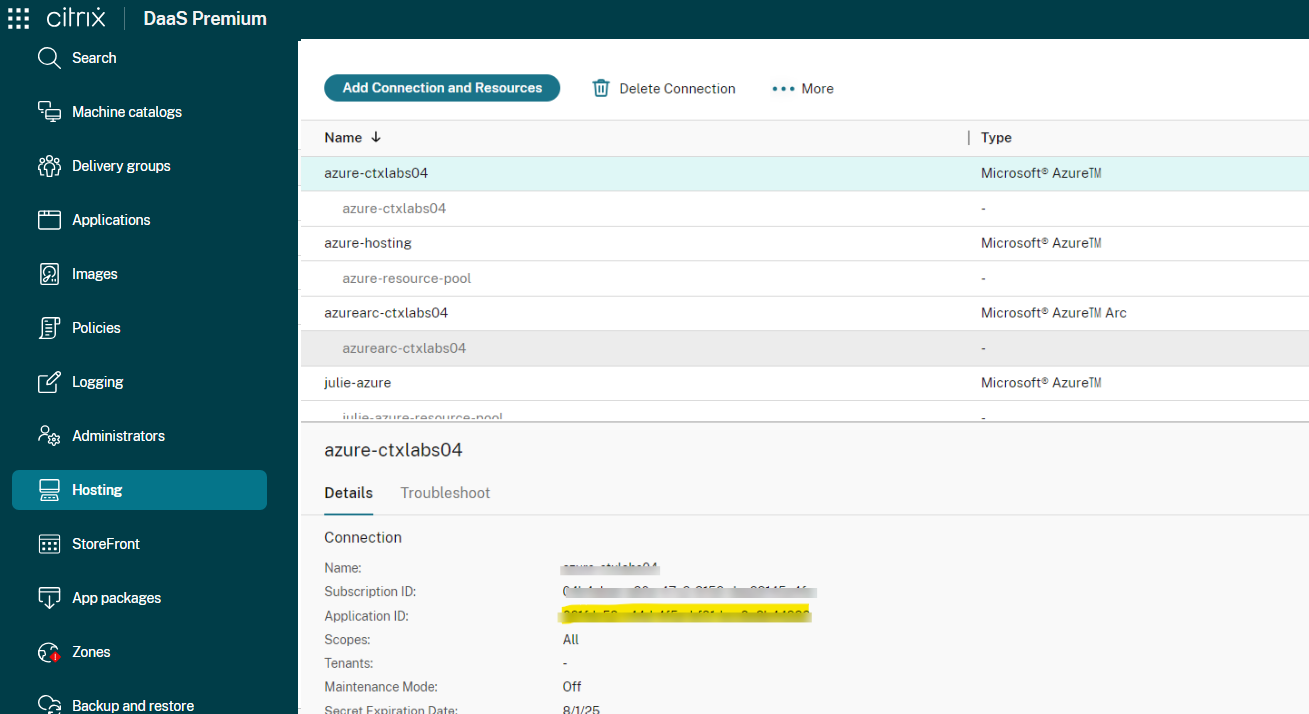
- Andare ad Azure AD e cercare l’ID applicazione annotato nel passaggio 3.
-
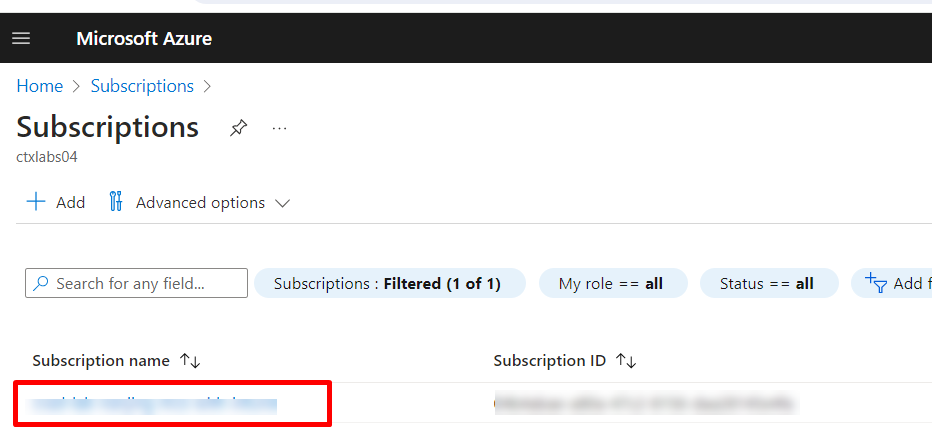
Andare a Sottoscrizione > Controllo di accesso (IAM) > scegliere un ruolo personalizzato configurato per l’SPN della connessione hosting.
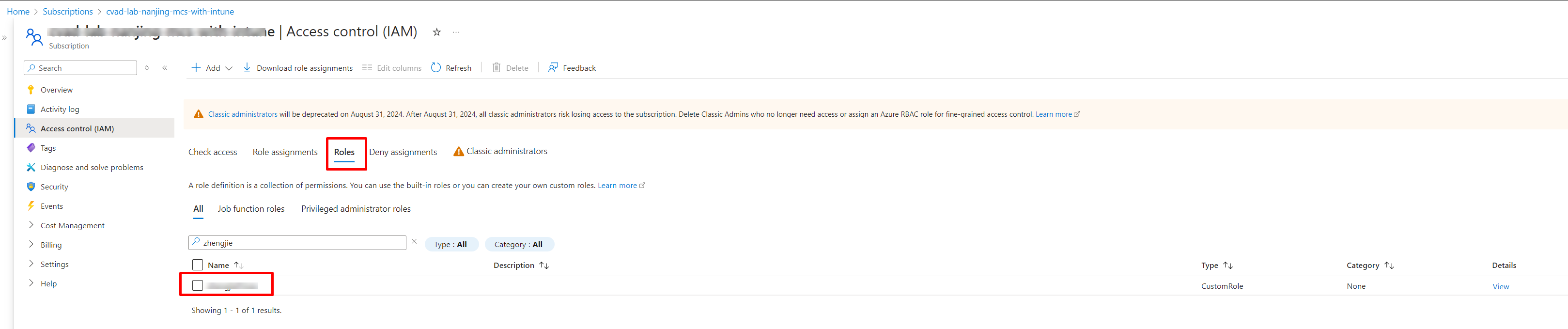
- Aggiungere l’autorizzazione Microsoft.Consumption/pricesheets/read al ruolo.
Come verificare il prezzo al dettaglio di Azure?
Se Microsoft.Consumption/pricesheets/read non è disponibile, viene visualizzato il prezzo al dettaglio di Azure. Ora è possibile utilizzare l’API Retail Rates Prices per ottenere i prezzi al dettaglio per tutti i servizi Azure. In precedenza, l’unico modo per recuperare i prezzi dei servizi Azure era utilizzare il Calcolatore prezzi di Azure o il portale di Azure. Per maggiori informazioni, consultare Panoramica sui prezzi al dettaglio di Azure.
Calcolo dei costi per macchine diverse da Azure
Per le altre macchine, il costo viene visualizzato in base al costo inserito dagli amministratori in Web Studio. Se non è specificato alcun costo in Web Studio, viene considerato il costo predefinito di $1.
Esportazione dei dati
È possibile esportare i dati nella pagina Ottimizzazione dei costi utilizzando l’integrazione dei dati e le query ODATA. Per esportare i dati, fare clic su Esporta dati nella pagina Ottimizzazione dei costi; verranno visualizzate le seguenti opzioni:
- Configura integrazione dati
- Query ODATA per l’ottimizzazione dei costi
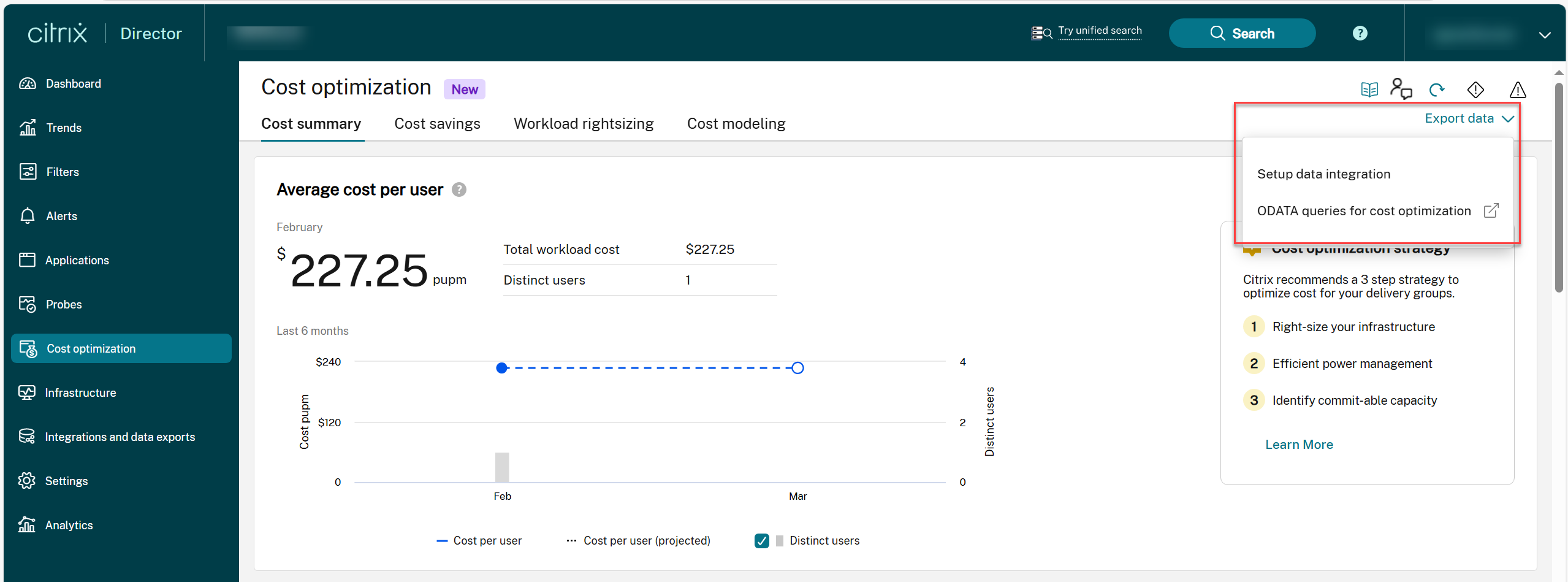
Configura integrazione dati
È possibile integrare i dati di ottimizzazione dei costi con l’API del servizio Monitor, tramite la quale è possibile raccogliere i dati per la risoluzione dei problemi e la loro gestione. Per maggiori informazioni, consultare la pagina Integrazioni ed esportazioni di dati.
Query ODATA per l’ottimizzazione dei costi
È possibile utilizzare le query ODATA di esempio disponibili nella pagina Ottimizzazione dei costi per esportare i dati.
Iniziare con ODATA
I seguenti link aiutano a iniziare a utilizzare ODATA:
- Panoramica su ODATA
- Diversi metodi per accedere ai dati del servizio Citrix Monitor utilizzando l’endpoint OData v4 in Citrix Cloud
- Utilizzare le query di aggregazione OData V4 nei dati del servizio Citrix Monitor
- Come connettere PowerBI con DaaS Monitor utilizzando OData e client API
- Ottenere i dettagli degli utenti con una durata di accesso elevata utilizzando Postman
- Come accedere ai dati del servizio Monitor
- Protocollo di accesso ai dati
- Modello di monitoraggio
- Notifiche di monitoraggio
Query ODATA di esempio
Trovare VDA non utilizzati
Per trovare un VDA non utilizzato, è necessario fornire un ID gruppo desktop, una data di inizio e una data di fine del VDA.
Per maggiori informazioni su come ridurre la spesa per le risorse non utilizzate, consultare Dimensionamento ottimale del carico di lavoro.
Query di esempio:
https://<DDC URL>/monitorodata/ResourceUtilizationSummary?$apply=filter(DesktopGroupId eq desktop-group-id and granularity eq 1440 and SummaryDate ge startdate and SummaryDate lt enddate)/groupby((MachineId), aggregate(cast(TotalSessionCount, Edm.Int32) with average as AvgTotalSessionCount))/filter(AvgTotalSessionCount eq 0.0)/aggregate($count as UnusedVDACount)
<!--NeedCopy-->
Trovare il tempo di attività medio giornaliero in minuti
Per trovare il tempo di attività medio giornaliero in minuti, è necessario fornire quanto segue:
- ID gruppo desktop
- Data di inizio
- Data di fine
- Differenza in giorni tra la data di fine e la data di inizio.
Per maggiori informazioni su come ridurre la spesa per le risorse non utilizzate, consultare Dimensionamento ottimale del carico di lavoro.
Query di esempio:
https://[<DDC URL>|https://api-us.cloud.com/monitorodata/ResourceUtilizationSummary?$apply=filter(DesktopGroupId] /monitorodata/ResourceUtilizationSummary?$apply=filter(desktopGroupId eq desktop-group-id and granularity eq 1440 and SummaryDate ge startdate and SummaryDate lt enddate)/groupby((MachineId), aggregate(cast(UptimeInMinutes, Edm.Int32) div day-difference with sum as TotalUptimeInMinutes))/aggregate(TotalUptimeInMinutes with average as DailyAverageUptimeInMinutes)
<!--NeedCopy-->
Trovare l’azione di alimentazione della macchina non riuscita
Per maggiori informazioni sull’azione di alimentazione della macchina non riuscita, consultare Azione di accensione non riuscita e azione di spegnimento non riuscita.
Query di esempio:
https:// <DDC URL> /monitorodata/Machines?$filter=LifecycleState eq 0 and DesktopGroup/SessionSupport eq 1 and (cast(LastPowerActionReason,'Edm.Int32') eq 6 or cast(LastPowerActionReason,'Edm.Int32') eq 7 or cast(LastPowerActionReason,'Edm.Int32') eq 8) and (cast(LastPowerActionFailureReason,'Edm.Int32') eq 300 or cast(LastPowerActionFailureReason,'Edm.Int32') eq 402 or cast(LastPowerActionFailureReason,'Edm.Int32') eq 401) and MachineRole eq 0&$orderby=Name&$skip=0&$top=50&$expand=DesktopGroup($select=Name)&$select=Sid,Id,Name,IsAssigned,IPAddress,FaultState,LastDeregisteredCode,FailureDate,CurrentPowerState,CurrentSessionCount,IsInMaintenanceMode,LastPowerActionFailureReason,LastPowerActionCompletedDate
<!--NeedCopy-->
Trovare i risparmi totali
Per maggiori informazioni sui risparmi sui costi, consultare la pagina Risparmi sui costi.
Query di esempio:
https://[<DDC URL>|https://api-us.cloud.com/monitorodata/ResourceUtilizationSummary?$apply=filter(DesktopGroupId] /monitorodata/MachineCostSavingsSummaries?$apply=aggregate(TotalAmountSaved with sum as TotalAmountSavedSum)
<!--NeedCopy-->
Trovare lo stato della macchina
Per maggiori informazioni sui risparmi sui costi, consultare la pagina Risparmi sui costi.
Query di esempio:
https:// <DDC URL> /monitorodata/MachineCostSavingsSummaries?$filter=SummaryDate eq 2024-08-09T06:00:00Z&$select=TotalMachinesCount,PowerManagedMachinesOff,PowerManagedMachinesInHibernate,PowerManagedMachinesOnWithSessions,PowerManagedMachinesOnWithoutSessions
<!--NeedCopy-->