-
-
Criar e gerenciar conexões e recursos
-
Pools de identidade de diferentes tipos de junção de identidade de máquina
-
Serviço Cloud Connector Standalone Citrix Secure Ticketing Authority (STA)
-
-
-
-
-
-
Coletar um rastreamento do Citrix Diagnostic Facility (CDF) na inicialização do sistema
This content has been machine translated dynamically.
Dieser Inhalt ist eine maschinelle Übersetzung, die dynamisch erstellt wurde. (Haftungsausschluss)
Cet article a été traduit automatiquement de manière dynamique. (Clause de non responsabilité)
Este artículo lo ha traducido una máquina de forma dinámica. (Aviso legal)
此内容已经过机器动态翻译。 放弃
このコンテンツは動的に機械翻訳されています。免責事項
이 콘텐츠는 동적으로 기계 번역되었습니다. 책임 부인
Este texto foi traduzido automaticamente. (Aviso legal)
Questo contenuto è stato tradotto dinamicamente con traduzione automatica.(Esclusione di responsabilità))
This article has been machine translated.
Dieser Artikel wurde maschinell übersetzt. (Haftungsausschluss)
Ce article a été traduit automatiquement. (Clause de non responsabilité)
Este artículo ha sido traducido automáticamente. (Aviso legal)
この記事は機械翻訳されています.免責事項
이 기사는 기계 번역되었습니다.책임 부인
Este artigo foi traduzido automaticamente.(Aviso legal)
这篇文章已经过机器翻译.放弃
Questo articolo è stato tradotto automaticamente.(Esclusione di responsabilità))
Translation failed!
Configuração
O redirecionamento USB é desabilitado por padrão. Você pode configurar o redirecionamento USB genérico usando as seguintes configurações na política Citrix®:
- Redirecionamento de dispositivo USB do cliente: para habilitar ou desabilitar o redirecionamento USB
- Regras de redirecionamento de dispositivo USB do cliente: para especificar uma ação de dispositivo específica, ou seja, para permitir ou negar acesso a um dispositivo específico
- Regras de redirecionamento de dispositivo USB do cliente (Versão 2): para especificar regras para filtrar, dividir e conectar automaticamente dispositivos USB
- Regras de otimização de dispositivo USB do cliente: para desabilitar a otimização ou alterar o modo de otimização
- Permitir que dispositivos USB existentes sejam conectados automaticamente: para permitir ou impedir a conexão automática de dispositivos USB existentes conectados a um endpoint de cliente no início de uma sessão HDX™
- Permitir que dispositivos USB recém-chegados sejam detectados automaticamente: para permitir ou impedir a conexão automática de dispositivos USB conectados a um endpoint de cliente durante uma sessão HDX
Consulte Configurações de Política USB para obter mais detalhes.
Como configurar o redirecionamento USB
Por padrão, a configuração de redirecionamento USB é desabilitada. Para usá-la, a política de redirecionamento USB e as regras de redirecionamento específicas devem ser habilitadas e configuradas no DDC.
Observação:
Se você estiver usando componentes anteriores à versão 2212 ou o Workspace App para Linux/Mac, consulte Configuração de Redirecionamento USB Legado para obter detalhes sobre como configurar o redirecionamento USB.
Habilitar o Redirecionamento USB Genérico
-
Abra as políticas do Citrix Web Studio™ e clique na guia “Políticas”.
-
Clique em “Criar Política” e expanda as políticas ICA® > Dispositivos USB.
-
Edite a política de Redirecionamento de dispositivo USB do cliente.
-
Selecione “Permitido” e clique em “Salvar”.
Criar Regras de Política de Redirecionamento USB
Quando a pessoa tenta redirecionar um dispositivo USB para o Virtual Desktop, ele é verificado em relação a cada regra de política USB, uma por uma, até que uma correspondência seja encontrada. A primeira correspondência para qualquer dispositivo é considerada final. Se a primeira correspondência for uma regra de Permitir, o dispositivo correspondente terá permissão para ser redirecionado para o desktop virtual. Se a primeira correspondência for uma regra de Negar, o dispositivo correspondente estará disponível apenas no desktop local. Se nenhuma correspondência for encontrada, as regras padrão serão usadas.
Regras de Dispositivo
Assim como nos dispositivos USB regulares, as regras de dispositivo definidas na política ou na configuração do aplicativo Citrix Workspace™ do cliente no endpoint selecionam os dispositivos para encaminhamento. O aplicativo Citrix Workspace usa essas regras para decidir quais dispositivos USB permitir ou impedir o encaminhamento para a sessão remota.
Cada regra consiste em uma palavra-chave de ação (Permitir, Conectar ou Negar), dois pontos (:) e zero ou mais parâmetros de filtro que correspondem a dispositivos reais no subsistema USB dos endpoints. Esses parâmetros de filtro correspondem aos metadados do descritor de dispositivo USB usados por cada dispositivo USB para se identificar.
As regras de dispositivo são texto simples, com cada regra em uma única linha e um comentário opcional após um caractere #. As regras são correspondidas de cima para baixo (ordem de prioridade decrescente). A primeira regra que corresponde ao dispositivo ou interface filho é aplicada. As regras subsequentes que selecionam o mesmo dispositivo ou interface são ignoradas.
Exemplo: ALLOW: VID=1050 PID=0421 #Device1 Exemplo: CONNECT: VID=xxxx PID=yyyy Class=03 #Device2
| Palavra-chave | Descrição |
|---|---|
| CONNECT | Use esta palavra-chave para permitir que os dispositivos sejam redirecionados pelo canal virtual USB, bem como para habilitá-los a serem redirecionados automaticamente durante o início da sessão e após a inserção. |
| ALLOW | Use esta palavra-chave para permitir que os dispositivos sejam redirecionados pelo canal virtual USB |
| DENY | Use esta palavra-chave para negar que os dispositivos sejam redirecionados pelo canal virtual USB |
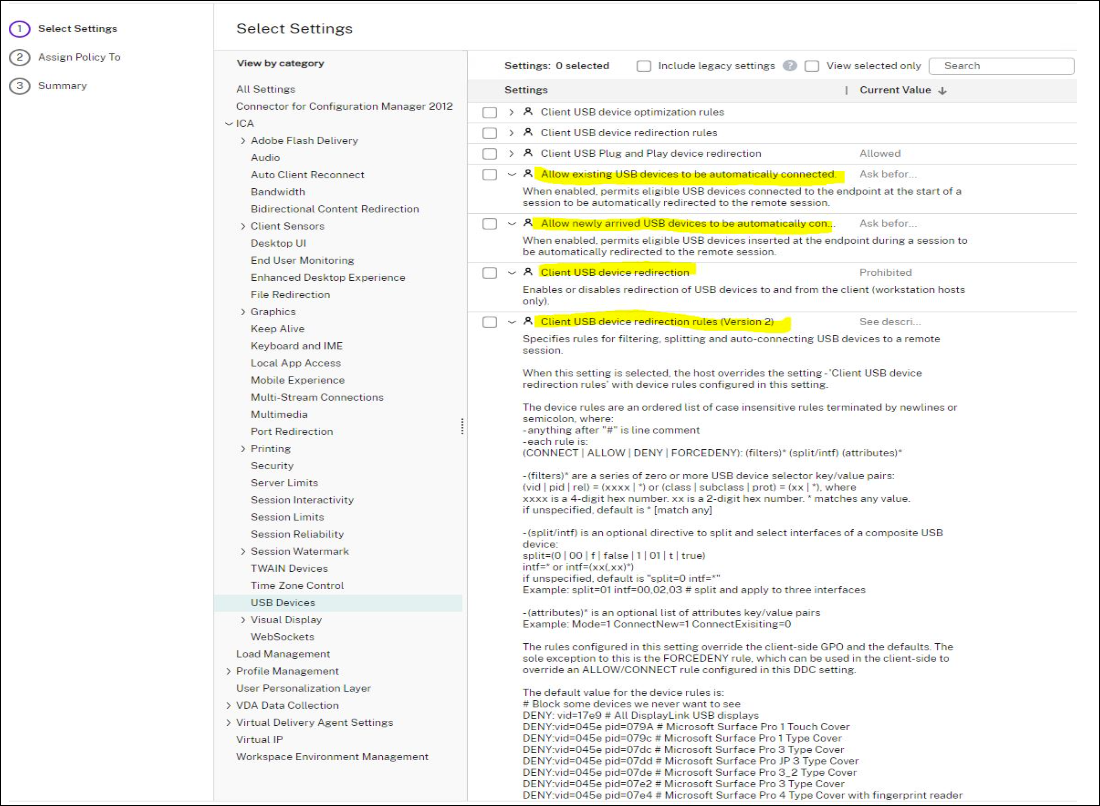
Definir a política no DDC:
-
Abra as políticas do Citrix Web Studio e clique na guia “Políticas”.
-
Clique em “Criar Política” e expanda as políticas ICA > Dispositivos USB.
-
Edite as Regras de redirecionamento de dispositivo USB do cliente (Versão 2).
-
Defina o valor com base nos exemplos fornecidos na descrição para cada dispositivo USB que precisa ser redirecionado e clique em “Salvar”.
Por Exemplo: Allow: VID=056A PID=00A4 #STU-430 Deny: Class=08 subclass=05 # Mass Storage
Observação:
Se um administrador Citrix marcar “Usar valor padrão” e clicar em “Salvar”, as regras padrão podem ser encontradas no seguinte registro no VDA.
Cuidado!
Consulte o Aviso Legal no final deste artigo antes de usar o Editor do Registro.
HKLM\SOFTWARE\Wow6432Node\Citrix\PortICA\GenericUSB\DeviceRules
Observação:
As políticas ainda podem ser definidas no dispositivo cliente usando regras de dispositivo de política de grupo, mas isso não é mais necessário em versões mais recentes do CVAD e do CWA.
Para configuração legada de dispositivos USB, consulte Configuração de Redirecionamento USB Legado.
Configurar o redirecionamento automático de dispositivos USB (Opcional)
Os dispositivos USB são redirecionados automaticamente quando o suporte USB está habilitado. Além disso, as configurações de preferência do usuário USB são definidas para conectar automaticamente os dispositivos USB. Nem sempre é melhor redirecionar todos os dispositivos USB. As pessoas podem redirecionar explicitamente dispositivos da lista de dispositivos USB que não são redirecionados automaticamente. Para evitar que os dispositivos USB sejam listados ou redirecionados, use as DeviceRules na política do endpoint do cliente ou do DDC. Esta política pode ser definida no DDC, no cliente usando um GPO, usando as Preferências do Citrix Workspace ou a guia Conexões em CDViewer. Todos esses métodos são descritos abaixo:
Definir a política no DDC:
Existem duas políticas no DDC que podem ser definidas para permitir o redirecionamento automático de dispositivos USB:
-
Permitir que dispositivos USB existentes sejam conectados automaticamente
-
Permitir que dispositivos USB recém-chegados sejam conectados automaticamente
-
Abra as políticas do Citrix Web Studio e clique na guia “Políticas”.
-
Clique em “Criar Política” e expanda as políticas ICA > Dispositivos USB.
-
Edite a configuração “Permitir” que dispositivos USB existentes sejam conectados automaticamente.
-
Desmarque a caixa de seleção “Usar valor padrão” e selecione “Redirecionar automaticamente dispositivos USB disponíveis” no menu suspenso e clique em “Salvar”.
-
Edite a configuração “Permitir” que dispositivos USB recém-chegados sejam conectados automaticamente.
-
Desmarque a caixa de seleção “Usar valor padrão” e selecione “Redirecionar automaticamente dispositivos USB disponíveis” no menu suspenso e clique em “Salvar”.
-
Entender as Regras de Redirecionamento de Dispositivo USB
Ao usar o redirecionamento USB do cliente Citrix, é importante entender como as diferentes regras são priorizadas e aplicadas. Pense nisso como um conjunto de instruções: o sistema verifica as regras em uma ordem específica, e a primeira regra que encontra para um determinado dispositivo é a que prevalece. Quaisquer outras regras para esse mesmo dispositivo encontradas mais adiante na lista são então ignoradas.
Aqui está a ordem em que suas regras de dispositivo são avaliadas:
- Regras de redirecionamento de dispositivo USB do cliente (Versão 2): As regras de dispositivo configuradas por esta configuração de política recebem a mais alta prioridade. Se uma regra para um dispositivo específico for encontrada aqui, essa regra será aplicada, e nenhuma outra regra para esse dispositivo em particular será considerada.
-
Regras de redirecionamento de dispositivo USB do cliente: Em seguida, estão as regras definidas nesta configuração legada dentro do Citrix Studio. Se nenhuma regra para um dispositivo foi encontrada na política da Versão 2, o sistema verifica as regras definidas nesta configuração de política. Novamente, se uma regra para um dispositivo for encontrada aqui, ela será aplicada, e o sistema para de procurar regras para esse dispositivo específico.
Observação:
A configuração de política acima é aplicada apenas se as Regras de redirecionamento de dispositivo USB do cliente (Versão 2) não estiverem definidas no Studio ou se a versão do Citrix Workspace App para Windows for anterior a 2212.
- Objetos de Política de Grupo (GPOs) do lado do cliente: Se um dispositivo ainda não tiver uma regra aplicada após verificar ambas as configurações de política do Studio, o sistema então recorre às regras configuradas por meio de Objetos de Política de Grupo do lado do cliente.
- Configurações de Registro do lado do cliente: Finalmente, as configurações de registro do lado do cliente são aplicadas com a menor prioridade.
Essa hierarquia garante que configurações mais específicas ou mais recentes tenham precedência para um determinado dispositivo, fornecendo uma maneira clara e previsível de gerenciar o redirecionamento de dispositivos USB. É importante lembrar que, embora a hierarquia determine a ordem de avaliação, uma regra encontrada para um dispositivo em um nível superior impedirá que as regras para esse mesmo dispositivo sejam aplicadas em níveis inferiores. No entanto, as regras definidas em níveis inferiores não são completamente ignoradas; elas ainda são avaliadas para quaisquer dispositivos que ainda não tiveram uma regra aplicada.
Essa abordagem em camadas também garante a compatibilidade retroativa. Ao atualizar de versões mais antigas do Citrix Virtual Apps and Desktops™ ou do aplicativo Citrix Workspace, as configurações existentes do lado do cliente serão preservadas. Isso dá aos administradores corporativos tempo para planejar o caminho de migração para a configuração de política de regras de dispositivo da Versão 2 mais avançada no Studio sem interrupção imediata.
Exemplo:
Suponha que você tenha um dispositivo USB específico com ID de Fornecedor (VID) xxxx e ID de Produto (PID) yyyy.
- Na sua configuração de política Regras de redirecionamento de dispositivo USB do cliente (Versão 2) no Citrix Studio, você tem um conjunto de regras
CONNECT VID=xxxx PID=yyyy. - Separadamente, em um Objeto de Política de Grupo (GPO) do lado do cliente, você tem uma regra
DENYpara o mesmo dispositivoDENY: VID=xxxx PID=yyyy.
Quando este dispositivo é conectado ao endpoint do cliente, o sistema avaliará primeiro as regras na política do Studio Versão 2. Ele encontra a regra CONNECT VID=xxxx PID=yyyy. Como esta regra está no nível de precedência mais alto, ela é aplicada imediatamente. O sistema então ignora quaisquer outras regras para este dispositivo específico. Portanto, mesmo que uma regra DENY exista em um GPO do lado do cliente, ela será ignorada, e o dispositivo será redirecionado com sucesso.
Compartilhar
Compartilhar
Neste artigo
This Preview product documentation is Citrix Confidential.
You agree to hold this documentation confidential pursuant to the terms of your Citrix Beta/Tech Preview Agreement.
The development, release and timing of any features or functionality described in the Preview documentation remains at our sole discretion and are subject to change without notice or consultation.
The documentation is for informational purposes only and is not a commitment, promise or legal obligation to deliver any material, code or functionality and should not be relied upon in making Citrix product purchase decisions.
If you do not agree, select I DO NOT AGREE to exit.