-
Installazione e configurazione
-
Pool di identità di diversi tipi di join di identità delle macchine
-
Servizio Cloud Connector Standalone Citrix Secure Ticketing Authority (STA)
-
-
-
-
-
-
Raccogliere una traccia CDF (Citrix Diagnostic Facility) all'avvio del sistema
This content has been machine translated dynamically.
Dieser Inhalt ist eine maschinelle Übersetzung, die dynamisch erstellt wurde. (Haftungsausschluss)
Cet article a été traduit automatiquement de manière dynamique. (Clause de non responsabilité)
Este artículo lo ha traducido una máquina de forma dinámica. (Aviso legal)
此内容已经过机器动态翻译。 放弃
このコンテンツは動的に機械翻訳されています。免責事項
이 콘텐츠는 동적으로 기계 번역되었습니다. 책임 부인
Este texto foi traduzido automaticamente. (Aviso legal)
Questo contenuto è stato tradotto dinamicamente con traduzione automatica.(Esclusione di responsabilità))
This article has been machine translated.
Dieser Artikel wurde maschinell übersetzt. (Haftungsausschluss)
Ce article a été traduit automatiquement. (Clause de non responsabilité)
Este artículo ha sido traducido automáticamente. (Aviso legal)
この記事は機械翻訳されています.免責事項
이 기사는 기계 번역되었습니다.책임 부인
Este artigo foi traduzido automaticamente.(Aviso legal)
这篇文章已经过机器翻译.放弃
Questo articolo è stato tradotto automaticamente.(Esclusione di responsabilità))
Translation failed!
Configurazione
Il reindirizzamento USB è disabilitato per impostazione predefinita. È possibile configurare il reindirizzamento USB generico utilizzando le seguenti impostazioni nella policy Citrix®:
- Reindirizzamento del dispositivo USB client: per abilitare o disabilitare il reindirizzamento USB
- Regole di reindirizzamento del dispositivo USB client: per specificare azioni specifiche del dispositivo, ovvero per consentire o negare l’accesso a un particolare dispositivo
- Regole di reindirizzamento del dispositivo USB client (Versione 2): per specificare le regole per il filtraggio, la suddivisione e la connessione automatica dei dispositivi USB
- Regole di ottimizzazione del dispositivo USB client: per disabilitare l’ottimizzazione o modificare la modalità di ottimizzazione
- Consenti la connessione automatica dei dispositivi USB esistenti: per consentire o impedire la connessione automatica dei dispositivi USB esistenti collegati a un endpoint client all’inizio di una sessione HDX™
- Consenti il rilevamento automatico dei dispositivi USB appena collegati: per consentire o impedire la connessione automatica dei dispositivi USB collegati a un endpoint client durante una sessione HDX
Per maggiori dettagli, consultare Impostazioni dei criteri USB.
Come configurare il reindirizzamento USB
Per impostazione predefinita, la configurazione del reindirizzamento USB è disabilitata. Per utilizzarla, la policy di reindirizzamento USB e le regole di reindirizzamento specifiche devono essere abilitate e configurate sul DDC.
Nota:
Se si utilizzano componenti precedenti alla versione 2212 o si utilizza Workspace App per Linux/Mac, consultare Configurazione del reindirizzamento USB legacy per i dettagli su come configurare il reindirizzamento USB.
Abilitazione del reindirizzamento USB generico
-
Aprire le policy di Citrix Web Studio™ e fare clic sulla scheda Policy.
-
Fare clic su Crea policy ed espandere le policy ICA® > Dispositivi USB.
-
Modificare la policy di reindirizzamento del dispositivo USB client.
-
Selezionare Consentito e fare clic su Salva.
Creazione delle regole della policy di reindirizzamento USB
Quando l’utente tenta di reindirizzare un dispositivo USB a Virtual Desktop, questo viene controllato rispetto a ciascuna regola della policy USB a turno fino a quando non viene trovata una corrispondenza. La prima corrispondenza per qualsiasi dispositivo è considerata definitiva. Se la prima corrispondenza è una regola Consenti, il dispositivo corrispondente può essere reindirizzato al desktop virtuale. Se la prima corrispondenza è una regola Nega, il dispositivo corrispondente è disponibile solo nel desktop locale. Se non viene trovata alcuna corrispondenza, vengono utilizzate le regole predefinite.
Regole del dispositivo
Come per i normali dispositivi USB, le regole del dispositivo impostate nella policy o nella configurazione dell’app Citrix Workspace™ client sull’endpoint selezionano i dispositivi per l’inoltro. L’app Citrix Workspace utilizza queste regole per decidere quali dispositivi USB consentire o impedire l’inoltro alla sessione remota.
Ogni regola è composta da una parola chiave di azione (Allow, Connect, o Deny), due punti (:) e zero o più parametri di filtro che corrispondono ai dispositivi effettivi nel sottosistema USB degli endpoint. Questi parametri di filtro corrispondono ai metadati del descrittore del dispositivo USB utilizzati da ogni dispositivo USB per identificarsi.
Le regole del dispositivo sono in testo chiaro, con ogni regola su una singola riga e un commento opzionale dopo un carattere #. Le regole vengono confrontate dall’alto verso il basso (ordine di priorità decrescente). Viene applicata la prima regola che corrisponde al dispositivo o all’interfaccia figlio. Le regole successive che selezionano lo stesso dispositivo o interfaccia vengono ignorate.
Esempio: ALLOW: VID=1050 PID=0421 #Device1 Esempio: CONNECT: VID=xxxx PID=yyyy Class=03 #Device2
| Parola chiave | Descrizione |
|---|---|
| CONNECT | Utilizzare questa parola chiave per consentire il reindirizzamento dei dispositivi tramite il canale virtuale USB e per abilitarne il reindirizzamento automatico all’avvio della sessione e all’inserimento. |
| ALLOW | Utilizzare questa parola chiave per consentire il reindirizzamento dei dispositivi tramite il canale virtuale USB |
| DENY | Utilizzare questa parola chiave per negare il reindirizzamento dei dispositivi tramite il canale virtuale USB |
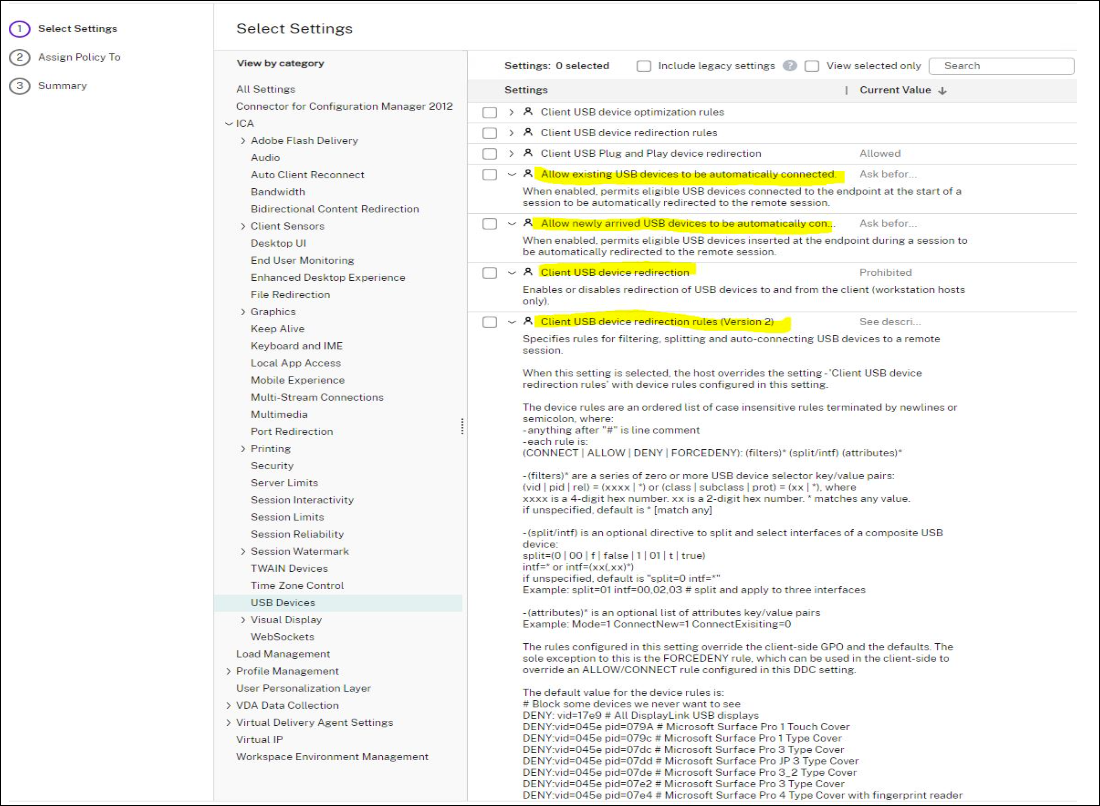
Impostazione della policy sul DDC:
-
Aprire le policy di Citrix Web Studio e fare clic sulla scheda Policy.
-
Fare clic su Crea policy ed espandere le policy ICA > Dispositivi USB.
-
Modificare le regole di reindirizzamento del dispositivo USB client (Versione 2).
-
Impostare il valore in base agli esempi forniti nella descrizione per ogni dispositivo USB che deve essere reindirizzato e fare clic su Salva.
Ad esempio: Allow: VID=056A PID=00A4 #STU-430 Deny: Class=08 subclass=05 # Mass Storage
Nota:
Se un amministratore Citrix seleziona Usa valore predefinito e fa clic su Salva, le regole predefinite sono disponibili nel seguente registro nel VDA.
Attenzione!
Fare riferimento alla Dichiarazione di non responsabilità alla fine di questo articolo prima di utilizzare l’Editor del Registro di sistema.
HKLM\SOFTWARE\Wow6432Node\Citrix\PortICA\GenericUSB\DeviceRules
Nota:
Le policy possono ancora essere impostate sul dispositivo client utilizzando le regole del dispositivo di Group Policy, ma ciò non è più necessario nelle versioni più recenti di CVAD e CWA.
Per la configurazione legacy dei dispositivi USB, consultare Configurazione del reindirizzamento USB legacy.
Configurare il reindirizzamento automatico dei dispositivi USB (facoltativo)
I dispositivi USB vengono reindirizzati automaticamente quando il supporto USB è abilitato. Inoltre, le impostazioni delle preferenze utente USB sono configurate per connettere automaticamente i dispositivi USB. Non è sempre ottimale reindirizzare tutti i dispositivi USB. Gli utenti possono reindirizzare esplicitamente i dispositivi dall’elenco dei dispositivi USB che non vengono reindirizzati automaticamente. Per impedire che i dispositivi USB vengano elencati o reindirizzati, utilizzare DeviceRules sull’endpoint client o sulla policy DDC. Questa policy può essere impostata sul DDC, sul client utilizzando un GPO, tramite le preferenze di Citrix Workspace o la scheda Connessioni in CDViewer. Tutti questi metodi sono descritti di seguito:
Impostazione della policy sul DDC:
Ci sono due policy sul DDC che possono essere impostate per consentire il reindirizzamento automatico dei dispositivi USB:
-
Consenti la connessione automatica dei dispositivi USB esistenti
-
Consenti la connessione automatica dei dispositivi USB appena collegati
-
Aprire le policy di Citrix Web Studio e fare clic sulla scheda Policy.
-
Fare clic su Crea policy ed espandere le policy ICA > Dispositivi USB.
-
Modificare l’impostazione Consenti la connessione automatica dei dispositivi USB esistenti.
-
Deselezionare la casella di controllo Usa valore predefinito e selezionare Reindirizza automaticamente i dispositivi USB disponibili dal menu a discesa e fare clic su Salva.
-
Modificare l’impostazione Consenti la connessione automatica dei dispositivi USB appena collegati.
-
Deselezionare la casella di controllo Usa valore predefinito e selezionare Reindirizza automaticamente i dispositivi USB disponibili dal menu a discesa e fare clic su Salva.
-
Comprendere le regole di reindirizzamento dei dispositivi USB
Quando si utilizza il reindirizzamento USB client Citrix, è importante comprendere come le diverse regole vengono prioritarizzate e applicate. Si può pensare a un insieme di istruzioni: il sistema verifica le regole in un ordine specifico e la prima regola che trova per un particolare dispositivo è quella che viene applicata. Tutte le altre regole per lo stesso dispositivo trovate più avanti nell’elenco vengono quindi ignorate.
Ecco l’ordine in cui vengono valutate le regole del dispositivo:
- Regole di reindirizzamento del dispositivo USB client (Versione 2): alle regole del dispositivo configurate da questa impostazione di policy viene assegnata la priorità più alta. Se qui viene trovata una regola per un dispositivo specifico, tale regola viene applicata e nessun’altra regola per quel particolare dispositivo verrà considerata.
-
Regole di reindirizzamento del dispositivo USB client: seguono le regole definite in questa impostazione legacy all’interno di Citrix Studio. Se nessuna regola per un dispositivo è stata trovata nella policy Versione 2, il sistema controlla le regole definite in questa impostazione di policy. Anche in questo caso, se qui viene trovata una regola per un dispositivo, questa viene applicata e il sistema smette di cercare regole per quel dispositivo specifico.
Nota:
L’impostazione della policy di cui sopra viene applicata solo se le Regole di reindirizzamento del dispositivo USB client (Versione 2) non sono impostate in Studio o se la versione di Citrix Workspace App per Windows è precedente alla 2212.
- Oggetti Criteri di gruppo (GPO) lato client: se un dispositivo non ha ancora una regola applicata dopo aver controllato entrambe le impostazioni della policy di Studio, il sistema si affida alle regole configurate tramite gli Oggetti Criteri di gruppo lato client.
- Impostazioni del Registro di sistema lato client: infine, le impostazioni del Registro di sistema lato client vengono applicate con la priorità più bassa.
Questa gerarchia garantisce che le configurazioni più specifiche o più recenti abbiano la precedenza per un dato dispositivo, fornendo un modo chiaro e prevedibile per gestire il reindirizzamento dei dispositivi USB. È importante ricordare che, sebbene la gerarchia determini l’ordine di valutazione, una regola trovata per un dispositivo a un livello superiore impedirà l’applicazione di regole per lo stesso dispositivo a livelli inferiori. Tuttavia, le regole impostate a livelli inferiori non vengono completamente ignorate; vengono comunque valutate per tutti i dispositivi a cui non è stata ancora applicata una regola.
Questo approccio a livelli garantisce anche la compatibilità con le versioni precedenti. Durante l’aggiornamento da versioni precedenti di Citrix Virtual Apps and Desktops™ o dell’app Citrix Workspace, le configurazioni lato client esistenti verranno mantenute. Ciò offre agli amministratori aziendali il tempo di pianificare il percorso di migrazione all’impostazione della policy più avanzata delle regole del dispositivo Versione 2 in Studio senza interruzioni immediate.
Esempio:
Supponiamo di avere un dispositivo USB specifico con ID fornitore (VID) xxxx e ID prodotto (PID) yyyy.
- Nelle impostazioni della policy Regole di reindirizzamento del dispositivo USB client (Versione 2) in Citrix Studio, è stata impostata una regola
CONNECT VID=xxxx PID=yyyy. - Separatamente, in un Oggetto Criteri di gruppo (GPO) lato client, si dispone di una regola
DENYper lo stesso dispositivoDENY: VID=xxxx PID=yyyy.
Quando questo dispositivo è collegato all’endpoint client, il sistema valuterà prima le regole nella policy di Studio Versione 2. Trova la regola CONNECT VID=xxxx PID=yyyy. Poiché questa regola ha il livello di precedenza più alto, viene applicata immediatamente. Il sistema ignora quindi qualsiasi altra regola per questo dispositivo specifico. Pertanto, anche se esiste una regola DENY in un GPO lato client, questa verrà ignorata e il dispositivo verrà reindirizzato correttamente.
Condividi
Condividi
In questo articolo
This Preview product documentation is Citrix Confidential.
You agree to hold this documentation confidential pursuant to the terms of your Citrix Beta/Tech Preview Agreement.
The development, release and timing of any features or functionality described in the Preview documentation remains at our sole discretion and are subject to change without notice or consultation.
The documentation is for informational purposes only and is not a commitment, promise or legal obligation to deliver any material, code or functionality and should not be relied upon in making Citrix product purchase decisions.
If you do not agree, select I DO NOT AGREE to exit.