Habilitar o gerenciamento de vários sites
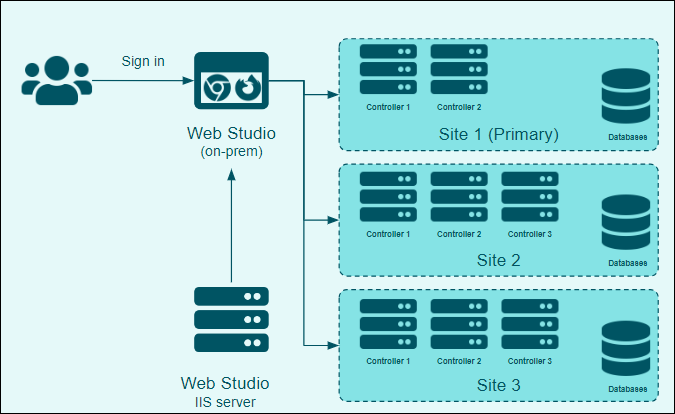
Por padrão, um console do Web Studio é mapeado para um único site do Citrix Virtual Apps and Desktops™ e, quando necessário, você pode configurar um console do Web Studio para gerenciar vários sites. Dessa forma, você pode ter apenas um Web Studio instalado para configurar e gerenciar todos os seus sites.
O diagrama a seguir ilustra a arquitetura de vários sites, onde uma única implantação do Web Studio gerencia vários sites independentes do Citrix Virtual Apps and Desktops.
Benefícios
- Melhora a eficiência ao gerenciar vários sites com uma experiência unificada de logon único.
- Facilita a solução de problemas com todas as configurações acessíveis a partir de um único console.
Considerações
Ao configurar e implantar os sites, tenha em mente os seguintes itens:
- Versão necessária:
- Citrix Virtual Apps and Desktops 2311 e posterior.
- A versão do Delivery Controller™ deve corresponder à versão do Web Studio ou ser anterior a ela, com um requisito mínimo de 2311 ou posterior.
- Este recurso é exclusivo do Web Studio (baseado na web) e não está disponível com o Citrix Studio (baseado no Windows).
- Para oferecer suporte ao logon único, implante todos os sites em domínios confiáveis.
- Você pode gerenciar um máximo de 10 sites do Citrix Virtual Apps and Desktops usando o console unificado do Web Studio.
Fluxo de trabalho
Antes de começar
-
Determine o site principal e certifique-se de que o console do Web Studio esteja acessível para o gerenciamento do site principal.
Nota:
- Ao projetar um site principal, esteja ciente de que a acessibilidade dos sites adicionados depende da disponibilidade do site principal. Problemas de desempenho com o site principal podem afetar o acesso aos sites adicionados.
- Se o Web Studio não estiver instalado, consulte Instalar o Web Studio.
-
Certifique-se de que os sites que você pretende gerenciar com o Web Studio já estejam configurados.
- Para criar um novo site, consulte Criar um site.
-
(Recomendado) Para habilitar o logon único ao alternar entre os sites no console, habilite a Autenticação Integrada do Windows (IWA) em todos os sites. Para os sites onde a IWA não está habilitada, você também pode usar suas credenciais de logon para fazer logon.
Etapa 1: Fazer logon no console do Web Studio
- Abra um navegador da web. Insira
https://<address of the server hosting Web Studio>/Citrix/Studio. -
Faça logon no Web Studio para gerenciar o site principal.
Nota:
O endereço do Delivery Controller que você usa durante a instalação identifica o site. Se o Delivery Controller for do site principal, você fará logon nesse site.
Etapa 2: Adicionar sites usando o Web Studio
-
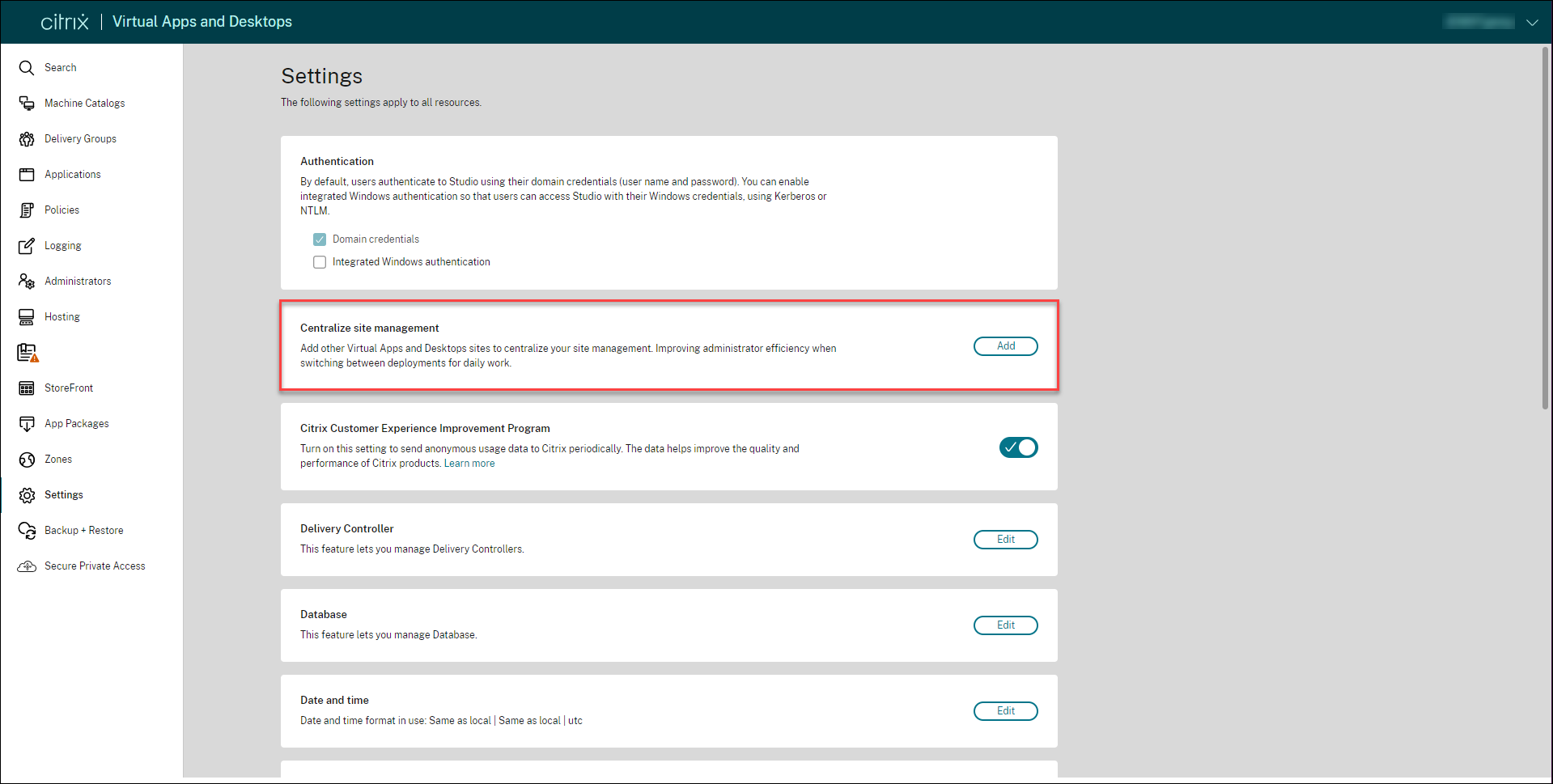
Vá para “Configurações” > “Gerenciamento centralizado de sites” e clique em “Adicionar”.
-
Na página “Adicionar sites do Virtual Apps and Desktops”, clique em “Adicionar site”.
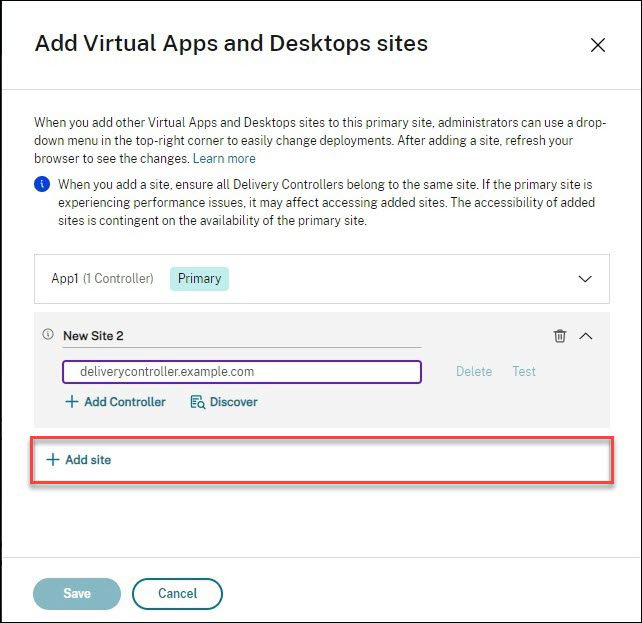
- Execute uma das seguintes ações para adicionar os Delivery Controllers:
- Clique em “Adicionar Controller” e insira o FQDN. Clique em “Testar” para testar sua conectividade.
-
Clique em “Descobrir”.
- Na página “Descoberta de site”, selecione ou insira o endereço de um Controller presente no site.
- Insira as credenciais de um administrador que tenha permissão total para o Controller nos campos “Nome de usuário” e “Senha”.
- Clique em “Concluído”.
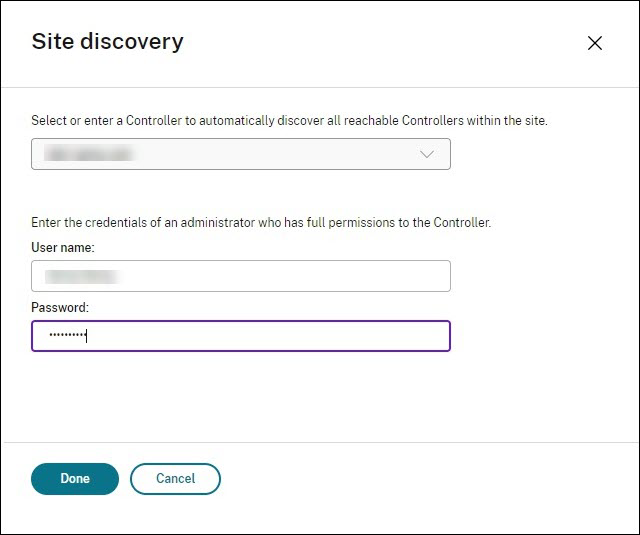
Nota:
O recurso “Descobrir” adiciona automaticamente os Delivery Controllers acessíveis dentro do site com base no endereço do Delivery Controller que você insere.
-
Clique em “Salvar”.
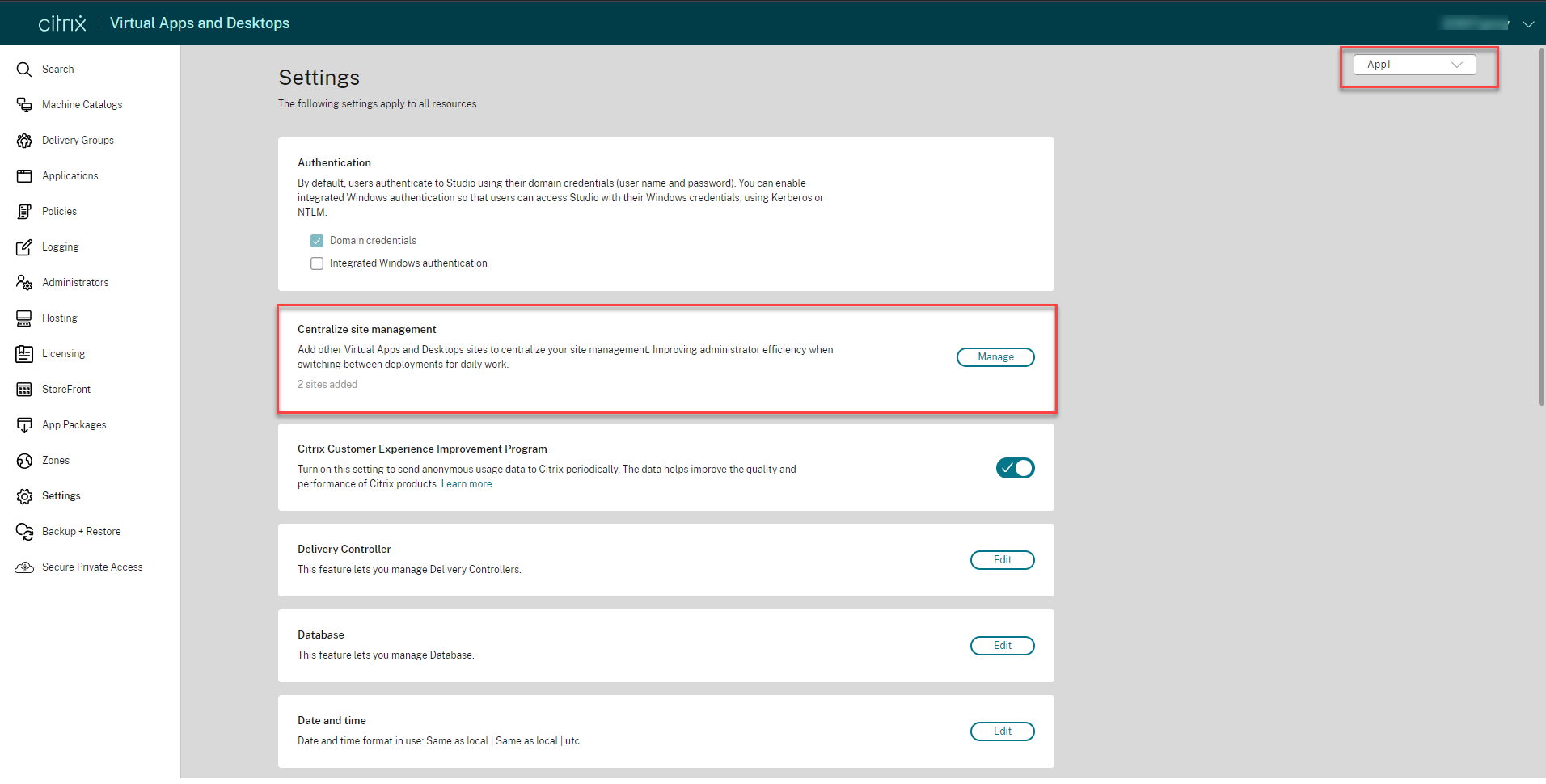
Para gerenciar ou editar as configurações do site, vá para “Configurações” > “Gerenciamento centralizado de sites” e clique em “Gerenciar”. A opção “Gerenciar” é habilitada apenas para o site principal.
Etapa 3: Gerenciar as configurações do site
Atualize seu navegador para que as alterações de configuração do site apareçam. A caixa de seleção de site aparece no canto superior direito do console.
Na página “Configurações”, selecione o site no menu suspenso no canto direito, ao lado do ícone “Atualizar”. O console exibe a configuração do site selecionado.
Nota:
- Quando o site principal não está acessível, você não pode acessar outros sites associados a ele.
- Ao alternar para outro site, certifique-se de ter as permissões ou credenciais de acesso necessárias para fazer logon.
Experiência de logon após a configuração do site
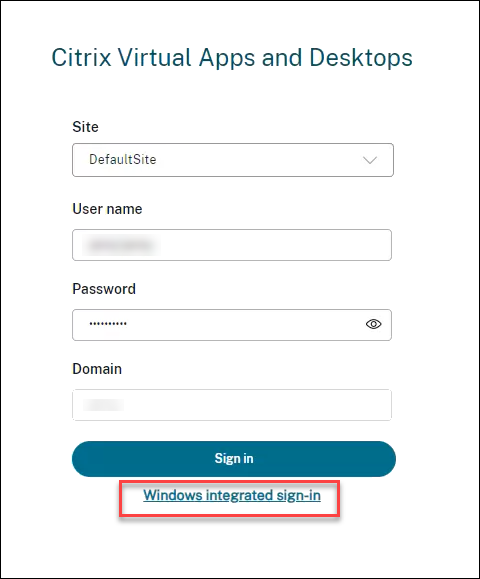
- Abra um navegador da web. Insira
https://<address of the server hosting Web Studio>/Citrix/Studio. - Selecione um site no campo “Site”.
-
Selecione “Logon Integrado do Windows” ou insira o “Nome de usuário” e a “Senha” para fazer logon.
Nota:
O logon integrado do Windows está disponível somente se estiver habilitado para o site selecionado. Para obter mais informações sobre a autenticação integrada do Windows, consulte Gerenciar autenticação.