Configurar a autenticação por cartão inteligente para o Web Studio
Este artigo descreve as etapas necessárias para configurar e habilitar a autenticação por cartão inteligente para o Web Studio:
Etapa 1: Instalar o driver do cartão inteligente
Etapa 2: Emitir certificados para usuários de cartão inteligente
Etapa 3: Registrar certificados para usuários de cartão inteligente
Etapa 4: Configurar os servidores IIS do Web Studio
Etapa 5 (Opcional): Configurar delegações de autenticação para o Web Studio
Etapa 6: Habilitar a autenticação por cartão inteligente para o Web Studio
Nota:
A autenticação por cartão inteligente é suportada apenas para usuários do mesmo domínio do Active Directory que os servidores do Web Studio.
Etapa 1: Instalar o driver do cartão inteligente
Instale o driver do cartão inteligente nas seguintes máquinas:
- Controladores de Domínio onde o Serviço de Certificados está instalado.
- Servidores do Web Studio
- Máquinas que os usuários finais usam para acessar o Web Studio
- Máquinas que você usa para registrar certificados para usuários de cartão inteligente
Os drivers de cartão inteligente variam de acordo com o fornecedor. Por exemplo, se estiver usando hardware de cartão inteligente fornecido pela ITS, baixe os drivers SaftNet em https://support.globalsign.com/ssl/ssl-certificates-installation/safenet-drivers.
Etapa 2: Emitir certificados para usuários de cartão inteligente
Nota:
As etapas a seguir são fornecidas como um exemplo para orientá-lo durante o processo.
No seu Controlador de Domínio, siga estas etapas para concluir a tarefa:
-
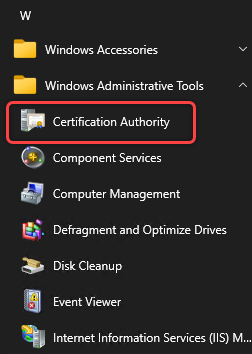
Acesse seu Controlador de Domínio e abra a “Autoridade de Certificação”.
- Duplique o modelo “Agente de Registro”. As etapas detalhadas são as seguintes:
-
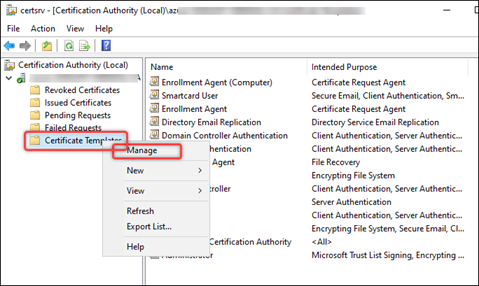
Clique com o botão direito do mouse em “Modelos de Certificado” e selecione “Gerenciar”.
- Clique com o botão direito do mouse em “Agente de Registro” e selecione “Duplicar Modelo”.
-
Na guia “Criptografia”, selecione Microsoft Base Smart Card Crypto Provider e clique em “OK”. Um modelo chamado “Cópia de Agente de Registro” aparece na lista “Modelos de Certificado”.
-
Na guia “Nome do Assunto”, certifique-se de que “Incluir e-mail no nome do assunto” esteja desmarcado.
-
- Emita certificados para cartões inteligentes. As etapas detalhadas são as seguintes:
- Clique com o botão direito do mouse em “Modelos de Certificado” e selecione “Novo > Modelo a Ser Emitido”.
- Selecione “Cópia de Agente de Registro” e “Usuário de Cartão Inteligente”.
- Clique em “OK”.
Etapa 3: Registrar certificados para usuários de cartão inteligente
Nota:
As etapas a seguir são fornecidas como um exemplo para orientá-lo durante o processo.
Em uma máquina Windows física ingressada no domínio, siga estas etapas para registrar certificados para cada cartão inteligente:
- Prepare uma máquina Windows física ingressada no domínio para uso no registro:
- Certifique-se de que o driver do cartão inteligente esteja instalado.
- Insira um cartão inteligente na máquina.
- Faça logon na máquina usando a conta de usuário que você deseja atribuir ao cartão inteligente.
- Adicione o snap-in “Certificados” à máquina que você preparou na etapa 1. As etapas detalhadas são as seguintes:
- Abra o “mmc”.
- Clique em “Arquivo” e depois em “Adicionar/Remover Snap-in”.
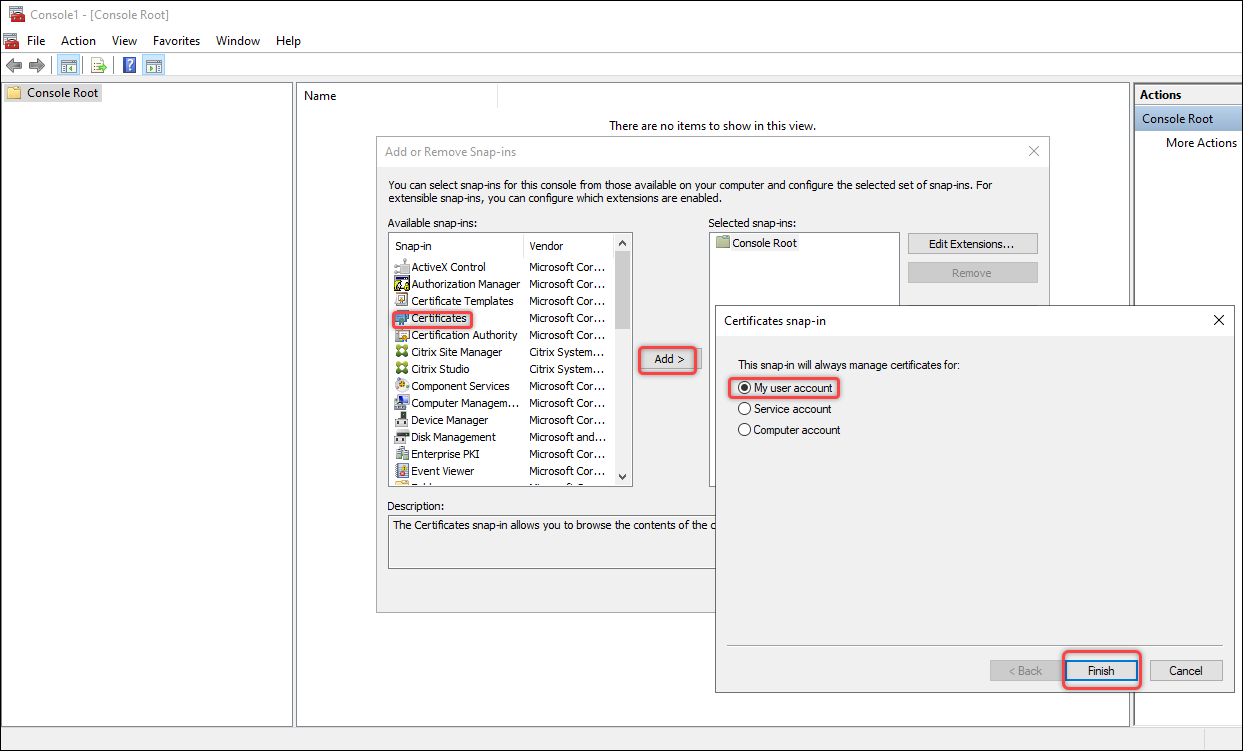
- Na janela “Adicionar ou Remover Snap-ins” que aparece, selecione “Certificados” e clique em “Adicionar >”.
- Na caixa de diálogo que aparece, selecione “Minha conta de usuário” e clique em “Concluir”.
-
Clique em “OK”.
- Solicite novos certificados para o snap-in “Certificados”. As etapas detalhadas são as seguintes:
-
Vá para “Certificados - Usuário Atual > Pessoal”, clique com o botão direito do mouse em “Certificados” e selecione “Todas as Tarefas > Solicitar Novo Certificado”.

-
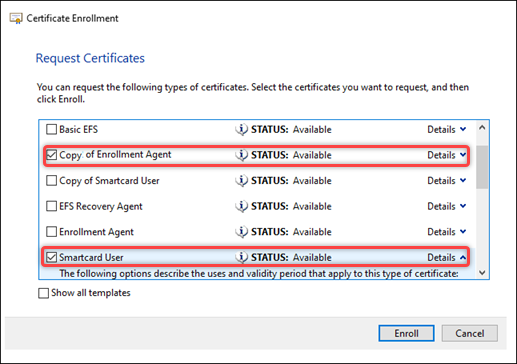
Na caixa de diálogo “Solicitar Certificados” que aparece, selecione “Cópia de Agente de Registro” e “Usuário de Cartão Inteligente”.
- Na caixa de diálogo acima, clique em “Detalhes” para “Usuário de Cartão Inteligente” e depois em “Propriedades”. A caixa de diálogo “Propriedades do Certificado” aparece.
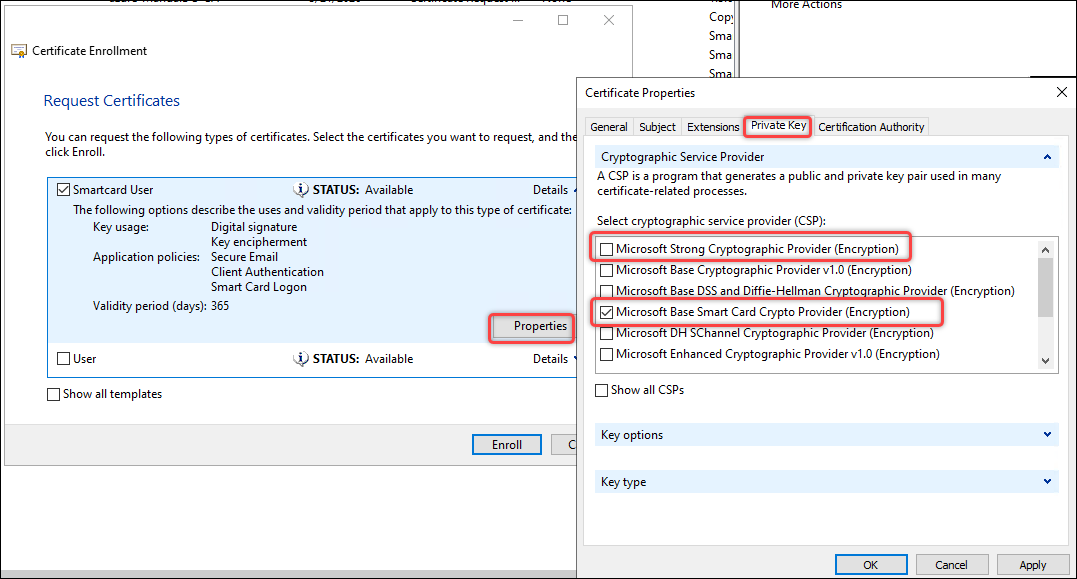
- Na guia “Chave Privada”, expanda “Provedor de Serviços Criptográficos”, desmarque “Microsoft Strong Cryptographic Provider (Criptografia)”, selecione apenas “Microsoft Base Smart Card Crypto Provider (Criptografia)” e clique em “OK”.
- Clique em “Registrar”.
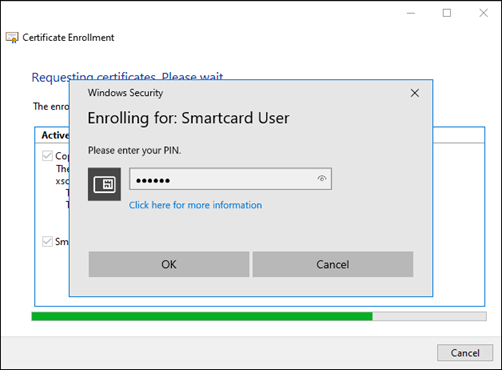
- Na caixa de diálogo “Segurança do Windows” que aparece, insira o código PIN do cartão inteligente e clique em “OK”. Quando o registro for concluído, clique em “Concluir”.
-
Após o registro bem-sucedido, dois certificados aparecem em “Certificados - Usuário Atual -> Pessoal -> Certificados”, conforme mostrado na captura de tela a seguir.

Etapa 4: Configurar os servidores IIS do Web Studio
Em cada servidor do Web Studio, siga estas etapas para configurar o IIS para autenticação por cartão inteligente:
-
Habilite a “Autenticação de Mapeamento de Certificado do Cliente” para a máquina do Web Studio.
O elemento
<clientCertificateMappingAuthentication>não está disponível na instalação padrão do IIS 7 e posterior. Para obter mais informações sobre instalação e habilitação, consulte este artigo da Microsoft. - Inicie o “Gerenciador do IIS” na máquina do Web Studio.
-
Habilite a “Autenticação de Certificado de Cliente do Active Directory” para a máquina. As etapas detalhadas são as seguintes:
-
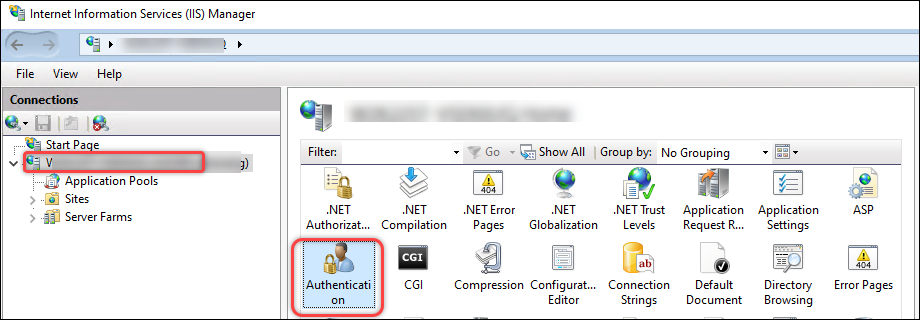
Selecione a máquina no painel esquerdo e clique duas vezes em “Autenticação”.
-
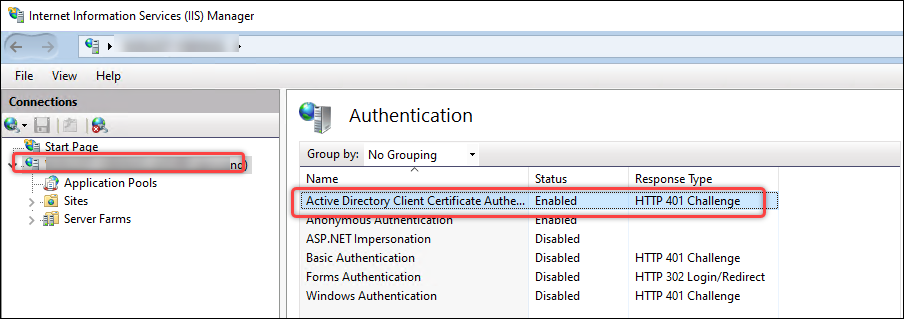
Habilite a “Autenticação de Certificado de Cliente do Active Directory”.
-
- Configure o módulo de Backend do Web Studio para um protocolo HTTPS mais seguro com autenticação de certificado de cliente:
-
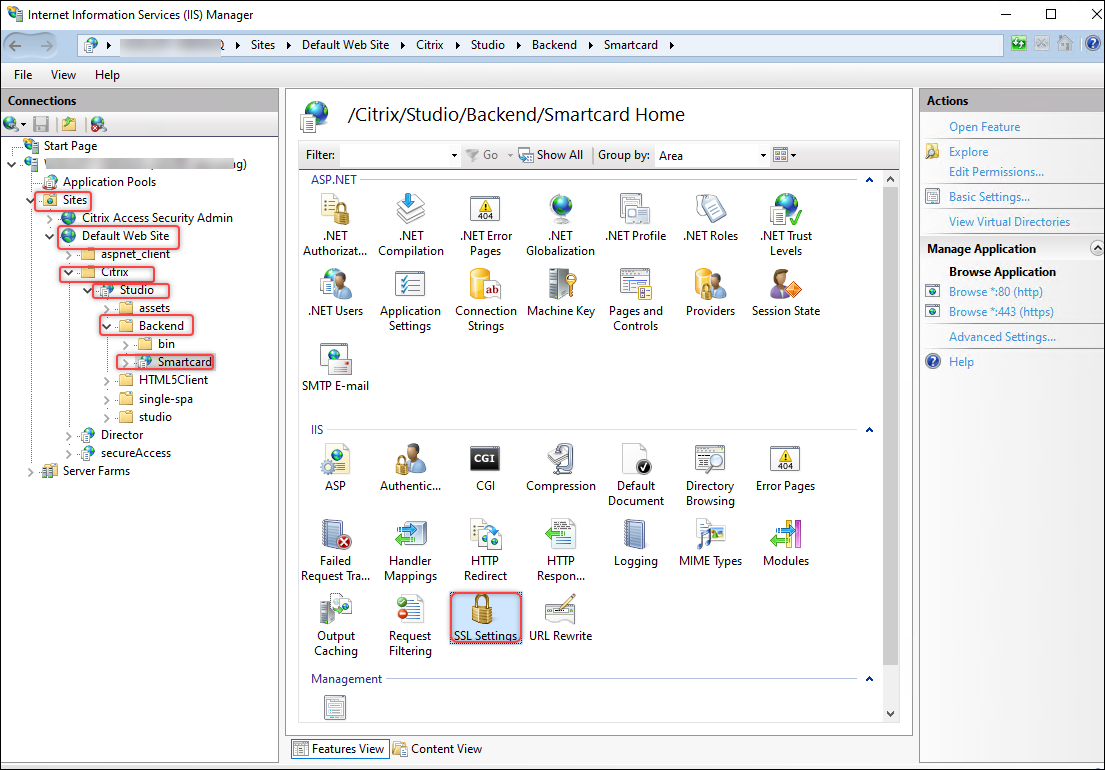
Vá para “Sites > Default Web Site > Studio > Backend > Smartcard” e clique duas vezes em “Configurações SSL” na seção “IIS”.
-
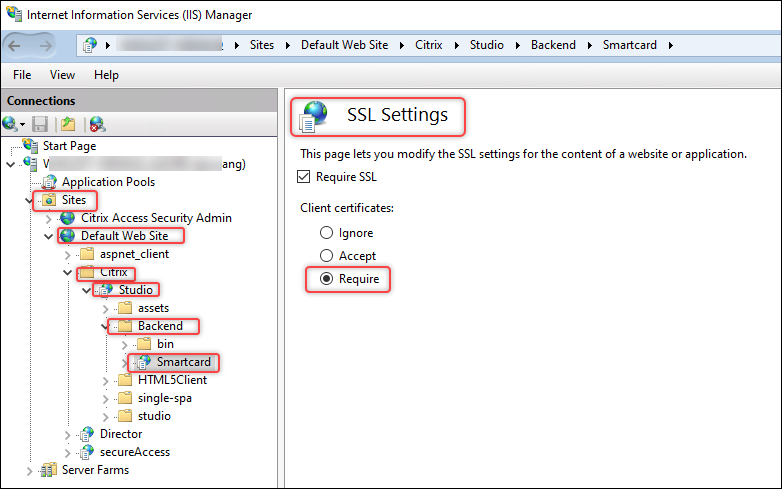
Selecione “Exigir” para “Certificados de cliente”.
-
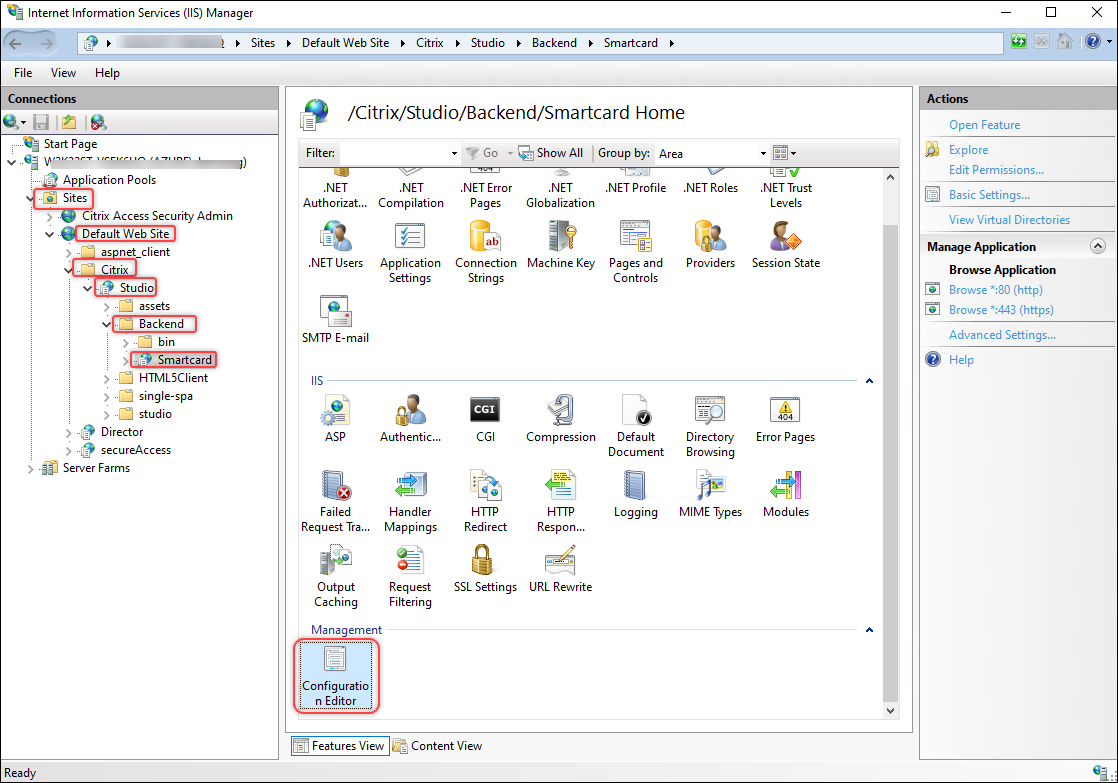
Retorne a “Sites > Default Web Site > Studio > Backend > Smartcard” e clique duas vezes em “Editor de Configuração” na seção “IIS”.
-
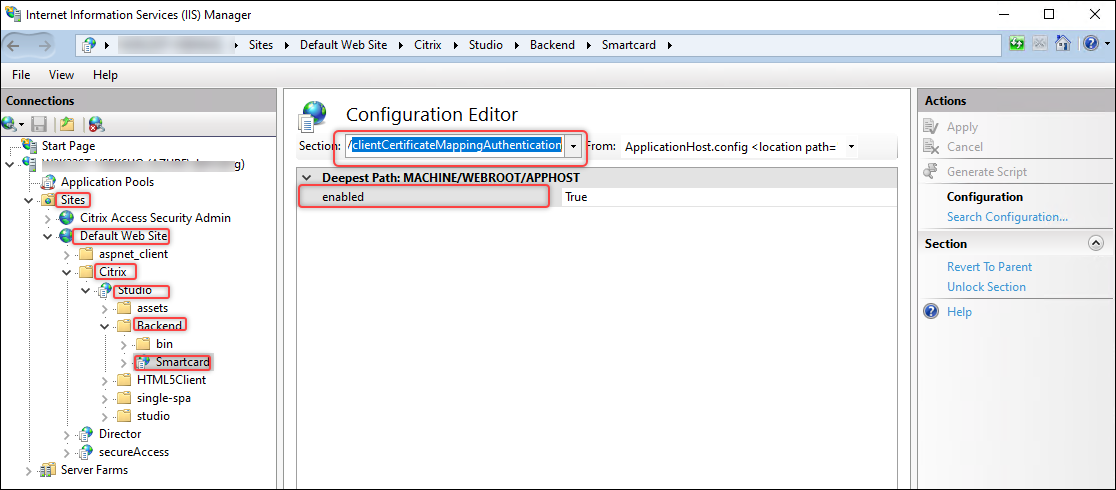
Certifique-se de que /clientCertificateMappingAuthentication esteja “habilitado”.
-
-
(Somente Windows 2022) Desabilite o TLS 3.1 sobre TCP. As etapas detalhadas são as seguintes:
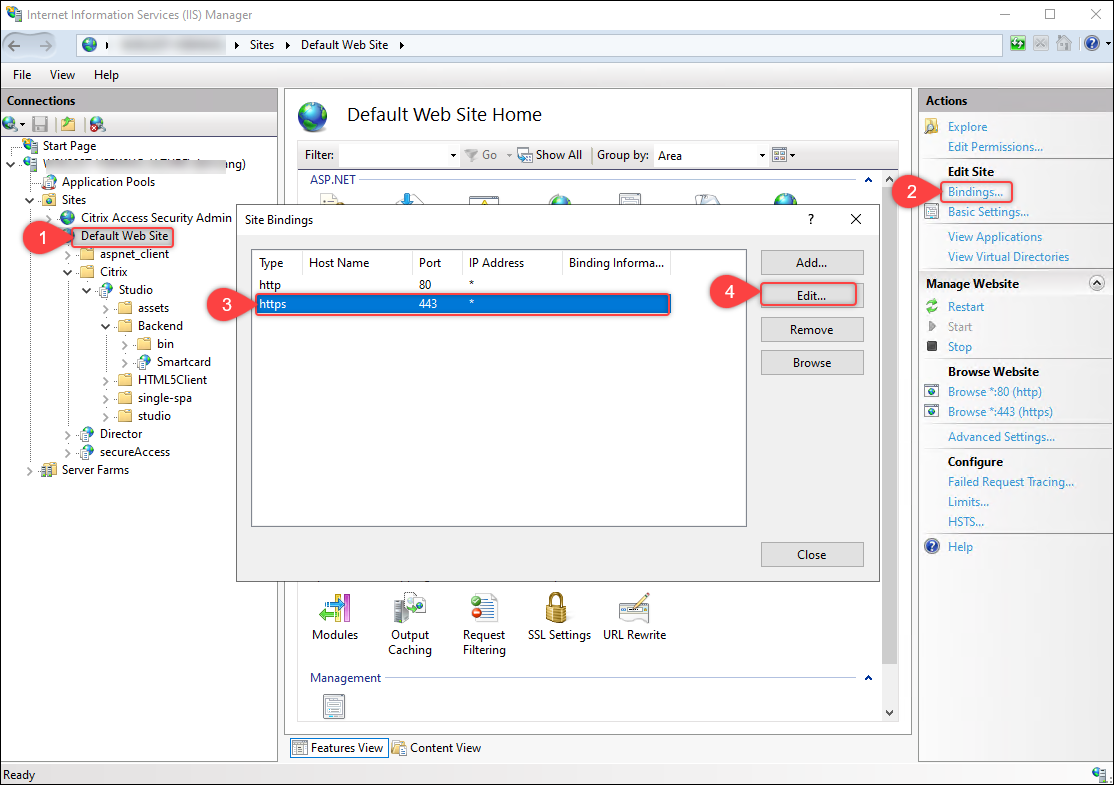
- Vá para “Sites > Default Web Site”.
- Clique em “Editar Site > Vinculação”.
-
Na caixa de diálogo “Vinculações do Site” que aparece, selecione o registro “https” e clique em “Editar”.
-
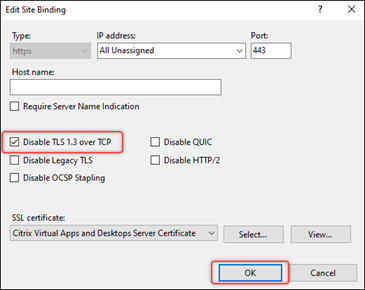
Na caixa de diálogo “Editar Vinculação do Site” que aparece, selecione “Desabilitar TLS 1.3 sobre TCP” e clique em “OK”.
É bom saber:
O Backend do Web Studio é um módulo do Web Studio que fornece as seguintes funções:
- Autenticação por cartão inteligente.
- Recuperação de tokens de portador FMA do serviço de Orquestração usando autenticação integrada do Windows.
Etapa 5 (Opcional): Configurar delegações de autenticação para o Web Studio
Quando o Web Studio e os Delivery Controllers são instalados em servidores diferentes, você deve configurar delegações para cada servidor do Web Studio para os Delivery Controllers para os serviços HOST e HTTPS.
Siga estas etapas para concluir a tarefa para cada servidor do Web Studio:
- Importar o Certificado HTTPS de Orquestração do Delivery Controller
- Configurar a delegação para o servidor do Web Studio
- Configurar a delegação para a conta de serviço do servidor IIS do Web Studio
Importar o Certificado HTTPS de Orquestração do Delivery Controller
No servidor do Web Studio, importe o certificado “HTTPS de Orquestração do Delivery Controller” para as “Autoridades de Certificação Raiz Confiáveis”. As etapas detalhadas são as seguintes:
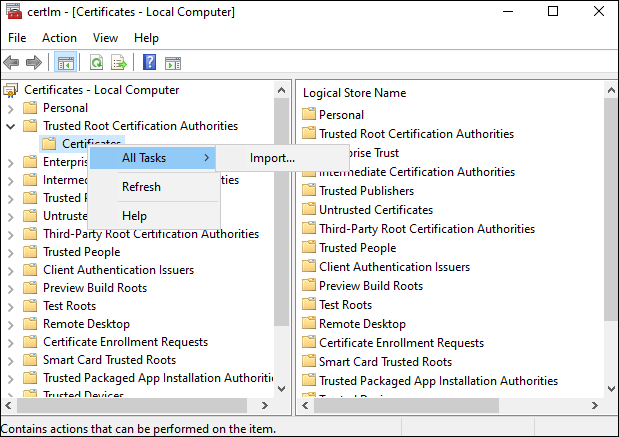
- Inicie “Configurações > Gerenciar certificados do computador”.
-
Clique com o botão direito do mouse em “Autoridades de Certificação Raiz Confiáveis > Certificados” e selecione “Todas as Tarefas > Importar”.
- Siga as instruções na tela para importar o certificado “HTTPS de Orquestração do Delivery Controller”.
Configurar a delegação para o servidor do Web Studio
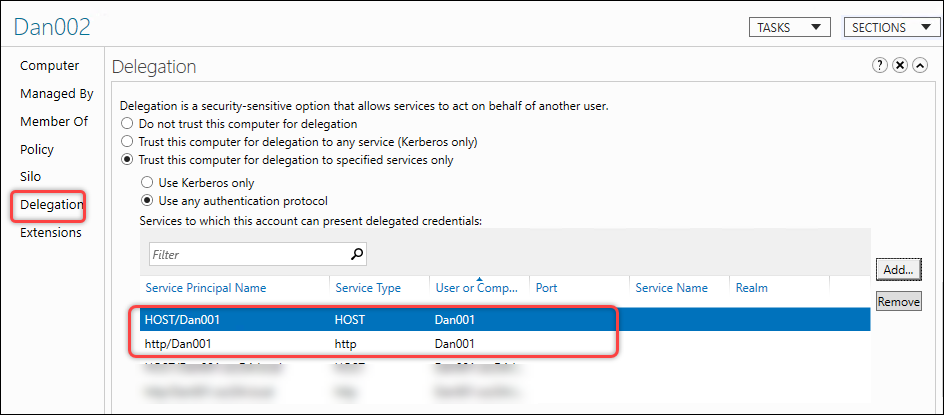
No controlador de domínio, configure a delegação para o servidor do Web Studio para o Delivery Controller para os serviços HOST e HTTP. Siga estas etapas para concluir a tarefa:
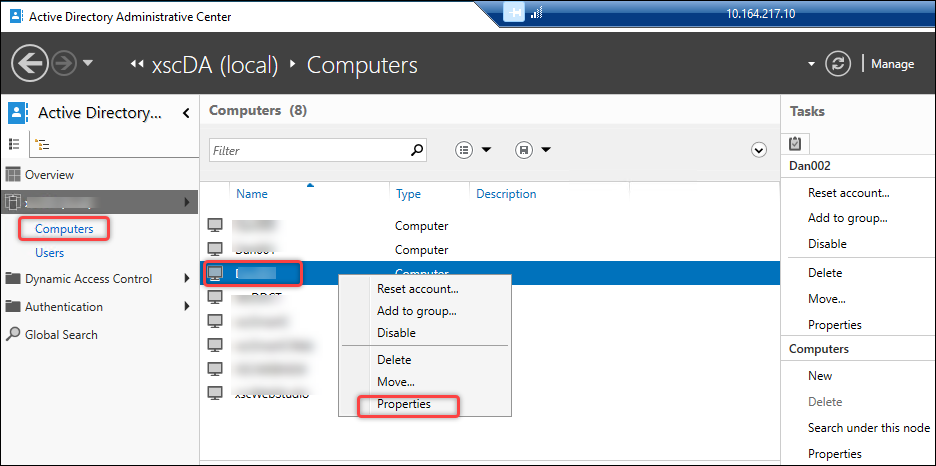
- No controlador de domínio, inicie o “Centro Administrativo do Active Directory”.
- Localize a conta de “computador” do Servidor do Web Studio que você deseja configurar para delegação (por exemplo, Dan002).
-
Clique com o botão direito do mouse na conta e selecione “Propriedades”.
-
Vá para a guia “Delegação”.

- Selecione “Confiar neste usuário para delegação apenas para serviços especificados > Usar qualquer protocolo de autenticação”.
- Clique em “Adicionar” para especificar a quais serviços esta conta de computador pode ser delegada.
- Na caixa de diálogo “Adicionar Serviço” que aparece, clique em “Adicionar Usuários ou Computadores” para localizar o nome do computador do Delivery Controller (por exemplo, Dan001).
- Selecione os serviços “HOST” e “HTTP” e clique em “OK”.
-
Os resultados da configuração são mostrados na captura de tela a seguir.
Configurar a delegação para a conta de serviço do servidor IIS do Web Studio
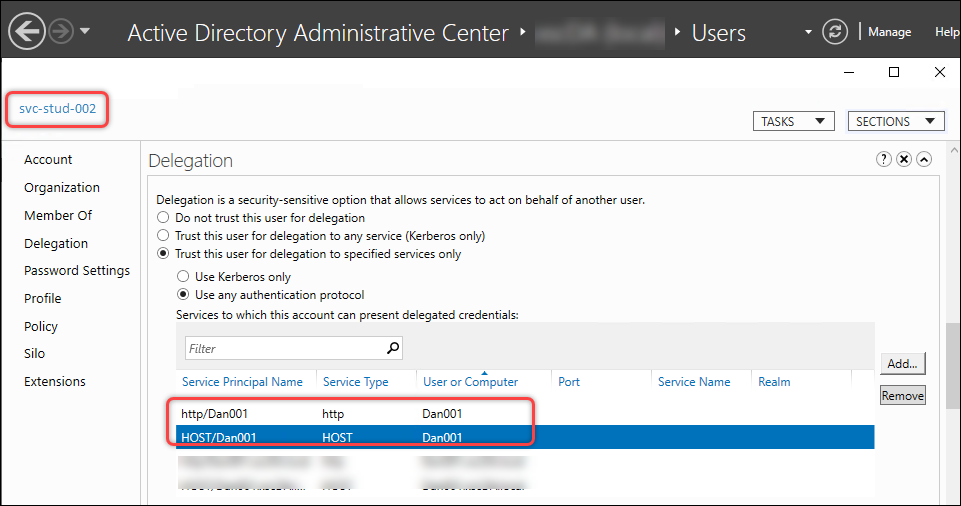
Se você configurou uma conta de serviço para o servidor IIS do Web Studio, também precisará configurar a delegação para esta conta de serviço para o Delivery Controller para os serviços HOST e HTTP. Com esta delegação estabelecida, o servidor do Web Studio pode usar sua conta de serviço para representar o usuário atual do cartão inteligente para acessar os serviços HOST e HTTP do Grupo de Entrega. Siga estas etapas para concluir a configuração:
- No controlador de domínio, inicie o “Centro Administrativo do Active Directory”.
- Localize a conta de “usuário” que você deseja configurar para delegação (por exemplo, svr-stud-002).
- Clique com o botão direito do mouse na conta e selecione “Propriedades”.
- Siga o procedimento descrito na etapa 2 para delegar a Conta de Serviço do IIS do Web Studio aos serviços HOST e HTTP do Delivery Controller.
Os resultados da configuração são mostrados na captura de tela a seguir.
Etapa 6: Habilitar a autenticação por cartão inteligente para o Web Studio
Siga estas etapas para habilitar a autenticação por cartão inteligente para o Web Studio:
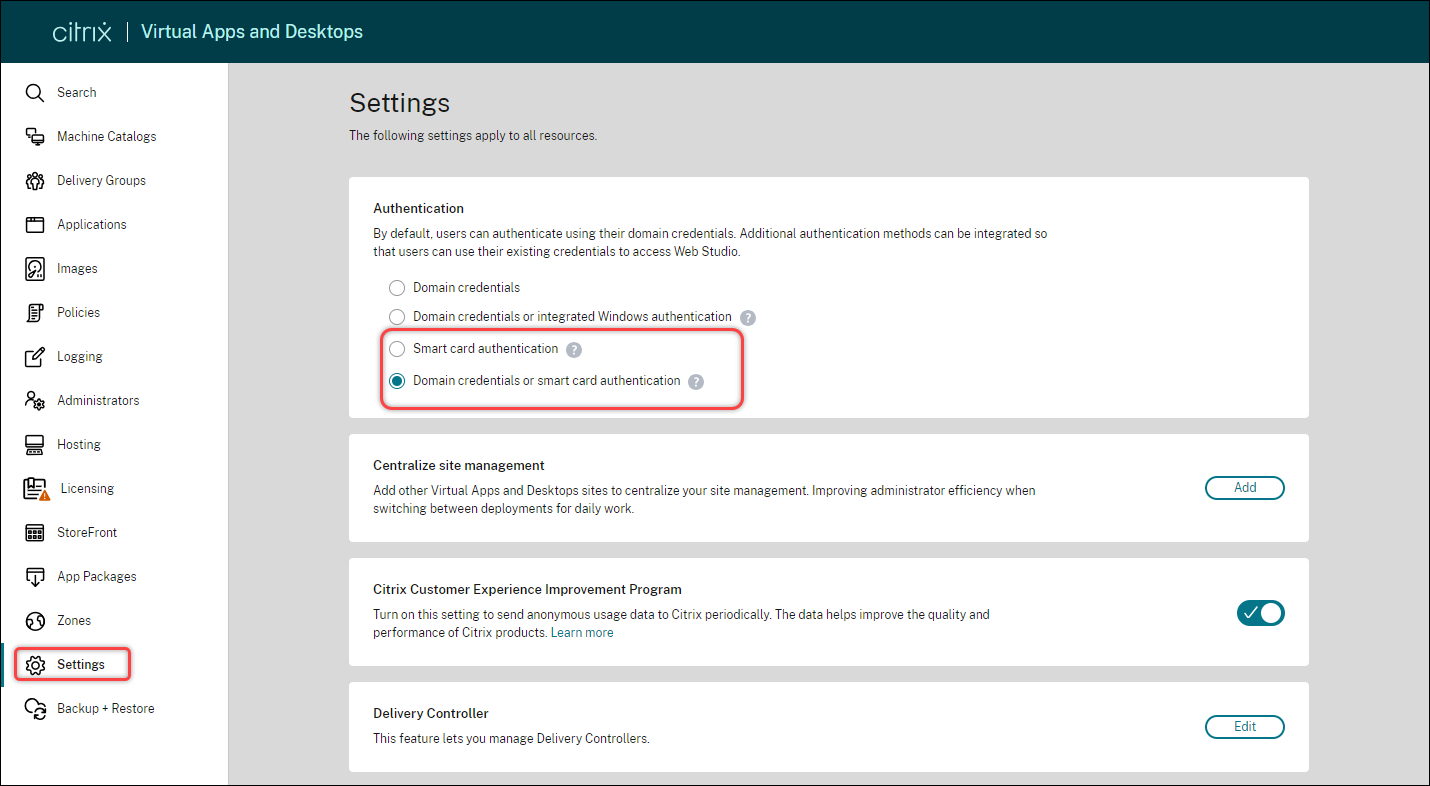
- Faça login no “Web Studio” e selecione “Configurações” no painel esquerdo.
- Selecione “Autenticação por cartão inteligente” ou “Credenciais de domínio + Autenticação por cartão inteligente”, conforme necessário.
- Selecione “Autenticação por cartão inteligente” ou “Credenciais de domínio ou autenticação por cartão inteligente”, conforme necessário.
-
Clique em “Aplicar”.
Neste artigo
- Etapa 1: Instalar o driver do cartão inteligente
- Etapa 2: Emitir certificados para usuários de cartão inteligente
- Etapa 3: Registrar certificados para usuários de cartão inteligente
- Etapa 4: Configurar os servidores IIS do Web Studio
- Etapa 5 (Opcional): Configurar delegações de autenticação para o Web Studio
- Etapa 6: Habilitar a autenticação por cartão inteligente para o Web Studio