Configurações de política de áudio
A seção Áudio inclui configurações de política que permitem que os dispositivos do usuário enviem e recebam áudio em sessões sem reduzir o desempenho.
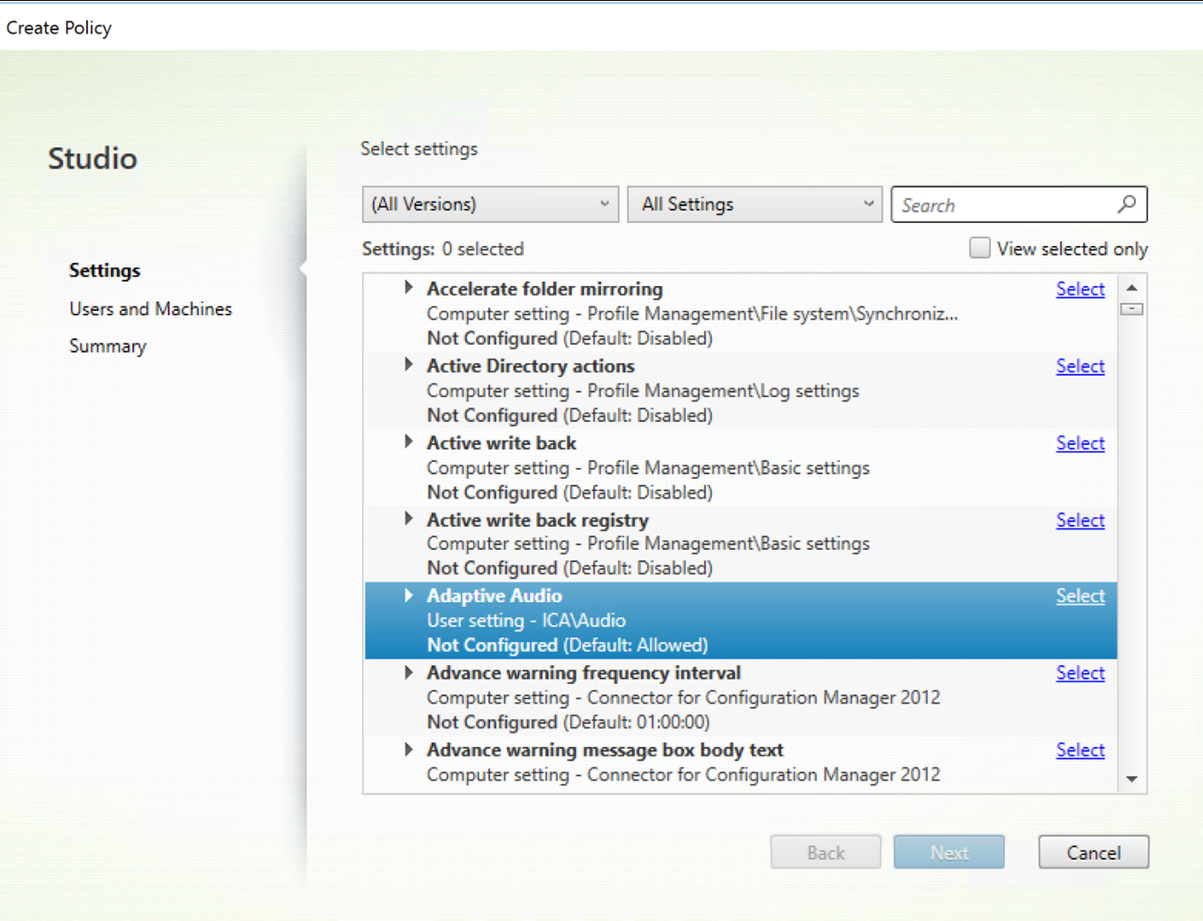
Áudio Adaptável
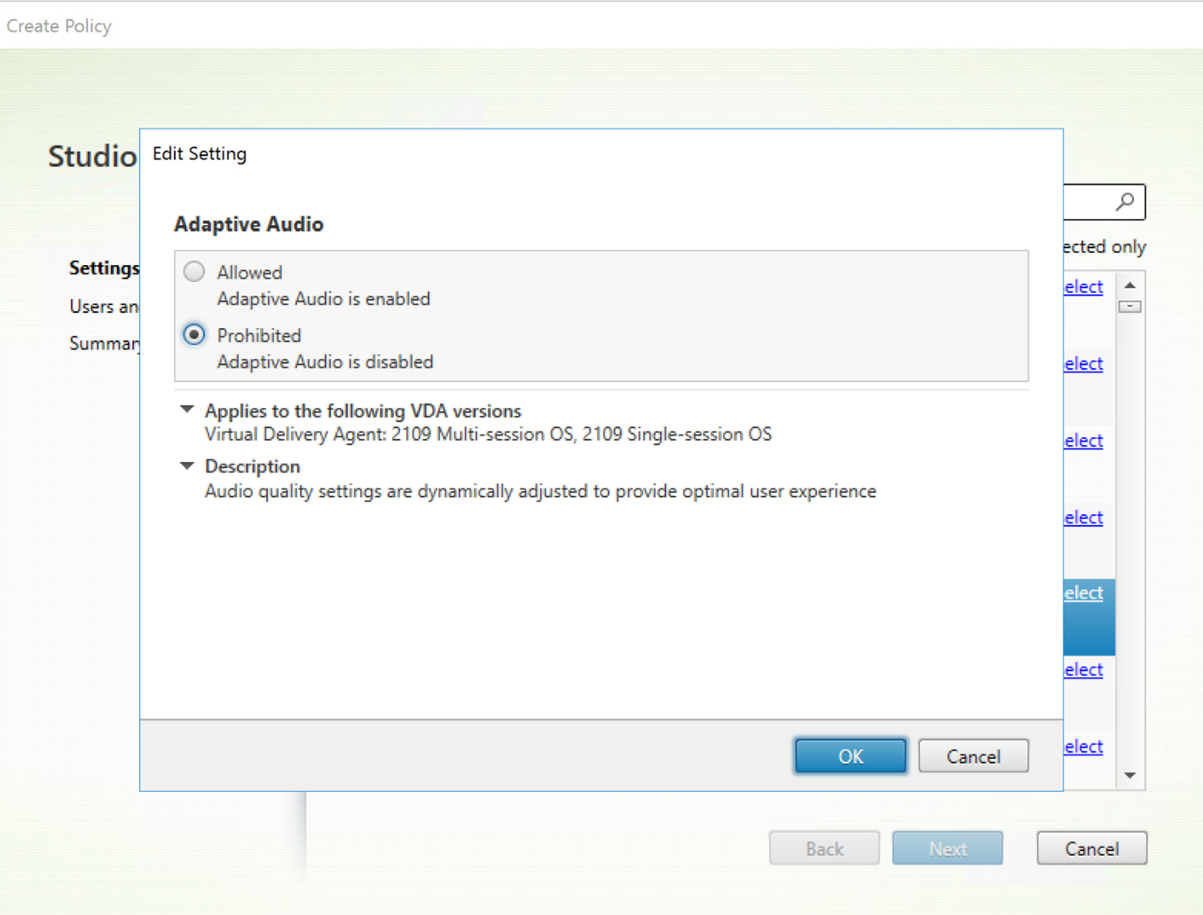
Essa configuração habilita ou desabilita o áudio adaptável. Quando você habilita essa política, as configurações de qualidade de áudio são ajustadas dinamicamente para proporcionar a melhor experiência ao usuário. Essa configuração se aplica a sessões de SO de sessão única e de SO de várias sessões de VDAs que usam o Citrix Virtual Apps and Desktops™ 2109 ou posterior.
Quando essa configuração é proibida, a política de qualidade de áudio é aplicada. Para obter mais informações, consulte Qualidade de áudio.
Por padrão, a política de áudio adaptável é habilitada.
Para desabilitar o áudio adaptável:
- Inicie o Citrix Studio.
- Abra a política “Áudio Adaptável”.
- Defina a política como “Proibido”.
Áudio sobre transporte UDP em tempo real
Essa configuração permite ou impede a transmissão e o recebimento de áudio entre o VDA e o dispositivo do usuário via RTP usando o User Datagram Protocol (UDP). Quando essa configuração é desabilitada, o áudio é enviado e recebido via TCP.
Por padrão, o áudio sobre UDP é permitido.
Áudio Plug N Play
Essa configuração permite ou impede o uso de vários dispositivos de áudio para gravar e reproduzir som.
Por padrão, o uso de vários dispositivos de áudio é permitido.
Essa configuração se aplica apenas a máquinas Windows Multi-session OS.
Qualidade de áudio
Essa configuração especifica o nível de qualidade do som recebido nas sessões do usuário.
Por padrão, a qualidade do som é definida como Alta - áudio de alta definição.
Para controlar a qualidade do som, escolha uma das seguintes opções:
-
Selecione Baixa - para conexões de baixa velocidade para conexões de baixa largura de banda. Os sons enviados para o dispositivo do usuário são compactados em até 16 Kbps. Essa compactação resulta em uma redução significativa na qualidade do som. Mas também permite um desempenho razoável para uma conexão de baixa largura de banda.
-
Selecione Média - otimizada para fala para fornecer aplicativos de Voz sobre IP. Essa configuração oferece aplicativos de mídia em conexões de rede desafiadoras com linhas inferiores a 512 Kbps, ou congestionamento e perda de pacotes significativos. Esse codec oferece tempo de codificação rápido, tornando-o ideal para uso com softphones e aplicativos de Comunicações Unificadas quando você precisa de processamento de mídia no lado do servidor.
O áudio enviado para o dispositivo do usuário é compactado em até 64 Kbps. Essa compactação resulta em uma redução moderada na qualidade do áudio reproduzido no dispositivo do usuário, ao mesmo tempo em que oferece baixa latência e consome pouca largura de banda. Se a qualidade da Voz sobre IP for insatisfatória, certifique-se de que a configuração da política “Áudio sobre transporte UDP em tempo real” esteja definida como “Permitido”.
Agora, o Transporte em Tempo Real (RTP) sobre UDP é suportado apenas quando essa qualidade de áudio é selecionada. Use essa qualidade de áudio mesmo para fornecer aplicativos de mídia para conexões de rede desafiadoras, como linhas de baixa velocidade (menos de 512 Kbps). Além disso, quando há congestionamento e perda de pacotes na rede.
-
Selecione Alta - áudio de alta definição para conexões onde a largura de banda é abundante e a qualidade do som é importante. Os clientes podem reproduzir o som em sua taxa nativa. Os sons são compactados em um nível de alta qualidade, mantendo até a qualidade de CD e usando até 112 Kbps de largura de banda. A transmissão dessa quantidade de dados pode resultar em maior uso da CPU e congestionamento da rede.
A largura de banda é consumida apenas enquanto o áudio está sendo gravado ou reproduzido. Se ambos ocorrerem ao mesmo tempo, o consumo de largura de banda dobra.
Para especificar a quantidade máxima de largura de banda, configure as configurações “Limite de largura de banda de redirecionamento de áudio” ou “Porcentagem do limite de largura de banda de redirecionamento de áudio”.
Redirecionamento de áudio do cliente
Essa configuração especifica se os aplicativos hospedados no servidor podem reproduzir sons por meio de um dispositivo de som instalado no dispositivo do usuário. Essa configuração também especifica se os usuários podem gravar entrada de áudio.
Por padrão, o redirecionamento de áudio é permitido.
Depois de permitir essa configuração, você pode limitar a largura de banda consumida pela reprodução ou gravação de áudio. Limitar a quantidade de largura de banda consumida pelo áudio pode melhorar o desempenho do aplicativo, mas também pode degradar a qualidade do áudio. A largura de banda é consumida apenas enquanto o áudio está sendo gravado ou reproduzido. Se ambos ocorrerem ao mesmo tempo, o consumo de largura de banda dobra. Para especificar a quantidade máxima de largura de banda, configure as configurações “Limite de largura de banda de redirecionamento de áudio” ou “Porcentagem do limite de largura de banda de redirecionamento de áudio”.
Em máquinas Windows Multi-session OS, certifique-se de que a configuração “Áudio Plug N Play” esteja habilitada para suportar vários dispositivos de áudio.
Importante: Proibir o redirecionamento de áudio do cliente desabilita toda a funcionalidade de áudio HDX™.
Redirecionamento de microfone do cliente
Essa configuração habilita ou desabilita o redirecionamento de microfone do cliente. Quando habilitado, os usuários podem usar microfones para gravar entrada de áudio em uma sessão.
Por padrão, o redirecionamento de microfone é permitido.
Por segurança, os usuários são alertados quando servidores não confiáveis por seus dispositivos tentam acessar microfones. Os usuários podem optar por aceitar ou não o acesso. Os usuários podem desabilitar o alerta no aplicativo Citrix Workspace™.
Em máquinas Windows Multi-session OS, certifique-se de que a configuração “Áudio Plug N Play” esteja habilitada para suportar vários dispositivos de áudio.
Se a configuração “Redirecionamento de áudio do cliente” estiver desabilitada no dispositivo do usuário, essa regra não terá efeito.