Impostazioni dei criteri audio
La sezione Audio include impostazioni dei criteri che consentono ai dispositivi utente di inviare e ricevere audio nelle sessioni senza ridurre le prestazioni.
Audio adattivo
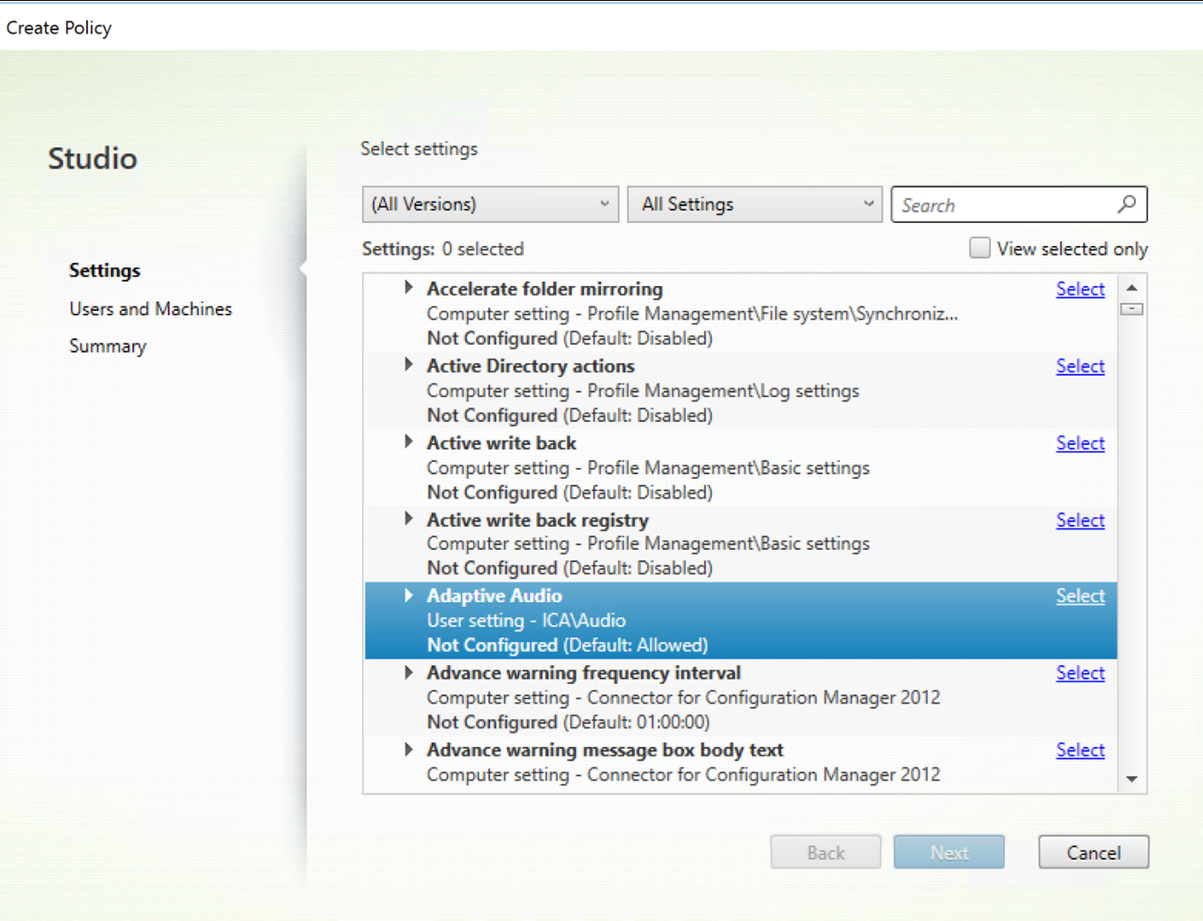
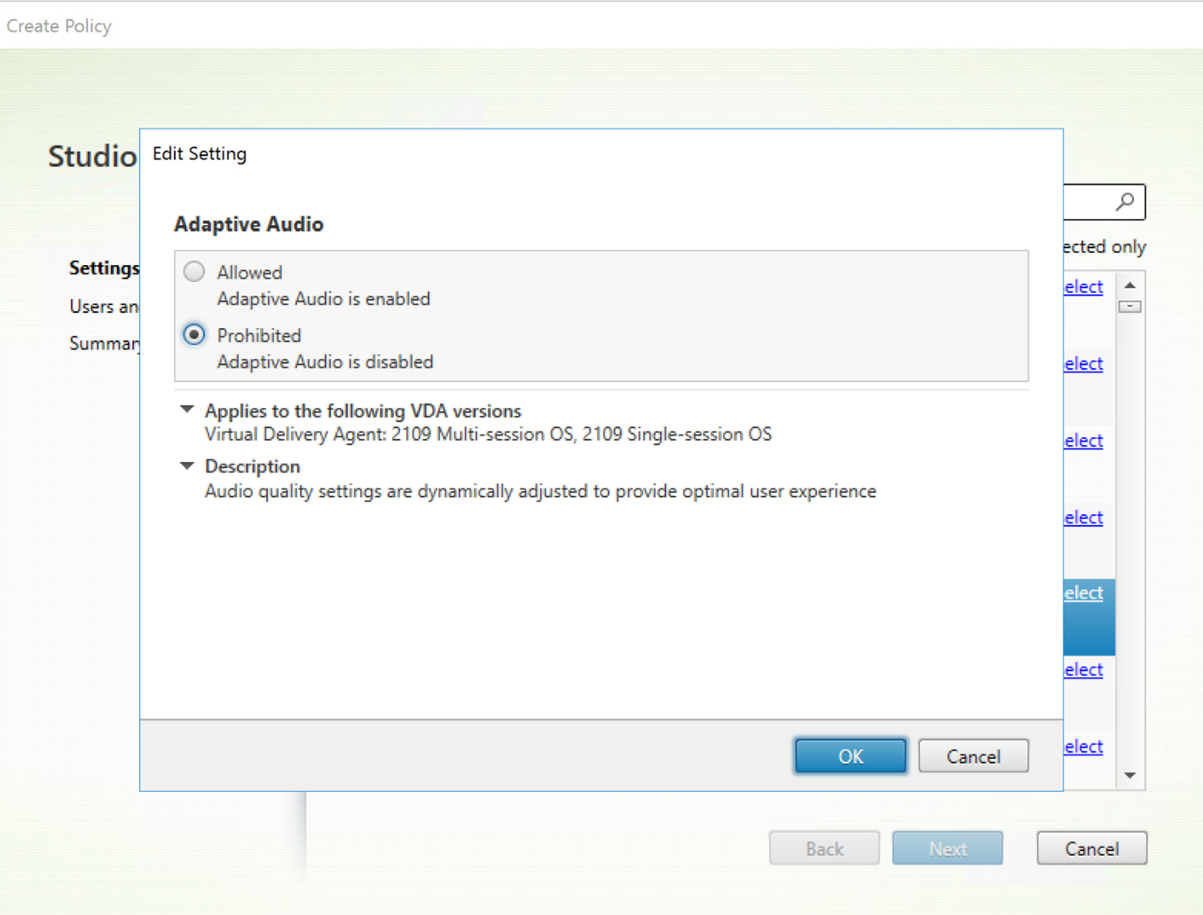
Questa impostazione abilita o disabilita l’audio adattivo. Quando si abilita questo criterio, le impostazioni di qualità audio vengono regolate dinamicamente per fornire la migliore esperienza utente. Questa impostazione si applica sia alle sessioni di SO a sessione singola che a quelle di SO a più sessioni di VDA che utilizzano Citrix Virtual Apps and Desktops™ 2109 o versioni successive.
Quando questa impostazione è proibita, viene applicato il criterio di qualità audio. Per maggiori informazioni, vedere Qualità audio.
Per impostazione predefinita, il criterio audio adattivo è abilitato.
Per disabilitare l’audio adattivo:
- Avviare Citrix Studio.
- Aprire il criterio Audio adattivo.
- Impostare il criterio su Proibito.
Trasporto audio in tempo reale su UDP
Questa impostazione consente o impedisce la trasmissione e la ricezione di audio tra il VDA e il dispositivo utente tramite RTP utilizzando il protocollo UDP (User Datagram Protocol). Quando questa impostazione è disabilitata, l’audio viene inviato e ricevuto tramite TCP.
Per impostazione predefinita, l’audio su UDP è consentito.
Audio Plug and Play
Questa impostazione consente o impedisce l’uso di più dispositivi audio per registrare e riprodurre l’audio.
Per impostazione predefinita, l’uso di più dispositivi audio è consentito.
Questa impostazione si applica solo alle macchine con SO Windows a più sessioni.
Qualità audio
Questa impostazione specifica il livello di qualità dell’audio ricevuto nelle sessioni utente.
Per impostazione predefinita, la qualità audio è impostata su Alta - audio ad alta definizione.
Per controllare la qualità audio, scegliere una delle seguenti opzioni:
-
Selezionare Bassa - per connessioni a bassa velocità e a bassa larghezza di banda. I suoni inviati al dispositivo utente vengono compressi fino a 16 Kbps. Questa compressione comporta una significativa riduzione della qualità del suono, ma consente anche prestazioni ragionevoli per una connessione a bassa larghezza di banda.
-
Selezionare Media - ottimizzata per il parlato per fornire applicazioni Voice over Internet Protocol. Questa impostazione offre applicazioni multimediali in connessioni di rete impegnative con linee inferiori a 512 Kbps, o significativa congestione e perdita di pacchetti. Questo codec offre tempi di codifica rapidi, rendendolo ideale per l’uso con softphone e applicazioni di Unified Communications quando è richiesta l’elaborazione multimediale lato server.
L’audio inviato al dispositivo utente viene compresso fino a 64 Kbps. Questa compressione comporta una riduzione moderata della qualità dell’audio riprodotto sul dispositivo utente, fornendo al contempo bassa latenza e consumando poca larghezza di banda. Se la qualità del Voice over Internet Protocol non è soddisfacente, assicurarsi che l’impostazione del criterio Trasporto audio in tempo reale su UDP sia impostata su Consentito.
Ora, il trasporto in tempo reale (RTP) su UDP è supportato solo quando è selezionata questa qualità audio. Utilizzare questa qualità audio anche per la distribuzione di applicazioni multimediali per connessioni di rete impegnative come linee a bassa velocità (inferiori a 512 Kbps). Anche quando c’è congestione e perdita di pacchetti nella rete.
-
Selezionare Alta - audio ad alta definizione per connessioni in cui la larghezza di banda è abbondante e la qualità audio è importante. I client possono riprodurre l’audio alla sua velocità nativa. I suoni vengono compressi a un livello di alta qualità mantenendo una qualità fino a quella di un CD e utilizzando fino a 112 Kbps di larghezza di banda. La trasmissione di questa quantità di dati può comportare un aumento dell’utilizzo della CPU e della congestione della rete.
La larghezza di banda viene consumata solo durante la registrazione o la riproduzione dell’audio. Se entrambi si verificano contemporaneamente, il consumo di larghezza di banda raddoppia.
Per specificare la quantità massima di larghezza di banda, configurare le impostazioni Limite di larghezza di banda per il reindirizzamento audio o Percentuale limite di larghezza di banda per il reindirizzamento audio.
Reindirizzamento audio client
Questa impostazione specifica se le applicazioni ospitate sul server possono riprodurre suoni tramite un dispositivo audio installato sul dispositivo utente. Questa impostazione specifica anche se gli utenti possono registrare l’input audio.
Per impostazione predefinita, il reindirizzamento audio è consentito.
Dopo aver consentito questa impostazione, è possibile limitare la larghezza di banda consumata dalla riproduzione o registrazione audio. Limitare la quantità di larghezza di banda consumata dall’audio può migliorare le prestazioni dell’applicazione, ma potrebbe anche degradare la qualità audio. La larghezza di banda viene consumata solo durante la registrazione o la riproduzione dell’audio. Se entrambi si verificano contemporaneamente, il consumo di larghezza di banda raddoppia. Per specificare la quantità massima di larghezza di banda, configurare le impostazioni Limite di larghezza di banda per il reindirizzamento audio o Percentuale limite di larghezza di banda per il reindirizzamento audio.
Sulle macchine con SO Windows a più sessioni, assicurarsi che l’impostazione Audio Plug and Play sia abilitata per supportare più dispositivi audio.
Importante: Proibire il reindirizzamento audio client disabilita tutte le funzionalità audio HDX™.
Reindirizzamento microfono client
Questa impostazione abilita o disabilita il reindirizzamento del microfono client. Quando abilitato, gli utenti possono utilizzare i microfoni per registrare l’input audio in una sessione.
Per impostazione predefinita, il reindirizzamento del microfono è consentito.
Per motivi di sicurezza, gli utenti vengono avvisati quando server non attendibili tentano di accedere ai microfoni tramite i loro dispositivi. Gli utenti possono scegliere di accettare o meno l’accesso. Gli utenti possono disabilitare l’avviso nell’app Citrix Workspace™.
Sulle macchine con SO Windows a più sessioni, assicurarsi che l’impostazione Audio Plug and Play sia abilitata per supportare più dispositivi audio.
Se l’impostazione Reindirizzamento audio client è disabilitata sul dispositivo utente, questa regola non ha alcun effetto.