Sondagem de aplicativos
A sondagem de aplicativos automatiza o processo de verificação da integridade dos Citrix Virtual Apps™ publicados em um site. Os resultados da sondagem de aplicativos estão disponíveis no Director.
Requisitos:
- O Delivery Controller executa a versão 7.18 ou posterior.
- As máquinas de endpoint que executam agentes de sondagem são máquinas Windows com Citrix Receiver para Windows versão 4.8 ou posterior, ou Citrix Workspace app para Windows (anteriormente Citrix Receiver para Windows) versão 1808 ou posterior. O Workspace app para Unified Windows Platform (UWP) não é compatível.
- O Director e o StoreFront™ oferecem suporte à autenticação padrão baseada em formulário.
Contas de usuário/permissões necessárias para executar a Sondagem de Aplicativos:
- Um usuário StoreFront exclusivo para sondar em cada máquina de endpoint. O usuário StoreFront não precisa ser um administrador; as sondagens podem ser executadas em um contexto não administrativo.
- Contas de usuário com permissões de administrador do Windows para instalar e configurar o Citrix Probe Agent nas máquinas de endpoint.
- Uma conta de usuário administrador completa ou uma função personalizada com as seguintes permissões. A reutilização de contas de usuário existentes para sondagem de aplicativos pode desconectar os usuários de suas sessões ativas.
- Permissões de grupo de entrega:
- Somente leitura
- Permissões do Director:
- Criar\Editar\Remover Configuração do Servidor de E-mail de Alerta - se o servidor de e-mail ainda não estiver configurado
- Criar\Editar\Remover Configurações de Sondagem
- Visualizar página “Configurações”
- Visualizar página “Tendências”
- Permissões de grupo de entrega:
Configurar a Sondagem de Aplicativos
Você pode agendar suas sondagens de aplicativos para serem executadas durante horários de menor movimento em várias regiões geográficas. Os resultados abrangentes da sondagem podem ajudar a solucionar problemas relacionados aos aplicativos, à máquina de hospedagem ou à conexão antes que os usuários os experimentem.
O Citrix Probe Agent versão 2103 oferece suporte à agregação de sites. Aplicativos e desktops podem ser enumerados e iniciados a partir de sites agregados. Ao configurar o agente de sondagem, selecione a opção “Workspace (StoreFront) Site Aggregation Enabled” para habilitar a enumeração de aplicativos e desktops a partir de sites agregados. As seguintes combinações de sites são compatíveis:
- Vários sites locais com uma URL do StoreFront.
- Sites locais e na nuvem com uma URL do StoreFront ou do Workspace.
- Vários sites na nuvem com uma URL do Workspace.
Nota:
Você deve criar administradores ou usuários separados para configurar sondagens que tenham acesso a apenas um site.
Etapa 1: Instalar e configurar o Citrix Probe Agent
O Citrix Probe Agent é um executável do Windows que simula o lançamento real do aplicativo pelo usuário através do StoreFront. Ele testa os lançamentos de aplicativos conforme configurado no Director e reporta os resultados de volta ao Director.
-
Identifique as máquinas de endpoint de onde você deseja executar a sondagem de aplicativos.
-
Usuários com privilégios administrativos podem instalar e configurar o Citrix Probe Agent na máquina de endpoint. Baixe o executável do Citrix Probe Agent disponível em https://www.citrix.com/downloads/citrix-virtual-apps-and-desktops/components/app-probe-agent.html
-
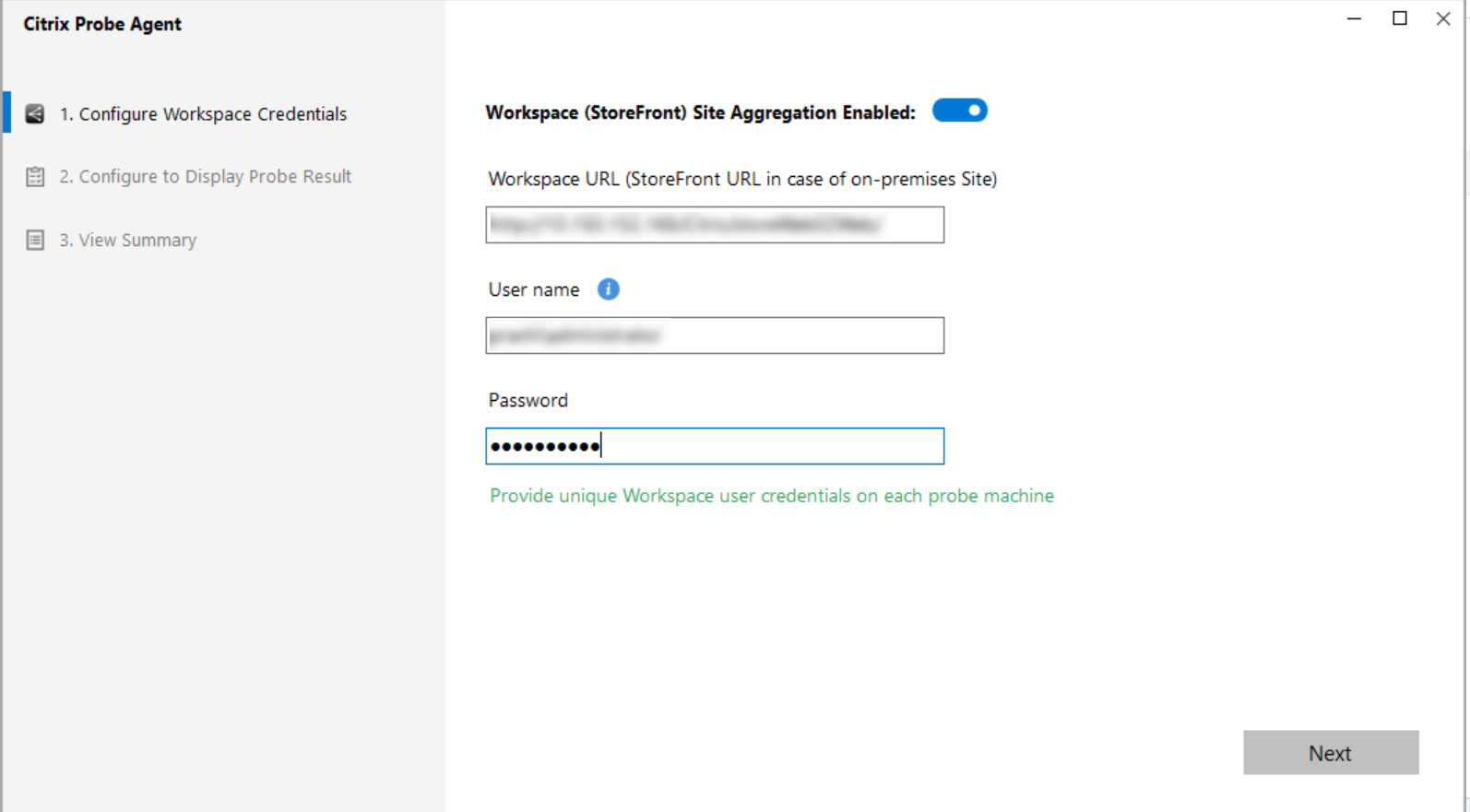
Inicie o agente e configure suas credenciais do StoreFront Receiver para Web. Configure um usuário StoreFront exclusivo em cada máquina de endpoint. As credenciais são criptografadas e armazenadas com segurança.
Nota:
Para acessar o site a ser sondado de fora da rede, digite a URL de login do Citrix Gateway no campo “StoreFront URL”. O Citrix Gateway roteia automaticamente a solicitação para a URL do StoreFront do site correspondente. Este recurso está disponível para Citrix Gateway versão 12.1 e posterior (tema RfWebUI) e Delivery Controllers 1811 e posterior.
-
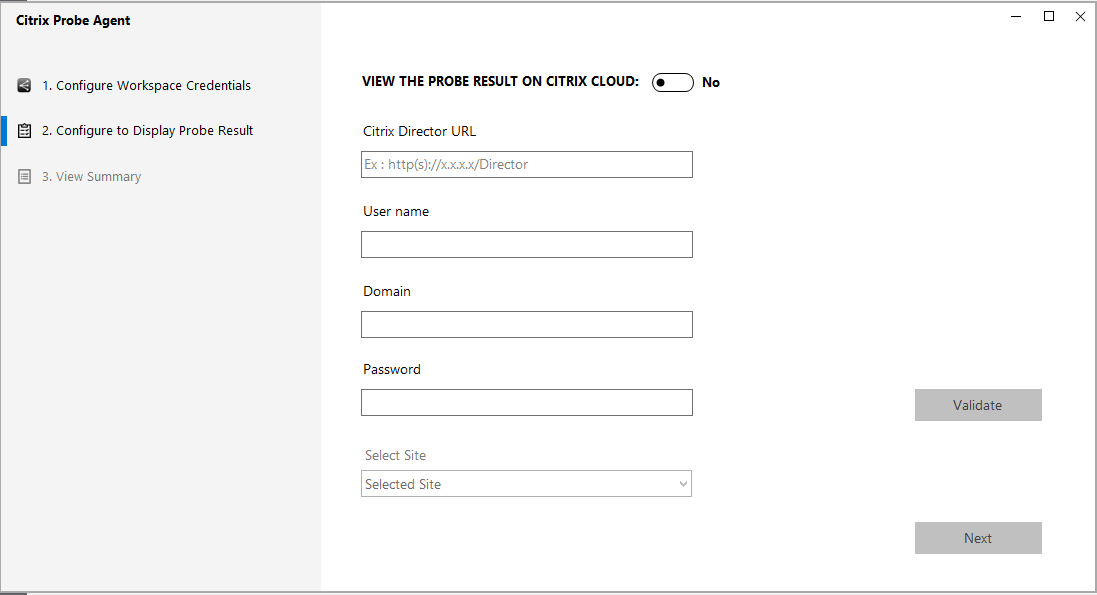
Na guia “Configure To Display Probe Result”, insira suas credenciais do Director e clique em “Validate”.
-
Selecione seu site e clique em “Next”.
Etapa 2: Configurar a Sondagem de Aplicativos no Director
Limitação:
A sondagem falha se os aplicativos forem testados a partir de VDAs do Windows que têm o banner de mensagem de logon interativo habilitado. Isso ocorre porque um tempo limite acontece devido à espera para aceitar a mensagem de logon interativo. Para desabilitar a mensagem de logon em um VDA de Servidor. Vá para “Computer Configuration” > “Windows Settings” > “Security Settings” > “Local Policies” > “Security options”.
Remova o texto dos seguintes campos e atualize a política da Microsoft.
- Interactive Logon: Message Text for users attempting to logon
- Interactive Logon: Message Title for users attempting to logon
Atribua o usuário da sondagem a este VDA de Servidor específico com o banner de mensagem de logon interativo desabilitado para garantir que a sondagem possa passar do estado de “Application Launch”.
Para mais informações, consulte https://learn.microsoft.com/en-us/windows/security/threat-protection/security-policy-settings/interactive-logon-message-text-for-users-attempting-to-log-on.
-
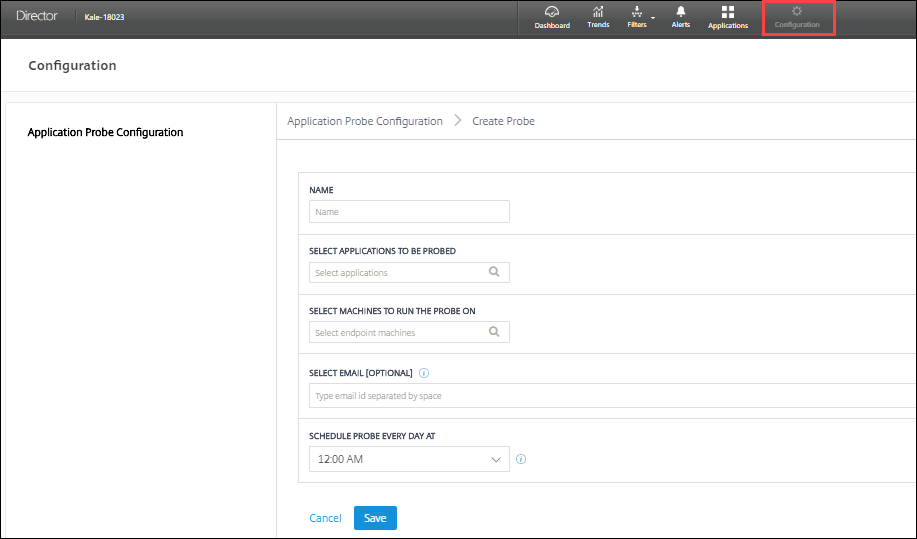
Vá para “Configuration” > “Application Probe Configuration”.
-
Crie uma sondagem e escolha:
- os aplicativos a serem sondados,
- as máquinas de endpoint nas quais a sondagem deve ser executada,
- os endereços de e-mail para os quais os resultados da sondagem com falha são enviados (configure seu servidor de e-mail em “Alerts” -> “Email Server Configuration”), e
- a hora do dia em que a sondagem deve ser executada (de acordo com o fuso horário local da máquina de endpoint).
Após a configuração no Director, o agente leva 10 minutos antes de estar pronto para iniciar a sondagem. Em seguida, ele executa as sondagens configuradas a partir da próxima hora.
Etapa 3: Execução da sondagem
O agente executa a sondagem de aplicativos de acordo com a configuração de sondagem que ele busca periodicamente do Director. Ele inicia os aplicativos selecionados serialmente usando o StoreFront. O agente reporta os resultados de volta ao Director através do banco de dados do Monitor. As falhas são reportadas em cinco estágios específicos:
- StoreFront Reachability - a URL do StoreFront configurada não está acessível.
- StoreFront Authentication - as credenciais do StoreFront configuradas são inválidas.
- StoreFront Enumeration - a lista de enumeração de aplicativos do StoreFront não contém o aplicativo a ser sondado.
- ICA® download - o arquivo ICA não está disponível.
- Application launch – o aplicativo não pode ser iniciado.
Etapa 4: Visualizar resultados da sondagem
Você pode visualizar os resultados mais recentes da sondagem na página “Applications”.
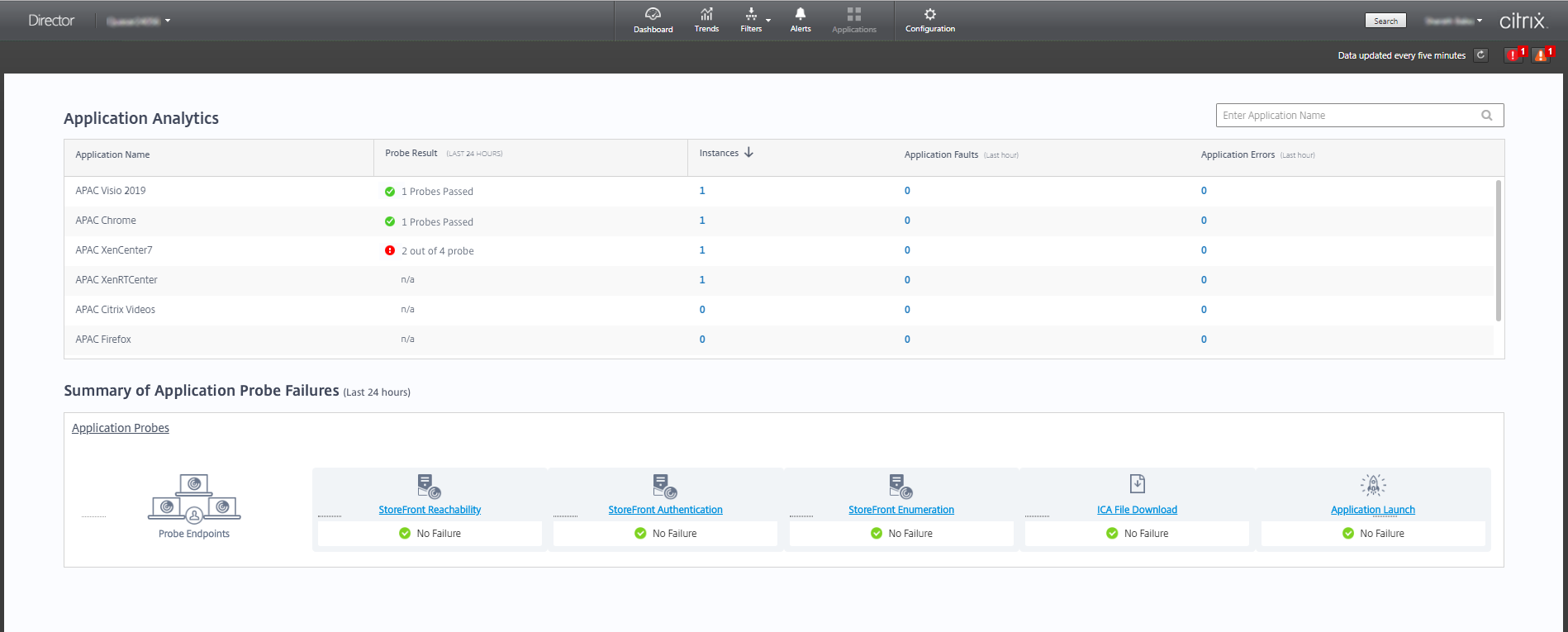
Para solucionar problemas adicionais, clique no link do resultado da sondagem para ver mais detalhes na página “Trends” > “Application Probe Results”.
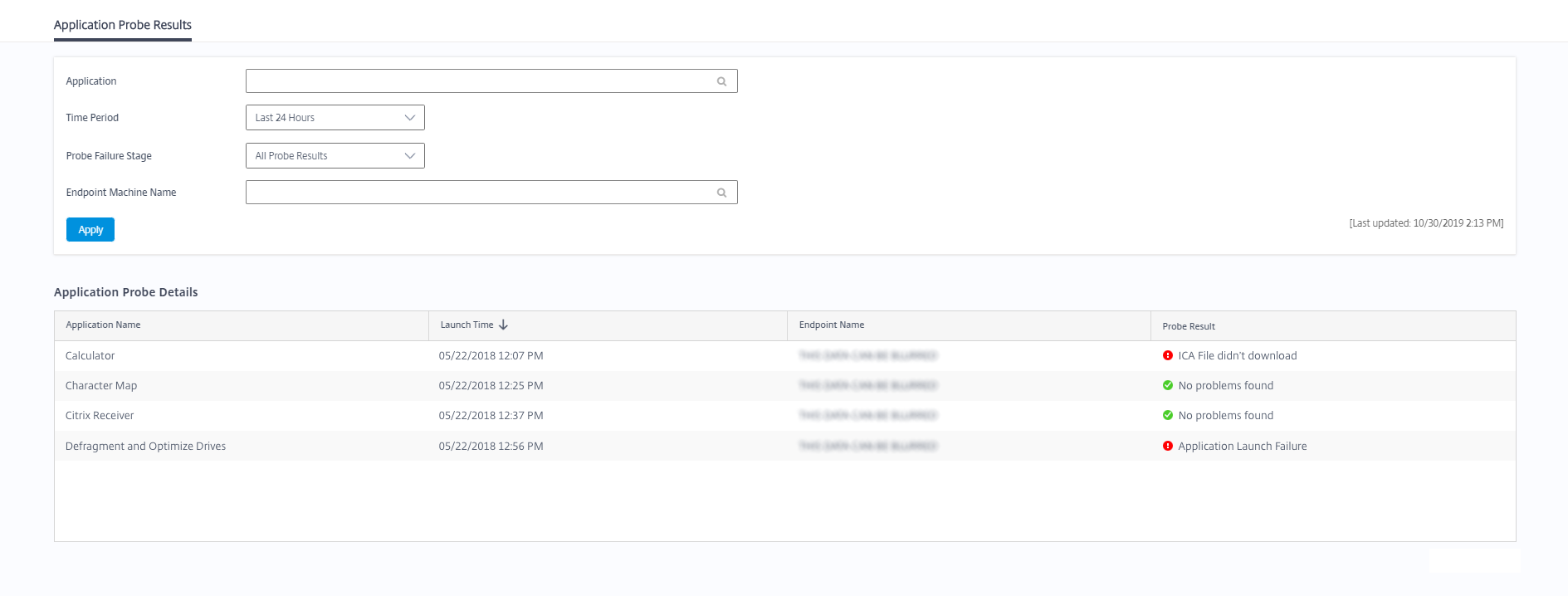
Os dados consolidados dos resultados da sondagem estão disponíveis para os últimos 24 horas ou últimos 7 dias nesta página. Você pode ver o estágio em que a sondagem falhou. Você pode filtrar a tabela para um aplicativo específico, estágio de falha da sondagem ou máquina de endpoint.