This content has been machine translated dynamically.
Dieser Inhalt ist eine maschinelle Übersetzung, die dynamisch erstellt wurde. (Haftungsausschluss)
Cet article a été traduit automatiquement de manière dynamique. (Clause de non responsabilité)
Este artículo lo ha traducido una máquina de forma dinámica. (Aviso legal)
此内容已经过机器动态翻译。 放弃
このコンテンツは動的に機械翻訳されています。免責事項
이 콘텐츠는 동적으로 기계 번역되었습니다. 책임 부인
Este texto foi traduzido automaticamente. (Aviso legal)
Questo contenuto è stato tradotto dinamicamente con traduzione automatica.(Esclusione di responsabilità))
This article has been machine translated.
Dieser Artikel wurde maschinell übersetzt. (Haftungsausschluss)
Ce article a été traduit automatiquement. (Clause de non responsabilité)
Este artículo ha sido traducido automáticamente. (Aviso legal)
この記事は機械翻訳されています.免責事項
이 기사는 기계 번역되었습니다.책임 부인
Este artigo foi traduzido automaticamente.(Aviso legal)
这篇文章已经过机器翻译.放弃
Questo articolo è stato tradotto automaticamente.(Esclusione di responsabilità))
Translation failed!
マシンレベルのリダイレクトを実装する
「App access control」ポリシーを使用すると、ルールを使用してファイル、フォルダー、レジストリキー、およびレジストリ値のマシンレベルのリダイレクトを実装できます。この機能の一般的なユースケースは次のとおりです。
- データローミングを実装します。ユーザープロファイル以外のデータをファイル共有にリダイレクトし、ユーザーがどのマシンにサインインしても同じデータにアクセスできるようにします。
- データ保護を強化します。重要なデータを代替の場所または値にリダイレクトし、不正アクセスから保護します。
- ユーザーエクスペリエンスをカスタマイズします。特定の要件に基づいてアプリのエクスペリエンスを調整します。
注:
この機能は、Active Directory (AD) および非ドメイン参加 (NDJ) 環境に適用されます。
概要
リダイレクトルールは次の情報を指定します。
- データ型。リダイレクトするデータの種類 (ファイル、フォルダー、レジストリキー、またはレジストリ値など)。
- ソースパスと宛先パス。指定されたデータ型のソースパスと宛先パス。
- 割り当て。このリダイレクトを適用するユーザー、マシン、およびプロセス。詳細については、「割り当ての種類」を参照してください。
割り当ての種類
リダイレクトルールにおける割り当ては、プロセス、ユーザー、およびマシンの3つのカテゴリに分類されます。特定の割り当ての種類は次のとおりです。
| カテゴリ | タイプ |
|---|---|
| プロセス | 任意のプロセス |
| ユーザー
|
|
| マシン
|
|
注:
- App access controlポリシーのコンテキストでは、OUはマシンのみのコンテナとして使用され、ユーザー用ではありません。
- NDJマシンは、Citrix®が作成し、電源管理するマシンに限定されます。
ルールに複数の割り当てが構成されている場合は、次の考慮事項に注意してください。
- これらの割り当てが同じカテゴリ(たとえば、ユーザー Aとユーザー グループ B)である場合、ルールはこれらの割り当てで指定されたすべてのオブジェクト(ユーザー Aとユーザーグループ Bのすべてのユーザー)に適用されます。
- これらの割り当てが異なるカテゴリ(たとえば、ユーザー Aとマシン X)である場合、ルールはそれらすべての割り当てで指定された条件が満たされたときに適用されます(ユーザー Aがマシン Xにサインインしたとき)。
注:
ルールに割り当てが構成されていない場合、このルールで構成されたリダイレクトは、どのような条件でも有効になります。
ワークフロー
大まかに言うと、マシンレベルのリダイレクトを実装するワークフローは次のとおりです。
-
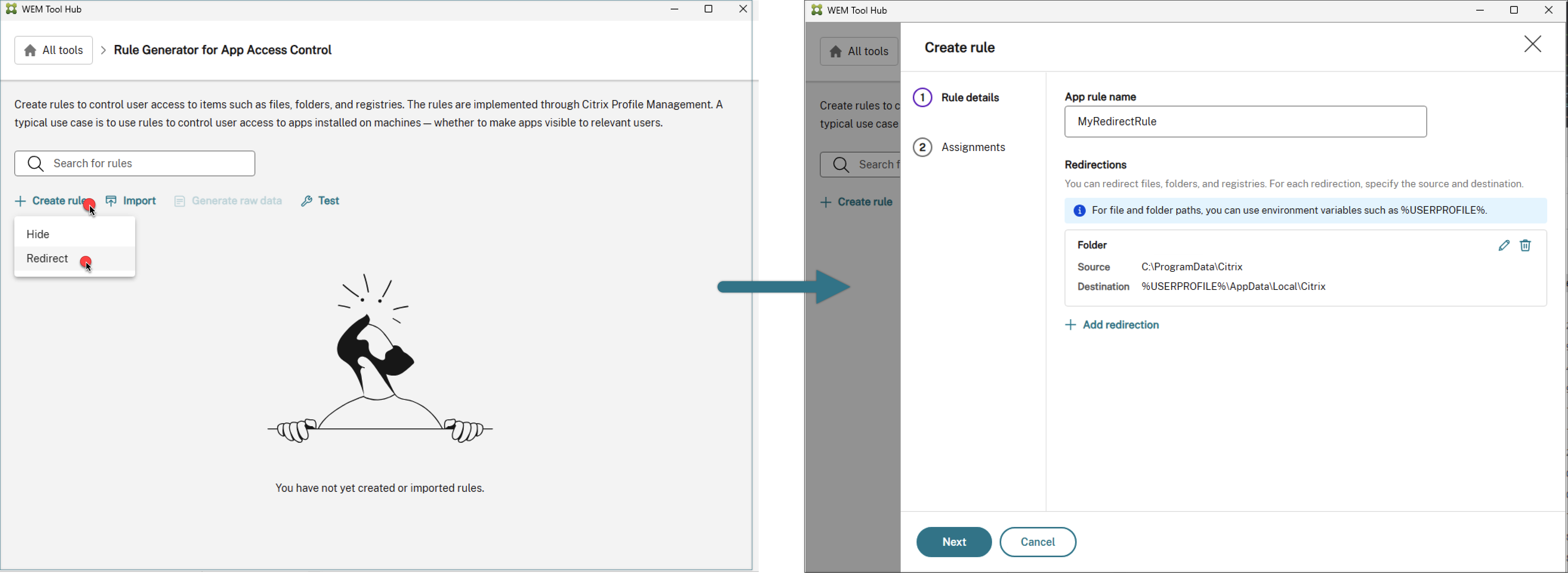
次のいずれかのツールを使用して、リダイレクトルールを作成および生成します。
-
GUIベースのツール – WEM Tool Hub > アプリ アクセス制御用ルールジェネレーター
-
PowerShellツール – Profile Managementインストールパッケージに含まれています。詳細については、「Rule Generatorを使用してルールを作成、管理、展開する」を参照してください。
注:
より良いユーザーエクスペリエンスのために、GUIベースのツールを使用してアプリアクセスコントロールルールを作成、管理、生成することをお勧めします。このツールは、Citrix Cloud™ > WEM service > UtilitiesからダウンロードできるWEM Tool Hubで入手できます。
-
-
アプリアクセスコントロールポリシーを使用して、リダイレクトルールをマシンに展開します。詳細については、「リダイレクトルールをマシンに展開する」を参照してください。
Rule Generator を使用してルールを作成、管理、展開する
このセクションでは、PowerShell ベースの Rule Generator を使用してルールを作成、管理、展開する方法を説明します。 開始する前に、ツールを実行するマシンが次の要件を満たしていることを確認してください。
- Windows 10 または 11、あるいは Windows Server 2016、2019、または 2022 で実行されます。
- (AD 環境のみ) ユーザーおよびマシンと同じドメインにあります。
一般的な手順は次のとおりです。
- Windows PowerShell を管理者として実行します。
-
Profile Management インストールパッケージ内の \tool フォルダーにアクセスし、CPM_App_Access_Control_Config.ps1 を実行します。ルールのステータス情報が表示されます。
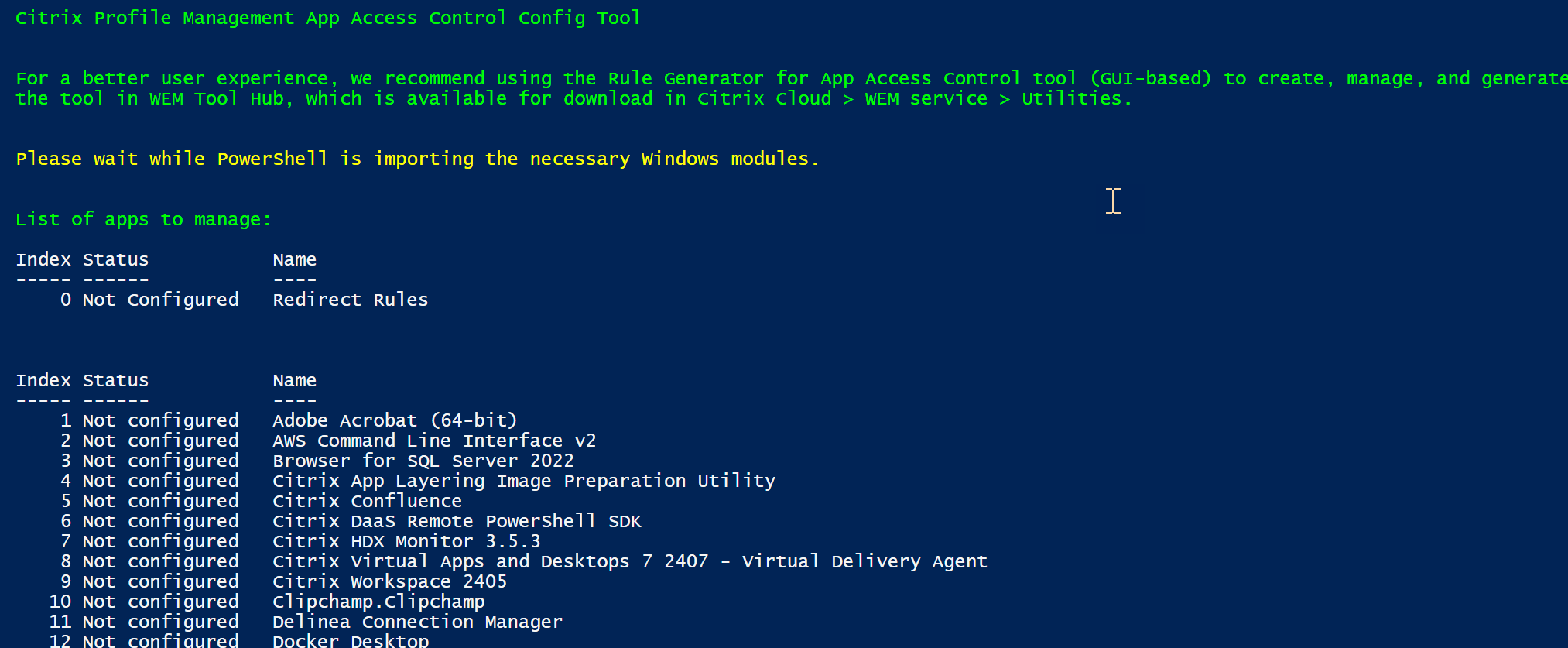
フィールド 説明 インデックス
- リダイレクトルールには 0 を表示します。
- アプリケーション非表示ルールのインデックスを表示します。
ステータス ルールのステータスを表示します。これには、構成済み、未構成、構成済み & 適用済みが含まれます。 名前
- リダイレクトルールの場合、リダイレクトルールを表示します。
- アプリケーション非表示ルールの場合、マシンにインストールされているアプリケーションの名前を表示します。
- リダイレクトルールには 0 を表示します。
-
0を入力して、リダイレクトルールを管理することを選択します。構成済みのすべてのリダイレクトルールが表示されます。
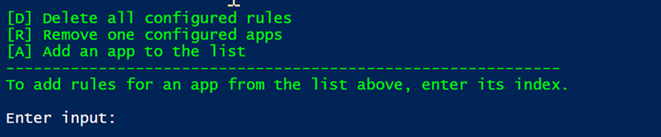
- リダイレクトルールを追加するには、1を入力します。
- 画面の指示に従ってルールを構成します。
- リダイレクトオブジェクトの種類。 ファイル、フォルダー、レジストリキー、またはレジストリ値から種類を選択します。
- リダイレクト元とリダイレクト先。 指定したリダイレクトオブジェクトの元パスと先パスを指定します。
-
割り当て。 このリダイレクトを適用するユーザー、マシン、プロセスをコンマで区切って指定します。詳細については、次の表を参照してください。
割り当ての種類 説明 ADユーザー、ユーザーグループ、またはOU ADドメイン名をコンマで区切って入力します。 ADマシン DNSホスト名をコンマで区切って入力します。 NDJマシンカタログ カタログ名をコンマで区切って入力します。例: Machine_catalog_name1,Machine_catalog_name2NDJマシン WEM WebコンソールでAAD/NDJオブジェクトセレクターを使用してマシン名を収集し、それらの名前をコンマで区切って入力します。例: Machine_name1,Machine_name2。ドメインに参加していないすべてのマシンを追加するには、「NDJ*」と入力します。ワイルドカード*と?はNDJマシン名でサポートされています。注: 特定のユーザーまたはマシンを除外するには、識別子の前に EX>を追加します。特定のプロセスを除外するには、識別子の前に?を追加します。除外を割り当てられたグループから区切るには、縦棒 (|) を使用します。
- 手順4と5を繰り返して、リダイレクトルールを追加します。
- 画面の指示に従って、構成したルールの生データを生成し、将来の使用のために.txtファイルに保存します。
- ルールが期待どおりに機能するかどうかをテストするには、画面の指示に従って、このマシンまたはマシンのグループにルールを展開します。
マシンにリダイレクトルールを展開する
リダイレクトルールを作成および生成したら、GPO、Studio、またはWEMを使用して、アプリアクセスコントロールポリシーを使用してマシンに展開します。詳細については、「GPOを使用したアプリアクセスコントロールの有効化」を参照してください。
共有
共有
This Preview product documentation is Citrix Confidential.
You agree to hold this documentation confidential pursuant to the terms of your Citrix Beta/Tech Preview Agreement.
The development, release and timing of any features or functionality described in the Preview documentation remains at our sole discretion and are subject to change without notice or consultation.
The documentation is for informational purposes only and is not a commitment, promise or legal obligation to deliver any material, code or functionality and should not be relied upon in making Citrix product purchase decisions.
If you do not agree, select I DO NOT AGREE to exit.