プロファイル管理ログファイルを確認する
ログファイルは、システム動作のトラブルシューティングに役立ちます。(/ja-jp/profile-management/2203-ltsr/troubleshoot/self-troubleshoot.html)でプロファイル管理設定を確認した後、プロファイル管理のログ記録を有効にし、問題を再現してログファイルを確認します。
詳細な手順は次のとおりです。
- すべてのイベントとアクションについて、(#enable-profile-management-logging)でプロファイル管理のログ記録を有効にします。
- マシン上で問題を再現します。
-
%SystemRoot%\system32\LogFiles\UserProfileManagerフォルダーにあるプロファイル管理ログファイル(例: #computername#.#domainname#_pm.log)でエラーと警告を確認します。それぞれ「ERROR」または「WARNINGS」という単語を検索して見つけます。ログファイルの詳細については、この記事の後半にある(#reference)の「リファレンス」を参照してください。
- ユーザーストアへのパスが正しいことを確認します。
- Active Directoryからのすべての情報が正しく読み取られたことを確認します。
- タイムスタンプを確認して、時間がかかりすぎるアクションがないか確認します。
ヒント:
Microsoft Excelを使用して、プロファイル管理ログファイルを確認できます。詳細については、Knowledge Centerの記事CTX200674を参照してください。
プロファイル管理のログ記録を有効にする
プロファイル管理の展開で問題をトラブルシューティングする場合にのみ、すべてのイベントとアクションについてプロファイル管理のログ記録を有効にします。問題が解決したら、ログ記録を無効にし、機密情報が含まれている可能性があるためログファイルを削除します。
このセクションでは、GPOとUPMPolicyDefaults_all.iniを使用して、すべてのイベントとアクションのログ記録を有効にする方法を説明します。
Citrix Studio と Workspace Environment Management (WEM) を使用してこの目標を達成することもできます。詳細については、「Profile Management を集中管理する場所を決定する」を参照してください。
GPO を使用してログ記録を有効にする
GPO を使用してすべてのイベントとアクションの Profile Management ログ記録を有効にするには、次の手順に従います。
GPO を使用して Profile Management ログ記録を有効にし、関連設定を構成するには、次の手順に従います。
-
グループポリシー管理エディターを開き、グループポリシーオブジェクトを作成します。
-
ポリシー > 管理用テンプレート: ポリシー定義 (ADMX ファイル) > Citrix コンポーネント > Profile Management > ログ設定にアクセスします。
-
次のように Profile Management ログ記録を有効にします。
- ログ記録を有効にするをダブルクリックします。
- 有効をクリックします。
- OKをクリックします。
-
Profile Management ですべてのイベントとアクションをログに記録するように有効にします。
- ログ設定をダブルクリックします。
- すべてのイベントとアクションを選択します。これらの説明の詳細については、「イベントとアクション」を参照してください。
- OKをクリックします。
-
ログファイルのデフォルトの最大サイズを変更するには、次の手順に従います。
- 「ログファイルの最大サイズ」をダブルクリックします。
- 「有効」をクリックし、「最大サイズ(バイト単位)」フィールドにサイズを入力します。
- 「OK」をクリックします。
ヒント:
最大サイズに達すると、Profile Managementは1つのバックアップファイル(例:Logfilename.log.bak)を保持します。
-
マシン上で
gpupdate /forceコマンドを実行します。これらのポリシーはマシン上で有効になります。
ログ設定ポリシーの詳細については、Profile Managementのポリシーの説明とデフォルトを参照してください。
.iniファイルを使用してログを有効にする
UPMPolicyDefaults_all.iniを使用してすべてのイベントとアクションに対してProfile Managementのログを有効にするには、次の手順に従います。
- Profile Managementのインストールフォルダー(デフォルトでは、C:\Program Files\Citrix\User Profile Manager)で
UPMPolicyDefaults_all.iniを開きます。 -
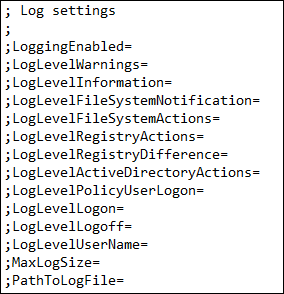
「ログ設定」を検索して設定を見つけます。
-
LoggingEnabledに1を入力します。 -
LogLevelWarningsからLogLevelUserNameまでの各パラメーターに1を入力します。これらのパラメーターの詳細については、イベントとアクションを参照してください。 - ログファイルのデフォルトの最大サイズを変更するには、必要に応じて
MaxLogSizeのサイズを入力します。 - ログファイルのデフォルトのフォルダーを変更するには、必要に応じて
PathToLogFileのパスを入力します。
参照
このセクションには、次の情報が記載されています。
ログの種類
この表には、Profile Managementのトラブルシューティングに利用できるログが一覧表示されています。
| 通称 | ログファイル名 | 場所 | ログ情報の種類 |
|---|---|---|---|
| Profile Managementログファイル | #computername#.#domainname#_pm.log | %SystemRoot%\system32\LogFiles\UserProfileManager | 情報メッセージ、警告、エラーは、Profile Managementログファイルに書き込まれます。ドメイン名はコンピューターのドメインです。コンピューター名が特定できない場合、このログファイルはUserProfileManager.logという名前になります。コンピューター名が利用可能であるにもかかわらずドメインが特定できない場合、ログファイルは#computername#_pm.logという名前になります。 |
| Profile Management構成ログファイル | #computername#.#domainname#_pm_config.log | %SystemRoot%\system32\LogFiles\UserProfileManager | 構成ログファイルは、ログ記録がオフになっている場合でも、GPOおよび.iniファイルの設定をキャプチャします。コンピューター名が特定できない場合、UserProfileManager_pm_configという名前になります。コンピューター名が利用可能であるにもかかわらずドメインが特定できない場合、ログファイルは#computername#_pm_config.logという名前になります。 |
| Windowsイベントログ | Application.evtx | %SystemRoot%\System32\winevt\Logs\ | Microsoftイベントビューアーで表示するWindowsイベントは、主にエラー報告に使用されます。エラーのみが書き込まれます。 |
イベントとアクション
この表は、Profile Managementがログに記録できるイベントとアクションを示します。
| 種類 | 説明 | .iniのパラメーター |
|---|---|---|
| 一般的な警告 | すべての一般的な警告。 | LogLevelWarnings |
| 一般的な情報 | すべての一般的な情報。 | LogLevelInformation |
| ファイルシステム通知 | 処理されたファイルまたはフォルダーが変更されるたびに、1つのログエントリが作成されます。 | LogLevelFileSystemNotification |
| ファイルシステムアクション | Profile Managementによって実行されるファイルシステム操作。 | LogLevelFileSystemActions |
| レジストリアクション | Profile Managementによって実行されるレジストリアクション。 | LogLevelRegistryActions |
| ログオフ時のレジストリの差異 | セッション中に変更されたHKCUハイブ内のすべてのレジストリキー。重要: この設定は、ログファイルに大量の出力を生成します。 | LogLevelRegistryDifference |
| Active Directoryアクション | Profile ManagementがActive Directoryを照会するたびに、エントリがログファイルに書き込まれます。 | LogLevelActiveDirectoryActions |
| ポリシー値 | Profile Managementサービスが開始されるか、ポリシーの更新が行われると、ポリシー値がログファイルに書き込まれます。 | LogLevelPolicyUserLogon |
| ログオン | ログオン中のアクションのシーケンスがログファイルに書き込まれます。 | LogLevelLogon |
| ログオフ | ログオフ中のアクションのシーケンスがログファイルに書き込まれます。 | LogLevelLogoff |
| パーソナライズされたユーザー情報 | 該当する場合、ユーザー名とドメイン名はログファイルの専用列に記録されます。 | LogLevelUserName |
ログファイルフィールド
Profile Managementログファイルの各行には、セミコロンで区切られた複数のフィールドがあります。この表は、ログファイルのフィールドを示しています。
| フィールド | 説明 |
|---|---|
| 日付 | ログエントリの日付 |
| 時刻 | ログエントリの時刻(ミリ秒を含む) |
| 重大度 | INFORMATION、WARNING、またはERRORのいずれか |
| ドメイン | ユーザーのドメイン(該当する場合) |
| ユーザー名 | ユーザーの名前(該当する場合) |
| セッションID | セッションID(該当する場合) |
| スレッドID | この行を作成したスレッドのID |
| 関数と説明 | その時点で実行されているProfile Management関数の名前とログメッセージ |