Profile Managementのベストプラクティス
Windowsユーザープロファイルは、特定のユーザーアカウントでログオンするユーザーの環境を定義する、フォルダー、ファイル、レジストリ、および構成設定の集合です。ユーザーは、管理構成に応じてこれらの設定をカスタマイズできます。
Windows 10および11の互換性
Citrix Profile Managementは、Profile Managementのリリース時に利用可能なWindows 10および11の最新バージョンをサポートしています。また、Windows 10および11のすべての以前のバージョンもサポートしています。たとえば、Citrix Profile Managementバージョン1912は、Windows 10の最新バージョンが1909 (RS7) であった時期に出荷されていました。Profile Management 1912は、Windows 1909 (RS7) およびWindows 10のすべての以前のバージョンをサポートしています。
詳細については、Knowledge Centerの記事CTX224843を参照してください。
注:
Citrixユーザープロファイルが存在するOSをアップグレードしようとすると、失敗する可能性があります。アップグレードを続行するには、ローカルマシンからCitrixユーザープロファイルを削除してください。
Windows 10のスタートメニューのカスタマイズ
部分的なロックダウンカスタマイズレイアウトを使用し、グループポリシーを通じてカスタマイズを展開することをお勧めします。スタートメニューのレイアウトのカスタマイズに関する詳細については、https://docs.microsoft.com/ja-jp/windows-hardware/customize/desktop/customize-start-layoutを参照してください。
スタートメニューのローミング
スタートメニューにピン留めされたアプリケーションは、数回のログオン後、以下のオペレーティングシステムで消えることがあります。
- Windows 10バージョン1607以降、32ビットおよび64ビット
- Windows Server 2016 Standardおよび
Datacenterエディション - Windows Server 2019 Standardおよび
Datacenterエディション - 仮想デスクトップ用 Windows 10 Enterprise
注:
Windows 10 と Windows Server 2016/2019 の両方に同じポリシーを使用することはできません。VDI および共有デスクトッププラットフォームには個別のポリシーを構成するか、Profile Management 2103 以降を使用している場合は、自動構成を使用してください。
スタートメニューのローミングを自動的に有効にする
Profile Management 2103 以降を使用している場合、スタートメニューのローミングは自動的に有効になります。
Profile Management 2106 以降を使用している場合、Profile Management > ファイルシステム > 同期の下にあるフォルダーミラーリングの高速化ポリシーを有効にすることをお勧めします。この設定により、フォルダーミラーリング機能のユーザーログオンおよびログオフエクスペリエンスが向上します。詳細については、「フォルダーミラーリングの高速化」を参照してください。
Windows 10 でスタートメニューのローミングを手動で有効にする
Profile Management 2012 以前を使用している場合は、次の手順に従ってください。
-
Profile Management > ファイルシステム > 同期に移動します。
-
ミラーリングするフォルダーポリシーを有効に設定し、次のフォルダーをミラーリングするフォルダーのリストに追加します。
Appdata\Local\PackagesAppdata\Local\Microsoft\Windows\Caches-
!ctx_localappdata!\TileDataLayer(Windows 10 バージョン 1607 以前にのみ適用)
注:
Citrix Profile Management 1912 以降、デフォルトの除外リスト – ディレクトリまたは除外リスト – ディレクトリに追加されたフォルダーは、ミラーリングするフォルダーに追加しても同期されません。
appdata\local\packagesフォルダーをミラーリングするフォルダーに追加する前に、除外リストから削除してください。 -
同期するファイルポリシーを有効に設定し、次のファイルを同期するファイルのリストに追加します。
Appdata\Local\Microsoft\Windows\UsrClass.dat*
Windows Serverでスタートメニューのローミングを手動で有効にする
Profile Management 2012以前を使用している場合は、次の手順に従ってください。
-
Profile Management > 詳細設定に移動し、自動構成を無効にするポリシーを有効に設定します。
-
Profile Management > ファイルシステム > 同期に移動します。
-
ミラーするフォルダーポリシーを有効に設定し、次のフォルダーをミラーするフォルダーのリストに追加します。
Appdata\Local\Microsoft\Windows\Caches
-
除外リスト – ディレクトリポリシーを有効に設定し、次のフォルダーを除外するフォルダーのリストに追加します。
Appdata\Local\Packages
-
除外リスト – ファイルポリシーを有効に設定し、次のファイルをファイルを除外するリストに追加します。
Appdata\Local\Microsoft\Windows\UsrClass.dat*
アウトルックとオフィス 365
Microsoftは、一貫したオンラインおよびオフラインのMicrosoft Outlookエクスペリエンスを可能にするために、キャッシュされたExchangeモードを推奨しています。キャッシュされたExchangeモードは、Microsoft Outlookクライアントからオンにできます。詳細については、https://docs.microsoft.com/ja-jp/exchange/outlook/cached-exchange-modeを参照してください。
キャッシュされたExchangeモードを使用すると、ユーザーのExchangeメールボックスのコピーが常にオフラインOutlookデータファイル(*.ost)に存在します。このファイルは大きくなる可能性があります。
Microsoft Outlookデータをローカルまたは共有ドライブに保存することは避けることをお勧めします。代わりに、ネイティブのOutlook検索エクスペリエンスを有効にする機能を使用してください。この機能を使用すると、オフラインOutlookデータファイル(*.ost)とユーザー固有のMicrosoft検索データベースがユーザープロファイルとともにローミングされます。この機能により、Microsoft Outlookでメールを検索する際のユーザーエクスペリエンスが向上します。この機能の使用方法の詳細については、ネイティブのOutlook検索エクスペリエンスを有効にするを参照してください。
1か所からのProfile Managementの構成
Profile Managementを構成できる場所は3つあります。Profile Managementを構成するには、Citrix StudioのHDXポリシーまたはActive DirectoryのGPOを使用します。Workspace Environment Managementを使用してProfile Managementを構成することもできます。
Profile Managementを構成する場所は、3つのうちいずれか1つを選択することをお勧めします。
このビデオをご覧くださいlearn more:
 ](https://share.vidyard.com/watch/DJ33vpgxzcc7p3nSn8vzwx?)
トラブルシューティングのベストプラクティス
構成エラーを特定するには、常にProfile Management構成チェッカーツール(UPMConfigCheck)を使用してください。
Profile Managementが機能しない場合は、まず構成されているユーザープロファイルストアにアクセスできるかどうかを確認してください。
Cookieの処理
Profile Managementは、Internet Explorer 10およびInternet Explorer 11の古いCookieの削除をサポートするようになりました。「ログオフ時にインターネットCookieファイルを処理する」ポリシーを使用して、古いCookieを削除し、Cookieフォルダーの肥大化を防ぐことができます。さらに、ミラーリングするフォルダーのリストに次のフォルダーを追加します。
-
AppData\Local\Microsoft\Windows\INetCookies
-
AppData\Local\Microsoft\Windows\WebCache
-
AppData\Roaming\Microsoft\Windows\Cookies
Microsoft Credentials Roamingが有効な場合のプロファイルストリーミング
デフォルトでは、構成ファイル内の次のフォルダーはプロファイルストリーミングから除外されます。
-
AppData\Local\Microsoft\Credentials
-
Appdata\Roaming\Microsoft\Credentials
-
Appdata\Roaming\Microsoft\Crypto
-
Appdata\Roaming\Microsoft\Protect
-
Appdata\Roaming\Microsoft\SystemCertificates
プロファイルストリーミング除外を手動で構成する場合は、前述のフォルダーを「Profile streaming exclusion list–directories」に追加してください。
プロファイルを効率的に同期する
不十分に同期されたユーザープロファイルは、ログオンの遅延、ユーザー設定の損失、およびプロファイルの破損につながる可能性があります。また、過剰な管理作業が必要になることもあります。プロファイルを効率的に同期するには、この記事で説明されている推奨事項に従ってください。
フォルダーリダイレクト
フォルダーリダイレクトは、Profile Management とともに使用できる Microsoft Windows の機能です。フォルダーリダイレクトは、成功するプロファイルソリューションを提供する上で重要な役割を果たします。
フォルダーリダイレクトを使用するには、関連するユーザーが Profile Management が管理する OU にいることを確認してください。Active Directory で GPO を使用してフォルダーリダイレクトを構成することをお勧めします。
たとえば、ユーザーの構成 > 管理用テンプレート > クラシック管理用テンプレート (ADM) > Citrix > Profile Management > フォルダーリダイレクト の下にある対応するポリシーを有効にすることで、次のフォルダーをリダイレクトできます。
ドキュメント、ピクチャ、ミュージック、ビデオ、お気に入り、連絡先、ダウンロード、リンク、検索、および保存したゲーム
注:
- フォルダーリダイレクトにより、ユーザーがログオンするたびにそれらのフォルダー内のデータをコピーする必要がなくなり、ユーザーのログオンが高速化されます。
- AppData (Roaming) および スタートメニュー の フォルダーリダイレクト を有効にしないことを強くお勧めします。これは、アプリケーションやスタートメニューで問題を引き起こす可能性があるためです。
- デスクトップ フォルダーが大きすぎる場合は、リダイレクトしないでください。そうしないと、ユーザーがログオンしたときに黒い画面が表示される可能性があります。
ファイルとフォルダーを含める/除外する
プロファイル管理では、含めるリストと除外するリストをカスタマイズすることで、同期したくないファイルとフォルダーを指定できます。プロファイルの肥大化を避けるため、サードパーティ製アプリケーションのキャッシュファイル(例: Appdata\Local\Google\Chrome\UserData\Default\Cache にある Chrome のキャッシュファイル)を除外してください。詳細については、「含める項目と除外する項目」を参照してください。
プロファイルストリーミング
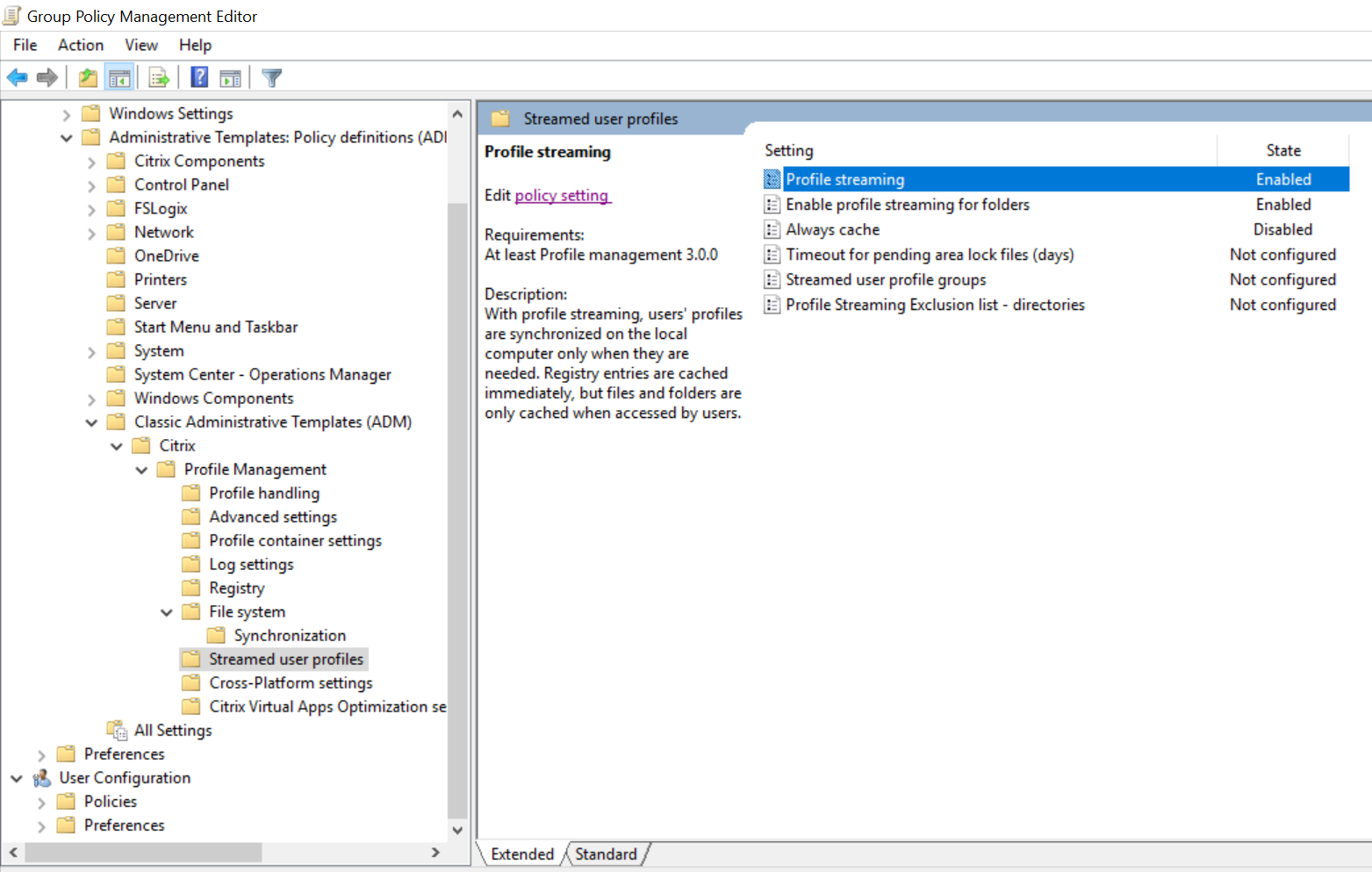
プロファイル管理は、ユーザーがログオン後にプロファイル内のファイルにアクセスした場合にのみ、ユーザーストアからローカルコンピューターにファイルを取得します。これにより、ログオンプロセスが高速化され、プロファイルサイズが削減されます。たとえば、使用されないファイルは、ローカルプロファイルフォルダーにコピーされることはありません。また、常にキャッシュポリシーを使用して、ストリーミングされるファイルのサイズに下限を設定することもできます。このサイズ以上のファイルは、ログオン後できるだけ早くローカルにキャッシュされます。
フォルダーのプロファイルストリーミングを有効にするポリシーとプロファイルストリーミングポリシーの両方を有効にすることで、アクセスされないフォルダーを取得する必要がなくなります。
アクティブライトバックとレジストリ
この機能は、特に変更されたファイルが多い場合に、プロファイルストリーミング機能と比較してログオフ時間を短縮します。この機能は、セッション中に、ただしログオフ前に、変更されたファイルとフォルダー(レジストリエントリを除く)をユーザーストアに同期します。
Internet Explorer 10/11 Cookieのサポート
Profile Management 5.0以降では、Internet Explorer 10およびInternet Explorer 11を使用する際のCookieの拡張処理をサポートしています。Cookieフォルダーの肥大化を避けるため、「ログオフ時にインターネットCookieファイルを処理する」ポリシーを使用して古いCookieを削除してください。ミラーリングするフォルダーのリストに次のフォルダーを追加できます。
- AppData\Local\Microsoft\Windows\INetCookies
- AppData\Local\Microsoft\Windows\WebCache
- AppData\Roaming\Microsoft\Windows\Cookies
詳細については、(/ja-jp/profile-management/2203-ltsr/policies/descriptions-and-defaults.html#process-internet-cookie-files-on-logoff)の「ログオフ時にインターネットクッキーファイルを処理する」を参照してください。