HDX™ 画面共有
概要
Linux VDA を使用すると、仮想デスクトップの画面を他の仮想デスクトップのセッションユーザーと共有できます。HDX 画面共有は、Citrix Virtual Apps and Desktops のオンプレミスインストール環境では Citrix Director を使用したシャドウイングに、Citrix Cloud 展開環境では Citrix Monitor を使用したシャドウイングに利用できます。
注:
複数の Linux VDA 間でセッション共有が行われる場合、キーボード入力の問題を回避するために、同じ VDA バージョンにアップグレードすることをお勧めします。
ビューアのセッションと共有者のセッションで異なるキーボードレイアウトが存在する場合、共有者のキーボードレイアウトが有効になります。
Unicode モードを使用すると制限が多いため、ビューアの Citrix Workspace™ アプリではスキャンコードモードを使用することをお勧めします。
Citrix Workspace アプリクライアントの Unicode モードでは、一部の文字が認識されない場合があります。
Unicode モードを使用する場合は、混在した出力にならないように、共有者とビューアが同じキーボードレイアウトを使用することをお勧めします。
ビューアと共有者の両方でショートカットキーの組み合わせがアクティブな場合、それらはビューアでのみ有効になります。
ショートカットキーに Super キーが含まれている場合、それはビューアで有効になり、共有者にも送信されます。
以下の例では、画面を共有し、他のユーザーの画面を表示する手順について説明します。
画面を共有するには:
-
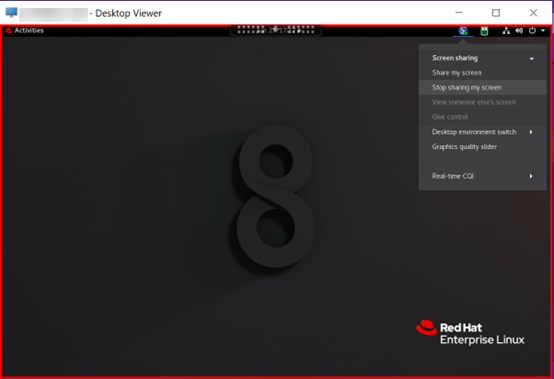
仮想デスクトップの通知領域で、以下のシステムトレイアイコンをクリックし、[画面共有] > [自分の画面を共有] を選択します。
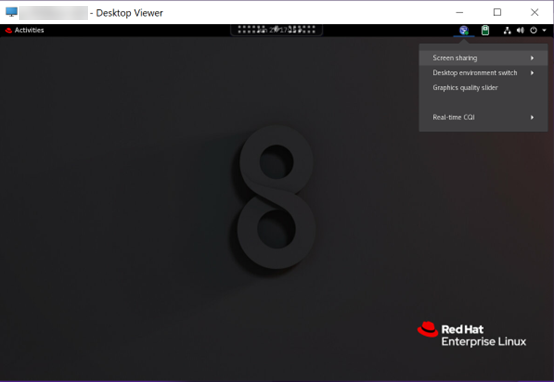
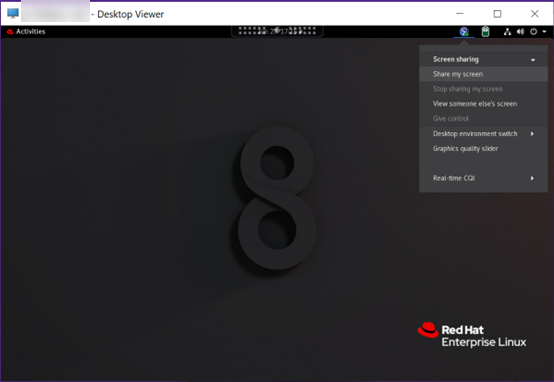
-
[コピーして閉じる] をクリックします。
現在の画面共有コードは、画面共有を停止して再開するまで保持されます。
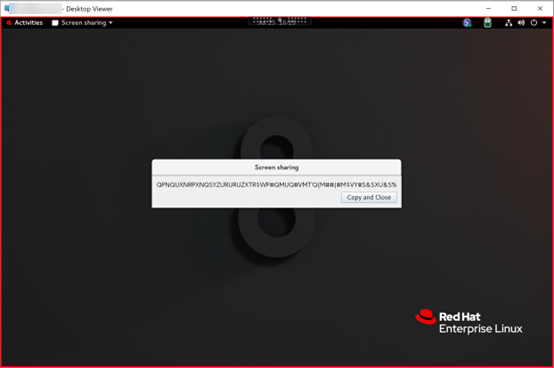
ヒント:
画面を共有している間は、画面の周囲に赤い枠が表示され、共有が進行中であることを示します。
-
コピーしたコードを、画面を共有したい他の仮想デスクトップのセッションユーザーと共有します。
-
ビューアに画面の制御を許可するには、[制御を許可] を選択し、ビューアの名前を選択します。制御を停止するには、ビューアの名前の選択を解除します。
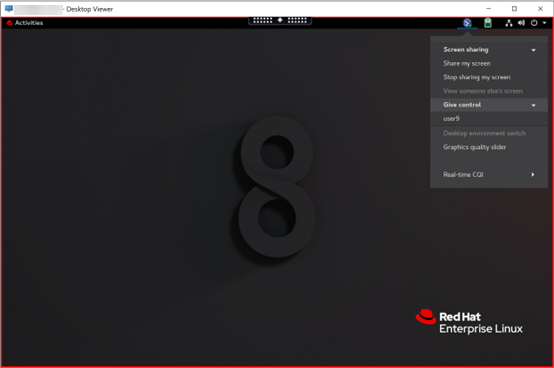
-
画面共有を停止するには、[自分の画面の共有を停止] を選択します。
他のユーザーの画面を表示するには:
-
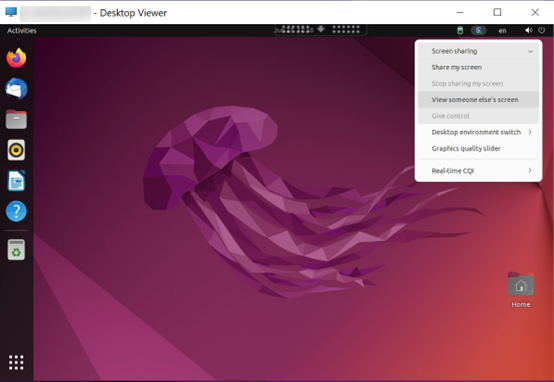
仮想デスクトップの通知領域で、[画面共有] アイコンをクリックし、[他のユーザーの画面を表示] を選択します。
-
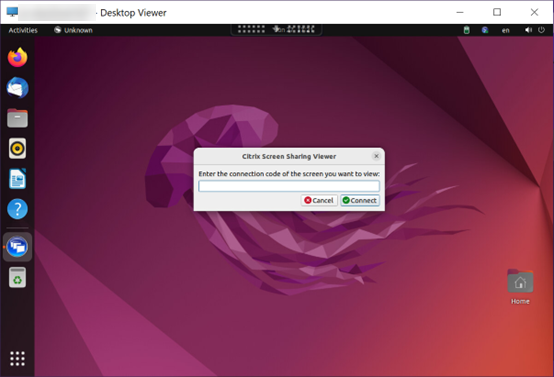
表示したい画面の接続コードを入力し、[接続] をクリックします。
-
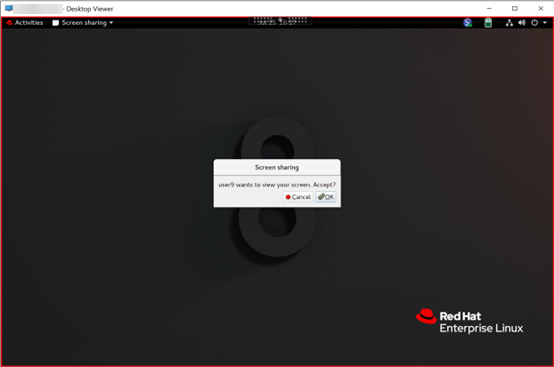
画面共有者がリクエストを承認するまで待ちます。例:
ヒント:
- 共有者側では、Linux システムがリクエストの通知を発行します。
- 共有者が 30 秒以内にリクエストを承認しない場合、リクエストは期限切れとなり、プロンプトが表示されます。
-
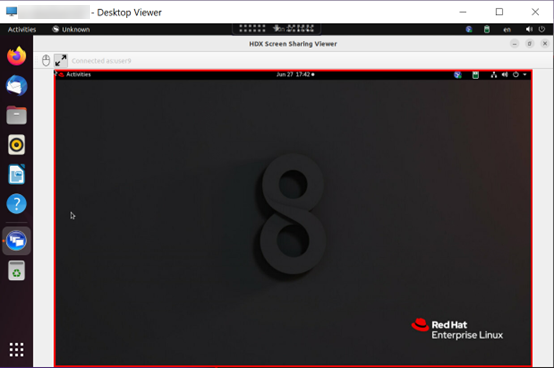
画面共有者が [OK] をクリックしてリクエストを承認すると、共有画面が Desktop Viewer に表示されます。自動的に割り当てられたユーザー名でビューアとして接続されます。
-
共有画面の制御をリクエストするには、左上隅にあるマウスアイコンをクリックします。
ヒント:
- 共有者が 30 秒以内にリクエストを承認しない場合、リクエストは期限切れとなります。
- 一度に 1 人のビューアのみが共有画面を制御できます。
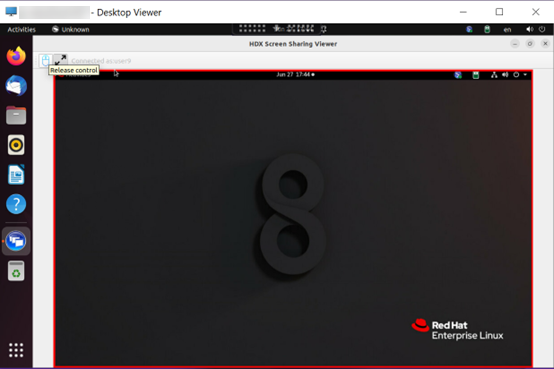
共有画面の制御を解除するには、マウスアイコンをもう一度クリックします。
-
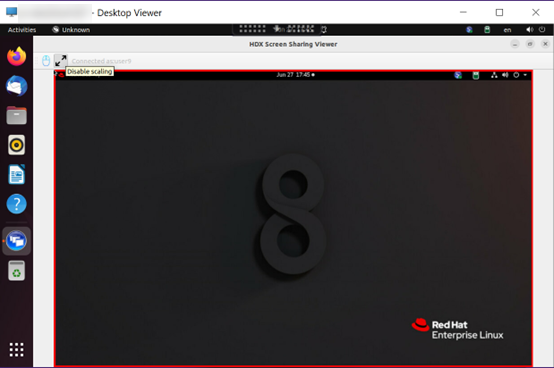
ディスプレイのスケーリングを無効にするか、ウィンドウサイズに合わせてスケーリングするには、マウスアイコンの隣にあるアイコンをクリックします。
構成
画面共有機能はデフォルトで無効になっています。これを有効にするには、以下の設定を完了します。
-
Citrix Virtual Apps and Desktops™ 2112 以降の場合、Citrix Studio で ScreenSharing ポリシーを有効にします。
-
(オプション) Citrix Virtual Apps™ and Desktops 2109 以前の場合、以下のコマンドを実行して Linux VDA で画面共有を有効にします。
sudo /opt/Citrix/VDA/bin/ctxreg update -k "HKLM\System\CurrentControlSet\Control\Citrix\Thinwire" -v "EnableScreenSharing" -d "0x00000001"
<!--NeedCopy-->
-
- ファイアウォールでポート 52525~52625 を許可します。
画面共有の改善
Linux VDA では、以下のレジストリキーを使用して、要件に応じて画面共有の改善機能を構成できます。
これらの設定を有効にするには、Linux VDA セッションを再起動する必要があります(ログオフしてログイン)。
-
ScreenShareCodeType - 使用する接続コードを構成します。デフォルトでは、短縮された接続コードは使用されません。
短縮された接続コードを有効にする
#/opt/Citrix/VDA/bin/ctxreg create -k "HKEY_LOCAL_MACHINE\SYSTEM\CurrentControlSet\Control\Citrix\Thinwire" -t "REG_DWORD" -v "ScreenShareCodeType" -d "0x01" --force <!--NeedCopy-->**短縮された接続コードを無効にする**#/opt/Citrix/VDA/bin/ctxreg create -k "HKEY_LOCAL_MACHINE\SYSTEM\CurrentControlSet\Control\Citrix\Thinwire" -t "REG_DWORD" -v "ScreenShareCodeType" -d "0x0" --force <!--NeedCopy--> -
ScreenSharingUsers - 参加を許可されるビューアの数を制御します。デフォルトでは、参加を許可されるユーザー数は 10 です。
例:参加を許可されるビューアの数を 32 に設定
#/opt/Citrix/VDA/bin/ctxreg create -k "HKEY_LOCAL_MACHINE\SYSTEM\CurrentControlSet\Control\Citrix\Thinwire" -t "REG_DWORD" -v "ScreenSharingViewerMaxNum" -d "0x20" --force <!--NeedCopy--> -
ScreenShareJoinTimeoutInS - ユーザーが参加していない場合、または接続されているすべてのユーザーが切断された場合に、画面共有が自動的に停止するまでのタイムアウトを制御します。現在、このレジストリキーは、ユーザーが参加している場合の接続コードの有効期限も制御します。コードの有効期限が切れると、再度使用することはできず、共有者は新しいコードを再生成する必要があります。デフォルト値は 600(10 分)です。
例:参加タイムアウトを 300 秒(5 分)に設定
#/opt/Citrix/VDA/bin/ctxreg create -k "HKEY_LOCAL_MACHINE\SYSTEM\CurrentControlSet\Control\Citrix\Thinwire" -t "REG_DWORD" -v "ScreenShareJoinTimeoutInS" -d "0x12C" --force <!--NeedCopy--> -
ScreenShareRequestTimeoutInS - 共有者が応答しない場合に、ユーザー接続または画面制御リクエストが自動的に拒否されるまでのタイムアウトを制御します。デフォルト値は 30 秒です。
例:リクエストタイムアウトを 60 秒に設定します。
#/opt/Citrix/VDA/bin/ctxreg create -k "HKEY_LOCAL_MACHINE\SYSTEM\CurrentControlSet\Control\Citrix\Thinwire" -t "REG_DWORD" -v "ScreenShareRequestTimeoutInS" -d "0x3C" --force <!--NeedCopy--> -
ScreenSharePortStart - 使用するポート範囲の開始を制御します。デフォルトの開始ポートは 52525(VDA インストーラーによって構成)で、デフォルト範囲は 100 です。カスタムポート範囲が指定されている場合、画面共有データがこれらのポートで流れるように、それらのポートに対して適切なファイアウォールルールを設定する必要があります。
例:開始ポートを 4096 に変更
#/opt/Citrix/VDA/bin/ctxreg create -k "HKEY_LOCAL_MACHINE\SYSTEM\CurrentControlSet\Control\Citrix\Thinwire" -t "REG_DWORD" -v "ScreenSharingPortBegin" -d "0x1000" --force <!--NeedCopy--> -
ScreenSharePortEnd - 使用するポート範囲の終了を制御します。デフォルトの終了ポートは 52625(VDA インストーラーによって構成)です。
例:終了ポートを 4196 に変更
    #/opt/Citrix/VDA/bin/ctxreg create -k "HKEY_LOCAL_MACHINE\SYSTEM\CurrentControlSet\Control\Citrix\Thinwire" -t "REG_DWORD" -v "ScreenSharingPortBegin" -d "0x1064" --force
<!--NeedCopy-->
考慮事項
-
画面共有機能は H.265 ビデオコーデックをサポートしていません。
-
画面共有機能はアプリセッションでは利用できません。
-
デスクトップセッションのユーザーは、デフォルトで最大 10 人のビューアとセッション画面を共有できます。ビューアの最大数は、
ctxreg update -k "HKLM\System\CurrentSet\Control\Citrix\Thinwire" -v "ScreenSharingViewerMaxNum" -d <hex_value>を介して構成可能です。最大数に達すると、ユーザーが追加の接続リクエストを承認しようとしたときにプロンプトが表示されます。