Citrix DaaS Standard for AzureでのLinux VDAの作成
Citrix DaaS Standard for Azure (旧称 Citrix Virtual Apps and Desktops Standard for Azure) では、ドメイン参加済みと非ドメイン参加済みの両方のLinux VDAを作成し、Microsoft Azureからあらゆるデバイスに仮想アプリとデスクトップを配信できます。詳細については、Citrix DaaS Standard for Azureを参照してください。
-
サポートされるLinuxディストリビューション
-
この機能は、以下のLinuxディストリビューションをサポートしています。
- RHEL 9.4
- RHEL 9.2
- RHEL 8.10
- RHEL 8.8
- Rocky Linux 9.4
- Rocky Linux 9.2
- Rocky Linux 8.10
- Rocky Linux 8.8
- SUSE 15.6
- Ubuntu 24.04
- Ubuntu 22.04
- Ubuntu 20.04
ステップ1: Azureでのマスターイメージの準備
注:
Linux VDAのセルフアップデート機能を使用して、ソフトウェアの自動更新をスケジュールすることもできます。この目的を達成するには、マスターイメージ上のetc/xdl/mcs/mcs_local_setting.regファイルにコマンドラインを追加します。 たとえば、以下のコマンドラインを追加できます。
create -k "HKLM\System\CurrentControlSet\Control\Citrix\SelfUpdate" -t "REG_DWORD" -v "fEnabled" -d "0x00000001" --force

create -k "HKLM\System\CurrentControlSet\Control\Citrix\SelfUpdate" -t "REG_SZ" -v "ScheduledTime" -d "Immediately" --force

create -k "HKLM\System\CurrentControlSet\Control\Citrix\SelfUpdate" -t "REG_SZ" -v "Url" -d "`<Your-Azure-Container-Url>`" --force

create -k "HKLM\System\CurrentControlSet\Control\Citrix\SelfUpdate" -t "REG_SZ" -v "CaCertificate" -d "`<Local-Certificate-Path-of-PortalAzureCom>`" --force
<!--NeedCopy-->
- Azureで、サポートされているディストリビューションのLinux VMを作成します。
- 必要に応じて、Linux VMにデスクトップ環境をインストールします。
-
VM上で、お使いのLinuxディストリビューションに基づいて.NETをインストールします。
.NET Runtimeに加えて、Linux VDAをインストールまたはアップグレードする前に、サポートされているすべてのLinuxディストリビューションに.ASP.NET Core Runtimeをインストールする必要があります。Amazon Linux 2にはバージョン6が、その他のディストリビューションにはバージョン8が必要です。
お使いのLinuxディストリビューションに必要な.NETバージョンが含まれている場合は、組み込みのフィードからインストールします。そうでない場合は、Microsoftパッケージフィードから.NETをインストールします。詳細については、https://docs.microsoft.com/en-us/dotnet/core/install/linux-package-managersを参照してください。
- (Ubuntuのみ)
source /etc/network/interfaces.d/*行を/etc/network/interfacesファイルに追加します。 -
(Ubuntuのみ)
/etc/resolv.confを/run/systemd/resolve/stub-resolv.confではなく/run/systemd/resolve/resolv.confにポイントします。unlink /etc/resolv.conf ln -s /run/systemd/resolve/resolv.conf /etc/resolv.conf <!--NeedCopy-->-
- Linux VDAパッケージをインストールします。
-
-
使用するデータベースを指定します。
PostgreSQLに加えてSQLiteを使用できます。Linux VDAパッケージのインストール後に、SQLiteとPostgreSQLを切り替えることもできます。そのためには、次の手順を実行します。
-
/opt/Citrix/VDA/sbin/ctxcleanup.shを実行します。新規インストールの場合、この手順は省略します。 -
deploymcs.shを実行する前に/etc/xdl/db.confを編集します。注:
-  VDIモードではSQLiteのみを使用することをお勧めします。
-  簡単なインストールとMCSの場合、手動でインストールすることなくSQLiteとPostgreSQLを切り替えることができます。`/etc/xdl/db.conf`で特に指定がない限り、Linux VDAはデフォルトでPostgreSQLを使用します。お使いのLinuxディストリビューションで提供されるバージョンではなく、カスタムバージョンのPostgreSQLが必要な場合は、指定されたバージョンを手動でインストールし、`/etc/xdl/db.conf`を編集して新しいバージョンを反映させ、簡単なインストールスクリプト (`ctxinstall.sh`) またはMCSスクリプト (`deploymcs.sh`) を実行する前にPostgreSQLサービスを開始する必要があります。**db.conf**ファイルの例については、[ステップ7: 使用するデータベースを指定する](/ja-jp/linux-virtual-delivery-agent/2411/installation-overview/create-domain-joined-vdas-using-easy-install#step-7-specify-a-database-to-use)を参照してください。
-  `/etc/xdl/db.conf`を使用してPostgreSQLのポート番号を構成することもできます。
-
-
MCS変数を変更します。
MCS変数を構成するには、2つの方法があります。
-
/etc/xdl/mcs/mcs.confファイルを編集します。 -
簡単なインストールGUIを使用します。簡単なインストールGUIを開くには、Linux VDAのデスクトップ環境で
/opt/Citrix/VDA/bin/easyinstallコマンドを実行します。注:
dns変数は未指定のままにします。 マシンカタログを作成する際にStaticまたはRandomタイプを選択する場合は、VDI_MODE=Yを設定します。/etc/xdl/mcs/mcs.confを編集してMCS変数を構成する場合は、/opt/Citrix/VDA/sbin/deploymcs.shを実行します。GUIを使用してMCS変数を構成する場合は、Deployをクリックします。GUIでDeployをクリックすると、GUIで設定した変数が/etc/xdl/mcs/mcs.confファイルで設定した変数を上書きします。
-
-
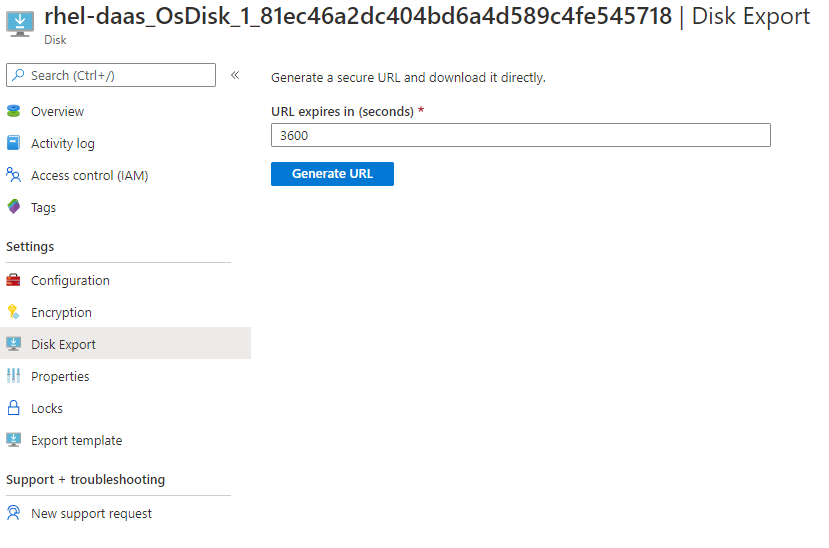
Azureで、VMを停止(または割り当て解除)します。ディスクのエクスポートをクリックして、他のVMを作成するためのマスターイメージとして使用できる仮想ハードディスク(VHD)ファイルのSAS URLを生成します。
-
(オプション) マスターイメージでグループポリシー設定を行います。グループポリシー設定を行うには、
ctxregツールを使用できます。たとえば、次のコマンドはPDF印刷用のPDFユニバーサルプリンターの自動作成ポリシーを有効にします。/opt/Citrix/VDA/bin/ctxreg create -k "HKLM\Software\Citrix\GroupPolicy\Defaults\PrintingPolicies" -t "REG_DWORD" -v "AutoCreatePDFPrinter" -d "0x00000001" --force <!--NeedCopy-->
ステップ2: Azureからのマスターイメージのインポート
-
管理ダッシュボードで、右側のマスターイメージを展開します。Citrixが提供するマスターイメージと、作成およびインポートしたイメージが表示されます。
ヒント:
このサービスのほとんどの管理者アクティビティは、管理および監視ダッシュボードを通じて管理されます。最初のカタログを作成すると、Citrix Cloud™にサインインしてManaged Desktopsサービスを選択した後、管理ダッシュボードが自動的に起動します。
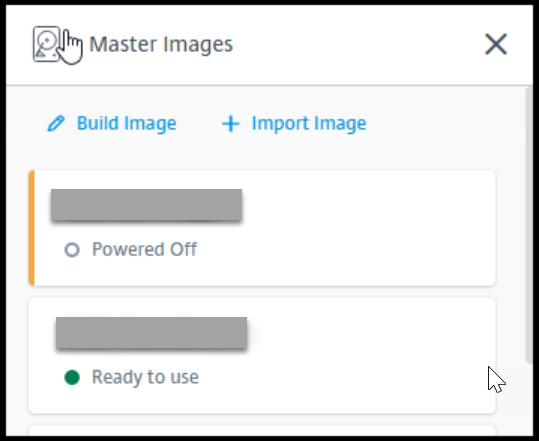
- イメージのインポートをクリックします。
-
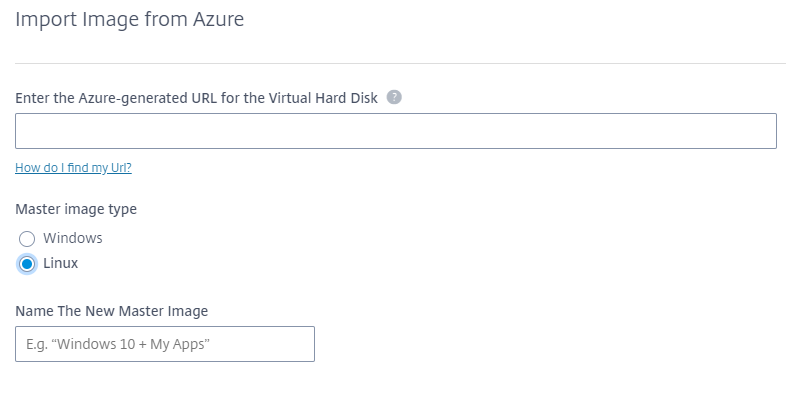
Azureで生成したVHDファイルのSAS URLを入力します。マスターイメージの種類としてLinuxを選択します。
- ウィザードの指示に従って、マスターイメージのインポートを完了します。
ステップ3: マシンカタログの作成
管理ダッシュボードにアクセスし、カタログの作成をクリックします。マシンカタログを作成する際には、以前に作成したマスターイメージを選択します。
注:
マスターイメージとして使用されるVMは、SSHまたはRDP経由でアクセスできません。VMにアクセスするには、Azureポータルのシリアルコンソールを使用します。