-
-
-
ファイル転送
This content has been machine translated dynamically.
Dieser Inhalt ist eine maschinelle Übersetzung, die dynamisch erstellt wurde. (Haftungsausschluss)
Cet article a été traduit automatiquement de manière dynamique. (Clause de non responsabilité)
Este artículo lo ha traducido una máquina de forma dinámica. (Aviso legal)
此内容已经过机器动态翻译。 放弃
このコンテンツは動的に機械翻訳されています。免責事項
이 콘텐츠는 동적으로 기계 번역되었습니다. 책임 부인
Este texto foi traduzido automaticamente. (Aviso legal)
Questo contenuto è stato tradotto dinamicamente con traduzione automatica.(Esclusione di responsabilità))
This article has been machine translated.
Dieser Artikel wurde maschinell übersetzt. (Haftungsausschluss)
Ce article a été traduit automatiquement. (Clause de non responsabilité)
Este artículo ha sido traducido automáticamente. (Aviso legal)
この記事は機械翻訳されています.免責事項
이 기사는 기계 번역되었습니다.책임 부인
Este artigo foi traduzido automaticamente.(Aviso legal)
这篇文章已经过机器翻译.放弃
Questo articolo è stato tradotto automaticamente.(Esclusione di responsabilità))
Translation failed!
ファイル転送
ファイル転送は、Linux VDAとクライアントデバイス間でサポートされています。この機能は、クライアントデバイスがHTML5サンドボックス属性をサポートするWebブラウザーを実行している場合に利用できます。HTML5サンドボックス属性を使用すると、ユーザーはHTML5およびChrome向けCitrix Workspace™アプリを使用して仮想デスクトップとアプリにアクセスできます。
注:
ファイル転送は、HTML5およびChrome向けCitrix Workspaceアプリで利用できます。
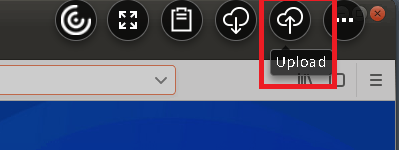
公開されたアプリおよびデスクトップセッション内で、ファイル転送によりLinux VDAとクライアントデバイス間でのファイルのアップロードとダウンロードが可能になります。クライアントデバイスからLinux VDAにファイルをアップロードするには、Citrix Workspaceアプリのツールバーにある [アップロード] アイコンをクリックし、ファイルダイアログから目的のファイルを選択します。Linux VDAからクライアントデバイスにファイルをダウンロードするには、 [ダウンロード] アイコンをクリックします。アップロードまたはダウンロード中にファイルを追加できます。一度に最大100個のファイルを転送できます。
注:
Linux VDAとクライアントデバイス間でファイルをアップロードおよびダウンロードするには、Citrix Workspaceアプリのツールバーを有効にします。 ファイルをドラッグアンドドロップできるバージョンのCitrix Workspaceアプリを使用できます。
自動ダウンロードは、ファイル転送の機能強化です。VDA上の [マイデバイスに保存] ディレクトリにダウンロードまたは移動したファイルは、クライアントデバイスに自動的に転送されます。
注:
自動ダウンロードには、 [デスクトップとクライアント間のファイル転送を許可する] および [デスクトップからファイルをダウンロードする] ポリシーが [許可] に設定されている必要があります。
自動ダウンロードのユースケースをいくつか示します。
-
[マイデバイスに保存] へのファイルのダウンロード
公開されたデスクトップおよびWebブラウザーアプリセッション内で、Webサイトからダウンロードしたファイルは、VDA上の [マイデバイスに保存] ディレクトリに保存され、クライアントデバイスに自動的に転送されます。自動ダウンロードを実現するには、セッション内Webブラウザーのデフォルトのダウンロードディレクトリを [マイデバイスに保存] に設定し、HTML5またはChrome向けCitrix Workspaceアプリを実行するWebブラウザーでローカルダウンロードディレクトリを設定します。
-
[マイデバイスに保存] へのファイルの移動またはコピー
公開されたデスクトップセッション内で、ターゲットファイルを選択し、それらを [マイデバイスに保存] ディレクトリに移動またはコピーして、クライアントデバイスで利用できるようにします。
ファイル転送ポリシー
Citrix Studioを使用してファイル転送ポリシーを設定できます。デフォルトでは、ファイル転送は有効になっています。
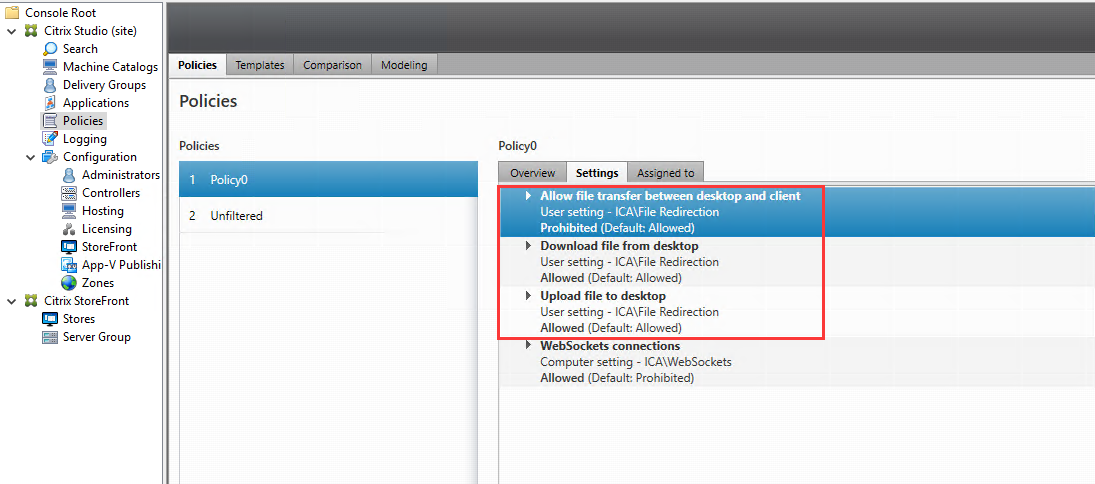
ポリシーの説明:
-
[デスクトップとクライアント間のファイル転送を許可する] 。Citrix Virtual Apps and Desktops™セッションとユーザーのデバイス間でのファイルの転送を許可または禁止します
-
[デスクトップからファイルをダウンロードする] 。Citrix Virtual Apps™ and Desktopsセッションからユーザーのデバイスへのファイルのダウンロードを許可または禁止します
-
[デスクトップにファイルをアップロードする] 。ユーザーのデバイスからCitrix Virtual Apps and Desktopsセッションへのファイルのアップロードを許可または禁止します
注:
[デスクトップからファイルをダウンロードする] および [デスクトップにファイルをアップロードする] ポリシーが有効になるようにするには、 [デスクトップとクライアント間のファイル転送を許可する] ポリシーを [許可] に設定します。
使用方法
HTML5向けCitrix Workspaceアプリを介してファイル転送機能を使用するには:
-
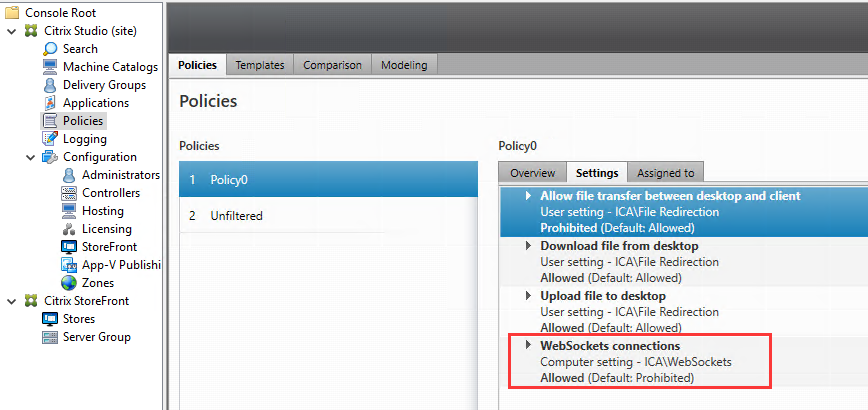
Citrix Studioで、 [WebSockets接続] ポリシーを [許可] に設定します。
-
Citrix Studioで、前述のファイル転送ポリシーを介してファイル転送を有効にします。
-
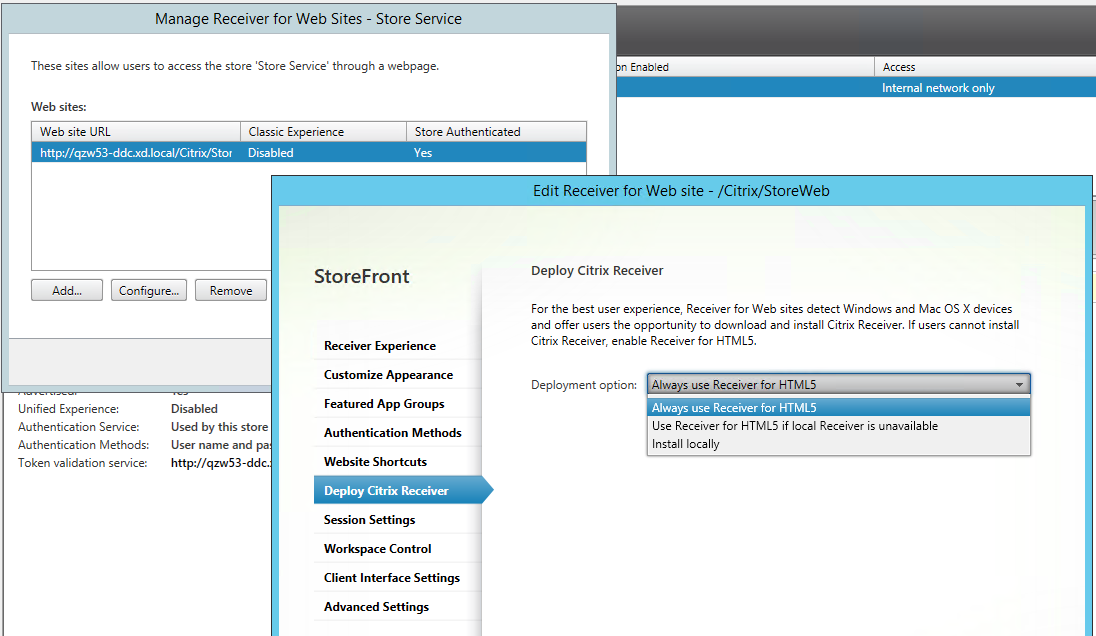
Citrix StoreFront管理コンソールで、 [ストア] をクリックし、 [WebサイトのReceiverを管理] ノードを選択して、 [常にHTML5向けReceiverを使用する] オプションを選択してHTML5向けCitrix Receiver™を有効にします。
-
仮想デスクトップまたはWebブラウザーアプリセッションを起動します。Linux VDAとクライアントデバイス間で1つ以上のファイル転送を実行します。
Chrome向けCitrix Workspaceアプリを介してファイル転送機能を使用するには:
-
前述のファイル転送ポリシーを介してファイル転送を有効にします。
-
ChromeウェブストアからCitrix Workspaceアプリを入手します。
Chrome向けCitrix WorkspaceアプリをChromeアプリページにすでに追加している場合は、この手順をスキップしてください。
-
Google Chromeの検索ボックスに「Citrix Workspace for Chrome」と入力します。検索アイコンをクリックします
-
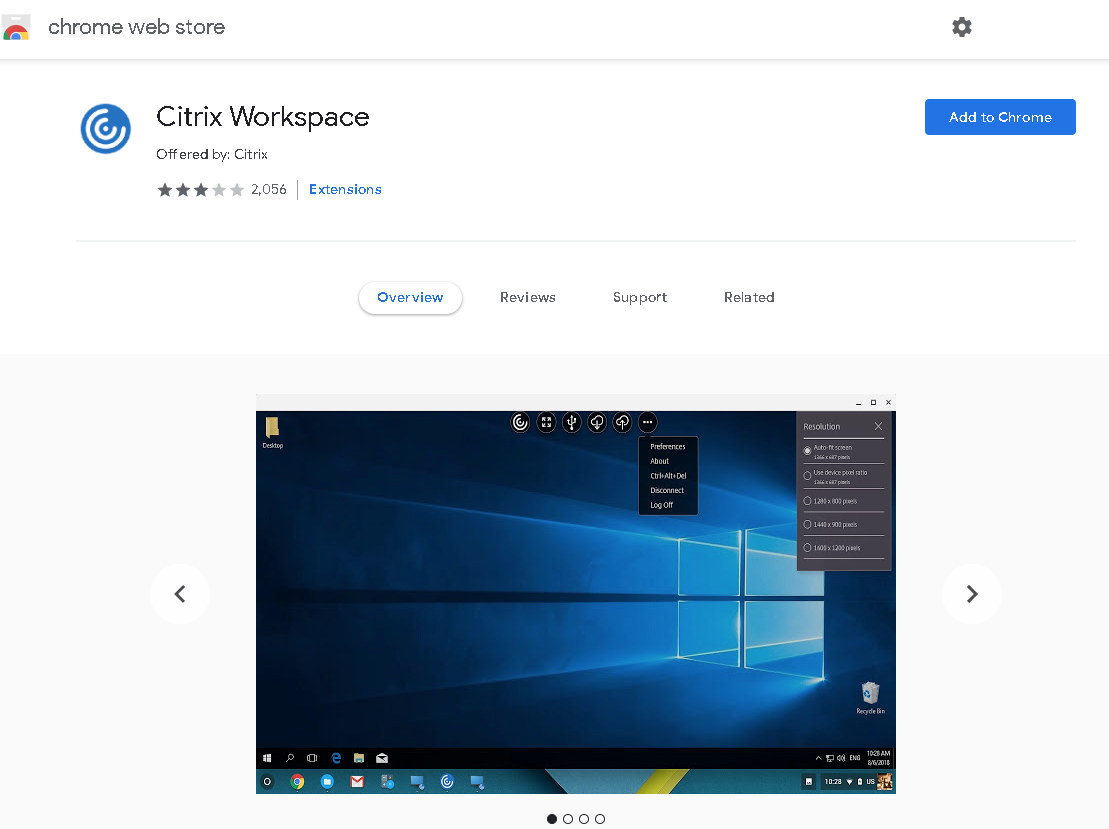
検索結果の中から、Citrix Workspaceアプリが利用可能なChromeウェブストアへのURLをクリックします。
-
[Chromeに追加] をクリックして、Citrix WorkspaceアプリをGoogle Chromeに追加します
-
-
ChromeアプリページでChrome向けCitrix Workspaceアプリをクリックします。
-
接続するStoreFront™ストアのURLを入力します。
以前にURLを入力したことがある場合は、この手順をスキップしてください。
-
仮想デスクトップまたはアプリセッションを起動します。Linux VDAとクライアントデバイス間で1つ以上のファイル転送を実行します。
共有
共有
This Preview product documentation is Citrix Confidential.
You agree to hold this documentation confidential pursuant to the terms of your Citrix Beta/Tech Preview Agreement.
The development, release and timing of any features or functionality described in the Preview documentation remains at our sole discretion and are subject to change without notice or consultation.
The documentation is for informational purposes only and is not a commitment, promise or legal obligation to deliver any material, code or functionality and should not be relied upon in making Citrix product purchase decisions.
If you do not agree, select I DO NOT AGREE to exit.