XenServer のライセンスガイド
注記:
従来、さまざまなオンプレミスコンポーネントのアクティベーションに使用されてきたファイルベースのライセンスシステムは、2026年4月15日にサポート終了 (EOL) となります。License Activation Service (LAS) は、Citrix製品スイート全体での製品アクティベーションのための次世代テクノロジーです。2026年4月15日以降、Citrixオンプレミスコンポーネントをアクティベートおよびライセンス供与する唯一の方法はLASとなります。サポートを継続するには、XenServer展開がLAS互換バージョンである必要があります。LASと互換性のある最小要件のXenServerバージョンはXenServer 8.4です。
- アーリーアクセスチャネルを使用している場合、更新は2025年8月21日以降に行われる必要があります
- 通常チャネルを使用している場合、更新は2025年8月28日以降に行われる必要があります
- オフライン更新を使用している場合、バンドルは2025年8月28日以降にリリースされる必要があります
ご質問やご不明な点がある場合は、カスタマーケアにお問い合わせください。Citrixは、これらの要件を遵守しない場合、Citrixが法律または衡平法上持つその他の救済措置に加えて、責任を負うことなくCitrixメンテナンスを制限または停止することがあります。これらの要件は、法律または規制によって禁止されている場合には適用されません。
新しいライセンスのインストール
ライセンスをインストールするには、自動方法または手動方法のいずれかを使用できます。自動ライセンス割り当てには、ライセンスサーバーを介した citrix.com パブリックドメインへのアクセスが必要です。
-
インターネットに接続されたマシンでは、自動方法を使用してライセンスをダウンロード、割り当て、インストールできます。インターネットアクセスがないライセンスサーバーには、手動方法を使用してください。
-
XenServer (旧称 Citrix Hypervisor) StandardおよびPremiumエディションを使用するには、購入したライセンスが必要です。詳細については、機能マトリックスを参照してください。
以下のセクションには、ライセンスをインストールする方法が含まれています。
開始する前に
- ライセンスアクセスコードが
LA-xxxxxxxxxx-xxxxx形式であることを確認してください。このコードは、ライセンス購入時にCitrix®からのメールに記載されています。 - 新しいサイトに既存のCitrixインフラストラクチャがない場合は、ライセンスサーバーをインストールしてください。Windowsマシンにライセンスサーバーをインストールするか、Citrix Licensing仮想アプライアンスを作成します。仮想アプライアンスへのインストールについては、「How to Install and Configure License Server VPX on XenServer」を参照してください。
自動インストール
-
citrix.comからライセンスサーバー製品インストーラーをダウンロードし、インストールを開始します。
-
CitrixLicensing.exeファイルを使用し、管理者または管理者グループのメンバーとして License Server を起動します。 -
インストーラーの指示に従って、インストール先フォルダーを承認します。
-
Citrix Licensing Managerを起動するか、Citrix Customer Experience Improvement Programに参加するかを選択します。
-
インストールが完了したら、ライセンスサーバーにログオンします。
-
[スタート] メニューで、[すべてのプログラム] > [Citrix] > [Citrix Licensing Manager] を選択するか、リモートマシンから実際のライセンスサーバー名を使用して
https://licenseservername:8083にアクセスします。 -
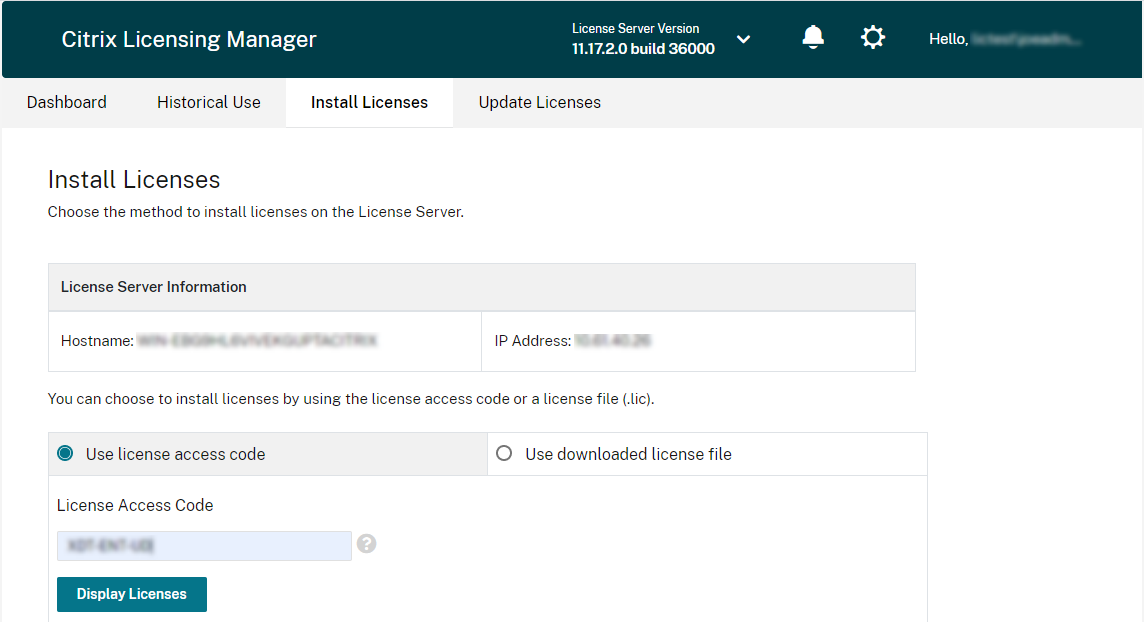
[ライセンスのインストール] をクリックします。
-
[ライセンスアクセスコードを使用] を選択し、Citrixからのメールで受け取ったライセンスアクセスコードを入力して、[ライセンスの表示] を選択します。ライセンスの資格が表示され、インストールするライセンスと数量を選択できます。
-
リストから製品を選択し、インストールする資格の数を入力して、[インストール] を選択します。
-
新しくダウンロードされたライセンスを表示するには、[ダッシュボード] タブをクリックします。
-
XenCenterを使用してXenServerに接続し、XenCenterコンソールを開きます。詳細については、「Install XenServer and XenCenter」を参照してください。
-
[ツール] メニューで、[ライセンスマネージャー] をクリックします。
-
ライセンスを付与するプールまたはホストを選択し、[ライセンスの割り当て] をクリックします。
-
[ライセンスの適用] ダイアログで、ホストに割り当てる [エディション] タイプを指定し、ライセンスサーバーのホスト名またはIPアドレスを入力します。これでXenServerホストまたはプールにライセンスが付与されます。
詳細については、「Managing XenServer Licenses」を参照してください。
手動インストール
- ライセンスサーバーまたはアプライアンスが [www.citrix.com](https://www.citrix.com/) に接続できない場合は、Citrix Manage Licensesポータルを使用してライセンスを割り当て、ライセンスファイルをダウンロードし、アプライアンスにアップロードします。
-
Webブラウザーから www.citrix.com にアクセスします。
-
- [サインイン] > [マイアカウント] をクリックし、ユーザーIDとパスワードを入力します。
-
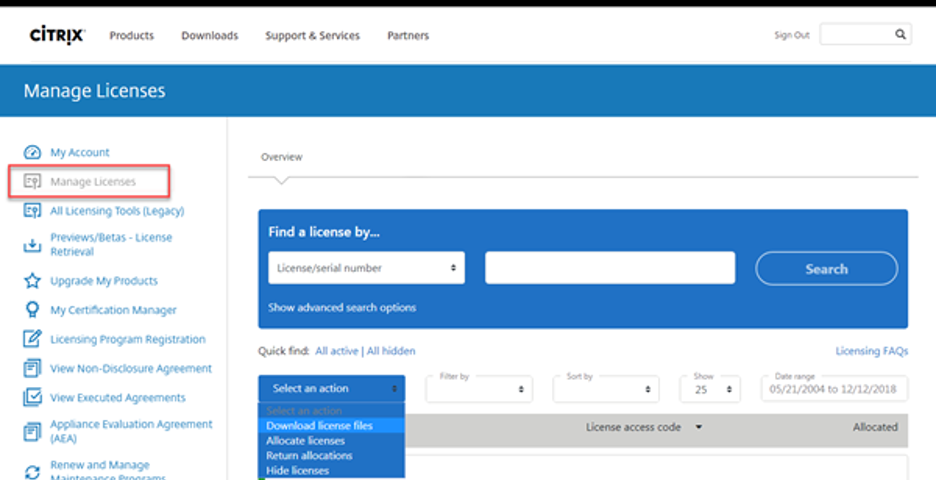
- [ライセンスの管理] を選択します。
-
-
割り当てるライセンスを選択します。ランディングページには、30日以内の新しいライセンスと期限切れの期間ライセンスのみが表示されます。[ライセンスを検索…] 検索を使用して、いずれかの検索条件ですべてのライセンスを検索できます。次に、[フィルター条件] メニューを使用して、表示を特定の種類のライセンスに絞り込みます。[クイック検索: すべてのアクティブ] を選択して、すべてのライセンスを表示できます。
-
「アクションの選択」メニューから、「ライセンスの割り当て」を選択します。
-
ホスト名(大文字と小文字を区別)と割り当てるライセンス数を入力し、「ライセンスファイルの作成」をクリックします。
-
「はい、ライセンスファイルを作成します」を選択します。
-
「ライセンスファイルのダウンロード」を選択し、ライセンスサーバーまたはアプライアンスからアクセス可能な場所にファイルを保存します。
-
ライセンスサーバーにログオンします。
-
スタートメニューで、「すべてのプログラム > Citrix > Citrix Licensing Manager」をクリックするか、リモートマシンから実際のライセンスサーバー名を使用してこのURL
https://licenseservername:8083にアクセスします。 -
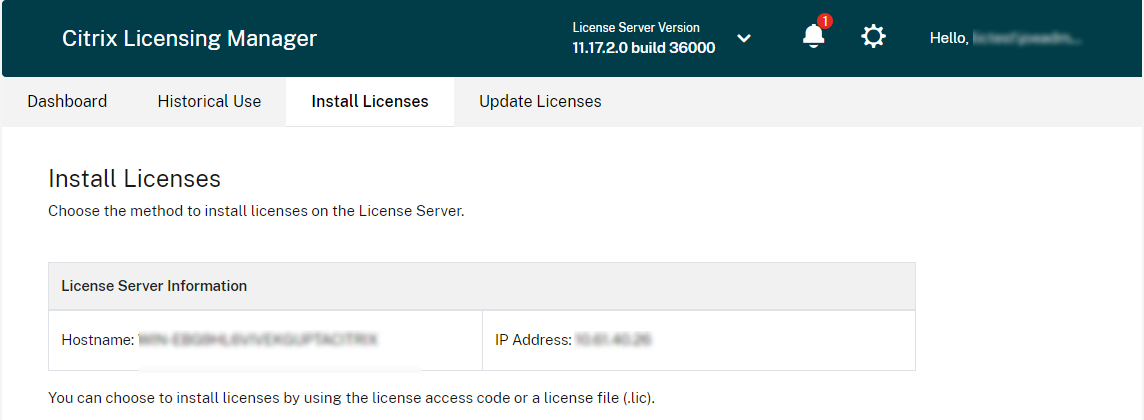
「ライセンスのインストール」をクリックします。
-
「ダウンロードしたライセンスファイルを使用」を選択し、ファイルを閲覧して選択し、同じ名前の古いファイルを置き換える場合はチェックボックスを選択します。
-
「インポート」をクリックします。Citrix Licensing Managerにライセンスに関する情報が表示されます。ライセンスファイルがライセンスサーバーに正常にアップロードされると、メッセージが表示されます。
-
新しくダウンロードされたライセンスを表示するには、「ダッシュボード」タブをクリックします。
-
ライセンスサーバーが接続されると、XenCenter®内でこれらのライセンスをライセンスサーバーに選択できます。
-
XenCenterを使用してXenServerに接続し、コンソールを開きます。詳細については、「XenServerとXenCenterのインストール」を参照してください。
-
「ツール」メニューで、「ライセンスマネージャー」をクリックします。
-
ライセンスを適用するプールまたはホストを選択し、「ライセンスの割り当て」をクリックします。
-
「ライセンスの適用」ダイアログで、ホストに割り当てるエディションの種類を指定し、ライセンスサーバーのホスト名またはIPアドレスを入力します。
詳細については、「XenServerライセンスの管理」を参照してください。
ライセンスの更新
Citrix Licensing Managerを使用して、更新されたライセンスをライセンスサーバーに自動的にインストールします。自動ライセンス更新には、ライセンスサーバーを介してcitrix.comパブリックドメインへのアクセスが必要です。
ライセンスファイルのCSS契約を更新するには、「更新ガイド」を参照してください。
このセクションには、以下が含まれます。
ライセンスの更新 - 自動方法
-
Citrix Licensing Managerで、画面右上の設定アイコンをクリックします。
-
更新ライセンスの通知方法と自動インストール方法について、以下のオプションから選択します。
- Customer Success Servicesの更新ライセンスを自動的に確認し、利用可能になったら通知する: Citrix Licensing Managerに通知が表示されます。リンクをクリックして、利用可能な更新をダウンロードしてインストールします。この同じ通知は、StudioおよびDirectorがライセンスサーバーを管理するように構成されている場合にも表示されます。
- Customer Success Servicesの更新ライセンスを自動的に確認してインストールする: Citrix Licensing Managerは毎週確認し、利用可能な更新ライセンスを自動的にインストールします。更新がインストールされたことを示す通知が数日間表示されます。
- Customer Success Servicesの更新ライセンスを手動で確認する: [ライセンスの更新]タブを選択し、[利用可能な更新を確認]をクリックします。いつでも[ライセンスの更新]タブを確認して、過去30日間にインストールされたライセンスのリストを表示できます。
注:
Customer Success Servicesの更新ライセンスの自動確認が失敗した場合は、ファイアウォール設定を確認するか、プロキシを構成してください。 この機能が動作するには、ライセンスサーバーが
https://citrixservices.citrix.comにアクセスできる必要があります。詳細については、「はじめに」の記事の「プロキシサーバーを手動で構成する」セクションを参照してください。
ライセンスの更新 - 手動方法
-
ライセンスサーバーのスタートメニューで、「すべてのプログラム > Citrix > Citrix Licensing Manager」をクリックするか、リモートマシンから実際のライセンスサーバー名を使用してこのURL
https://licenseservername:8083にアクセスします。 -
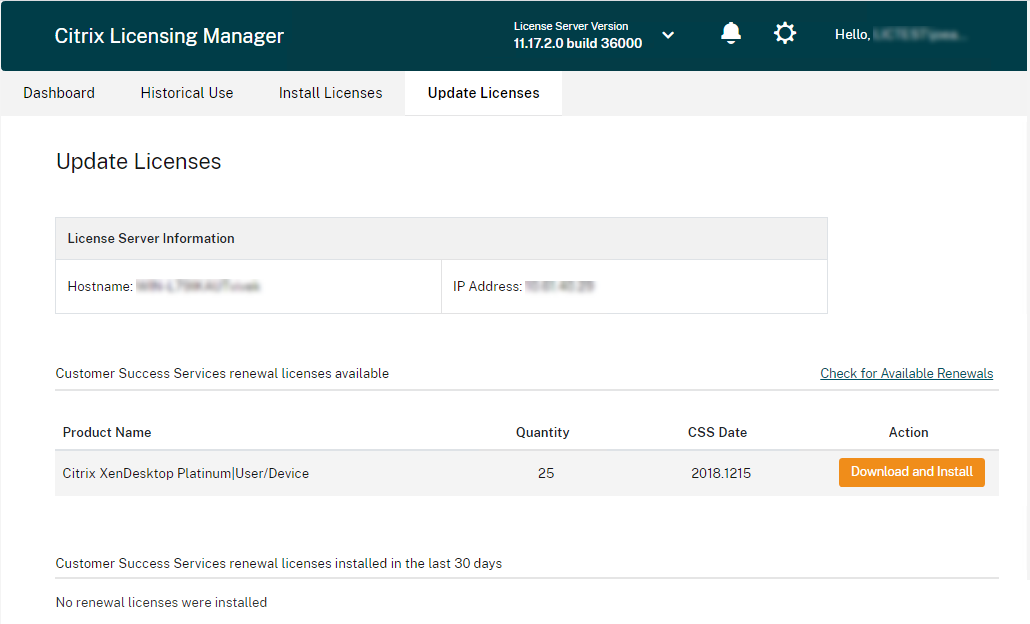
「ライセンスの更新」タブに移動します。
注:
この画面には、過去30日間にインストールされたライセンスが一覧表示されます。更新されたライセンスが表示されない場合は、新しいライセンスについては「利用可能なライセンスを確認」リンクを使用してください。
-
更新されたCSSライセンスが利用可能になると、ライセンスのリスト、数量、およびCustomer Success Servicesの日付が画面に表示されます。
-
「ダウンロードしてインストール」ボタンを使用してライセンスをダウンロードおよびインストールします。更新されたライセンスがライセンスサーバーにインストールされました。