Citrix Provisioning のライセンスガイド
新しいライセンスのインストール
- ライセンスをインストールするには、自動方法または手動方法のいずれかを使用できます。自動ライセンス割り当てには、ライセンスサーバーを介して
citrix.comのパブリックドメインへのアクセスが必要です。
以下のセクションでは、ライセンスをインストールする方法について説明します。
開始する前に
- プロビジョニングサーバーをライセンスサーバーに接続して、正常に動作させてください。最新の機能を利用するには、Citrix License Server の最新バージョンを使用してください。Citrix Provisioning をアップグレードする前に License Server をアップグレードして、ライセンスキャッシュモードおよびライセンスバーストモードに関連するライセンスの競合を回避することをCitrixは推奨します。
自動インストール
-
Citrix Virtual Apps and Desktops 製品インストーラーを citrix.com からダウンロードし、インストールを開始します。
-
管理者または管理者グループのメンバーとして License Server を選択します。License Server の最新バージョンがすでにインストールされている場合は、手順 5 にスキップします。
-
インストーラーの指示に従って、インストール先フォルダーを承認します。
-
Citrix Licensing Manager を起動するか、Citrix Customer Experience Improvement Program に参加するかを選択します。
-
License Server にログオンします。
-
スタートメニューで、[すべてのプログラム] > [Citrix] > [Citrix Licensing Manager] を選択するか、リモートマシンから実際の License Server 名を使用して
https://licenseservername:8083にアクセスします。 -
[ライセンスのインストール] をクリックします。
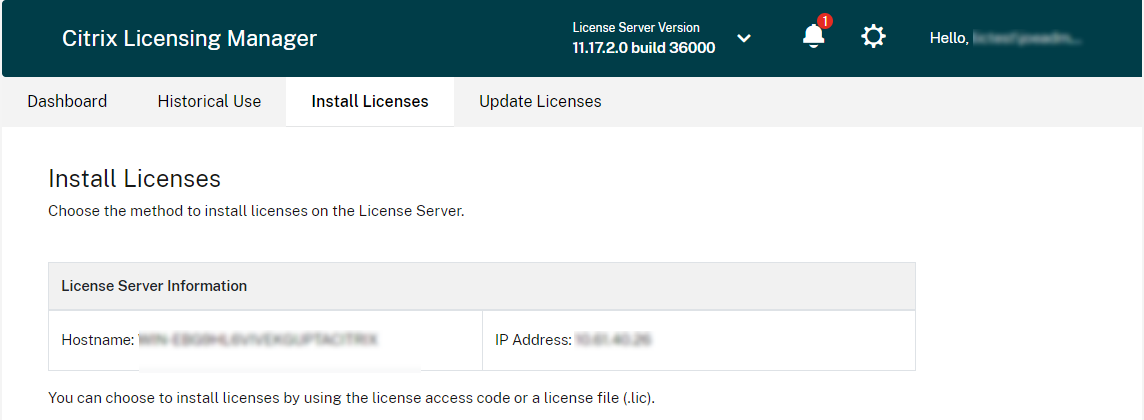
-
[ライセンスアクセスコードを使用] を選択し、Citrix からメールで受け取ったライセンスアクセスコードを入力して、[ライセンスの表示] を選択します。ライセンスの資格が表示され、インストールするライセンスと数量を選択できます。
-
表示されたリストから製品を選択し、インストールする資格の数を入力して、[インストール] を選択します。
-
新しくダウンロードされたライセンスを表示するには、[ダッシュボード] タブを選択します。
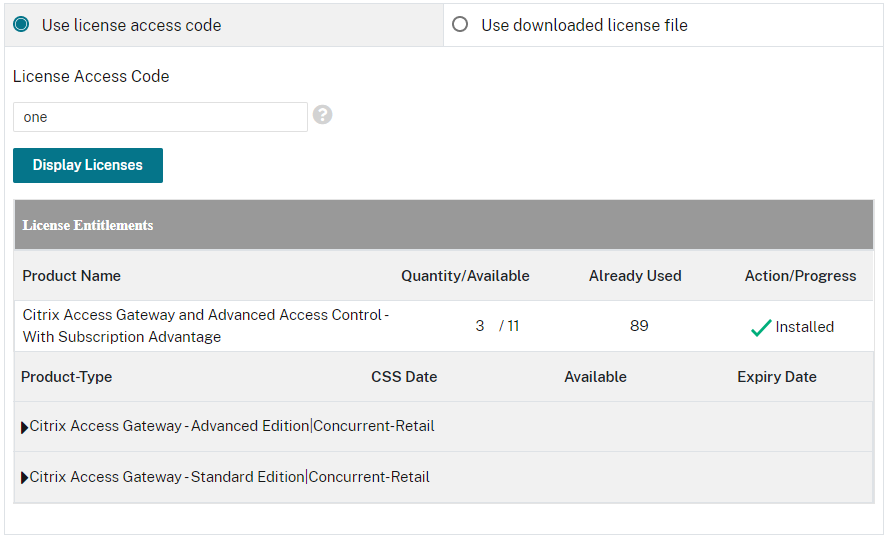
-
Provisioning Server にログオンし、Provisioning Services コンソールを開きます。
-
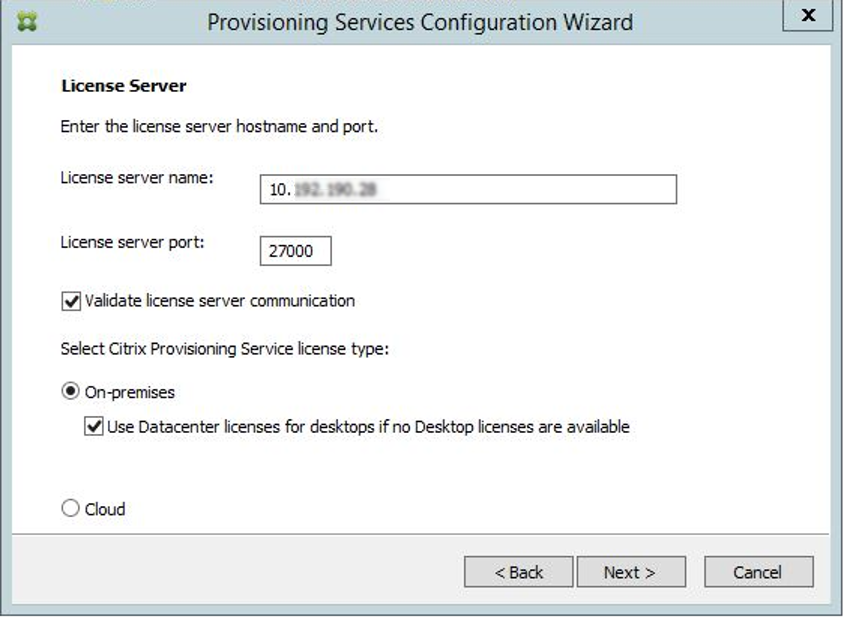
Citrix Provisioning 構成ウィザードを起動し、License Server の IP アドレスを指定し、ライセンスの種類(クラウドまたはオンプレミス)を指定します。
-
ウィザードの手順を完了して、必要なサービスを再起動します。これで Provisioning Server のライセンスが取得されました。
手動インストール
License Server が www.citrix.com に接続できない場合は、Citrix Manage Licenses ポータルを使用してライセンスを割り当て、ライセンスファイルをダウンロードし、アプライアンスにアップロードします。
-
- Web ブラウザーから www.citrix.com にアクセスします。
-
[サインイン] > [マイアカウント] をクリックし、ユーザー ID とパスワードを入力します。
-
- [ライセンスの管理] を選択します。
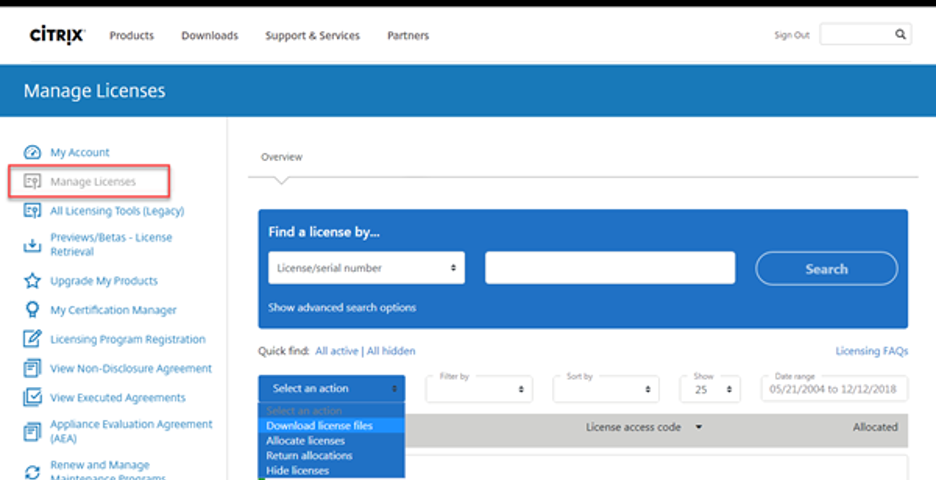
-
-
割り当てるライセンスを選択します。ランディングページには、30日以内の新しいライセンスと期限切れの期間ライセンスのみが表示されます。[ライセンスを検索…] 検索を使用して、いずれかの検索条件ですべてのライセンスを検索できます。次に、[フィルター] メニューを使用して、表示を特定の種類のライセンスに絞り込みます。[クイック検索: すべてのアクティブ] を選択して、すべてのライセンスを表示できます。
-
[アクションの選択] メニューから、[ライセンスの割り当て] を選択します。
-
ホスト名(大文字と小文字を区別)と割り当てるライセンス数を入力し、[ライセンスファイルの作成] をクリックします。
-
[はい、ライセンスファイルを作成します] を選択します。
-
[ライセンスファイルのダウンロード] を選択し、License Server またはアプライアンスからアクセスできる場所にファイルを保存します。
-
License Server にログオンします。
-
スタートメニューで、[すべてのプログラム] > [Citrix] > [Citrix Licensing Manager] をクリックするか、リモートマシンから実際の License Server 名を使用して
https://licenseservername:8083にアクセスします。 -
[ライセンスのインストール] をクリックします。
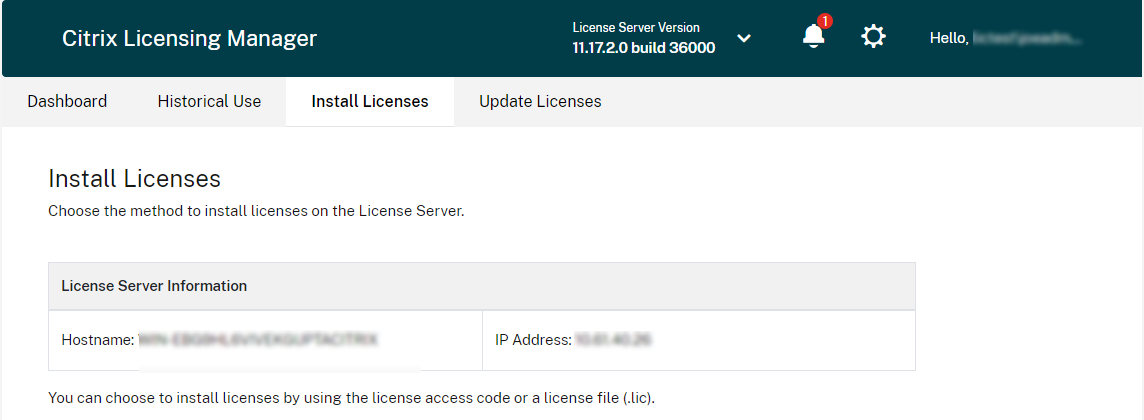
-
[ダウンロードしたライセンスファイルを使用] を選択し、ファイルを閲覧して選択し、同じ名前の古いファイルを置き換える場合はチェックボックスをオンにします。
-
[インポート] をクリックします。Citrix Licensing Manager にライセンスに関する情報が表示されます。ライセンスファイルが License Server に正常にアップロードされると、メッセージが表示されます。
-
新しくダウンロードされたライセンスを表示するには、[ダッシュボード] タブをクリックします。
-
Provisioning Server にログオンし、Provisioning Services コンソールを開きます。
-
Citrix Provisioning 構成ウィザードを起動し、License Server の IP アドレスを指定し、ライセンスの種類(クラウドまたはオンプレミス)を指定します。
-
ウィザードの手順を完了して、必要なサービスを再起動します。これで Provisioning Server のライセンスが取得されました。
ライセンスの更新
Citrix Licensing Manager を使用して、更新されたライセンスをライセンスサーバーに自動的にインストールします。自動ライセンス更新には、ライセンスサーバーを介して citrix.com のパブリックドメインへのアクセスが必要です。
ライセンスファイルの CSS 契約を更新するには、更新ガイドを参照してください。
以下のセクションでは、ライセンスを更新する方法について説明します。
- [ライセンスの更新 - 自動方法](/ja-jp/licensing/licensing-guide-for-citrix-provisioning.html#renew-a-license---automatic-method)
ライセンスの更新 - 自動方法
-
Citrix Licensing Manager で、画面右上の [設定] アイコンをクリックします。
-
更新ライセンスの通知方法と自動インストール方法について、以下のオプションから選択します。
- Customer Success Services の更新ライセンスを自動的に確認し、利用可能になったら通知する: Citrix Licensing Manager に通知が表示されます。リンクをクリックして、利用可能な更新をダウンロードしてインストールします。この同じ通知は、License Server を管理するように構成されている場合、Studio および Director にも表示されます。
- Customer Success Services の更新ライセンスを自動的に確認して、利用可能になったらインストールする: Citrix Licensing Manager は毎週確認し、利用可能な更新ライセンスを自動的にインストールします。更新がインストールされたことを示す通知が数日間表示されます。
- Customer Success Services の更新ライセンスを手動で確認する: [ライセンスの更新] タブを選択し、[利用可能な更新を確認] を選択します。いつでも [ライセンスの更新] タブを確認して、過去 30 日間にインストールされたライセンスのリストを表示できます。
注:
Customer Success Services の更新ライセンスの自動確認が失敗した場合は、ファイアウォール設定を確認するか、プロキシを構成してください。 この機能が動作するには、License Server が
https://citrixservices.citrix.comにアクセスできる必要があります。詳細については、はじめにの記事の [プロキシサーバーを手動で構成する] セクションを参照してください。
ライセンスの更新 - 手動方法
-
License Server のスタートメニューで、[すべてのプログラム] > [Citrix] > [Citrix Licensing Manager] をクリックするか、リモートマシンから実際の License Server 名を使用して
https://licenseservername:8083にアクセスします。 -
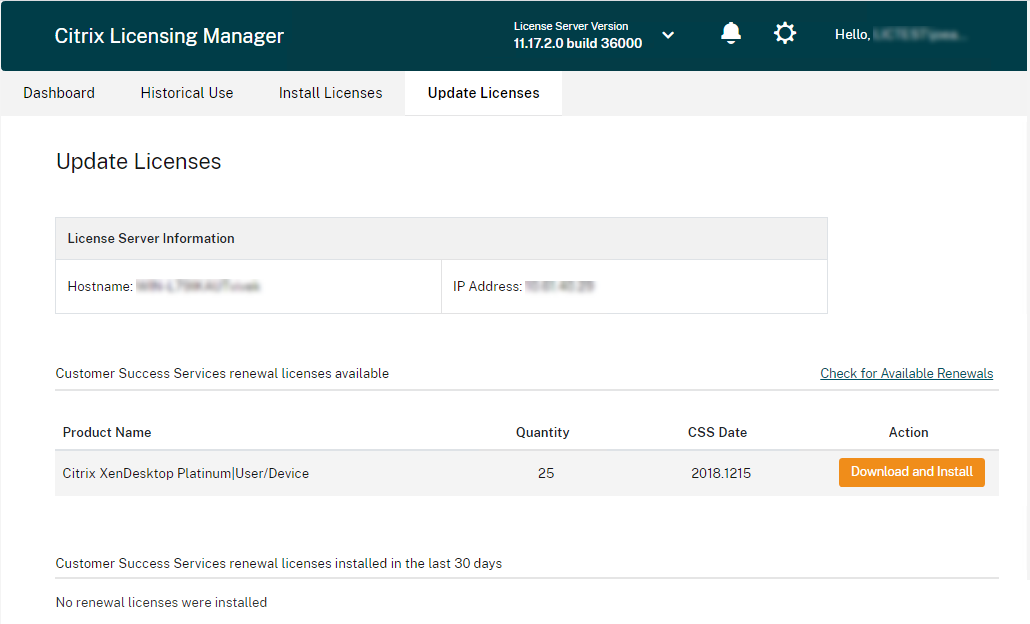
[ライセンスの更新] タブに移動します。
注:
この画面には、過去 30 日間にインストールされたライセンスがすべて表示されます。更新されたライセンスが表示されない場合は、新しいライセンスについては [利用可能なライセンスの確認] リンクを使用してください。
-
更新された CSS ライセンスが利用可能になると、ライセンス、数量、および Customer Success Services の日付のリストが画面に表示されます。
-
[ダウンロードしてインストール] ボタンを使用して、ライセンスをダウンロードしてインストールします。更新されたライセンスは、ライセンスサーバーにインストールされました。
Citrix Cloud™ のライセンスタイプ
ライセンスタイプ PVS\_CCLD\_CCS (Citrix Provisioning for Apps and Desktops) は、Citrix Cloud の Virtual Apps and Desktops Service のお客様に従来の Provisioning ライセンスエンタイトルメントを提供します。このライセンスタイプは、プロビジョニングされたターゲットデバイスにサービスを提供するデスクトップおよびサーバーオペレーティングシステムの両方に適用されます。このライセンスタイプは、デスクトップおよびデータセンター向けの既存のオンプレミス Citrix Provisioning ライセンスを置き換えます。
注:
この Citrix Cloud ライセンスタイプは、デスクトップおよびデータセンターのプロビジョニング向けの既存のオンプレミス Citrix Provisioning ライセンスを置き換えます。Citrix ライセンスをバンドルする場合、オンプレミスライセンスと同じライセンス取得の優先順位を持ちます。
オンプレミスのトレードアップ機能は、Citrix Cloud ライセンスには適用されません。各 Citrix Provisioning ターゲットデバイスは、オペレーティングシステムの種類 (例: データセンターまたはデスクトップ) に関係なく、単一の Citrix Cloud ライセンスをチェックアウトします。
Citrix Cloud 向けの Citrix Provisioning ライセンスオプションは、さまざまなライセンスタイプ (オンプレミスまたは Citrix Cloud) を決定します。Citrix Provisioning でライセンスサーバーを使用する場合、初期セットアップ時に Cloud オプションが選択されていると、Citrix Cloud ライセンスが消費されます。Citrix Provisioning のセットアップ時にオンプレミスが選択されていると、オンプレミスライセンスが消費されます。