テナント顧客向けフェデレーション認証サービスの有効化
この記事では、マルチテナントのマネージドサービスプロバイダー (MSP) 環境でフェデレーション認証サービス (FAS) を有効にする手順について説明します。詳細については、「Reference Architecture: Citrix Service Provider DaaS」を参照してください。
-
前提条件
- Citrix Cloud のドメインおよびリソースの場所に管理者アクセス権があること。詳細については、「管理者権限の変更」を参照してください。
- テナントと MSP の関係が設定されていること。詳細については、「Citrix Service Provider 向け Citrix DaaS」を参照してください。
MSP顧客の構成
-
Cloud Connector を使用して、Active Directory ドメインを Citrix Cloud で利用できるようにします。
Cloud Connector をインストールして、オンプレミスインフラストラクチャを Citrix Cloud に接続します。
オンプレミスのドメインコントローラーに関連付けられているドメインが、[ID およびアクセス管理] > [ドメイン] の下に表示されていることを確認します。
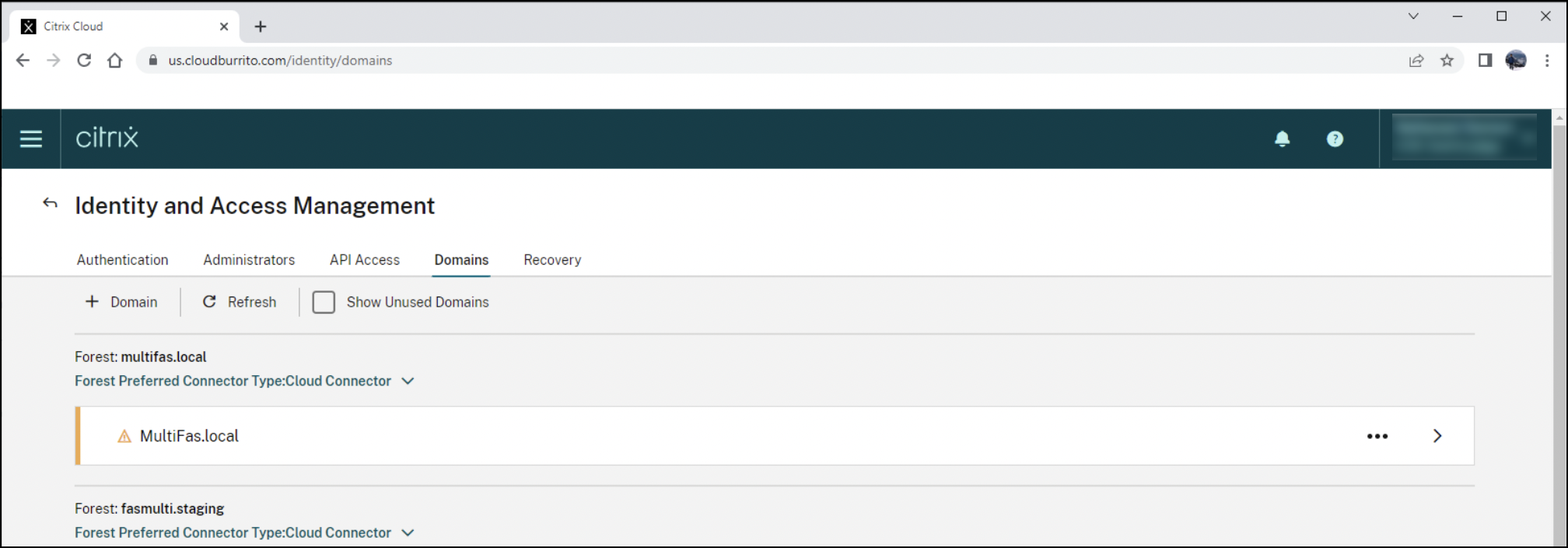
-
ドメインをテナントにフェデレーションします。
ドメインを選択し、ドロップダウンメニュー (…) をクリックして、[フェデレーションドメインの管理] をクリックします。
-
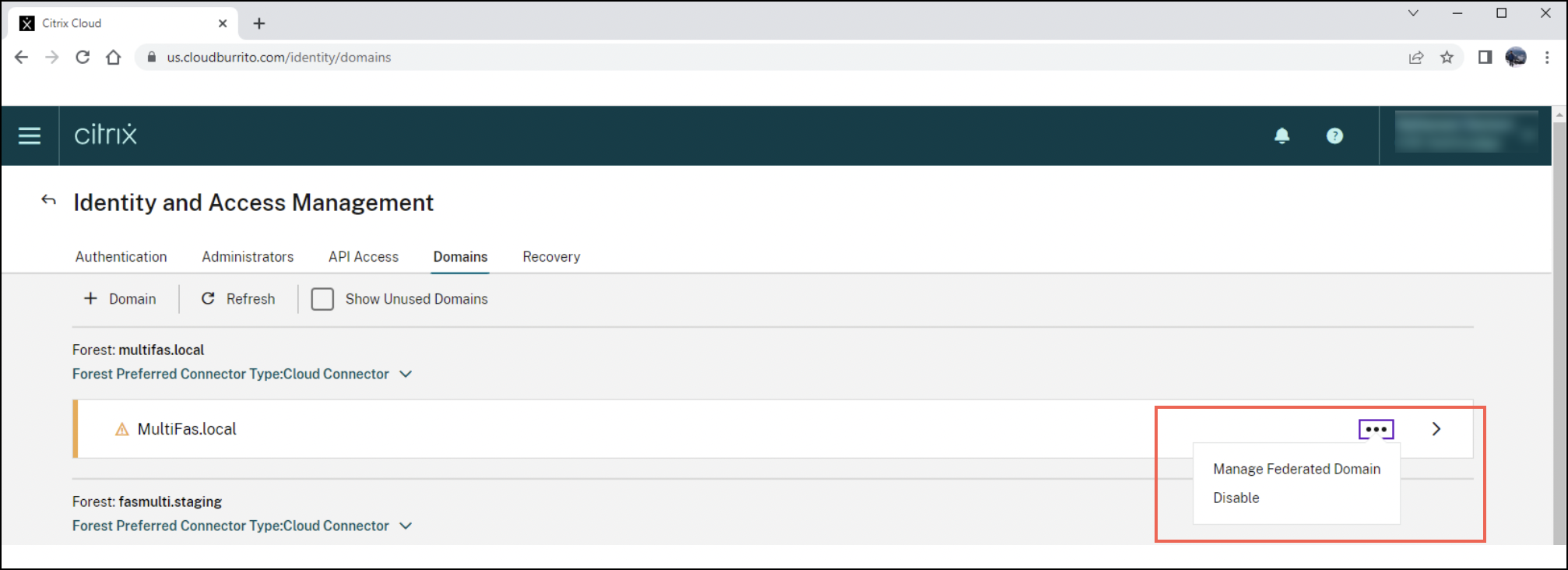
-
テナントを見つけて [+] をクリックします。次に [適用] をクリックします。
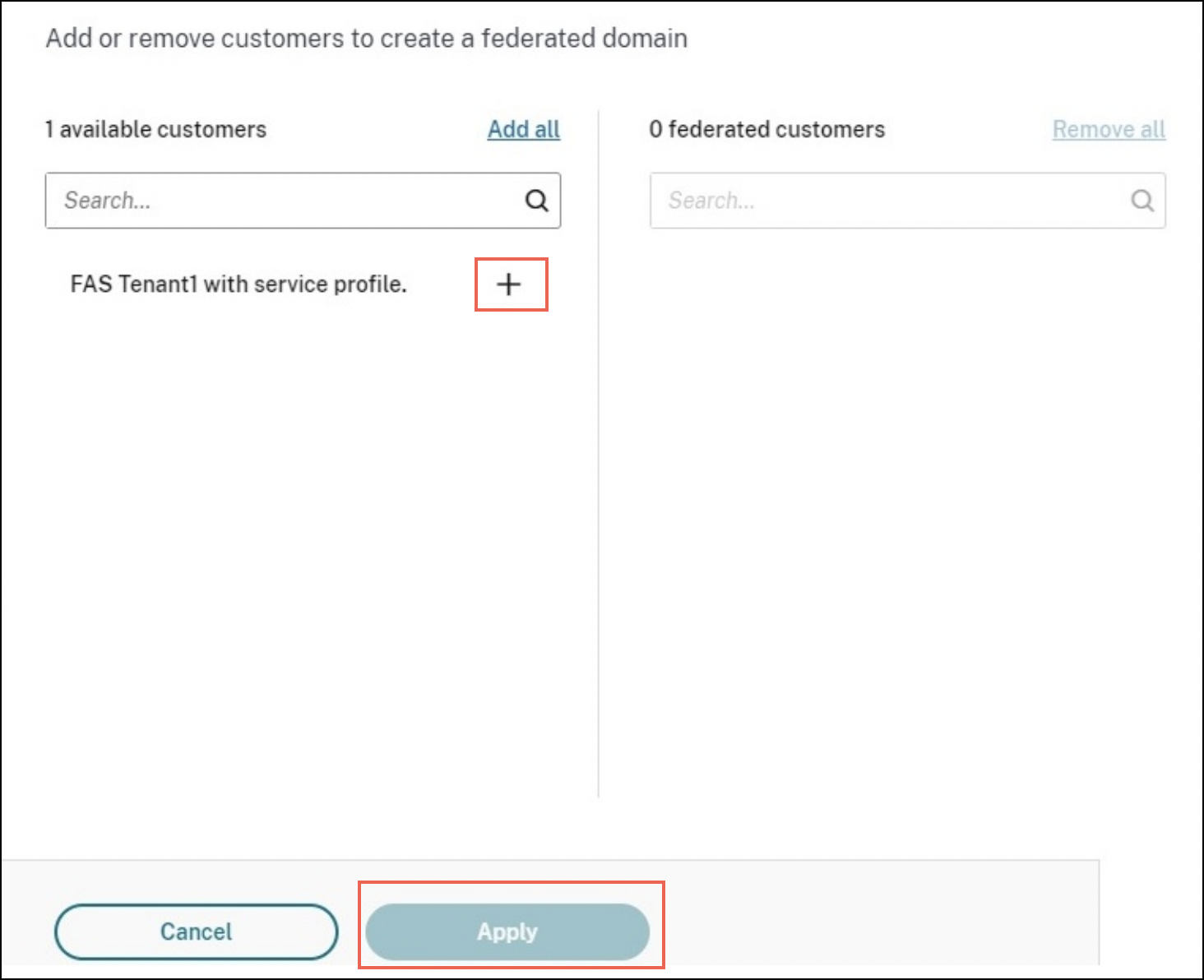
-
-
関連付けられたドメインがテナントに存在することを確認します。
この手順はオプションです。テナント顧客のコンソールにサインインし、ドメインが [ID およびアクセス管理] > [ドメイン] の下に表示されていることを確認します。
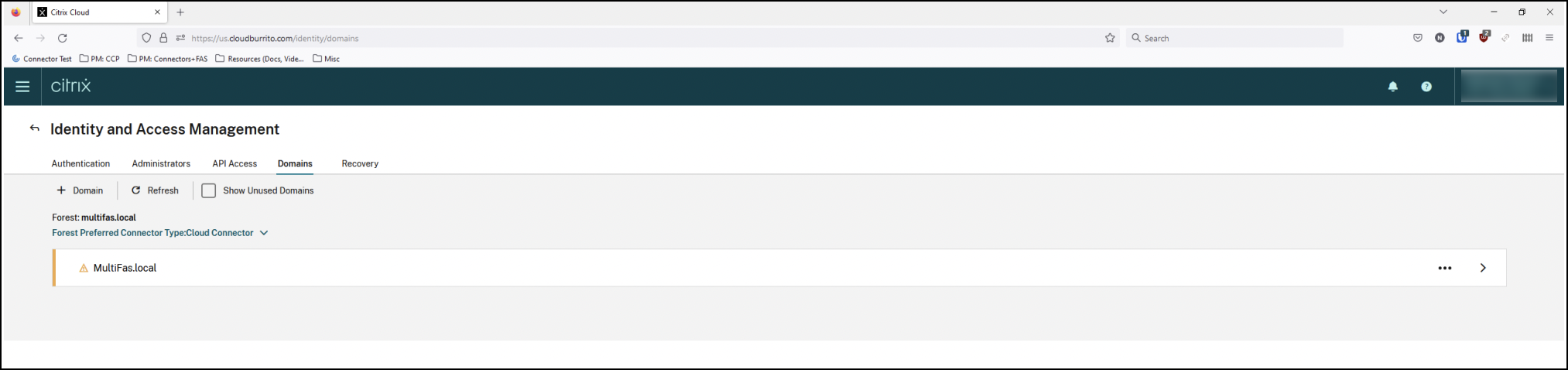
MSP 顧客に戻ります。
-
FAS サーバーをインストールし、Citrix Cloud に登録します。
テナントの Citrix Virtual Apps and Desktops リソースが配置されている Active Directory (AD) フォレストに FAS をインストールします。FAS をその AD フォレストに関連付けられているクラウドのリソースの場所に接続します。FAS サーバーをインストールするには、「インストールと構成」を参照してください。
-
テナント顧客の構成
テナント顧客向けに FAS を有効にします。
-
ID プロバイダー (IdP) の構成
テナント顧客に切り替えます。[ID およびアクセス管理] > [認証] に移動します。IdP に接続し、AD が IdP と同期されていることを確認します。
-
テナント向け FAS の有効化
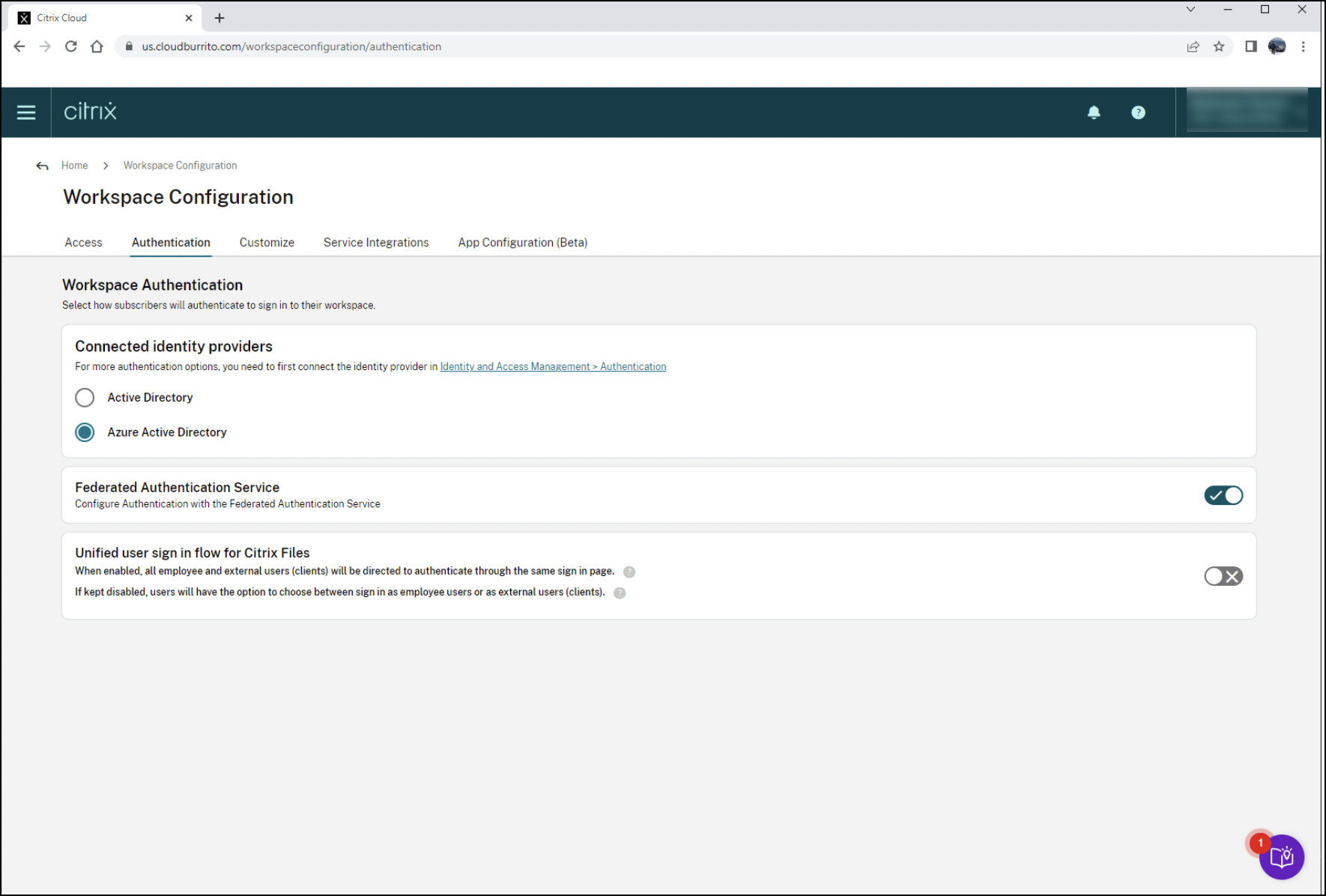
[ワークスペース構成] > [認証] に移動します。設定した認証を選択し、FAS を有効にします。
-
既知の問題
テナントのフェデレーションドメインを削除する前に MSP ドメインを削除すると、既知の問題が発生します。テナント向けに FAS を有効にすることはできますが、MSP にドメインが存在しなくなるため、FAS は失敗します。