複数サイト管理の有効化
デフォルトでは、1つのWeb Studioコンソールは単一のCitrix Virtual Apps and Desktops™サイトにマッピングされますが、必要に応じて、Web Studioコンソールを構成して複数のサイトを管理できます。これにより、1つのWeb Studioをインストールするだけで、すべてのサイトを構成および管理できます。
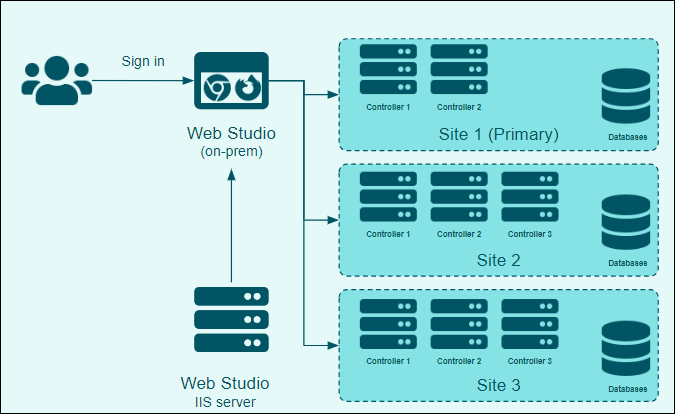
次の図は、単一のWeb Studio展開が複数の独立したCitrix Virtual Apps™ and Desktopsサイトを管理する、複数サイトアーキテクチャを示しています。
-
注:
-
複数サイト展開では、Web Studioが1つ前のバージョンのDelivery Controllerに接続することをサポートしています。この下位互換性により、段階的なアップグレードが可能です。ただし、すべてのコンポーネントを同じバージョンで実行することが、完全な機能性を確保するために推奨されます。
-
利点
- 統合されたシングルサインオンエクスペリエンスにより、複数のサイトを管理する際の効率向上
- すべての構成が1つのコンソールからアクセスできるため、トラブルシューティングが容易
考慮事項
サイトの構成と展開を行う際には、以下の項目に留意してください。
- 必須バージョン:
- Citrix Virtual Apps and Desktops 2311以降
- Delivery Controller™のバージョンは、Web Studioのバージョンと一致するか、それ以前のバージョンである必要があり、最低要件は2311以降です。
- この機能はWeb Studio(Webベース)専用であり、Citrix Studio(Windowsベース)では利用できません。
- シングルサインオンをサポートするには、すべてのサイトを信頼されたドメインに展開します。
- 統合されたWeb Studioコンソールを使用して、最大10個のCitrix Virtual Apps and Desktopsサイトを管理できます。
ワークフロー
開始する前に
-
プライマリサイトを決定し、Web Studioコンソールがプライマリサイト管理にアクセス可能であることを確認します。
注:
- プライマリサイトを設計する際には、追加されたサイトのアクセシビリティがプライマリサイトの可用性に依存することに注意してください。プライマリサイトのパフォーマンス問題は、追加されたサイトへのアクセスに影響を与える可能性があります。 - Web Studioがインストールされていない場合は、「[Web Studioのインストール](https://docs.citrix.com/ja-jp/citrix-virtual-apps-desktops/install-configure/install-core/install-web-studio#set-up-a-site)」を参照してください。 -
Web Studioで管理する予定のサイトがすでに設定されていることを確認します。
- 新しいサイトを作成するには、「サイトの作成」を参照してください。
-
(推奨)コンソールでサイトを切り替える際にシングルサインオンを有効にするには、すべてのサイトで統合Windows認証(IWA)を有効にします。IWAが有効になっていないサイトでは、ログイン資格情報を使用してサインインすることもできます。
ステップ1:Web Studioコンソールへのサインイン
- Webブラウザを開きます。
https://<address of the server hosting Web Studio>/Citrix/Studioと入力します。 -
Web Studioにサインインしてプライマリサイトを管理します。
注:
インストール時に使用するDelivery Controllerアドレスがサイトを識別します。Delivery Controllerがプライマリサイトのものである場合、そのサイトにサインインします。
ステップ2:Web Studioを使用したサイトの追加
-
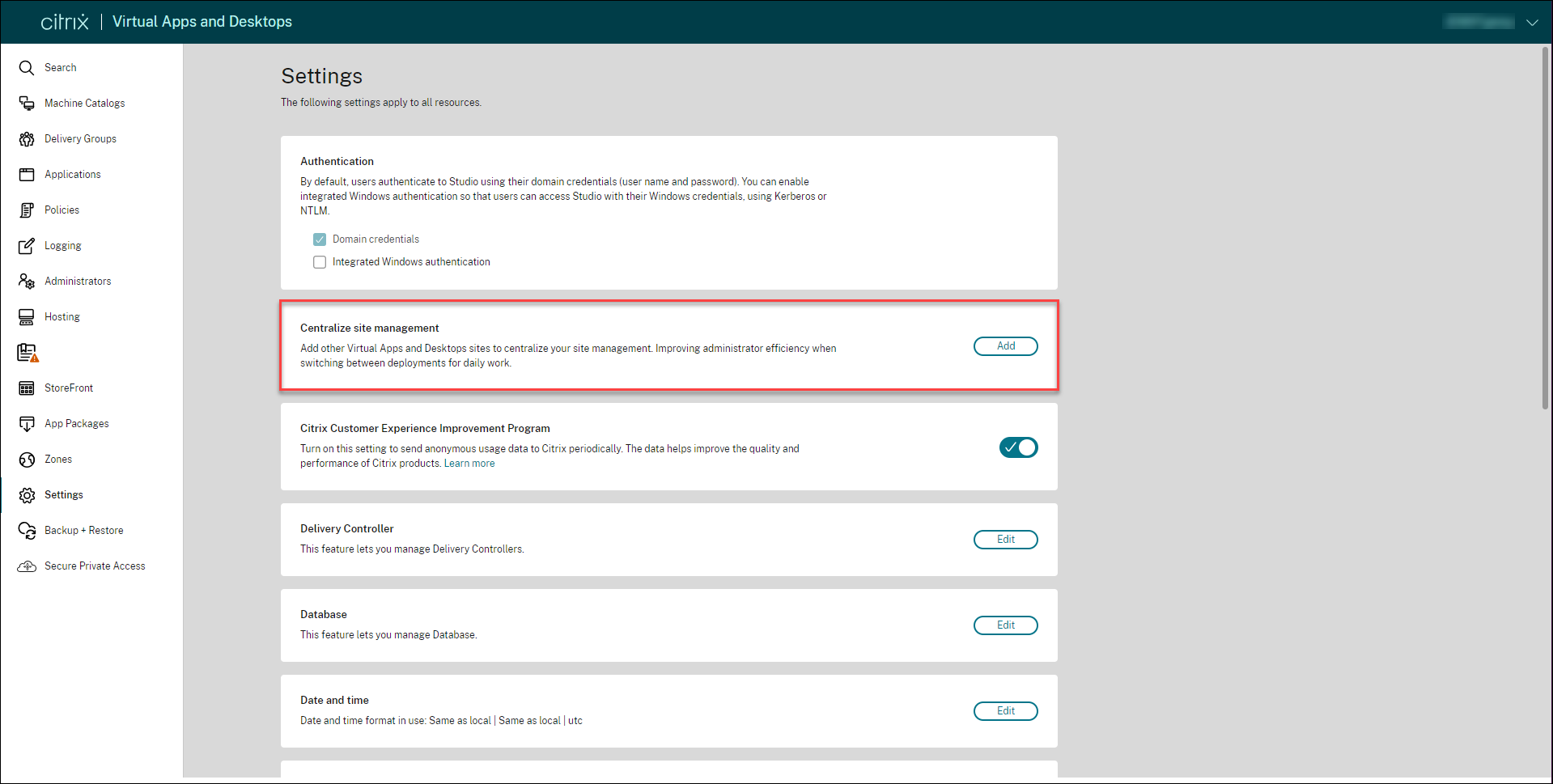
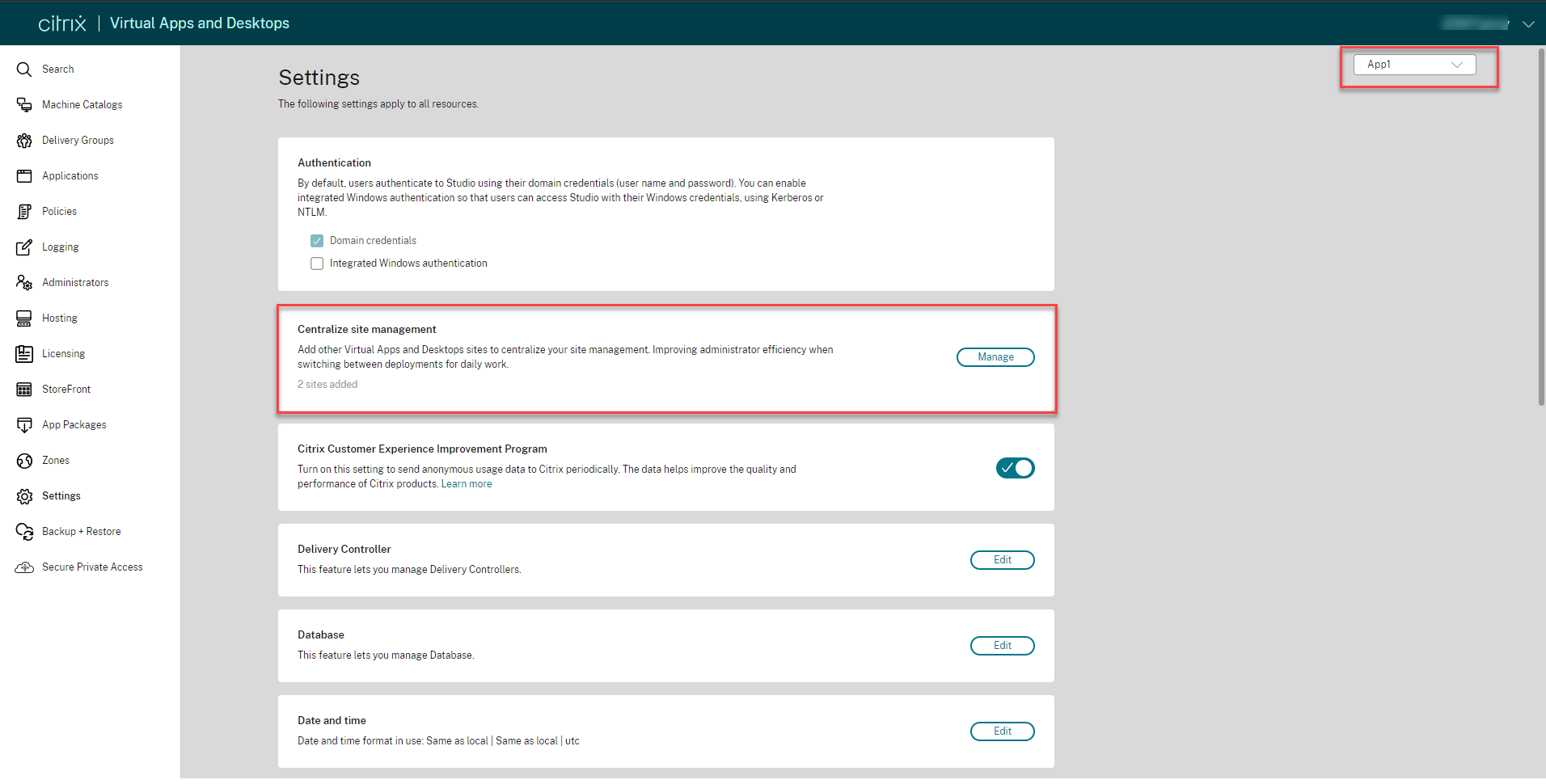
設定 > サイトの一元管理に移動し、追加をクリックします。
-
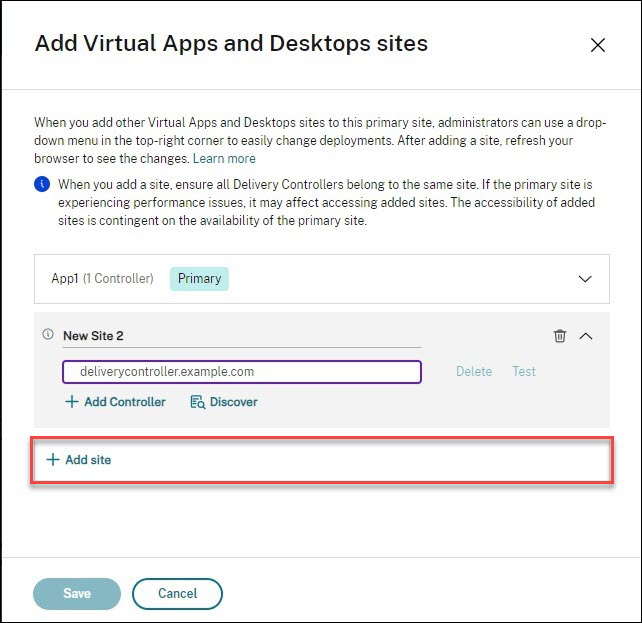
Virtual Apps and Desktopsサイトの追加ページで、サイトの追加をクリックします。
- Delivery Controllerを追加するには、以下のいずれかの操作を実行します。
- コントローラーの追加をクリックし、FQDNを入力します。テストをクリックして接続性をテストします。
-
検出をクリックします。
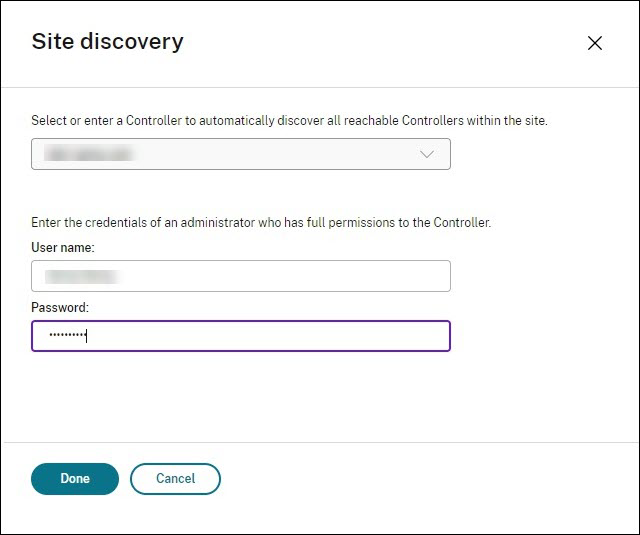
- サイト検出ページで、サイト内に存在するコントローラーのアドレスを選択または入力します。
- ユーザー名およびパスワードフィールドに、コントローラーに対する完全な権限を持つ管理者の資格情報を入力します。
- 完了をクリックします。
注:
検出機能は、入力したDelivery Controllerアドレスに基づいて、サイト内で到達可能なDelivery Controllerを自動的に追加します。
-
保存をクリックします。
サイト構成を管理または編集するには、設定 > サイトの一元管理に移動し、管理をクリックします。 管理オプションはプライマリサイトでのみ有効になります。
ステップ3:サイト設定の管理
サイト構成の変更を反映するには、ブラウザを更新してください。サイト選択ボックスがコンソールの右上隅に表示されます。
設定ページで、更新アイコンの隣にある右隅のドロップダウンメニューからサイトを選択します。 コンソールには、選択したサイトの構成が表示されます。
注:
- プライマリサイトに到達できない場合、それに関連付けられている他のサイトにアクセスすることはできません。
- 別のサイトに切り替える際には、サインインに必要な権限またはアクセス資格情報があることを確認してください。
サイト構成後のサインインエクスペリエンス
- Webブラウザを開きます。
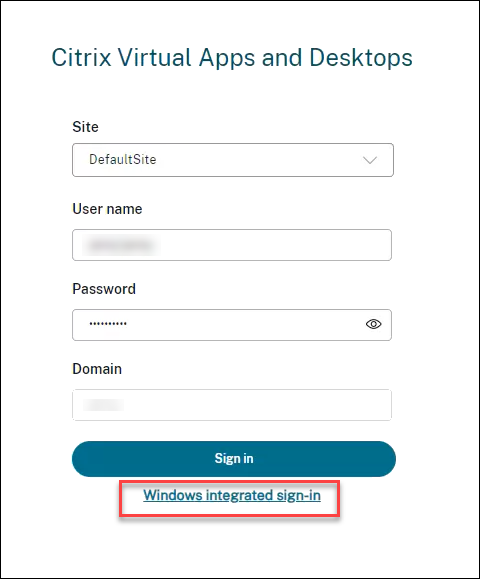
https://<address of the server hosting Web Studio>/Citrix/Studioと入力します。 - サイトフィールドからサイトを選択します。
-
Windows統合サインインを選択するか、ユーザー名とパスワードを入力してサインインします。
注:
Windows統合サインインは、選択したサイトで有効になっている場合にのみ利用可能です。統合Windows認証の詳細については、「認証の管理」を参照してください。