リアルタイム通信ダッシュボード
Microsoft Teams
-
Citrix Director の Microsoft Teams ダッシュボードは、ユーザー全体の Microsoft Teams 通話の可視性を提供し、参加者と通話パフォーマンスを示すメトリックの詳細を表示します。このダッシュボードでは、以下の機能が提供されます。
- Microsoft Teams の使用状況の概要を評価する
- 選択した期間の Microsoft Teams 通話の詳細をフィルタリングして表示する
- パフォーマンスメトリックを使用して個々の通話を評価する
前提条件
Citrix Director の許可リストに Microsoft Graph Application Programming Interface (API) を追加します。
-
Director が通話記録にアクセスできるように、Director がインストールされているすべてのマシンでアウトバウンドインターネットアクセスが利用可能であることを確認します。特に、
https://graph.microsoft.comURL にアクセスできることを確認します。 -
プロキシサーバーを使用している場合は、Microsoft Graph API の
https://graph.microsoft.comURL にアクセスできることを確認します。
はじめに
Microsoft Graph API への接続
Microsoft の通話詳細は Microsoft Graph API からフェッチされます。Citrix Director が API にアクセスするには、必要なアクセス許可を持つアプリを Microsoft Entra ID で作成する必要があります。Graph API の URL も Director の許可リストに追加する必要があります。
接続を完了するには、以下の手順を実行します。
ステップ 1: Microsoft Entra ID でのアプリケーション登録
- Microsoft Entra ID で、[アプリの登録] -> [新規登録] に移動します。
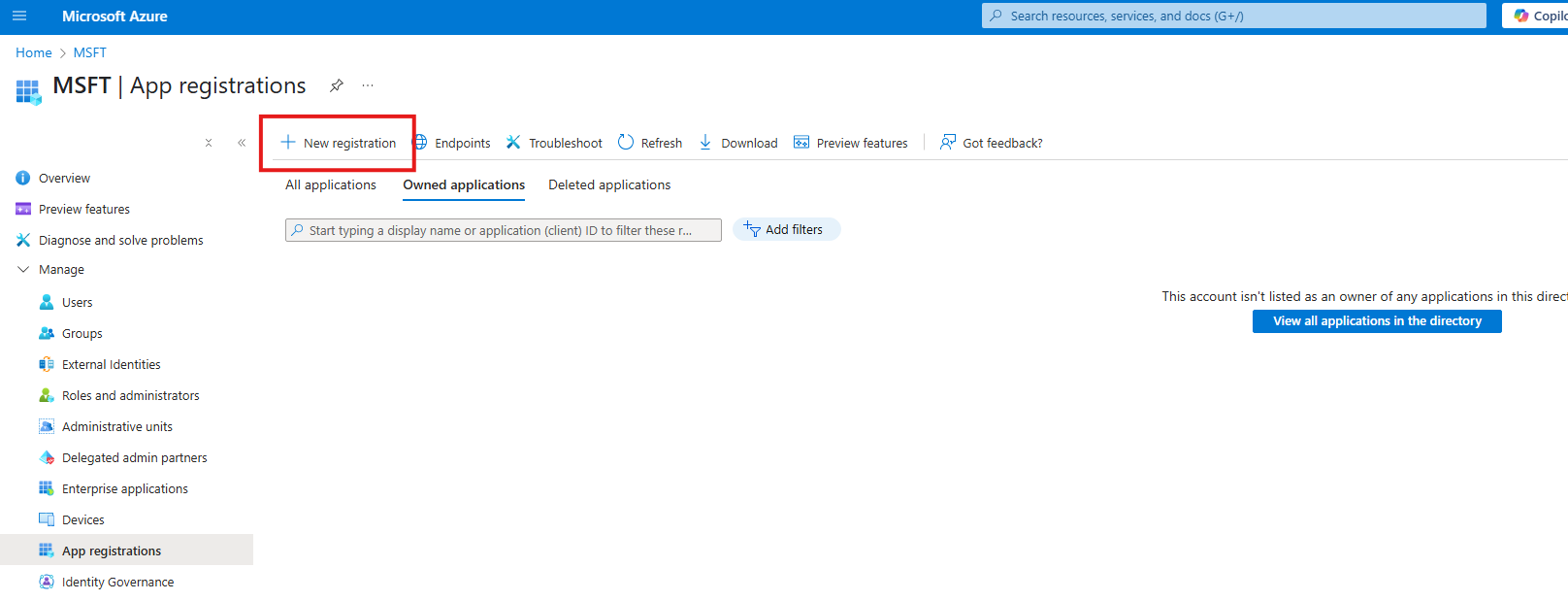
- アプリ登録に必要な手順を実行します。
- 登録後、アプリケーションのクライアント ID とテナント ID をコピーします。
ステップ 2: Microsoft Entra ID での Microsoft Graph アクセス許可の追加
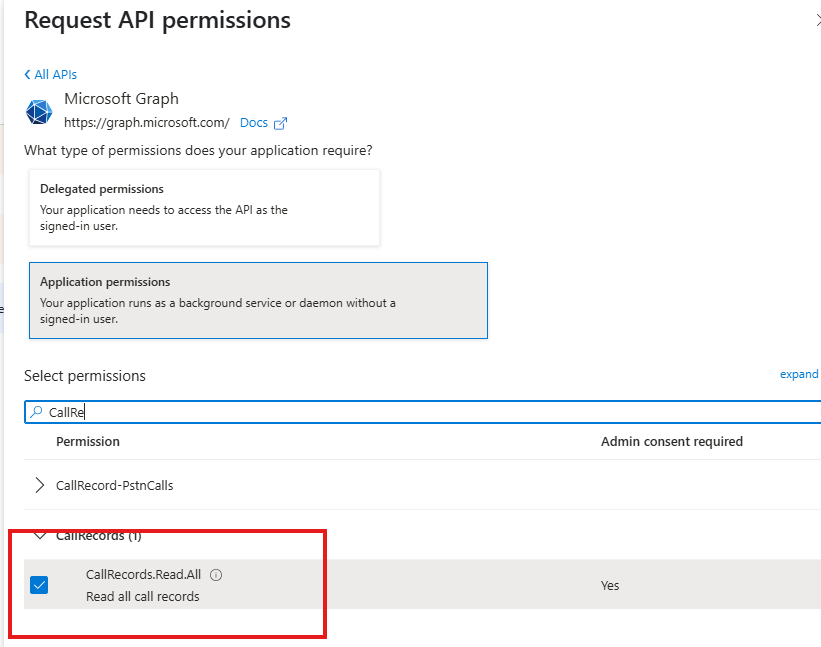
- [API のアクセス許可] -> [アクセス許可の追加] に移動します。
- [Microsoft Graph] を選択し、次に [アプリケーションのアクセス許可] を選択します。
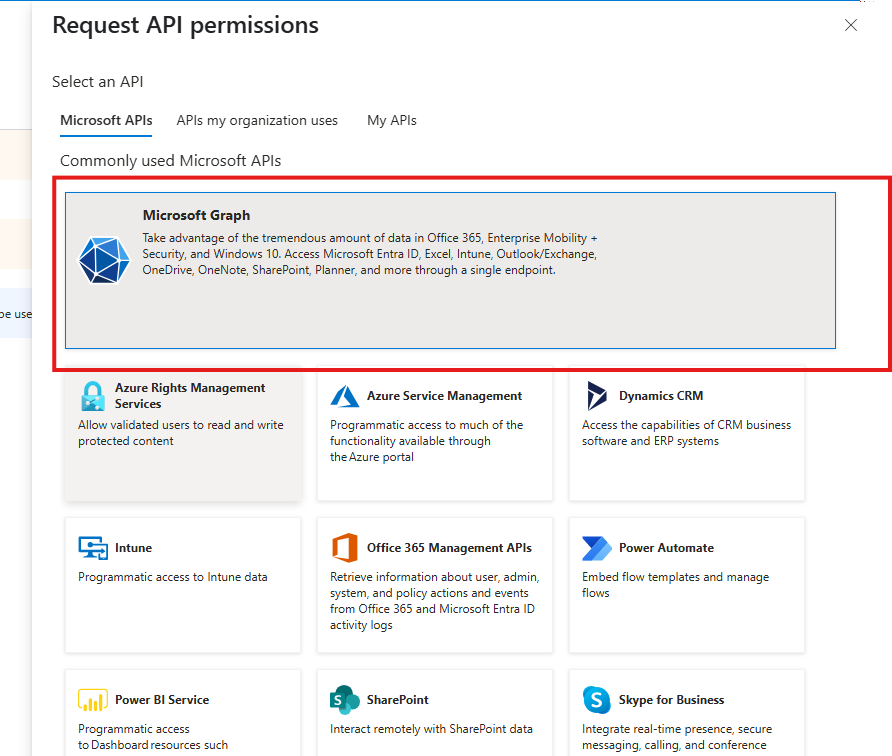
- CallRecords.Read.All および User.Read.All へのアクセス許可を追加します。
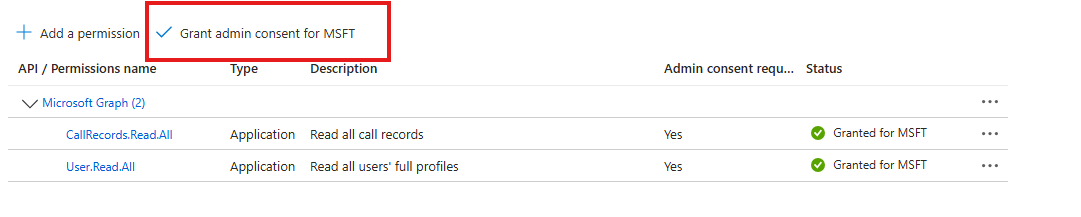
- [MSFT の管理者の同意を付与] をクリックします。この操作には、Entra ID のグローバル管理者が必要です。
ステップ 3: クライアントシークレットの作成
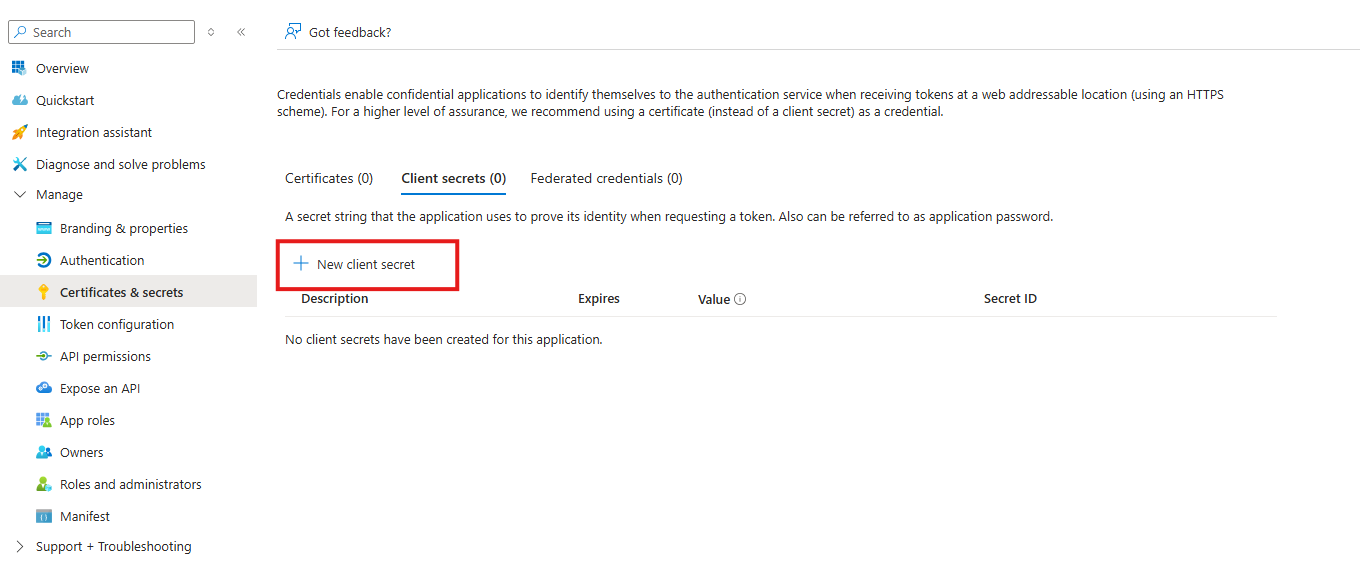
- Microsoft Entra ID で、[証明書とシークレット] > [新しいクライアントシークレット] に移動します。既存のシークレットを再利用することもできます。
-
シークレットの名前と有効期限を指定します。接続を維持するために、有効期限が切れる前にシークレットを更新してください。
-
Director UI で使用するためにクライアントシークレットをコピーします。
問題が発生した場合は、公式の Azure ドキュメントを参照してください。
ステップ 4: Director での接続の完了
- Director で、[設定] -> [リアルタイム通信アプリの接続] に移動します。
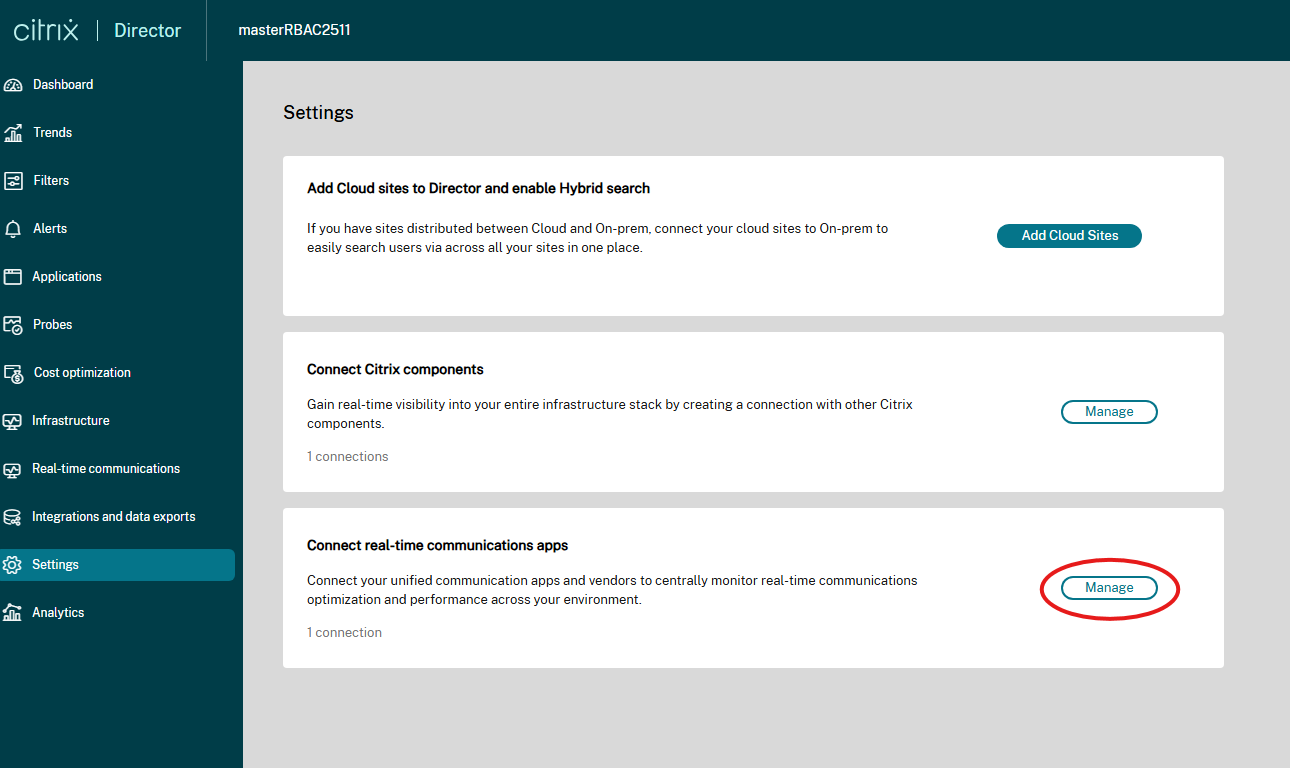
- [接続の作成] をクリックし、アプリ登録からコピーしたアプリケーション ID、ディレクトリ ID、およびクライアントシークレットを入力します。
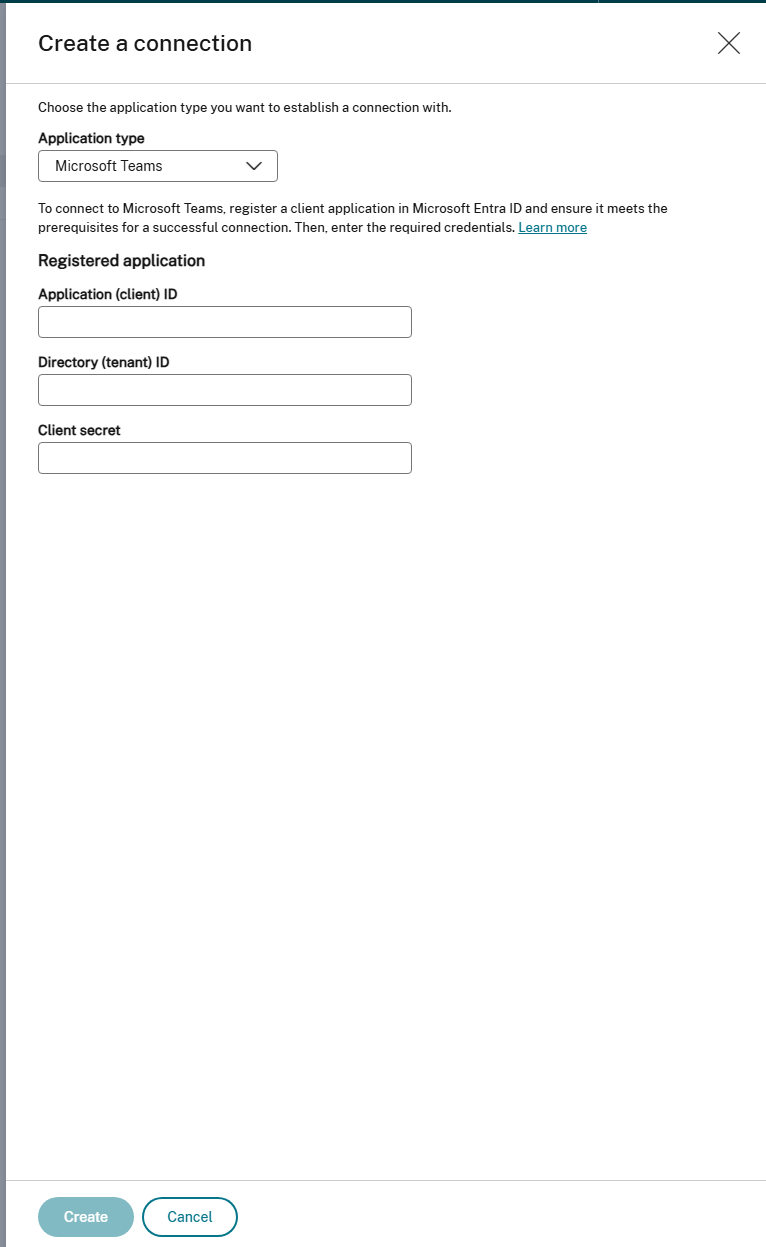
有効な資格情報と通話詳細をフェッチするためのアクセス許可が利用可能な場合、接続は正常に確立されます。

- 行の末尾にある省略記号をクリックして、接続を編集および削除できます。
Microsoft Teams ダッシュボード
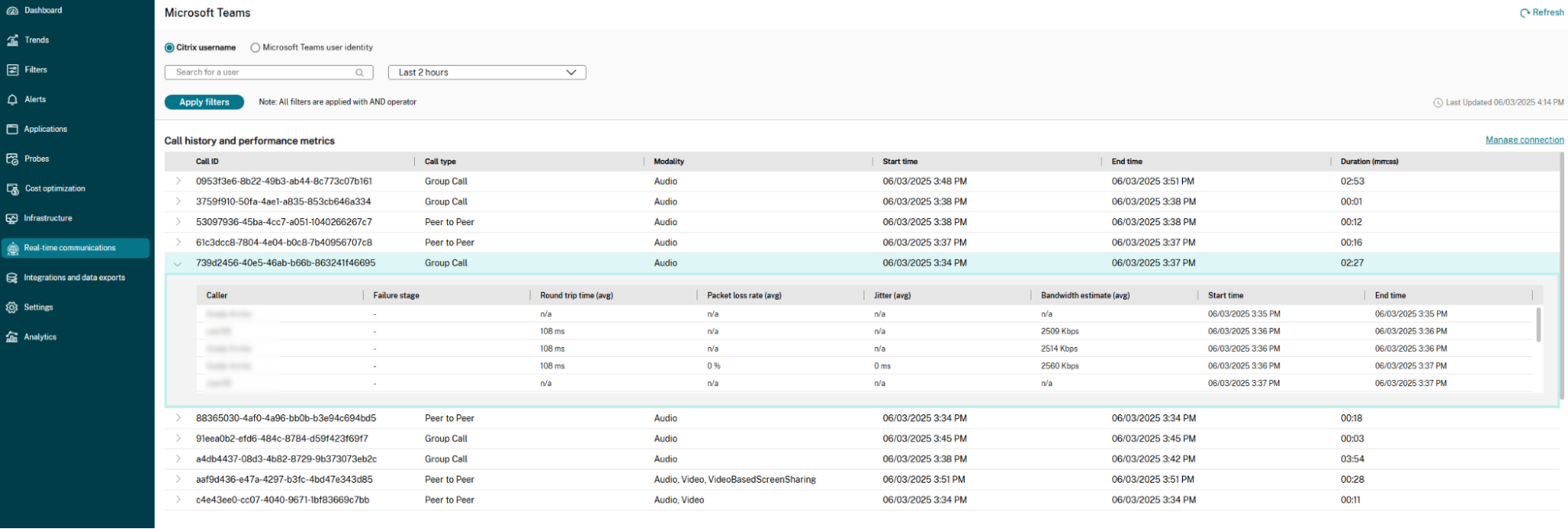
Director UI の [リアルタイム通信] タブに移動します。Microsoft Teams ダッシュボードには、確立された Microsoft Graph 接続から収集されたデータが入力されます。通話の詳細は、通話終了後約 15 分で利用可能になります。
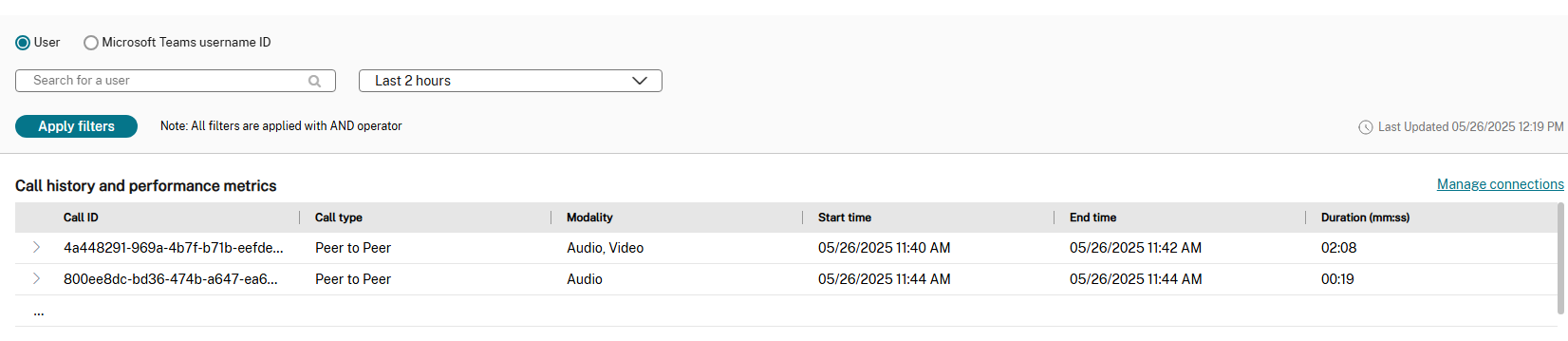
テーブルビューには、すべての通話に関する以下の詳細が表示されます。
| 列名 | 説明 |
|---|---|
| 通話 ID | 各通話の一意の識別子。 |
| 通話タイプ | 通話がピアツーピアかグループ通話かを示します。 |
| モダリティ | 通話中に使用されるモード (オーディオ、ビデオ、画面共有など) を示します。 |
| 開始時刻 | 通話が開始された日付と時刻。 |
| 終了時刻 | 通話が終了した日付と時刻。 |
| 期間 (mm: ss) | 通話の期間 (分:秒)。 |
テーブル内の個々の通話をクリックすると、ユーザーごとの障害およびパフォーマンスの詳細が表示されます。

グループ通話でユーザーが切断して再参加した場合、それは別のセッションとして扱われます。この考慮事項は、特定のネットワークに接続した際の高い遅延など、特定の問題を特定するのに役立ちます。
通話詳細テーブルの各行には、以下の情報が含まれています。
| 列名 | 説明 |
|---|---|
| 開始時刻 | 通話または参加者のセグメントが開始された日付と時刻。 |
| ラウンドトリップ時間 (平均) | データパケットの平均ラウンドトリップ時間。 |
| パケット損失率 (平均) | 通話中に失われたパケットの平均割合。 |
| ジッター (平均) | 受信パケットの遅延の平均変動。 |
| 障害ステージ | セットアップ中や通話中など、通話障害が発生したステージを示します。 |
| 終了時刻 | 通話または参加者のセグメントが終了した日付と時刻。 |
| 発信者 | 通話の参加者の名前。 |
| 帯域幅推定 (平均) | 通話中に使用された推定平均帯域幅。 |
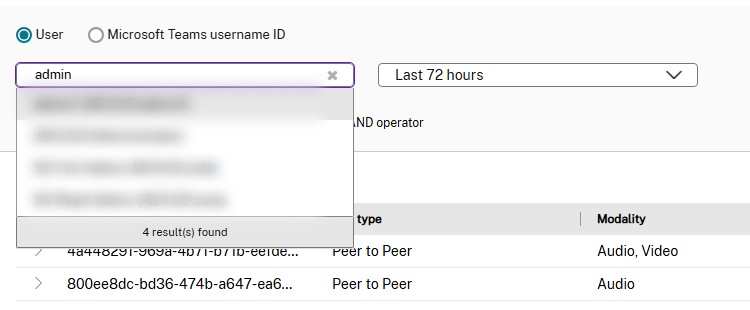
ユーザーは、Citrix ユーザー名または Microsoft Teams ユーザー名の 2 つの方法でフィルタリングできます。ページ上部のラジオボタンを使用して、これらのオプションを切り替えることができます。
-
Citrix ユーザー名: ユーザー名の入力を開始すると、システムは一致するユーザーを提案します。その後、特定のユーザーを選択して詳細を表示できます。
-
Microsoft Teams ユーザー名: Microsoft Teams アカウントに関連付けられているメールアドレスまたはユーザープリンシパル名 (UPN) が Citrix アカウント ID と異なる場合は、このオプションを使用します。この方法を使用する場合は、完全で有効なメールアドレスを入力する必要があります。