メール配信リスト
「管理者への通知」アクションを手動で適用するか、ポリシーを作成して適用すると、選択した管理者に対してリスクインジケーターに関する通知が送信されます。
重要
組織内のCitrix Cloud™ドメインおよびその他のCitrix Cloud以外のドメインから管理者を選択できます。
適切な管理者のグループに通知を送信するには、メールアドレスを使用して配信リストを作成します。
メール配信リストを使用すると、次のことができます。
- 組織内の異なるドメインのメンバーを含む共通のメール配信リストを作成します。
- すべてのメンバーに一度に通知します。
- 異なるドメインから管理者を選択する時間と労力を節約します。
- 新しいメンバーの追加や既存メンバーの削除など、要件に基づいてメール配信リストを管理および維持します。
メール配信リストの作成
メール配信リストを作成するには:
-
設定 > アラート設定 > メール配信リスト > メールリストの作成をクリックします。

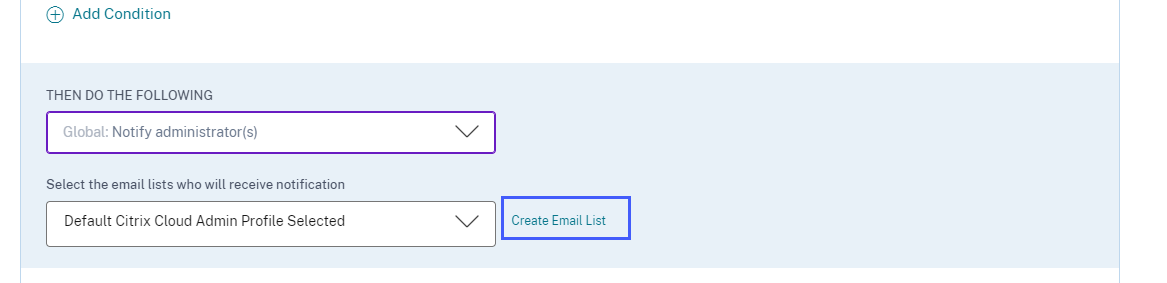
または、ポリシーからメール配信リストを作成することもできます。既存のポリシーを変更するか、ポリシーを作成して「管理者への通知」アクションを選択します。「メールリストの作成」リンクをクリックします。
-
メール配信リストの名前と説明を入力して、その目的を特定します。
-
メール配信リストにメンバーを追加するには、次のオプションを使用します。
- ドメインからユーザーを追加。このオプションを使用するには、ドメインがCitrix Cloudに接続されている必要があります。
- メールアドレスでユーザーを追加。選択したドメイン外のユーザーを追加する場合は、このオプションを使用します。
-
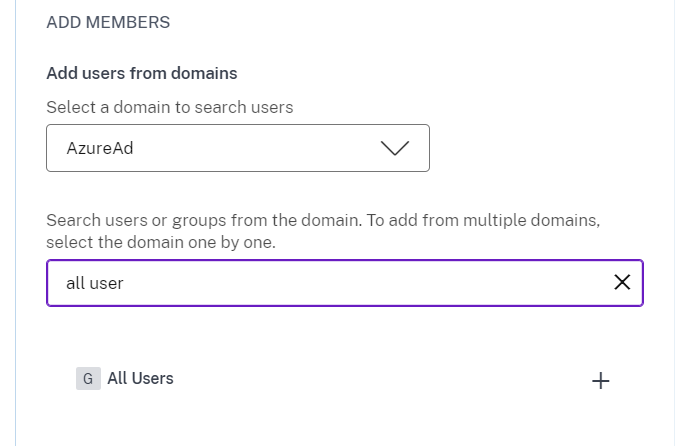
ドメインからユーザーを追加するには、ドメインを選択し、ユーザーまたはユーザーグループを検索します。
注
ドメインを1つずつ選択することで、複数のドメインからユーザーとユーザーグループを追加することもできます。各ドメインについて、ユーザーまたはユーザーグループを検索して追加します。
-
ユーザーまたはユーザーグループの横にある「追加」アイコンをクリックします。
-
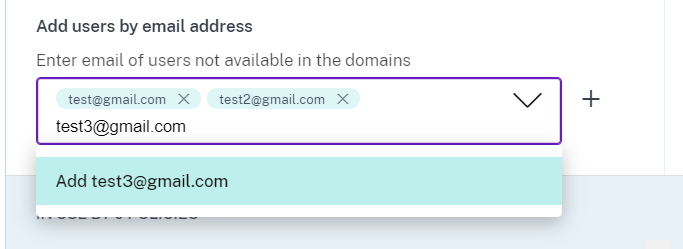
選択したドメインで利用できないユーザーを追加するには、ユーザーのメールアドレスまたはメール配信リストを入力します。
注
メール配信リストを入力する前に、組織のネットワーク外からメール配信リストにアクセスできることを確認してください。組織内部のメール配信リストを追加した場合、そのリストのメンバーはCitrix Analyticsからの通知を受け取ることができません。
-
「メールリストの作成」をクリックします。
メール配信リストの表示
メール配信リストを表示するには、設定 > アラート設定 > メール配信リストをクリックします。
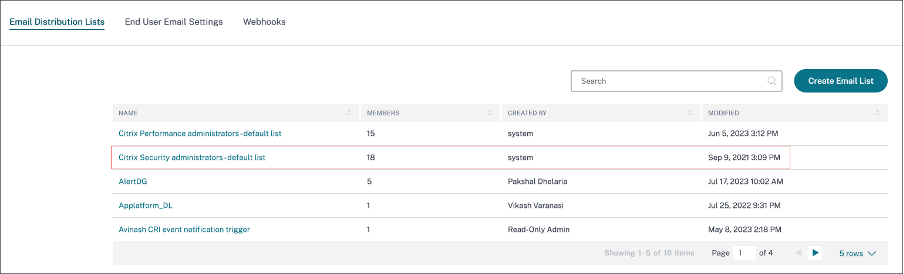
このページには、アカウントで作成されたすべてのメール配信リストが表示されます。メンバーを表示したり、リストを変更したりするには、メール配信リストを選択します。
アカウントには、デフォルトで作成されたメール配信リストが表示されます。これには、Citrix Cloudアカウントで「メール通知」オプションが有効になっているCitrix Cloud管理者が含まれます。デフォルトのリストを削除または変更することはできません。
注
デフォルトのメール配信リストの場合、Citrix Analyticsはメール通知が有効になっている管理者に関する情報をキャッシュします。キャッシュは24時間ごとに更新されます。したがって、管理者がメール通知設定を変更した場合、この変更は24時間後にCitrix Analyticsで更新されます。
たとえば、Citrix Cloud管理者がメール通知を有効にした場合、通知は即座ではなく24時間後に受信され始めます。同様に、Citrix Cloud管理者がメール通知を無効にした場合、通知は24時間後に停止します。
セキュリティ管理者向けのデフォルトの配信リストには、Citrix Cloudアカウントで「メール通知」オプションが有効になっているフル管理者とカスタム管理者の両方が含まれるようになりました。
メール配信リストの変更
メール配信リストを変更するには:
-
設定 > アラート設定 > メール配信リストをクリックします。
-
変更するメール配信リストをクリックします。
-
メール配信リストで、名前、説明、メンバーの追加または削除など、必要な詳細を更新します。
-
「変更を保存」をクリックします。
メール配信リストの削除
メール配信リストは、どのポリシーにもリンクされていない場合にのみ削除できます。ポリシーにリンクされている場合は、まず関連するポリシーからメール配信リストを削除する必要があります。
メール配信リストを削除するには:
-
設定 > アラート設定 > メール配信リストをクリックします。
-
削除するメール配信リストをクリックします。
-
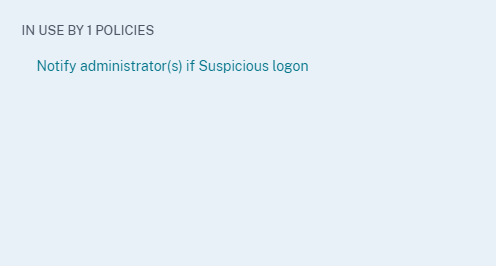
メール配信リストで、関連するポリシーを表示します。
-
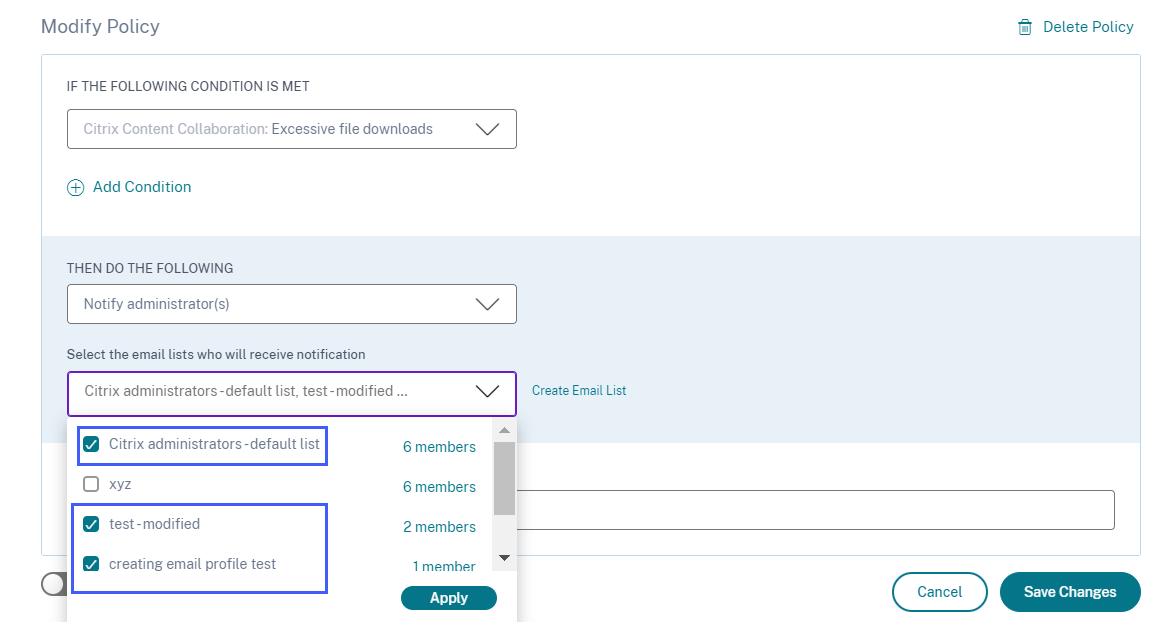
ポリシーをクリックして開き、メール配信リストを削除します。必要に応じてポリシーを削除することもできます。
-
「変更を保存」をクリックし、メール配信リストに戻ります。
-
メール配信リストを開き、「削除」アイコンをクリックします。