Ottimizzazione per Microsoft Teams (Classic)
Nota:
Il nuovo Microsoft Teams 2.1 è ora disponibile a livello generale per VDA. Questa versione di Microsoft Teams è compatibile con l’ottimizzazione di Citrix Microsoft Teams tramite WebRTC (VDI 1.0).
A partire da Citrix Virtual Apps and Desktops 2402, non è più necessario configurare manualmente la voce di registro
msedgewebview2.exein quanto è consentita per impostazione predefinita.Le app pubblicate sono ora supportate con il nuovo Microsoft Teams.
Citrix offre l’ottimizzazione per Microsoft Teams basato su desktop utilizzando Citrix Virtual Apps and Desktops™ e l’app Citrix Workspace™. Per impostazione predefinita, raggruppiamo tutti i componenti necessari nell’app Citrix Workspace e nel Virtual Delivery Agent (VDA).
La nostra ottimizzazione per Microsoft Teams include i servizi HDX™ lato VDA e un’API per interfacciarsi con l’app ospitata di Microsoft Teams per ricevere comandi. Questi componenti aprono un canale virtuale di controllo (CTXMTOP) al motore multimediale lato app Citrix Workspace. L’endpoint decodifica e fornisce il contenuto multimediale localmente, spostando la finestra dell’app Citrix Workspace nell’app ospitata di Microsoft Teams.
L’autenticazione e la segnalazione avvengono in modo nativo sull’app ospitata di Microsoft Teams, proprio come gli altri servizi di Microsoft Teams (ad esempio chat o collaborazione). Il reindirizzamento audio/video non li influenza.
Il CTXMTOP è un canale virtuale di comando e controllo. Ciò significa che i media non vengono scambiati tra l’app Citrix Workspace e il VDA.
È disponibile solo il client-fetch/client-render.
Questa dimostrazione video Le offre un’idea di come Microsoft Teams funziona in un ambiente virtuale Citrix.
Installazione di Microsoft Teams
Citrix e Microsoft raccomandano la versione più recente disponibile di Microsoft Teams e di mantenerla aggiornata. Le versioni dell’app desktop Microsoft Teams con date di rilascio più vecchie di 90 giorni rispetto alla data di rilascio della versione corrente non sono supportate. Le versioni non supportate dell’app desktop Microsoft Teams mostrano una pagina di blocco agli utenti e richiedono l’aggiornamento dell’app.
Per informazioni sulle ultime versioni disponibili, consulti Cronologia degli aggiornamenti per l’app Microsoft Teams (Desktop e Mac).
Le consigliamo di seguire le linee guida per l’installazione di Microsoft Teams a livello di macchina. Eviti di utilizzare il programma di installazione .exe che installa Microsoft Teams in AppData. Instali invece in C:\Program Files (x86)\Microsoft\Teams utilizzando il flag ALLUSER=1 dalla riga di comando.
msiexec /i <path_to_msi> /l*v <install_logfile_name> ALLUSER=1 ALLUSERS=1
Questo esempio utilizza anche il parametro ALLUSERS=1. Quando imposta questo parametro, il programma di installazione di Microsoft Teams a livello di macchina viene visualizzato in Programmi e funzionalità nel Pannello di controllo. Inoltre, in App e funzionalità nelle Impostazioni di Windows per tutti gli utenti del computer. Tutti gli utenti possono quindi disinstallare Microsoft Teams se dispongono di credenziali di amministratore.
È importante comprendere la differenza tra ALLUSERS=1 e ALLUSER=1. Può utilizzare il parametro ALLUSERS=1 in ambienti non VDI e VDI. Utilizzi il parametro ALLUSER=1 solo in ambienti VDI per specificare un’installazione per macchina.
Nella modalità ALLUSER=1, l’applicazione Microsoft Teams non si aggiorna automaticamente ogni volta che è disponibile una nuova versione. Raccomandiamo questa modalità per ambienti non persistenti, come app o desktop condivisi ospitati da un server Windows o cataloghi casuali/raggruppati di Windows 10. Per maggiori informazioni, consulti Installare Microsoft Teams utilizzando MSI (sezione Installazione VDI).
Supponga di avere un ambiente VDI persistente dedicato a Windows 10. Desidera che l’applicazione Microsoft Teams si aggiorni automaticamente e preferisce che Microsoft Teams venga installato per utente in Appdata/Local. In questo caso, utilizzi il programma di installazione .exe o l’MSI senza ALLUSER=1.
Nota:
Citrix raccomanda di installare il VDA prima di installare Microsoft Teams nell’immagine d’oro. Questo ordine di installazione è necessario affinché il flag
ALLUSER=1abbia effetto. Se ha installato Microsoft Teams nella macchina virtuale prima di installare il VDA, disinstalli e reinstalli Microsoft Teams.
Per l’accesso remoto al PC
Citrix raccomanda di installare Microsoft Teams versione 1.4.00.22472 o successiva dopo l’installazione del VDA. In caso contrario, dovrà disconnettersi e accedere nuovamente affinché Microsoft Teams rilevi il VDA come previsto. La versione 1.4.00.22472 e successive include una logica aumentata eseguita all’avvio di Microsoft Teams e al momento dell’accesso per il rilevamento del VDA. Queste versioni includono anche l’identificazione del tipo di sessione attiva (HDX, RDP o connessione locale alla macchina client). Se è connesso localmente, le versioni precedenti di Microsoft Teams potrebbero non riuscire a rilevare e disabilitare determinate funzionalità o elementi dell’interfaccia utente. Ad esempio, Breakout Rooms, finestre pop-out per riunioni e chat o reazioni alle riunioni.
Importante:
Quando si passa da una sessione locale a una sessione HDX e se Microsoft Teams viene mantenuto aperto e in esecuzione in background, è necessario uscire e riavviare Microsoft Teams per ottimizzare correttamente con HDX. Viceversa, se utilizza Microsoft Teams in remoto tramite una sessione HDX ottimizzata, disconnetta la sessione HDX e si riconnetta alla stessa sessione Windows localmente sul dispositivo. Quando lavora dall’ufficio, deve riavviare Microsoft Teams in modo che possa rilevare correttamente lo stato di accesso remoto al PC (HDX o locale). Questo perché Microsoft Teams può valutare la modalità VDI solo al momento dell’avvio dell’app e non mentre è già in esecuzione in background. Senza un riavvio, Microsoft Teams potrebbe non riuscire a caricare funzionalità come finestre pop-out, Breakout Rooms o reazioni alle riunioni.
Per App Layering
Se utilizza Citrix App Layering per gestire le installazioni di VDA e Microsoft Teams in diversi livelli, deve creare una chiave di registro sui VDA Windows prima di installare Microsoft Teams con il flag ALLUSER=1 dalla riga di comando. Per maggiori informazioni, consulti la sezione Ottimizzazione per Microsoft Teams con Citrix App Layering in Multimedia.
Raccomandazioni per la gestione dei profili
Raccomandiamo di utilizzare il programma di installazione a livello di macchina per ambienti Windows Server e VDI Windows 10 in pool.
Quando il flag ALLUSER=1 viene passato all’MSI dalla riga di comando (il programma di installazione a livello di macchina), l’app Microsoft Teams si installa in C:\Program Files (x86) (~300 MB). L’app utilizza AppData\Local\Microsoft\TeamsMeetingAddin per i log e AppData\Roaming\Microsoft\Teams (~600–700 MB) per configurazioni specifiche dell’utente, memorizzazione nella cache di elementi nell’interfaccia utente e così via.
Importante:
Se non passa il flag ALLUSER=1, l’MSI posiziona il programma di installazione Teams.exe e
setup.jsoninC:\Program Files (x86)\Teams Installer. Una chiave di registro (TeamsMachineInstaller) viene aggiunta in:HKEY_LOCAL_MACHINE \SOFTWARE\WOW6432Node\Microsoft\Windows\CurrentVersion\RunUn successivo accesso utente attiva invece l’installazione finale in AppData.
Programma di installazione a livello di macchina
Di seguito è riportato un esempio di cartelle, collegamenti sul desktop e registri creati installando un programma di installazione di Microsoft Teams a livello di macchina su qualsiasi VM Windows Server a 64 bit:
Cartella:
C:\Program Files (x86)\Microsoft\TeamsC:\Users\<username>\AppData\Roaming\Microsoft\Teams
Collegamento sul desktop:
C:\Program Files (x86)\Microsoft\Teams\current\Teams.exe
Registro:
HKEY_LOCAL_MACHINE \SOFTWARE\WOW6432Node\Microsoft\Windows\CurrentVersion\RunHKEY_LOCAL_MACHINE \SOFTWARE\Microsoft\Windows\CurrentVersion\RunHKEY_CURRENT_USER \SOFTWARE\Microsoft\Windows\CurrentVersion\Run- Nome:
Teams - Tipo:
REG_SZ - Valore:
C:\Program Files (x86)\Microsoft\Teams\current\Teams.exe
Nota:
La posizione del registro varia in base ai sistemi operativi sottostanti e alla bitness.
Raccomandazioni
- Raccomandiamo di disabilitare l’avvio automatico eliminando le chiavi di registro di Microsoft Teams. Ciò impedisce che molti accessi che si verificano contemporaneamente (ad esempio, all’inizio della giornata lavorativa) facciano aumentare il consumo di CPU della VM.
- Se il desktop virtuale non dispone di una GPU/vGPU, raccomandiamo di impostare Disabilita accelerazione hardware GPU nelle Impostazioni di Microsoft Teams per migliorare le prestazioni. Questa impostazione (
"disableGpu":true) è memorizzata in%Appdata%\Microsoft\Teamsnel filedesktop-config.json. Può utilizzare uno script di accesso per modificare tale file e impostare il valore sutrue. - Se utilizza Citrix Workspace Environment Management™ (WEM), abiliti la Protezione da picchi di CPU per gestire il consumo del processore per Microsoft Teams.
Programma di installazione per utente
Quando si utilizza il programma di installazione .exe, il processo di installazione è diverso. Tutti i file vengono posizionati in AppData.
Cartella:
C:\Users\<username>\AppData\Local\Microsoft\TeamsC:\Users\<username>\AppData\Local\Microsoft\TeamsPresenceAddinC:\Users\<username>\AppData\Local\Microsoft\TeamsMeetingAddinC:\Users\<username>\AppData\Local\SquirrelTempC:\Users\<username>\AppData\Roaming\Microsoft\Teams
Collegamento sul desktop:
C:\Users\<username>\AppData\Local\Microsoft\Teams\Update.exe --processStart "Teams.exe"
Registro:
HKEY_CURRENT_USER \SOFTWARE\Microsoft\Windows\CurrentVersion\Run
Procedure consigliate
Le raccomandazioni sulle best practice si basano sugli scenari di caso d’uso. L’utilizzo di Microsoft Teams con una configurazione non persistente richiede un gestore della cache del profilo per una sincronizzazione efficiente dei dati di runtime di Microsoft Teams. Con un gestore della cache del profilo, le informazioni appropriate specifiche dell’utente vengono memorizzate nella cache durante la sessione utente. Ad esempio, le informazioni specifiche dell’utente includono dati utente, profilo e impostazioni. Sincronizzare i dati in queste due cartelle:
C:\Users\<username>\AppData\Local\Microsoft\IdentityCacheC:\Users\<username>\AppData\Roaming\Microsoft\Teams
Elenco di esclusione del contenuto memorizzato nella cache di Microsoft Teams per la configurazione non persistente
Escludere i file e le directory dalla cartella di caching di Microsoft Teams come descritto nella documentazione Microsoft. Questa azione consente di ridurre le dimensioni della cache utente per ottimizzare ulteriormente la configurazione non persistente.
Caso d’uso: scenario a sessione singola
In questo scenario, l’utente finale utilizza Microsoft Teams in una sola posizione alla volta. Non è necessario eseguire Microsoft Teams in due sessioni Windows contemporaneamente. In una comune distribuzione di desktop virtuali, a ogni utente viene assegnato un desktop e Microsoft Teams viene distribuito nel desktop virtuale come un’unica applicazione. Si consiglia di abilitare il contenitore del profilo Citrix e di reindirizzare le directory per utente elencate in Programma di installazione per utente nel contenitore.
- Distribuire il programma di installazione di Microsoft Teams a livello di macchina (ALLUSER=1) nell’immagine master.
- Abilitare Citrix Profile Management e configurare l’archivio del profilo utente con le autorizzazioni appropriate.
-
Abilitare la seguente impostazione dei criteri di Profile Management: File system > Sincronizzazione > Contenitore del profilo – Elenco di cartelle da includere nel disco del profilo.
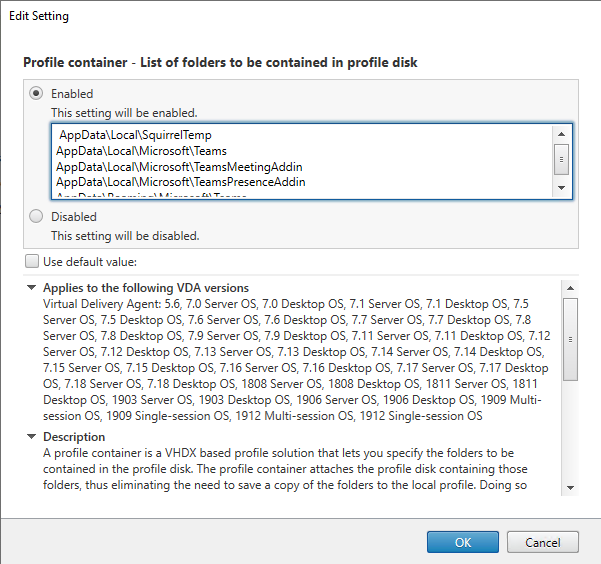
Elencare tutte le directory per utente in questa configurazione. È anche possibile configurare queste impostazioni utilizzando il servizio Citrix Workspace Environment Management (WEM).
- Applicare le impostazioni al gruppo di consegna corretto.
- Accedere per convalidare la distribuzione.
Requisiti di sistema
Versione minima consigliata - Delivery Controller (DDCs) 1906.2
Se si utilizza una versione precedente, vedere Abilitare l’ottimizzazione di Microsoft Teams:
Sistemi operativi supportati:
- Windows Server 2022, 2019, 2016, 2012R2 Standard e Data Center Editions, e con l’opzione Server Core
Versione minima - Virtual Delivery Agents (VDAs) 1906.2
Sistemi operativi supportati:
- Windows 11
- Windows 10 a 64 bit, versioni 1607 e successive. Le app ospitate su VM sono supportate nell’app Citrix Workspace per Windows 2109.1 e successive
- Windows Server 2022, 2019, 2016 e 2012 R2 (Standard e Data Center Editions)
Requisiti:
- BCR_x64.msi - l’MSI che include il codice di ottimizzazione di Microsoft Teams e si avvia automaticamente dalla GUI. Se si utilizza l’interfaccia a riga di comando per l’installazione del VDA, non escluderlo.
Versione consigliata – Citrix Workspace app per Windows ultima CR e Versione minima - Citrix Workspace app 1907 per Windows
- Windows 11.
- Windows 10 (edizioni a 32 e 64 bit, incluse le edizioni Embedded) (Il supporto per Windows 7 è terminato con la versione 2006) (Il supporto per Windows 8.1 è terminato con la versione 2204.1).
- Windows 10 IoT Enterprise 2016 LTSB (v1607) e 2019 LTSC (v1809).
- Architetture del processore (CPU) supportate: x86 e x64 (ARM non è supportato).
- Requisito dell’endpoint: CPU dual-core da circa 2,2–2,4 GHz in grado di supportare la risoluzione HD 720p durante una videochiamata peer-to-peer.
- CPU dual-core o quad-core con velocità di base inferiori (circa 1,5 GHz) dotate di Intel Turbo Boost o AMD Turbo Core in grado di raggiungere almeno 2,4 GHz.
- Thin Client HP verificati: t630/t640, t730/t740, mt44/mt45.
- Thin Client Dell verificati: 5070, 5470 Mobile TC e AIO.
- Thin Client 10ZiG verificati: 4510 e 5810q.
- Per un elenco completo degli endpoint verificati, vedere Thin Client.
- L’app Citrix Workspace richiede almeno 600 MB di spazio libero su disco e 1 GB di RAM.
- Il requisito minimo di Microsoft .NET Framework è la versione 4.8. L’app Citrix Workspace scarica e installa automaticamente .NET Framework se non è presente nel sistema.
Gli amministratori possono abilitare/disabilitare l’avvio di Microsoft Teams in modalità ottimizzata modificando i criteri di ottimizzazione di Microsoft Teams. Gli utenti che avviano l’app Citrix Workspace in modalità ottimizzata non possono disabilitare Microsoft Teams.
Versione minima - Citrix Workspace app 2006 per Linux
Per maggiori informazioni, vedere Ottimizzazione per Microsoft Teams nella documentazione dell’app Citrix Workspace per Linux.
Software:
-
GStreamer1.0 o successivo o Cairo 2 -
libc++-9.0o successivo -
libgdk3.22 o successivo - OpenSSL 1.1.1d
libnsl- Ubuntu 20.04 o successivo
Miglioramento dell’autenticazione:
- Libreria Libsecret
- Libreria
libunwind-12. Per maggiori informazioni, vedere Aggiunta della dipendenza della libreria libunwind-12 per llvm-12.
Hardware:
- CPU dual-core minima da 1,8 GHz in grado di supportare la risoluzione HD 720p durante una videochiamata peer-to-peer
- CPU dual-core o quad-core con una velocità di base di 1,8 GHz e un’elevata velocità Intel Turbo Boost di almeno 2,9 GHz
Per un elenco completo degli endpoint verificati, vedere Thin Client.
Per maggiori informazioni, vedere Prerequisiti per l’installazione dell’app Citrix Workspace.
È possibile disabilitare l’ottimizzazione di Microsoft Teams aggiornando il valore del campo VDWEBRTC su Off nel file /opt/Citrix/ICAClient/config/module.ini. L’impostazione predefinita è VDWEBRTC=On. Dopo aver completato l’aggiornamento, riavviare la sessione. (È richiesta l’autorizzazione di root).
Versione minima - Citrix Workspace app 2012 per Mac
Sistemi operativi supportati:
- macOS Catalina (10.15).
- macOS Big Sur 11.0.1 e successivi.
- macOS Monterey.
Funzionalità supportate:
- Audio
- Video
- Ottimizzazione della condivisione dello schermo (in entrata e in uscita)
Nota:
L’app Citrix Viewer richiede l’accesso alle preferenze di Sicurezza e Privacy di macOS affinché la condivisione dello schermo funzioni. Gli utenti configurano questa preferenza in Menu Apple > Preferenze di Sistema > Sicurezza e Privacy > Scheda Privacy > Registrazione schermo e selezionano Citrix Viewer.
L’ottimizzazione di Microsoft Teams funziona per impostazione predefinita con l’app Citrix Workspace 2012 e successive e macOS 10.15.
Se si desidera disabilitare l’ottimizzazione di Microsoft Teams, eseguire questo comando in un terminale e riavviare l’app Citrix Workspace:
defaults write com.citrix.receiver.nomas mtopEnabled -bool NO
Versione minima - Ultima versione dell’app Citrix Workspace per ChromeOS in esecuzione sull’ultima versione di ChromeOS
Hardware:
- Processori con prestazioni pari o superiori a Intel i3, quad core 2,4 GHz.
Funzionalità supportate:
- Audio
- Video
- Ottimizzazione della condivisione dello schermo (in entrata e in uscita) - disabilitata per impostazione predefinita. Vedere queste impostazioni per istruzioni su come attivarla.
Scalabilità di un singolo server
Questa sezione fornisce raccomandazioni e linee guida per stimare quanti utenti o macchine virtuali (VM) possono essere supportati su un singolo host fisico. Questo è comunemente indicato come Scalabilità a Server Singolo (SSS) di Citrix Virtual Apps and Desktops. Nel contesto di Citrix Virtual Apps (CVA) o della virtualizzazione di sessione, è anche comunemente nota come densità utente. L’obiettivo è scoprire quanti utenti o VM possono essere eseguiti su un singolo hardware che esegue un hypervisor principale.
Nota:
Questa sezione include linee guida per stimare l’SSS. Le linee guida sono di alto livello e potrebbero non essere necessariamente specifiche per la vostra situazione o ambiente unico. L’unico modo per comprendere veramente l’SSS di Citrix Virtual Apps and Desktops è utilizzare uno strumento di scalabilità o di test di carico come Login VSI. Citrix raccomanda di utilizzare queste linee guida e queste semplici regole solo per una stima rapida dell’SSS. Tuttavia, Citrix raccomanda di utilizzare Login VSI o lo strumento di test di carico di vostra scelta per convalidare i risultati, specialmente prima di acquistare hardware o prendere decisioni finanziarie.
Hardware (sistema in prova)
- Dell PowerEdge R740
- Intel Xeon (Gold) 6126 @ 2.60 GHz (max Turbo 3.70 GHz), 12 core per socket, doppio socket con Hyperthreading abilitato
- 382 GB di RAM
- Archiviazione SSD RAID 0 locale (11 dischi) 6 TB
Software
Una singola macchina virtuale (40 processori logici) con Windows 2019 (TSVDA) che esegue Citrix Virtual Apps and Desktops 2106 VMware ESXi 6.7
Terminologia
- Carico di lavoro per knowledge worker: Include Acrobat Reader, Freemind/Java, visualizzatore di foto, Edge e app di MS Office come Excel, Outlook, PowerPoint e Word.
- Baseline: Test di scalabilità del server eseguiti con carico di lavoro per knowledge worker (senza Microsoft Teams).
- Carico di lavoro di Microsoft Teams: Carico di lavoro tipico per knowledge worker + Microsoft Teams.
Come viene testato lo stress di Microsoft Teams
- Microsoft Teams è ottimizzato con HDX. Pertanto, tutta l’elaborazione multimediale viene scaricata sull’endpoint o sul client e non fa parte della misurazione.
- Tutti i processi di Microsoft Teams vengono arrestati o terminati prima dell’avvio del carico di lavoro.
- Aprire Microsoft Teams (avvio a freddo).
- Misurare il tempo impiegato da Microsoft Teams per caricarsi e acquisire il focus della finestra principale di Microsoft Teams.
- Passare alla finestra della chat utilizzando le scorciatoie da tastiera.
- Passare alla finestra del calendario utilizzando le scorciatoie da tastiera.
- Inviare il messaggio di chat a un utente specifico utilizzando le scorciatoie da tastiera.
- Passare alla finestra di Microsoft Teams utilizzando le scorciatoie da tastiera.
Risultati
- Impatto sulla scalabilità del 40% con il carico di lavoro di Microsoft Teams (81 utenti), rispetto alla Baseline (137 utenti).
- L’aumento della capacità del server di circa il 40% (in CPU) ripristina il numero di utenti come con il carico di lavoro Baseline.
- 20% di memoria aggiuntiva richiesta con il carico di lavoro di Microsoft Teams, rispetto alla Baseline.
- Aumento delle dimensioni di archiviazione per utente di 512-1024 MB.
- Aumento di circa il 50% delle IOPS in scrittura, aumento di circa il 100% delle IOPS in lettura. Microsoft Teams può avere un impatto significativo in un ambiente con archiviazione più lenta.
Matrice delle funzionalità e supporto delle versioni
| Funzionalità | Microsoft Teams (versione minima) | VDA (versione minima) | Citrix Workspace app per Windows CR (versione minima) | Citrix Workspace app per Mac (versione minima) | Citrix Workspace app per Linux (versione minima) | Citrix Workspace app per ChromeOS (versione minima) |
|---|---|---|---|---|---|---|
| Audio/Video (P2P e conferenza) | versione corrente meno 90 giorni | 1906 | 1907 | 2009 | 2004 | 2105.5 |
| Condivisione schermo | versione corrente meno 90 giorni | 1906 | 1907 | 2012 | 2006 | 2105.5 |
| i. Indicatore schermo Bordo rosso | versione corrente meno 90 giorni | 1906 | 2002 | 2012 | 2006 | No |
| ii. Limita la cattura a Desktop Viewer | versione corrente meno 90 giorni | 1906 | 2009.5 | 2012 | 2006 | No |
| iii. Multimonitor | versione corrente meno 90 giorni | 1912 CU6+ | 2106 (1) | 2106 | 2106 | No |
| DTMF | versione corrente meno 90 giorni | N/A | 2102 | 2101 | 2101 | 2111.1 |
| Supporto server proxy | versione corrente meno 90 giorni | N/A | 2012 (2) | 2104 (3) | 2101 (3) | 2305 |
| Condivisione app | versione corrente meno 90 giorni | 2109 | 2109.1 | 2203.1 | 2209 | No |
| Sottotitoli in tempo reale | versione corrente meno 90 giorni | N/A (4) | 2109.1 | 2109 | 2109 | 2303 |
| e911 dinamico | versione corrente meno 90 giorni | N/A | 2112.1 | 2112 | 2112 | 2112 |
| Concedi controllo | versione corrente meno 90 giorni | N/A | 2112.1 | 2203.1 | No | No |
| Richiedi controllo | versione corrente meno 90 giorni | N/A | 2112.1 | 2203.1 | 2203 | 2303 |
| MultiFinestra | 1.5.00.11865 | 2112, 1912 CU6 (5) | 2112.1 | 2203.1 | 2203 | 2303 |
| Trascrizioni riunioni | versione corrente meno 90 giorni | 2112.1, 1912 CU6+ | 2112 | 2203.1 | 2203 | 2303 |
| Sfocatura sfondo | versione corrente meno 90 giorni | 2112, 1912 CU6+ | 2207 | 2301 | 2212 | 2303 |
- CD Viewer solo in modalità a schermo intero. SHIFT+F2 non è supportato.
- Negotiate/Kerberos, NTLM, Basic e Digest. Sono supportati anche i file
Pac. - Solo anonimo.
- Se il VDA è 2112 o superiore, i sottotitoli in tempo reale funzionano solo se la versione di Citrix Workspace app è 2203.1 per MAC e 2203 per Linux o 2112 per Windows. Questo perché i sottotitoli in tempo reale si comportano in modo diverso se Microsoft Teams è in modalità UI a finestra singola o a più finestre.
- La funzionalità MultiFinestra è stata introdotta nel VDA 2112 ma è stata retroportata alla versione VDA 1912 LTSR CU6.
Nota:
- Tutte le funzionalità elencate in Citrix Workspace app per Windows 1912 CU6 (o versioni successive) sono applicabili a Citrix Workspace app per Windows 2203.1 LTSR CU1.
- Microsoft ha deprecato il supporto per la modalità a finestra singola in Microsoft Teams. Per conformarsi, è necessario aggiornare il VDA alla versione 1912 CU6+ LTSR e Citrix Workspace app alla versione 2203 CU2+ o superiore, che supporta la modalità MultiFinestra.
Abilitare l’ottimizzazione di Microsoft Teams
Per abilitare l’ottimizzazione per Microsoft Teams, utilizzare la policy di gestione descritta nella policy Reindirizzamento di Microsoft Teams. Questa policy è ATTIVA per impostazione predefinita. Oltre all’abilitazione di questa policy, HDX verifica che la versione di Citrix Workspace app sia almeno la versione minima richiesta. Se la policy è stata abilitata e la versione di Citrix Workspace app è supportata, HKEY_CURRENT_USER\Software\Citrix\HDXMediaStream\MSTeamsRedirSupport viene impostato automaticamente su 1 sul VDA. Microsoft Teams legge la chiave per caricarsi in modalità VDI.
Nota:
Se si utilizzano VDA versione 1906.2 o successiva o versioni di controller più vecchie (ad esempio, versione 7.15) che non hanno la policy disponibile nella console di gestione (Studio), il VDA può comunque essere ottimizzato. L’ottimizzazione HDX per Microsoft Teams è abilitata per impostazione predefinita nel VDA.
Se si fa clic su Informazioni > Versione, viene visualizzata la legenda Citrix HDX Optimized:

Se viene visualizzato Citrix HDX Not Connected, l’API Citrix è caricata in Microsoft Teams. Il caricamento dell’API è il primo passo verso il reindirizzamento. Ma c’è un errore nelle parti successive dello stack. L’errore è molto probabilmente nei servizi VDA o nell’app Citrix Workspace.

Se non viene visualizzata alcuna legenda, Microsoft Teams non è riuscito a caricare l’API Citrix. Uscire da Microsoft Teams facendo clic con il pulsante destro del mouse sull’icona nell’area di notifica e riavviare. Assicurarsi che la policy di gestione non sia impostata su Proibito e che la versione di Citrix Workspace app sia supportata.

Importante: riconnessioni di sessione
- Potrebbe essere necessario riavviare Microsoft Teams per ottenere una sessione ottimizzata HDX quando la connettività cambia. Ad esempio, se si passa da un endpoint non supportato (Workspace app per iOS, Android o versioni precedenti di Windows/Linux/Mac) a uno supportato (Workspace app per Windows/Linux/Mac/ChromeOS/HTML5), o viceversa.
- È necessario riavviare Microsoft Teams anche se l’app è stata installata utilizzando il programma di installazione .exe di Microsoft Teams nel VDA. Il programma di installazione .exe è consigliato per le distribuzioni VDI persistenti. In questi casi, Microsoft Teams può aggiornarsi automaticamente mentre la sessione HDX è nello stato disconnesso. Pertanto, gli utenti che si riconnettono a una sessione HDX scoprono che Microsoft Teams non è in esecuzione in modo ottimizzato.
- Quando si passa da una sessione locale a una sessione HDX, è necessario riavviare Microsoft Teams per ottimizzare con HDX. Questa azione è richiesta in uno scenario di accesso remoto al PC.
Requisiti di rete
Microsoft Teams si basa sui server Media Processor in Microsoft 365 per riunioni o chiamate multipartitiche. Inoltre, Microsoft Teams si basa sui Microsoft 365 Transport Relays per questi scenari:
- Due peer in una chiamata punto-punto non hanno connettività diretta
- Un partecipante non ha connettività diretta al processore multimediale.
Quindi, la salute della rete tra il peer e il cloud Microsoft 365 determina le prestazioni della chiamata. Fare riferimento ai principi di connettività di rete di Microsoft 365 per linee guida dettagliate sulla pianificazione della rete.
Si consiglia di valutare il proprio ambiente per identificare eventuali rischi e requisiti che possono influenzare la distribuzione complessiva di voce e video nel cloud. Utilizzare lo Strumento di valutazione della rete di Skype for Business per verificare se la rete è pronta per Microsoft Teams. Per informazioni sul supporto, vedere Supporto.
Riepilogo delle raccomandazioni chiave per la rete per il traffico Real Time Protocol (RTP)
- Connettersi alla rete Microsoft 365 il più direttamente possibile dalla filiale.
- Pianificare e fornire larghezza di banda sufficiente presso la filiale.
- Verificare la connettività e la qualità della rete di ogni filiale.
- Se è necessario utilizzare uno dei seguenti elementi presso la filiale, assicurarsi che il traffico RTP/UDP (gestito da HdxRtcEngine.exe nell’app Citrix Workspace) non sia ostacolato.
- Bypassare i server proxy
- Intercettazione SSL di rete
- Dispositivi di ispezione approfondita dei pacchetti
- Hairpin VPN (utilizzare lo split tunneling se possibile)
Importante: configurazione dello split tunnel VPN
Il traffico di HdxRtcEngine.exe deve essere deviato dal tunnel VPN e autorizzato a utilizzare la connessione Internet locale dell’utente per connettersi direttamente al servizio. Il modo in cui ciò viene realizzato dipende dal prodotto VPN e dalla piattaforma della macchina utilizzati, ma la maggior parte delle soluzioni VPN consente una semplice configurazione della policy per applicare questa logica. Per ulteriori informazioni sulle linee guida per lo split tunnel specifiche della piattaforma VPN, consultare questo articolo di Microsoft.
Il motore multimediale WebRTC nell’app Workspace (HdxRtcEngine.exe) utilizza il Secure Real-time Transport Protocol (SRTP) per i flussi multimediali che vengono scaricati sul client. SRTP fornisce riservatezza e autenticazione a RTP. Per questa funzionalità, vengono utilizzate chiavi simmetriche (negoziate con DTLS) per crittografare i messaggi multimediali e di controllo utilizzando il cifrario di crittografia AES.
Le seguenti metriche sono raccomandate per un’esperienza utente positiva:
| Metrica | Endpoint a Microsoft 365 |
|---|---|
| Latenza (unidirezionale) | < 50 msec |
| Latenza (RTT) | < 100 msec |
| Perdita di pacchetti | <1% durante qualsiasi intervallo di 15s |
| Jitter inter-arrivo pacchetti | <30ms durante qualsiasi intervallo di 15s |
Per ulteriori informazioni, vedere Preparare la rete dell’organizzazione per Microsoft Teams.
Per i requisiti di larghezza di banda, l’ottimizzazione per Microsoft Teams può utilizzare un’ampia varietà di codec per audio (OPUS/G.722/PCM G711) e video (H264).
I peer negoziano questi codec durante il processo di stabilimento della chiamata utilizzando il Session Description Protocol (SDP) Offer/Answer. Le raccomandazioni minime di Citrix per utente sono:
| Tipo | Larghezza di banda | Codec |
|---|---|---|
| Audio (ogni direzione) | ~ 90 kbps | G.722 |
| Audio (ogni direzione) | ~ 60 kbps | Opus* |
| Video (ogni direzione) | ~ 700 kbps | H264 360p @ 30 fps 16:9 |
| Condivisione schermo | ~ 300 kbps | H264 1080p @ 15 fps |
* Opus supporta la codifica a bitrate costante e variabile da 6 kbps fino a 510 kbps.
Opus e H264 sono i codec preferiti per le chiamate peer-to-peer e in conferenza.
Importante:
Per quanto riguarda le prestazioni, la codifica è più costosa della decodifica per l’utilizzo della CPU sulla macchina client. È possibile impostare la risoluzione massima di codifica nell’app Citrix Workspace per Linux e Windows. Vedere Stimatore delle prestazioni dell’encoder e Ottimizzazione per Microsoft Teams.
Server proxy
A seconda della posizione del proxy, considerare quanto segue:
-
Configurazione del proxy sul VDA:
Se si configura un server proxy esplicito nel VDA e si instradano le connessioni a localhost tramite un proxy, il reindirizzamento fallisce. Per configurare correttamente il proxy, è necessario selezionare l’impostazione Bypass proxy servers for local address in Opzioni Internet > Connessioni > Impostazioni LAN > Server proxy e bypassare
127.0.0.1:9002.
Se si utilizza un file PAC, lo script di configurazione del proxy VDA dal file PAC deve restituire DIRECT per wss://127.0.0.1:9002. In caso contrario, l’ottimizzazione non riesce. Per assicurarsi che lo script restituisca DIRECT, utilizzare shExpMatch(url, "wss://127.0.0.1:9002/*").
-
Configurazione del proxy nell’app Citrix Workspace:
Se la filiale è configurata per accedere a Internet tramite un proxy, queste versioni supportano i server proxy:
- Citrix Workspace app per Windows versione 2012 (Negotiate/Kerberos, NTLM, Basic e Digest. Sono supportati anche i file
Pac) - Citrix Workspace app per Windows versione 1912 CU5 (Negotiate/Kerberos, NTLM, Basic e Digest. Sono supportati anche i file
Pac) - Citrix Workspace app per Linux versione 2101 (autenticazione anonima)
- Citrix Workspace app per Mac versione 2104 (autenticazione anonima)
- Citrix Workspace app per Windows versione 2012 (Negotiate/Kerberos, NTLM, Basic e Digest. Sono supportati anche i file
I dispositivi client con versioni precedenti dell’app Citrix Workspace non possono leggere le configurazioni proxy. Questi dispositivi inviano il traffico direttamente ai server TURN di Microsoft 365.
Importante:
- Verificare che il dispositivo client possa connettersi al server DNS per eseguire le risoluzioni DNS. Un dispositivo client deve essere in grado di risolvere i seguenti FQDN del server Relay di Microsoft Teams:
worldaz.relay.teams.microsoft.cominaz.relay.teams.microsoft.comuaeaz.relay.teams.microsoft.comeuaz.relay.teams.microsoft.comusaz.relay.teams.microsoft.comturn.dod.teams.microsoft.usturn.gov.teams.microsoft.usSe le richieste DNS non hanno esito positivo, le chiamate P2P con utenti esterni e le chiamate in conferenza con l’instaurazione del media falliscono.
- La posizione del server di conferenza viene selezionata in base alla posizione del desktop virtuale del primo partecipante (e non del client).
Instaurazione della chiamata e percorsi del flusso multimediale
Quando possibile, il motore multimediale HDX WebRTC nell’app Citrix Workspace (HdxRtcEngine.exe) tenta di stabilire una connessione diretta Secure Real-time Transport Protocol (SRTP) sulla rete tramite User Datagram Protocol (UDP) in una chiamata peer-to-peer. Se le porte UDP alte sono bloccate, il motore multimediale ripiega su TCP/TLS 443.
Il motore multimediale HDX supporta ICE, Session Traversal Utilities for NAT (STUN) e Traversal Using Relays around NAT (TURN) per la scoperta dei candidati e l’instaurazione della connessione. Questo supporto implica che l’endpoint deve essere in grado di eseguire risoluzioni DNS.
Si consideri uno scenario in cui non esiste un percorso diretto tra i due peer o tra un peer e un server di conferenza e si sta partecipando a una chiamata o riunione multi-parte. HdxRtcEngine.exe utilizza un server di inoltro del trasporto di Microsoft Teams in Microsoft 365 per raggiungere l’altro peer o il processore multimediale, dove sono ospitate le riunioni. La macchina client deve avere accesso a tre intervalli di indirizzi IP di sottorete di Microsoft 365 e a quattro porte UDP (o TCP/TLS 443 come fallback se UDP è bloccato). Per ulteriori informazioni, consultare il diagramma dell’architettura in Configurazione della chiamata e URL e intervalli di indirizzi IP di Office 365 ID 11.
| ID | Categoria | Indirizzi | Porte di destinazione |
|---|---|---|---|
| 11 | Ottimizzazione richiesta | 13.107.64.0/18, 52.112.0.0/14, 52.122.0.0/15 | UDP: 3478, 3479, 3480, 3481, TCP: 443 (fallback) |
Questi intervalli includono sia i Transport Relay che i processori multimediali, con un Azure Load Balancer come front-end. I Transport Relay di Microsoft Teams forniscono funzionalità STUN e TURN, ma non sono endpoint ICE. Inoltre, i Transport Relay di Microsoft Teams non terminano i media, TLS o eseguono alcuna transcodifica. Possono collegare TCP (se HdxRtcEngine.exe utilizza TCP) a UDP quando inoltrano il traffico ad altri peer o processori multimediali.
Il motore multimediale WebRTC dell’app Workspace contatta il Transport Relay di Microsoft Teams più vicino nel cloud di Microsoft 365. Il motore multimediale utilizza IP anycast e le porte UDP 3478–3481 (porte UDP diverse per carico di lavoro, sebbene possa verificarsi il multiplexing) o TCP/TLS 443 per i fallback. La qualità della chiamata dipende dal protocollo di rete sottostante. Poiché UDP è sempre consigliato rispetto a TCP, si consiglia di progettare le reti per ospitare il traffico UDP nella filiale.
Se Microsoft Teams è caricato in modalità ottimizzata e HdxRtcEngine.exe è in esecuzione sull’endpoint, i fallimenti di ICE potrebbero causare un errore di configurazione della chiamata o audio/video solo unidirezionale. Quando una chiamata non può essere completata o i flussi multimediali non sono full duplex, controllare prima la traccia Wireshark sull’endpoint. Per ulteriori informazioni sul processo di raccolta dei candidati ICE, consultare “Raccolta dei log” nella sezione Supporto.
Nota:
Se gli endpoint non hanno accesso a Internet, gli utenti potrebbero comunque essere in grado di effettuare una chiamata peer-to-peer se entrambi si trovano sulla stessa LAN. Le riunioni falliscono. In questo caso, c’è un timeout di 30 secondi prima che inizi la configurazione della chiamata.
Configurazione della chiamata
Utilizzare questo diagramma dell’architettura come riferimento visivo per la sequenza del flusso di chiamate. I passaggi corrispondenti sono indicati nel diagramma.
Architettura
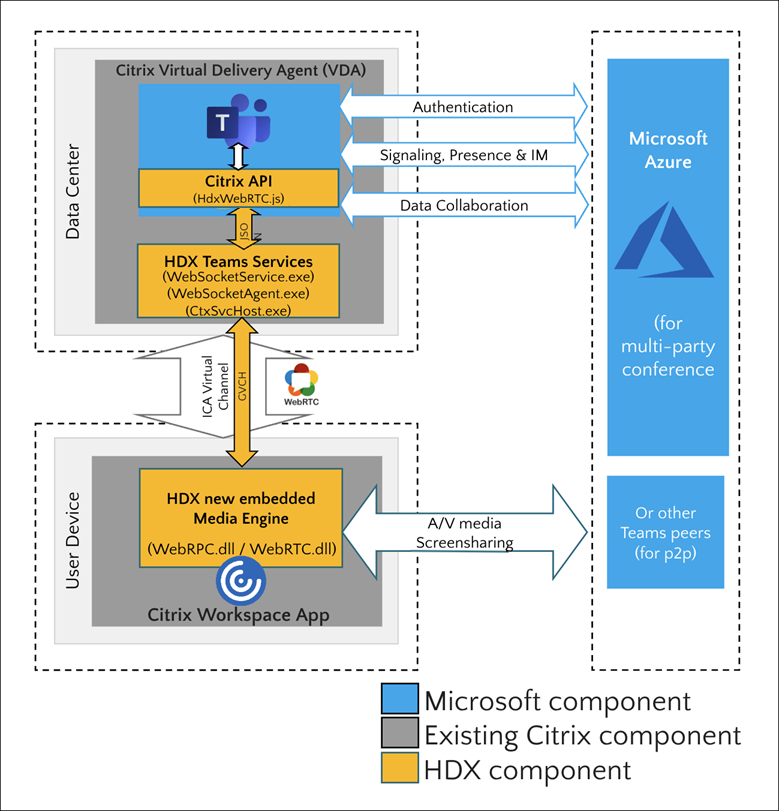
- Avviare Microsoft Teams.
- Microsoft Teams si autentica a O365. Le policy del tenant vengono inviate al client Microsoft Teams e le informazioni pertinenti sul canale di segnalazione e TURN vengono inoltrate all’app.
- Microsoft Teams rileva di essere in esecuzione in un VDA ed effettua chiamate API all’API JavaScript di Citrix.
- Citrix JavaScript in Microsoft Teams apre una connessione WebSocket sicura a WebSocketService.exe in esecuzione sul VDA, che genera WebSocketAgent.exe all’interno della sessione utente.
- WebSocketAgent.exe istanzia un canale virtuale generico richiamando il servizio di reindirizzamento Citrix HDX Microsoft Teams (CtxSvcHost.exe).
- wfica32.exe (motore HDX) dell’app Citrix Workspace genera un nuovo processo chiamato HdxRtcEngine.exe, che è il nuovo motore WebRTC utilizzato per l’ottimizzazione di Microsoft Teams.
- Il motore multimediale Citrix e Teams.exe hanno un percorso di canale virtuale bidirezionale e possono iniziare a elaborare le richieste multimediali.
—–Chiamate utente——
- Peer A fa clic sul pulsante chiama. Teams.exe comunica con i servizi Microsoft Teams in Microsoft 365, stabilendo un percorso di segnalazione end-to-end con Peer B. Microsoft Teams chiede a HdxRtcEngine una serie di parametri di chiamata supportati (codec, risoluzioni e così via, noti come offerta Session Description Protocol (SDP)). Questi parametri di chiamata vengono quindi inoltrati utilizzando il percorso di segnalazione ai servizi Microsoft Teams in Microsoft 365 e da lì all’altro peer.
- L’offerta/risposta SDP (negoziazione a passaggio singolo) avviene tramite il canale di segnalazione e i controlli di connettività ICE (attraversamento NAT e Firewall utilizzando le richieste di bind STUN) vengono completati. Quindi, il media Secure Real-time Transport Protocol (SRTP) fluisce direttamente tra HdxRtcEngine.exe e l’altro peer (o i server di conferenza di Microsoft 365 se si tratta di una riunione).
Sistema telefonico Microsoft
Phone System è la tecnologia Microsoft che abilita il controllo delle chiamate e il PBX nel cloud di Microsoft 365 con Microsoft Teams. L’ottimizzazione per Microsoft Teams supporta Phone System, utilizzando i Piani di chiamata di Microsoft 365 o il Direct Routing. Con il Direct Routing, è possibile connettere il proprio session border controller supportato direttamente al sistema telefonico Microsoft senza alcun software aggiuntivo on-premises. Sono supportate le code di chiamata, il trasferimento, l’inoltro, la messa in attesa, la disattivazione dell’audio e la ripresa di una chiamata.
DTMF
La funzionalità dual-tone multi-frequency (DTMF) è supportata con queste versioni dell’app Citrix Workspace (e successive):
- Citrix Workspace app per Windows versione 2102
- Citrix Workspace app per Windows LTSR 1912 CU5 (solo sistema operativo Windows 10)
- Citrix Workspace app per Linux versione 2101
- Citrix Workspace app per Mac versione 2101
- Citrix Workspace app per ChromeOS versione 2111.1
Supporto per e911 dinamico
A partire dalla versione 2112, l’app Citrix Workspace supporta le chiamate di emergenza dinamiche. Se utilizzata con i Piani di chiamata Microsoft, Operator Connect e Direct Routing, consente di eseguire quanto segue:
- Configurare e instradare le chiamate di emergenza.
- Notificare il personale di sicurezza.
La notifica viene fornita in base alla posizione corrente dell’app Citrix Workspace in esecuzione sull’endpoint, anziché al client Microsoft Teams in esecuzione sul VDA.
La legge di Ray Baum richiede che la posizione inviabile del chiamante del 911 sia trasmessa al Punto di Risposta di Pubblica Sicurezza (PSAP) appropriato. L’ottimizzazione di Microsoft Teams con HDX è conforme alla legge di Ray Baum se utilizzata con le seguenti versioni dell’app Citrix Workspace:
- Citrix Workspace app per Windows versione 2112.1 e successive
- Citrix Workspace app per Linux versione 2112 e successive
- Citrix Workspace app per Mac versione 2112 e successive
- Citrix Workspace app per ChromeOS versione 2112 e successive
Per abilitare le chiamate di emergenza dinamiche, l’amministratore deve utilizzare il Centro di amministrazione di Microsoft Teams e configurare quanto segue per creare una mappa della rete o della posizione di emergenza:
- Impostazioni di rete
- Servizio informazioni sulla posizione (LIS)
Per ulteriori informazioni sulle chiamate di emergenza dinamiche, consultare la documentazione Microsoft.
Le informazioni sulla posizione inviabile che l’app Citrix Workspace inoltra a Microsoft Teams sono:
-
ID chassis / ID porta utilizzando Link Layer Discovery Protocol (LLDP) per connessioni Ethernet/Switch. Ethernet/Switch (LLDP) è supportato su:
- Versioni di Windows 8.1 e 10
- macOS, che richiede il software di abilitazione LLDP. Per scaricare il software di abilitazione LLDP, visitare
www.microsoft.come cercare il software di abilitazione LLDP. - Linux, che richiede che la libreria LLDP sia inclusa nella distribuzione del sistema operativo (OS) del Thin Client.
- BBSID WLAN e {IPv4-IPv6; Sottorete; Indirizzo MAC} dell’endpoint in cui è installata l’app Citrix Workspace.
- Le posizioni basate su sottorete e WiFi sono supportate sull’app Workspace per Windows, Linux e Mac.
- Latitudine e Longitudine, se l’autorizzazione utente è concessa a livello di sistema operativo in cui è installata l’app Citrix Workspace (l’autorizzazione è impostata su HDX RTC Engine)
- Supportato su tutte le piattaforme dell’app Workspace. Tuttavia, per Citrix Workspace per Linux, è necessario includere la libreria
libgpsnella distribuzione del sistema operativo del Thin Client (>sudo apt-get install libgps23 gpsd lldpd).
- Supportato su tutte le piattaforme dell’app Workspace. Tuttavia, per Citrix Workspace per Linux, è necessario includere la libreria
Considerazioni sul firewall
Quando gli utenti avviano per la prima volta una chiamata ottimizzata utilizzando il client Microsoft Teams, potrebbero notare un avviso con le impostazioni del firewall di Windows. L’avviso chiede agli utenti di consentire la comunicazione per HdxTeams.exe o HdxRtcEngine.exe (HDX Overlay Microsoft Teams).
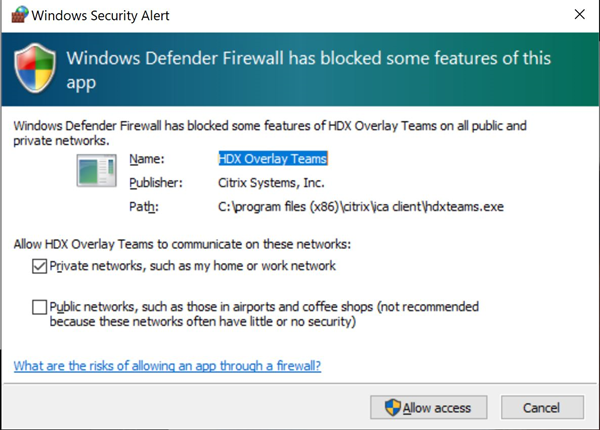
Le seguenti quattro voci vengono aggiunte in Regole in ingresso nella console Windows Defender Firewall > Sicurezza avanzata. È possibile applicare regole più restrittive, se lo si desidera.

Coesistenza di Microsoft Teams e Skype for Business
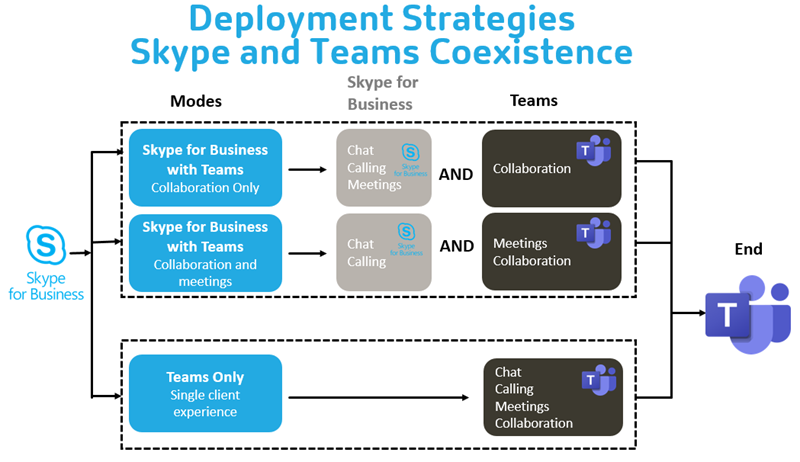
È possibile distribuire Microsoft Teams e Skype for Business affiancati come due soluzioni separate con capacità sovrapposte. Per ulteriori informazioni, consultare Comprendere la coesistenza e l’interoperabilità di Microsoft Teams e Skype for Business.
Citrix RealTime Optimization Pack e l’ottimizzazione HDX per i motori multimediali di Microsoft Teams rispettano quindi la configurazione impostata nel proprio ambiente. Gli esempi includono le modalità isola e la collaborazione di Skype for Business con Microsoft Teams. Inoltre, la collaborazione e le riunioni di Skype for Business con Microsoft Teams.
L’accesso alle periferiche può essere concesso solo a una singola applicazione alla volta. Ad esempio, l’accesso alla webcam da parte del RealTime Media Engine durante una chiamata blocca il dispositivo di imaging durante una chiamata. Quando il dispositivo viene rilasciato, diventa disponibile per Microsoft Teams.
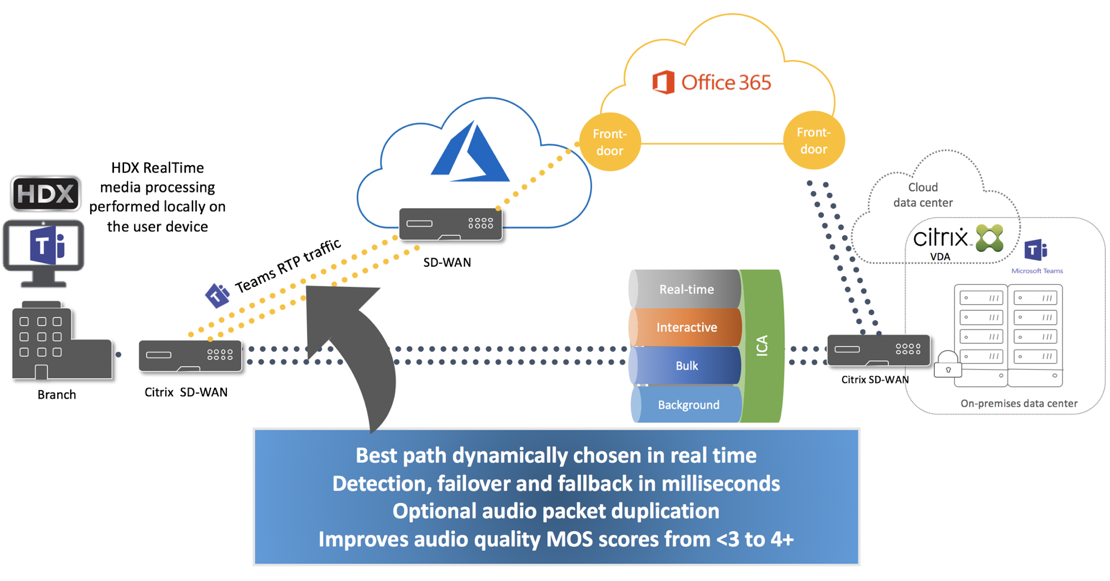
Citrix SD-WAN™: connettività di rete ottimizzata per Microsoft Teams
La qualità audio e video ottimale richiede una connessione di rete al cloud Microsoft 365 con bassa latenza, basso jitter e bassa perdita di pacchetti. Il backhauling del traffico RTP audio-video di Microsoft Teams dagli utenti dell’app Citrix Workspace nelle sedi delle filiali a un data center prima di raggiungere Internet può aggiungere una latenza eccessiva. Potrebbe anche causare congestione sui collegamenti WAN. Citrix SD-WAN ottimizza la connettività per Microsoft Teams seguendo i principi di connettività di rete di Microsoft 365. Citrix SD-WAN utilizza l’indirizzo IP e il servizio web Microsoft 365 basati su REST di Microsoft e il DNS di prossimità. Questo utilizzo serve a identificare, classificare e instradare il traffico di Microsoft Teams.
Le connessioni Internet a banda larga aziendali in molte aree soffrono di perdita di pacchetti intermittente, periodi di jitter eccessivo e interruzioni.
Citrix SD-WAN offre due soluzioni per preservare la qualità audio-video di Microsoft Teams quando l’integrità della rete è variabile o degradata.
- Se si utilizza Microsoft Azure, un’appliance virtuale Citrix SD-WAN (VPX) distribuita nella VNET di Azure fornisce ottimizzazioni avanzate della connettività. Queste ottimizzazioni includono il failover del collegamento senza interruzioni e l’audio packet racing.
- I clienti Citrix SD-WAN possono connettersi a Microsoft 365 tramite il servizio Citrix Cloud™ Direct. Questo servizio fornisce una consegna affidabile e sicura per tutto il traffico destinato a Internet.
Se la qualità della connessione Internet della filiale non è un problema, potrebbe essere sufficiente ridurre al minimo la latenza. Instradare il traffico di Microsoft Teams direttamente dall’appliance di filiale Citrix SD-WAN al front door di Microsoft 365 più vicino per ridurre al minimo la latenza. Per maggiori informazioni, consultare Ottimizzazione di Citrix SD-WAN per Office 365.
Riunioni e chat multi-finestra
È possibile utilizzare più finestre di riunione o chat per Microsoft Teams in Windows. Per i dettagli sulla funzionalità pop-out, consultare Finestre pop-out di Microsoft Teams per chat e riunioni sul sito di Microsoft 365.
Nota:
Questa funzionalità è supportata con l’app Citrix Workspace per Windows 2112.1, Mac 2203, Linux 2203, ChromeOS 2303. Richiede VDA 2112 o superiore ed è stata retroportata a 1912 CU6+ LTSR.
Sfocatura dello sfondo ed effetti di sfondo
L’app Citrix Workspace per Windows, Mac, Linux e ChromeOS/HTML5 supporta la sfocatura dello sfondo e gli effetti di sfondo nell’ottimizzazione di Microsoft Teams con HDX.
È possibile sfocare o sostituire lo sfondo con un’immagine predefinita ed evitare distrazioni inattese, aiutando la conversazione a rimanere focalizzata sulla silhouette (corpo e viso). È possibile utilizzare questa funzionalità con chiamate P2P o conferenze.
Nota:
Questa funzionalità è integrata con l’interfaccia utente/i pulsanti di Microsoft Teams. Il supporto MultiWindow è un prerequisito che richiede un aggiornamento VDA alla versione 2112 o successiva. Per maggiori informazioni, consultare Riunioni e chat multi-finestra.
I controlli dell’interfaccia utente di Microsoft Teams per la sfocatura e gli effetti di sfondo richiedono le seguenti versioni minime:
- Citrix Workspace app per Windows 2207
- Citrix Workspace app per Mac 2301
- Citrix Workspace app per Linux 2307
- Citrix Workspace app per ChromeOS 2303
Limitazioni:
- Il client deve essere connesso a Internet durante la sostituzione dell’immagine di sfondo con un’immagine predefinita di Microsoft Teams.
- La sostituzione dell’immagine di sfondo definita dall’amministratore e dall’utente non è supportata nell’interfaccia utente di Microsoft Teams. Le immagini di sfondo personalizzate possono essere configurate utilizzando le impostazioni di configurazione sul client, se l’immagine è anche memorizzata sul client.
Impostazione di un’immagine di sfondo personalizzata
Le seguenti chiavi di registro sono necessarie solo se non si prevede di utilizzare l’interfaccia utente di Microsoft Teams per controllare la funzionalità, o se un amministratore desidera ignorare i comportamenti predefiniti. Ad esempio, disabilitare la sfocatura dello sfondo perché l’endpoint non è sufficientemente potente.
Su Windows
Per impostare un’immagine di sfondo personalizzata, gli amministratori o gli utenti finali devono configurare la seguente chiave di registro sul client o sull’endpoint:
Posizione: HKEY_CURRENT_USER\SOFTWARE\Citrix\HDXMediaStream
- Nome: VideoBackgroundEffect
- Tipo: DWORD
- Valore: 0 (disabilitato), 1 (abilitato), 2 (sostituzione immagine di sfondo)
Un valore impostato su 1 sfoca lo sfondo. L’utente finale o l’amministratore può impostare questo valore.
Un valore impostato su 2 richiede anche la presenza della chiave VideoBackgroundImage. Solo l’amministratore può impostare questo valore. La seguente chiave è richiesta solo se si desidera sostituire l’immagine di sfondo e non per la sfocatura:
- Nome: VideoBackgroundImage
- Tipo: REG_SZ
- Valore: my_image_name.jpeg
L’immagine di sfondo del video deve essere presente nella directory C:\Program Files (x86)\Citrix\ICA Client.
Questa configurazione del registro può essere utilizzata anche per abilitare la sfocatura dello sfondo o la sostituzione dell’immagine nell’app Citrix Workspace 2206 senza il selettore dell’interfaccia utente di Microsoft Teams. In altre parole, se il proprio ambiente o VDA non supporta la multi-finestra, è comunque possibile applicare la soluzione alternativa del registro HKCU con l’app Citrix Workspace 2206 o superiore per ottenere un risultato simile, sebbene l’utente non possa controllare la funzionalità durante la sessione HDX o la chiamata di Microsoft Teams.
Le modifiche alle chiavi di registro hanno effetto solo quando la sessione HDX si connette.
Su Mac
Posizione dell’immagine scaricata dall’utente: /Users/username/Downloads/any_image.png
Eseguire i seguenti comandi per impostare l’immagine personalizzata come immagine predefinita:
defaults write com.citrix.HdxRtcEngine VideoBackgroundEffect -int 2
defaults write com.citrix.HdxRtcEngine VideoBackgroundImage -string "/Users/username/Downloads/any_image.png"
Su Linux
Posizione dell’immagine scaricata dall’utente: /home/username/Downloads/any_image.jpg
Creare il file /var/.config/citrix/hdx_rtc_engine/config.json e aggiungere le seguenti chiavi di configurazione in formato JSON. Ad esempio,
{

"VideoBackgroundEffect":2,

"VideoBackgroundImage":"/home/username/Downloads/any_image.jpg"

}
Su HTML5
- Passare al file configuration.js nella cartella HTML5Client.
-
Aggiungere l’attributo backgroundEffects e impostarlo su true. Ad esempio,
'features' : { 'msTeamsOptimization' : { 'backgroundEffects' : true } } <!--NeedCopy--> - Salvare le modifiche.
Considerazioni sul consumo della CPU del client
Sebbene la funzione di sfocatura sia parsimoniosa per la CPU, è possibile aspettarsi un aumento del consumo. Ad esempio, su un thin client con un chip Intel® Pentium® Silver a 4 core e 1,5 GHz con TurboBoost fino a 2,8 GHz, la sfocatura dello sfondo aggiunge circa il 2% all’utilizzo della CPU. L’utilizzo medio della CPU è inferiore al 20%.
Visualizzazione Galleria e relatori attivi in Microsoft Teams
Microsoft Teams supporta i layout Galleria, Galleria grande e Modalità Insieme.
Microsoft Teams visualizza una griglia 2x2 con i flussi video di quattro partecipanti (nota come Galleria). In questo caso, Microsoft Teams invia quattro flussi video al dispositivo client per la decodifica. Quando più di quattro partecipanti condividono un video, sullo schermo vengono visualizzati solo gli ultimi quattro relatori più attivi.
Microsoft Teams offre anche la visualizzazione Galleria grande con una griglia fino a 7x7. Di conseguenza, il server di conferenza di Microsoft Teams compone un singolo feed video e lo invia al dispositivo client per la decodifica, con conseguente riduzione del consumo di CPU. Questo singolo feed in stile matrice potrebbe includere anche i video di anteprima personale degli utenti.
Infine, Microsoft Teams supporta la Modalità Insieme, che fa parte della nuova esperienza di riunione. Utilizzando la tecnologia di segmentazione AI per posizionare digitalmente i partecipanti in uno sfondo condiviso, Microsoft Teams riunisce tutti i partecipanti nello stesso auditorium.
L’utente può controllare queste modalità durante una chiamata in conferenza selezionando i layout Galleria, Galleria grande o Modalità Insieme nel menu con i puntini di sospensione.
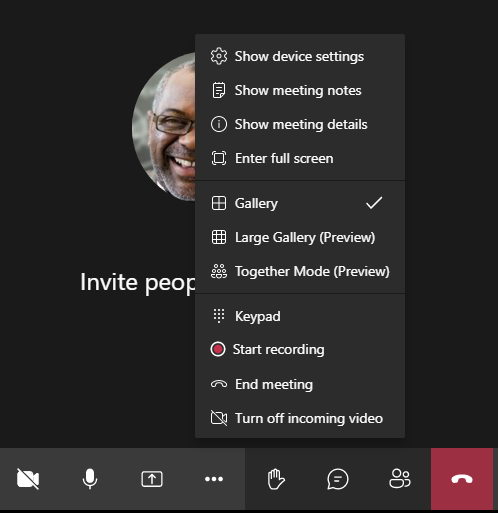
Supporto per i vincoli del rapporto di aspetto video (Citrix Workspace app per Windows 2102, Citrix Workspace app per Linux 2106, Citrix Workspace app per MAC 2106 e versioni successive):
- L’opzione Riempi fotogramma è disponibile nella visualizzazione Galleria/Galleria grande. Questa opzione ritaglia le dimensioni del video per adattarlo alla sottofinestra. Adatta al fotogramma, d’altra parte, visualizza barre nere (letterbox) ai lati del video in modo che non ci sia alcun ritaglio.
La tabella seguente fornisce un confronto tra i layout Galleria e Galleria grande:
| Visualizzazione Galleria 2x2 (predefinita) | Visualizzazione Galleria grande | |
|---|---|---|
| Layout / Griglia | Visualizza una griglia 2x2 con i flussi video di quattro partecipanti. Solo gli ultimi quattro relatori più attivi vengono visualizzati sullo schermo e gli altri partecipanti non vengono visualizzati nella griglia. | Visualizza una griglia 7x7 con i flussi video di 49 partecipanti. |
| Tecnica di mixaggio | Un router multimediale inoltra i singoli flussi di ciascun partecipante a ogni utente. | Un server di conferenza centrale mixa e transcodifica tutti i flussi audio o video per creare un layout composito personalizzato per ogni partecipante. Questa azione introduce una latenza aggiuntiva. |
| Relatore attivo | Il nuovo relatore attivo sostituisce il relatore meno attivo nella griglia. | Visualizza tutti i partecipanti indipendentemente dal fatto che siano attivi o inattivi. |
| Codifica all’endpoint | Uno o più flussi video potrebbero essere codificati all’endpoint se Simulcast è abilitato. Per ulteriori informazioni sul supporto di Simulcast, vedere Simulcast. | Uno o più flussi video potrebbero essere codificati all’endpoint se Simulcast è abilitato. Per ulteriori informazioni sul supporto di Simulcast, vedere Simulcast. |
| Decodifica all’endpoint | Ogni partecipante riceve fino a quattro singoli flussi multimediali. Ciò aumenta il consumo di CPU all’endpoint da parte di HdxRtcEngine.exe (per la decodifica/rendering). | Ogni partecipante riceve un solo flusso per audio e video. Questa impostazione riduce il consumo di CPU all’endpoint. |
| Risoluzione massima | 720p. Quando quattro partecipanti condividono il video, la risoluzione massima è 360p per feed video. Se meno di quattro partecipanti condividono il video, la risoluzione per feed video potrebbe essere superiore. | 720p per il layout composito o il mixaggio. Non è necessario un flusso video di alta qualità per partecipante in un layout composito. A causa di questa condizione, ogni mittente riduce la risoluzione o il bitrate di caricamento. |
| Problema “utente lento” | Il mittente modifica la qualità di ogni modalità (audio/video/condivisione schermo) alla qualità di rete comune più bassa tra i partecipanti. Questo flusso multimediale viene quindi inoltrato a tutti gli altri partecipanti. Di conseguenza, un partecipante con una scarsa condizione di rete influisce sulla qualità per tutti gli altri nella chiamata. | Meno suscettibile allo scenario di qualità di rete comune più bassa. Il server di conferenza fornisce diverse qualità in base alle condizioni di rete dei singoli partecipanti. |
| Anteprima personale | Visualizza se stessi in una piccola miniatura in tempo reale. | Visualizza se stessi in miniatura e mixati con il resto dei feed video. Di conseguenza, potresti vederti incluso nel layout video principale con un ritardo aggiuntivo. |
Condivisione dello schermo in Microsoft Teams
Microsoft Teams si basa sulla condivisione dello schermo basata su video (VBSS), codificando efficacemente il desktop condiviso con codec video come H264 e creando un flusso ad alta definizione. Con l’ottimizzazione HDX, la condivisione dello schermo in ingresso viene trattata come un flusso video.
A partire da Citrix Workspace app 2109 o versioni successive per Windows, Linux, Mac e Citrix Workspace app 2303 per ChromeOS, gli utenti possono condividere contemporaneamente i propri schermi e la videocamera.
Con le versioni precedenti, se si è nel mezzo di una videochiamata e l’altro partecipante inizia a condividere il desktop, il feed video originale della telecamera viene messo in pausa. Viene invece visualizzato il feed video della condivisione dello schermo. Il partecipante deve quindi riprendere manualmente la condivisione della telecamera.
Nota per PowerPoint Live
Questa limitazione non esiste se si condivide contenuto da PowerPoint Live. In tal caso, gli altri partecipanti possono comunque vedere la webcam e il contenuto e navigare avanti e indietro per rivedere altre diapositive. In questo scenario, le diapositive vengono renderizzate sul VDA. Per accedere a una presentazione di PowerPoint Live, fare clic sul pulsante ‘Condividi contenuto’ e selezionare una delle diapositive PowerPoint suggerite, oppure fare clic su ‘Sfoglia’ e trovare un file PowerPoint sul computer o in OneDrive.
La condivisione dello schermo in uscita è anch’essa ottimizzata e scaricata sull’app Citrix Workspace. In questo caso, il motore multimediale acquisisce e trasmette solo la finestra di Citrix Desktop Viewer (CDViewer.exe), con un bordo rosso disegnato attorno ad essa. Qualsiasi applicazione locale che si sovrappone a Desktop Viewer non viene acquisita.
Nota
Impostare un’autorizzazione specifica nell’app Citrix Workspace per Mac per abilitare la condivisione dello schermo. Per ulteriori informazioni, vedere Requisiti di sistema.
Limitazione nota:
- Se Desktop Viewer è disabilitato o se è in uso Desktop Lock, la selezione multimonitor non è disponibile nel selettore dello schermo di Microsoft Teams. Desktop Viewer potrebbe essere disabilitato modificando il modello di file
.ICAoStoreFront web.config. La scorciatoia da tastiera MAIUSC+F2 non è compatibile con la condivisione dello schermo multimonitor. - Nelle versioni di Workspace app precedenti alla 2106, viene condiviso solo il monitor principale. Trascinare l’applicazione nel desktop virtuale sul monitor principale affinché gli altri partecipanti alla chiamata possano vederla.
- La condivisione dello schermo multimonitor potrebbe non funzionare se si configura l’app Citrix Workspace con la funzione di layout del monitor virtuale (partizione logica di un singolo monitor fisico). In questo caso, tutti i monitor virtuali vengono condivisi come immagine composita.
- Le versioni precedenti dell’app Citrix Workspace per Windows (dalla 1907 alla 2008) condividono anche un’applicazione locale in esecuzione sul computer client. Questa condivisione è possibile solo se l’app locale è sovrapposta a Desktop Viewer. Questo comportamento è stato rimosso nelle versioni 2009.6 o successive e 1912 CU5 o successive.
- Durante la condivisione dello schermo, se si passa dalla modalità finestra alla modalità a schermo intero, la condivisione dello schermo si interrompe. È necessario interrompere e condividere di nuovo affinché la condivisione dello schermo funzioni.
- Non è possibile bloccare i controlli di condivisione in una posizione specifica in Microsoft Teams ottimizzato.
- Quando si condivide un’app ridotta a icona, potrebbe essere condivisa anche la barra del titolo dell’app.
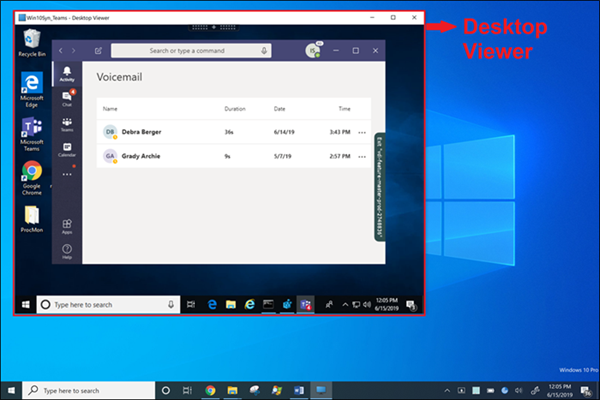
Condivisione dello schermo da applicazione seamless
Se si pubblica Microsoft Teams come applicazione autonoma e seamless, la condivisione dello schermo acquisisce il desktop locale dell’endpoint fisico. È richiesta la versione minima 1909 dell’app Citrix Workspace.
Condivisione di app
A partire da Citrix Workspace app per Windows 2112.1 e VDA 2112, Microsoft Teams supporta la condivisione di app.
A partire da Citrix Workspace app per Windows 2109, Mac 2203, Linux 2209 e VDA 2109, Microsoft Teams supporta la condivisione dello schermo di app specifiche in esecuzione nella sessione virtuale. È anche possibile condividere applicazioni interne personalizzate, come Java, utilizzando Microsoft Teams ottimizzato. Per condividere un’app specifica:
- Passare all’app Microsoft Teams all’interno della sessione remota.
- Fare clic su Condividi contenuto nell’interfaccia utente di Microsoft Teams.
- Selezionare un’app da condividere nella riunione. Il bordo rosso appare attorno all’app selezionata e i partecipanti alla chiamata possono vedere l’app condivisa.
Per condividere un’app diversa, fare di nuovo clic su Condividi contenuto e selezionare una nuova app.
Se si desidera disabilitare la condivisione di app, creare la seguente chiave di registro sul VDA in HKLM\SOFTWARE\Citrix\Graphics:
Nome: UseWsProvider
Tipo: DWORD
Valore: 0
Nota:
- Se si riduce a icona un’app, Microsoft Teams visualizza l’ultima immagine dell’app condivisa. È possibile ingrandire la finestra per riprendere la condivisione dello schermo.
- La condivisione dello schermo dipende dall’acquisizione della finestra lato VDA. Il contenuto viene quindi trasmesso a una velocità massima all’app Citrix Workspace. La velocità massima è di 30 fotogrammi al secondo. L’app Citrix Workspace inoltra il contenuto al partecipante o al server di conferenza.
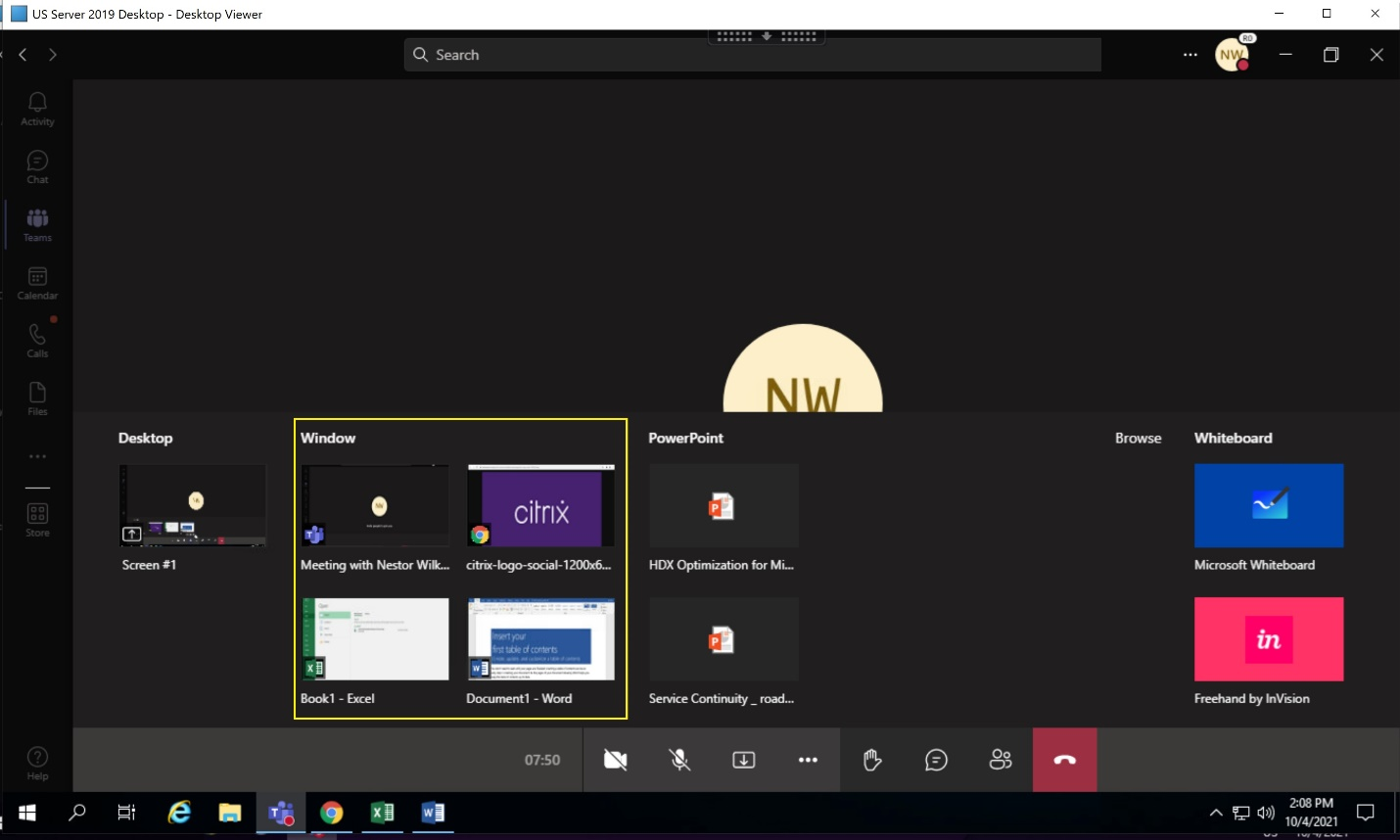
Limitazioni note con la condivisione dello schermo di app specifiche:
- Il puntatore del mouse non è visibile quando si condivide lo schermo di un’app.
- Se si riduce a icona un’app mentre la si sta condividendo, nel selettore dello schermo viene visualizzata solo l’icona dell’app. L’anteprima dell’app non viene visualizzata nel selettore dello schermo. Non è possibile condividere il contenuto e il bordo rosso non appare finché non si ingrandisce l’app.
- Le app LAA mostrano un elenco di app che possono essere condivise con le app desktop in Microsoft Teams ottimizzato nel VDA. Tuttavia, quando si seleziona l’app dall’elenco, il risultato potrebbe non essere quello previsto.
Compatibilità con la protezione delle app La condivisione dello schermo di un’app specifica è compatibile con la funzione di protezione delle app in Microsoft Teams ottimizzato per HDX. È possibile condividere lo schermo di un’app specifica se si è avviata l’app o il desktop da un gruppo di consegna che ha la protezione delle app abilitata.
Quando si fa clic su Condividi contenuto nell’interfaccia utente di Microsoft Teams, il selettore dello schermo rimuove l’opzione Desktop. È possibile selezionare solo l’opzione Finestra per condividere qualsiasi app aperta.
Nota:
Quando si avviano app o desktop da un gruppo di consegna con protezione delle app abilitata, non sarà possibile visualizzare il video o la condivisione dello schermo in ingresso se si utilizza l’app Citrix Workspace per Windows 2202 o versioni precedenti.
Concedi e richiedi il controllo in Microsoft Teams
Questa funzionalità è supportata nelle seguenti versioni dell’app Citrix Workspace (non vi è alcuna dipendenza dalla versione VDA o dal sistema operativo, sessione singola o multisessione):
- Citrix Workspace app per Windows versione 2112.1 o successiva
- Citrix Workspace app per Mac versione 2203.1 o successiva
- Citrix Workspace app per Linux versione 2203 o successiva
- Citrix Workspace app per ChromeOS versione 2303 o successiva
È possibile richiedere il controllo durante una chiamata Microsoft Teams quando un partecipante sta condividendo lo schermo. Una volta ottenuto il controllo, è possibile effettuare selezioni, modifiche o altre attività da tastiera e mouse sullo schermo condiviso.
Per assumere il controllo quando uno schermo è condiviso, fare clic sul pulsante Richiedi controllo nell’interfaccia utente di Microsoft Teams. Il partecipante alla riunione che sta condividendo lo schermo può consentire o negare la richiesta.
Mentre si ha il controllo, è possibile effettuare selezioni, modifiche e altre modifiche allo schermo condiviso. Per queste azioni, è possibile utilizzare sia la tastiera che il mouse. Al termine, fare clic su Richiedi controllo.
Limitazioni:
- I controlli Concedi e Richiedi non sono disponibili se l’utente sta condividendo una singola app (nota anche come condivisione di app). Deve essere condiviso il desktop o il monitor completo.
- La funzione per bloccare la barra di controllo in una posizione specifica non è disponibile.
Periferiche in Microsoft Teams
Quando l’ottimizzazione per Microsoft Teams è attiva, l’app Citrix Workspace accede alle periferiche (cuffie, microfoni, fotocamere, altoparlanti e così via). Le periferiche vengono quindi elencate correttamente nell’interfaccia utente di Microsoft Teams (Impostazioni > Dispositivi).
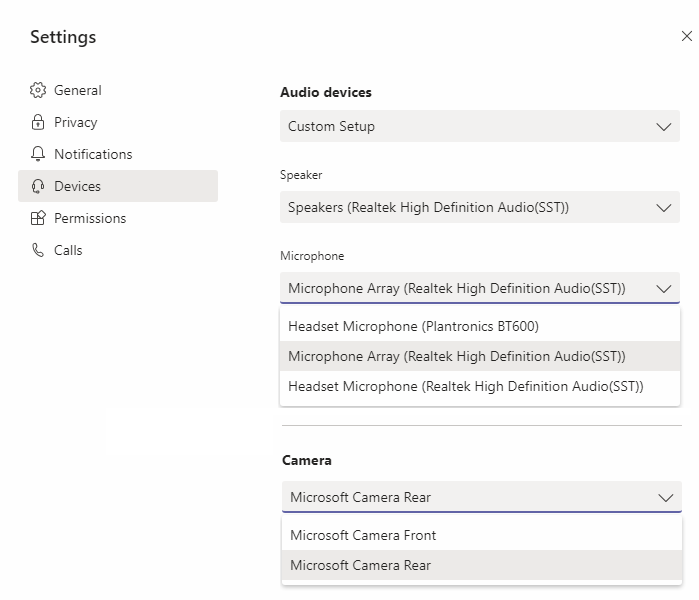
Microsoft Teams non accede direttamente ai dispositivi. Si basa invece sul motore multimediale WebRTC dell’app Workspace per acquisire, catturare ed elaborare i media. Microsoft Teams elenca i dispositivi affinché l’utente possa selezionarli.
Le periferiche inserite mentre Microsoft Teams è attivo non vengono selezionate per impostazione predefinita. È necessario selezionare manualmente le periferiche dalla schermata Impostazioni > Dispositivi dell’interfaccia utente di Microsoft Teams. Dopo aver selezionato la periferica, Microsoft Teams memorizza nella cache le informazioni sulle periferiche. Di conseguenza, le periferiche vengono selezionate automaticamente quando ci si riconnette a una sessione dallo stesso endpoint.
Raccomandazioni:
- Cuffie certificate Microsoft Teams con cancellazione dell’eco integrata. Nelle configurazioni con periferiche aggiuntive, dove microfono e altoparlanti sono su dispositivi separati, potrebbe esserci un eco. Un esempio è una webcam con microfono integrato e un monitor con altoparlanti. Quando si utilizzano altoparlanti esterni, posizionarli il più lontano possibile dal microfono. Inoltre, posizionarli lontano da qualsiasi superficie che potrebbe rifrangere il suono nel microfono. Per maggiori informazioni, visitare
www.microsoft.come cercare cuffie certificate Microsoft Teams. - Telecamere certificate Microsoft Teams, sebbene le periferiche certificate Skype for Business siano compatibili con Microsoft Teams. Per maggiori informazioni, visitare
e cercare telecamere certificate Microsoft Teams e periferiche certificate Skype for Business. - Il motore multimediale dell’app Citrix Workspace non può sfruttare l’offload della CPU con webcam che eseguono la codifica H.264 on-board -UVC 1.1 e 1.5.
Nota:
L’app Workspace 2009.6 per Windows può ora acquisire periferiche con formati audio a 24 bit o con frequenze superiori a 96 kHz.
HdxTeams.exe (nell’app Citrix Workspace per Windows 2009 o versioni precedenti) supporta solo questi specifici formati di dispositivi audio (canali, profondità di bit e frequenza di campionamento):
- Dispositivi di riproduzione: fino a 2 canali, 16 bit, frequenze fino a 96.000 Hz
- Dispositivi di registrazione: fino a 4 canali, 16 bit, frequenze fino a 96.000 Hz
Anche se un altoparlante o un microfono non corrisponde alle impostazioni previste, l’enumerazione del dispositivo in Microsoft Teams fallisce e viene visualizzato Nessuno in Impostazioni > Dispositivi.
I log di Webrpc in HdxTeams.exe mostrano questo tipo di informazioni:
Mar 27 20:58:22.885 webrtcapi.WebRTCEngine Info: init. initializing...
Mar 27 20:58:23.190 webrtcapi.WebRTCEngine Error: init. couldn't create audio module!Come soluzione alternativa, disabilitare il dispositivo specifico oppure:
- Aprire il Pannello di controllo audio (mmsys.cpl).
- Selezionare il dispositivo di riproduzione o di registrazione.
- Andare su Proprietà > Avanzate e modificare le impostazioni in una modalità supportata.
Modalità di fallback
Se Microsoft Teams non riesce a caricarsi in modalità VDI ottimizzata (“Citrix HDX Not Connected” in Microsoft Teams/Informazioni/Versione), il VDA esegue il fallback alle tecnologie HDX legacy. Le tecnologie HDX legacy potrebbero essere la redirezione della webcam e la redirezione dell’audio e del microfono del client. Se si utilizza una versione dell’app Workspace/sistema operativo della piattaforma che non supporta l’ottimizzazione di Microsoft Teams, le chiavi di registro di fallback non si applicano. In modalità di fallback, le periferiche vengono mappate al VDA. Le periferiche appaiono all’app Microsoft Teams come se fossero collegate localmente al desktop virtuale.
È ora possibile controllare in modo granulare il meccanismo di fallback impostando le chiavi di registro nel VDA. Per maggiori informazioni, consultare Modalità di fallback di Microsoft Teams nell’elenco delle funzionalità gestite tramite il registro.
Questa funzionalità richiede Microsoft Teams versione 1.3.0.13565 o successiva.
Per determinare se si è in modalità ottimizzata o non ottimizzata quando si guarda la scheda Impostazioni > Dispositivi nell’app Microsoft Teams, la differenza principale è il nome della telecamera. Se Microsoft Teams viene caricato in modalità non ottimizzata, vengono avviate le tecnologie HDX legacy. Il nome della webcam ha il suffisso Citrix HDX come mostrato nella seguente grafica. I nomi dei dispositivi altoparlante e microfono potrebbero essere leggermente diversi (o troncati) rispetto alla modalità ottimizzata.
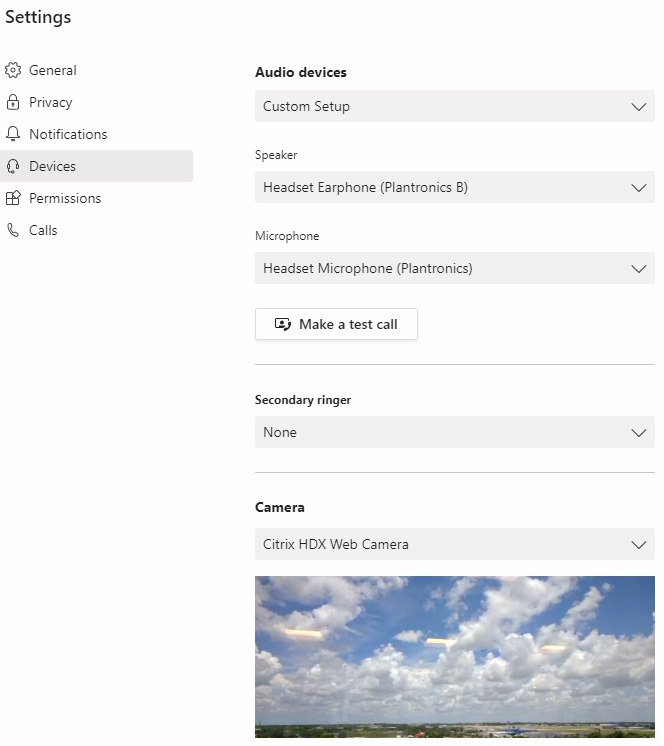
Quando vengono utilizzate le tecnologie HDX legacy, Microsoft Teams non esegue l’offload dell’elaborazione audio, video e di condivisione dello schermo al motore multimediale WebRTC dell’app Citrix Workspace dell’endpoint. Invece, le tecnologie HDX utilizzano il rendering lato server. Aspettatevi un elevato consumo di CPU sul VDA quando si attiva il video. Le prestazioni audio in tempo reale potrebbero non essere ottimali.
Limitazioni note
Limitazioni di Citrix
Limitazioni sull’app Citrix Workspace:
- Pulsanti HID - La risposta e la fine delle chiamate non sono supportate. Il volume su e giù è supportato.
- Le impostazioni QoS nel Centro di amministrazione per Microsoft Teams non si applicano agli utenti VDI.
- Gli utenti non possono acquisire screenshot del contenuto di Microsoft Teams mentre utilizzano uno strumento di cattura sul VDA. Tuttavia, se uno strumento di cattura viene utilizzato lato client, il contenuto può essere acquisito.
Limitazione sul VDA:
- Quando si configura l’impostazione Citrix Workspace app High DPI su
Yes, la finestra video reindirizzata appare fuori posto. Questa limitazione si verifica quando il fattore di scala DPI del monitor è impostato su un valore superiore al 100%.
Limitazioni sull’app Citrix Workspace e sul VDA:
- È possibile controllare il volume di una chiamata ottimizzata solo utilizzando la barra del volume sulla macchina client, non sul VDA.
Simulcast
Il supporto Simulcast è abilitato per le videochiamate in conferenza ottimizzate di Microsoft Teams su Windows e Mac. Per Linux, verificare con il proprio fornitore di thin client. Con Simulcast, la qualità e l’esperienza delle videochiamate in conferenza su diversi endpoint sono migliorate adattandosi alla risoluzione appropriata per la migliore esperienza di chiamata per tutti i partecipanti.
Con questa esperienza migliorata, ogni utente potrebbe fornire più flussi video con risoluzioni diverse (ad esempio, 720p, 360p e così via) a seconda di diversi fattori, tra cui la capacità dell’endpoint, le condizioni di rete e così via. L’endpoint ricevente richiede quindi la risoluzione di massima qualità che può gestire, offrendo così a tutti gli utenti un’esperienza video ottimale.
Nota:
Questa funzionalità è disponibile solo dopo il rilascio di un aggiornamento da parte di Microsoft Teams. Per informazioni sull’ETA, visitare https://www.microsoft.com/ e cercare la roadmap di Microsoft 365. Quando l’aggiornamento sarà rilasciato da Microsoft, è possibile consultare CTX253754 per l’aggiornamento della documentazione e l’annuncio.
Limitazioni di Microsoft
- La visualizzazione galleria 3x3 non è supportata. Dipendenza da Microsoft Teams – contattare Microsoft per sapere quando aspettarsi una griglia 3x3.
- L’interoperabilità con Skype for Business è limitata alle chiamate audio, senza modalità video.
- La risoluzione massima del flusso video in entrata e in uscita è 720p.
- Il tono di richiamata delle chiamate PSTN non è supportato.
- Il bypass multimediale per il Direct Routing non è supportato.
- I ruoli di produttore e relatore di eventi live e broadcast non sono supportati. Il ruolo di partecipante è supportato ma non ottimizzato (viene renderizzato sul VDA).
- La funzione di zoom avanti e zoom indietro in Microsoft Teams non è supportata.
- Il routing basato sulla posizione e il bypass multimediale non sono supportati.
- La fusione delle chiamate non è supportata (opzione non visualizzata nell’interfaccia utente).
Limitazioni di Citrix e Microsoft
- Durante la condivisione dello schermo, l’opzione includi audio di sistema non è disponibile.
- Simulcast non è supportato su ChromeOS.
Prossima fine del ciclo di vita (EOL) della finestra singola di Microsoft Teams
Il 31 gennaio 2024, Microsoft ritirerà il supporto di Microsoft Teams per l’interfaccia utente a finestra singola quando si utilizza l’ottimizzazione VDI di Microsoft Teams e supporterà solo l’esperienza multi-finestra. Microsoft ha comunicato questa deprecazione l’8/9/2023 nel Centro di amministrazione M365 (ID post: MC674419). I dettagli pubblici sulla funzionalità multi-finestra sono disponibili nell’articolo della Tech Community: Nuova esperienza di riunione e chiamata in Microsoft Teams.
Nota:
Citrix consiglia di aggiornare il VDA e l’app Citrix Workspace alle versioni supportate per continuare a utilizzare Microsoft Teams in modalità ottimizzata per video e condivisione dello schermo. Se non si aggiorna l’infrastruttura e gli endpoint per supportare la multi-finestra, le chiamate, le videochiamate e la condivisione dello schermo diventeranno non ottimizzate. Ciò potrebbe comportare problemi di qualità delle chiamate, maggiore latenza e maggiore carico sul server.
La seguente tabella illustra le versioni minime, LTSR e consigliate di VDA e dell’app Citrix Workspace richieste per continuare a utilizzare le chiamate ottimizzate in Microsoft Teams su Citrix VDI:
| Componente | Versione minima (1) | Versione LTSR supportata (2) | Versione consigliata (3) |
|---|---|---|---|
| Microsoft Teams | 1.5.00.11865 | Non applicabile | Più recente |
| VDA | 1912 CU6 LTSR, 2109 CR, 2203 LTSR | 1912 CU8+, 2203 LTSR CU2+ (4) | 2308 CR+ |
| App Citrix Workspace per Windows | 2112.1 CR | 2203 CU2+ (4) | 2309 CR+ |
| App Citrix Workspace per Mac | 2203 CR | Non applicabile | 2308 CR+ |
| App Citrix Workspace per Linux | 2202 CR | Non applicabile | 2308 CR+ |
| App Citrix Workspace per ChromeOS o HTML5 | 2303 CR | Non applicabile | 2309 CR+ |
Note:
- Versione minima: Questa è la versione in cui la multi-finestra è stata introdotta per la prima volta. Alcune versioni minime elencate qui potrebbero essere fuori ciclo di vita.
- Versione LTSR supportata: Questa è la versione LTSR supportata da Citrix per la multi-finestra. Le versioni precedenti di queste release LTSR possono funzionare, ma il supporto non è più disponibile per tali versioni una volta rilasciata una nuova versione CU LTSR. Per maggiori informazioni sulle politiche di supporto LTSR, consultare https://support.citrix.com/support-home/kbsearch/article?articleNumber=CTX205549/faq-citrix-virtual-apps-and-desktops-and-citrix-hypervisor-long-term-service-release-ltsr.
- Versione consigliata: Questa è la versione del software che Citrix consiglia se l’utente/cliente sceglie di aggiornare il proprio software. Sono tutte versioni CR.
- La versione 2203 LTSR per VDA e le versioni base CWA includono la funzionalità multi-finestra. Queste versioni sono state sostituite dall’ultima CU che è la versione ufficialmente supportata. I clienti possono continuare a utilizzare queste versioni non supportate a loro discrezione. Citrix incoraggia i clienti sulla release LTSR ad aggiornare all’ultima CU.
Annuncio di deprecazione del formato SDP (Plan B) da WebRTC
Citrix prevede di deprecare il supporto del formato SDP (Plan B) da WebRTC nelle future release. È necessario utilizzare Unified Plan in WebRTC per supportare le funzionalità ottimizzate di Microsoft Teams.
Prodotti interessati
In una delle future release dell’applicazione Citrix Workspace, le chiamate tra endpoint con la prossima release dell’app Citrix Workspace ed endpoint con l’app Citrix Workspace 2108 o versioni precedenti non saranno supportate. Questa incompatibilità di chiamata include i client dell’app Citrix Workspace 1912 LTSR (CWA). I seguenti client CWA sono interessati:
- App Citrix Workspace per Windows
- App Citrix Workspace per Linux
- App Citrix Workspace per Mac
- App Citrix Workspace per Chrome
Sostituzione per il Plan B
Se si utilizza una versione dell’app Citrix Workspace precedente alla 2109, è necessario eseguire l’aggiornamento a una versione supportata (preferibilmente l’ultima release CR). In caso contrario, qualsiasi chiamata con una release futura o endpoint più recenti non riuscirà a connettersi. Le chiamate tra release future e i partner di comunicazione federati potrebbero anche non riuscire a completarsi se il partner federato non ha aggiornato il proprio Citrix Workspace.
La versione 2108 dell’app Citrix Workspace ha completato la sua data di supporto a marzo 2023 e deve essere aggiornata a una versione più recente. Per maggiori informazioni, consultare Workspace App per i dettagli sul supporto delle versioni dell’app Citrix Workspace.
Per maggiori informazioni sulla deprecazione del Plan B, consultare la documentazione WebRTC.
Ulteriori informazioni
- Monitorare, risolvere i problemi e supportare Microsoft Teams
- Distribuire l’app desktop Microsoft Teams alla VM
- Installare Microsoft Teams usando MSI (sezione Installazione VDI)
- Thin client
- Strumento di valutazione della rete di Skype for Business
- Comprendere la coesistenza e l’interoperabilità di Microsoft Teams e Skype for Business
In questo articolo
- Installazione di Microsoft Teams
- Per l’accesso remoto al PC
- Per App Layering
- Raccomandazioni per la gestione dei profili
- Requisiti di sistema
- Scalabilità di un singolo server
- Matrice delle funzionalità e supporto delle versioni
- Abilitare l’ottimizzazione di Microsoft Teams
- Requisiti di rete
- Server proxy
- Instaurazione della chiamata e percorsi del flusso multimediale
- Sistema telefonico Microsoft
- Considerazioni sul firewall
- Coesistenza di Microsoft Teams e Skype for Business
- Citrix SD-WAN™: connettività di rete ottimizzata per Microsoft Teams
- Riunioni e chat multi-finestra
- Sfocatura dello sfondo ed effetti di sfondo
- Visualizzazione Galleria e relatori attivi in Microsoft Teams
- Condivisione dello schermo in Microsoft Teams
- Periferiche in Microsoft Teams
- Limitazioni note
- Prossima fine del ciclo di vita (EOL) della finestra singola di Microsoft Teams
- Annuncio di deprecazione del formato SDP (Plan B) da WebRTC
- Ulteriori informazioni