Citrix Scout
Introduzione
Citrix Scout raccoglie diagnostici ed esegue controlli di integrità. È possibile utilizzare i risultati per mantenere la propria distribuzione Citrix Virtual Apps and Desktops™. Citrix offre un’analisi completa e automatizzata delle raccolte diagnostiche tramite Citrix Insight Services. È inoltre possibile utilizzare Scout per risolvere i problemi, autonomamente o con la guida del supporto Citrix.
È possibile caricare i file di raccolta su Citrix per l’analisi e la guida del supporto Citrix. Oppure, è possibile salvare una raccolta localmente per la propria revisione e successivamente caricarla su Citrix per l’analisi.
Scout offre le seguenti procedure:
- Collect (Raccogli): Esegue una raccolta diagnostica una tantum sulle macchine selezionate in un sito. È quindi possibile caricare il file su Citrix o salvarlo localmente.
- Trace & Reproduce (Traccia e Riproduci): Avvia una traccia manuale sulle macchine selezionate. Quindi si ricreano i problemi su tali macchine. Dopo aver ricreato il problema, la traccia viene interrotta. Scout raccoglie quindi altri diagnostici e carica il file su Citrix, o lo salva localmente.
- Schedule (Pianifica): Pianifica le raccolte diagnostiche in modo che avvengano quotidianamente o settimanalmente a un’ora specificata sulle macchine selezionate. Il file viene caricato automaticamente su Citrix.
- Health Check (Controllo di integrità): Esegue controlli che misurano l’integrità e la disponibilità del sito e dei suoi componenti. È possibile eseguire controlli di integrità per Delivery Controller, Virtual Delivery Agent (VDA), server StoreFront™ e Citrix License Server. Se vengono rilevati problemi durante i controlli, Scout fornisce un rapporto dettagliato. Ogni volta che Scout si avvia, verifica la disponibilità di script di controllo di integrità aggiornati. Se sono disponibili nuove versioni, Scout le scarica automaticamente, per utilizzarle la prossima volta che vengono eseguiti i controlli di integrità.
Nota:
Le procedure Trace & Reproduce, Schedule e Health Check non sono attualmente disponibili per Linux VDA.
L’interfaccia grafica descritta in questo articolo è il modo principale per utilizzare Scout. In alternativa, è possibile utilizzare PowerShell per configurare raccolte e caricamenti diagnostici una tantum o pianificati. Vedere Call Home.
Dove eseguire Scout:
-
In una distribuzione on-premises, eseguire Scout da un Delivery Controller™ per acquisire diagnostici o eseguire controlli su uno o più Virtual Delivery Agent (VDA), Delivery Controller, server StoreFront, server Federated Authentication Service (FAS) e License Server. È inoltre possibile eseguire Scout da un VDA per raccogliere diagnostici locali.
Nota:
Attualmente, il Controllo di integrità per la diagnosi dei problemi di configurazione FAS non è supportato da Scout sul server FAS.
-
In un ambiente Citrix Cloud che utilizza Citrix DaaS (precedentemente servizio Citrix Virtual Apps and Desktops), eseguire Scout da un VDA per raccogliere diagnostici locali.
Il log per l’applicazione Scout è archiviato in C:\ProgramData\Citrix\TelemetryService\ScoutUI.log. Questo file può essere utilizzato per la risoluzione dei problemi.
Cosa viene raccolto
I diagnostici raccolti da Scout includono i file di log di traccia Citrix Diagnostic Facility (CDF). È incluso anche un sottoinsieme di tracce CDF chiamato Always-on Tracing (AOT). Le informazioni AOT possono essere utili per la risoluzione di problemi comuni come le registrazioni VDA e gli avvii di applicazioni/desktop. Non vengono raccolte altre informazioni Event Tracing for Windows (ETW).
La raccolta include:
- Voci di registro create da Citrix Virtual Apps and Desktops in
HKEY_LOCAL_MACHINE\SOFTWARE\Citrix. - Informazioni Windows Management Instrumentation (WMI) nel Citrix namespace.
- Processi in esecuzione.
- Dump di arresto anomalo dei processi Citrix archiviati in %PROGRAMDATA%\Citrix\CDF.
- Informazioni sulla policy Citrix, in formato CSV.
- Informazioni sull’installazione e l’aggiornamento. La raccolta può includere il log completo del metainstaller del prodotto, i log MSI non riusciti, l’output dell’analizzatore di log MSI, i log di StoreFront, i log di controllo della compatibilità delle licenze e i risultati dei test preliminari di aggiornamento del sito.
Informazioni sulla traccia:
- Le informazioni di traccia vengono compresse durante la raccolta, mantenendo un ingombro ridotto sulla macchina.
- Su ogni macchina, il Citrix Telemetry Service mantiene le informazioni di traccia recenti compresse per un massimo di otto giorni.
- A partire da Citrix Virtual Apps and Desktops 7 1808, le tracce AOT vengono salvate sul disco locale per impostazione predefinita. (Nelle versioni precedenti, le tracce erano mantenute in memoria.) Percorso predefinito =
C:\Users\CitrixTelemetryService\AppData\Local\CitrixAOT. - A partire da Citrix Virtual Apps and Desktops 7 1811, le tracce AOT salvate su condivisioni di rete vengono raccolte con altri diagnostici.
- È possibile modificare la dimensione massima (predefinita = 10 MB) e la durata dello slice, utilizzando il cmdlet
Enable-CitrixTraceo la stringa di registroHKEY_LOCAL_MACHINE\SOFTWARE\Citrix\Telemetry DefaultListen. - Le tracce vengono aggiunte al file fino a quando il file non raggiunge il 10% di
MaxSize.
Per un elenco dei punti dati che Scout raccoglie, vedere Punti dati chiave di Call Home.
Configurazione di Scout
Scout può essere configurato per funzionare su Linux VDA. Per maggiori informazioni su Linux VDA e telemetria, vedere Integrare con il Citrix Telemetry Service
Il Linux VDA potrebbe modificare automaticamente la porta socket ctxtelemetry o la porta per il servizio di telemetria. In tal caso, è necessario configurare la porta manualmente.
- Accedere a C:\Program Files\Citrix\Telemetry Service
- Aprire il file ScoutUI.exe.config.
- Modificare il valore per LinuxVDATelemetryServicePort o LinuxVDATelemetryWakeupPort in base a quanto configurato sul Linux VDA:
<add key="LinuxVDATelemetryServicePort" value="7502"/><add key="LinuxVDATelemetryWakeupPort" value="7503"/>
- Salvare le modifiche e chiudere il file.
- Aprire nuovamente Scout per assicurarsi che carichi la configurazione più recente.
Informazioni sui controlli di integrità
I dati dei controlli di integrità sono archiviati in cartelle sotto C:\ProgramData\Citrix\TelemetryService\.
Controlli di integrità del sito
I controlli di integrità del sito sono inclusi nel servizio Environment Test Service, che fornisce una valutazione completa dei servizi FlexCast Management Architecture (FMA). Oltre a verificare la disponibilità del servizio, questi controlli cercano altri indicatori di integrità come le connessioni al database.
I controlli di integrità del sito vengono eseguiti sui Delivery Controller. A seconda delle dimensioni del sito, questi controlli possono richiedere fino a un’ora per essere completati.
Controlli di configurazione del Delivery Controller
Come parte dei controlli di integrità del sito. I controlli di configurazione del Delivery Controller verificano l’esistenza dei seguenti problemi, basati sulle raccomandazioni Citrix per i siti Virtual Apps and Desktops:
- Uno o più Delivery Controller sono in stato di errore.
- C’è un solo Delivery Controller nel sito.
- I Delivery Controller sono di versioni diverse.
Oltre a soddisfare le autorizzazioni e i requisiti per i controlli di integrità, i controlli di configurazione del Delivery Controller richiedono:
- Almeno un Controller acceso.
- Il Broker Service in esecuzione su un Controller.
- Una connessione funzionante dal Controller al database del sito.
Controlli di integrità VDA
I controlli di integrità VDA identificano le possibili cause di problemi comuni di registrazione VDA, avvio sessione e reindirizzamento del fuso orario.
Per la registrazione sul VDA, Scout controlla:
- Installazione del software VDA
- Appartenenza al dominio della macchina VDA
- Disponibilità della porta di comunicazione VDA
- Stato del servizio VDA
- Configurazione del firewall di Windows
- Comunicazione con il Controller
- Sincronizzazione oraria con il Controller
- Stato di registrazione VDA
Per gli avvii di sessione sui VDA, Scout controlla:
- Disponibilità della porta di comunicazione per l’avvio della sessione
- Stato dei servizi di avvio della sessione
- Configurazione del firewall di Windows per l’avvio della sessione
- Licenze di accesso client dei servizi desktop remoto VDA
- Percorso di avvio dell’applicazione VDA
- Impostazioni del registro per l’avvio della sessione
Per il reindirizzamento del fuso orario sui VDA, Scout controlla:
- Installazione dell’hotfix di Windows
- Installazione dell’hotfix di Citrix
- Impostazioni della policy di gruppo Microsoft
- Impostazioni della policy di gruppo Citrix
Per Profile Management sui VDA, Scout controlla:
- Rilevamento dell’hypervisor
- Rilevamento del provisioning
- Citrix Virtual Apps and Desktops
- Configurazione di Personal vDisk
- Archivio utente
- Rilevamento dello stato del servizio Profile Management
- Test di hooking di Winlogon.exe
Per eseguire i controlli su Profile Management, è necessario installare e abilitare Profile Management sul VDA. Per maggiori informazioni sui controlli di configurazione di Profile Management, vedere l’articolo del Knowledge Center CTX132805.
Controlli di integrità di StoreFront
I controlli di StoreFront verificano:
- Il servizio Citrix Default Domain è in esecuzione
- Il servizio Citrix Credential Wallet è in esecuzione
- Connessione dal server StoreFront alla porta 88 di Active Directory
- Connessione dal server StoreFront alla porta 389 di Active Directory
- L’URL di base ha un FQDN valido
- L’indirizzo IP corretto dall’URL di base può essere recuperato
- Il pool di applicazioni IIS utilizza .NET 4.0
- Se il certificato è associato alla porta SSL per l’URL host
- Se la catena di certificati è completa
- Se i certificati sono scaduti
- Se un certificato sta per scadere (entro 30 giorni)
Controlli del License Server
I controlli del License Server verificano:
- Connessione del License Server dal Delivery Controller
- Stato del firewall del License Server per l’accesso remoto
- Stato del servizio Citrix Licensing
- Stato della modalità di caching delle licenze del License Server
- Connessione delle porte del License Server
- Se il daemon del fornitore Citrix (CITRIX) è in esecuzione
- Se gli orologi di sistema sono sincronizzati
- Se il servizio Citrix Licensing è in esecuzione con l’account Local Service
- Presenza del file
CITRIX.opt - Data di idoneità ai Customer Success Services
- Aggiornamento del Citrix License Server
- Se il certificato del License Server si trova nell’archivio radice attendibile del Delivery Controller
Oltre a soddisfare le autorizzazioni e i requisiti per i controlli di integrità, il License Server deve essere unito a un dominio. In caso contrario, il License Server non viene rilevato.
Eseguire i controlli di integrità
La procedura di controllo di integrità comprende la selezione delle macchine, l’avvio del controllo e la revisione del rapporto dei risultati.
- Avviare Scout. Dal menu Start della macchina, selezionare Citrix > Citrix Scout. Nella pagina iniziale, fare clic su Health Check.
-
Selezionare le macchine. Fare clic su Find machine per rilevare le macchine. La pagina Select machines elenca tutti i VDA, i Delivery Controller e i License Server rilevati nel sito. È possibile filtrare la visualizzazione per nome della macchina. Selezionare la casella di controllo accanto a ogni macchina da cui si desidera raccogliere i dati diagnostici, quindi fare clic su Continue.
Per aggiungere altri tipi di componenti (come i server StoreFront e le macchine VDA), vedere Aggiungere macchine manualmente e Importare macchine VDA. Non è possibile aggiungere manualmente Citrix Provisioning™ Server o License Server.
Scout avvia automaticamente i test di verifica su ogni macchina selezionata, assicurandosi che soddisfi i criteri elencati in Test di verifica. Se la verifica fallisce, viene visualizzato un messaggio nella colonna Status e la casella di controllo della macchina viene deselezionata. È possibile:
- Risolvere il problema e quindi selezionare nuovamente la casella di controllo della macchina. Ciò attiva un nuovo tentativo dei test di verifica.
- Saltare quella macchina (lasciare la casella di controllo deselezionata). I controlli di integrità non verranno eseguiti per quella macchina.
Al completamento dei test di verifica, fare clic su Continue.
-
Eseguire i controlli di integrità sulle macchine selezionate. Il riepilogo elenca le macchine su cui vengono eseguiti i test (le macchine selezionate che hanno superato i test di verifica). Fare clic su Start Checking.
Durante e dopo il controllo:
- La colonna Status indica lo stato di controllo corrente per una macchina.
- Per interrompere tutti i controlli in corso, fare clic su Stop Checking nell’angolo in basso a destra della pagina. (Non è possibile annullare il controllo di integrità di una singola macchina, ma solo di tutte le macchine selezionate. Le informazioni delle macchine che hanno completato i controlli vengono conservate.
- Quando i controlli sono completati per tutte le macchine selezionate, il pulsante Stop Checking nell’angolo in basso a destra cambia in Done.
- Se un controllo fallisce, è possibile fare clic su Retry nella colonna Action.
- Se un controllo viene completato senza problemi, la colonna Action è vuota.
- Se un controllo rileva problemi, fare clic su View Details per visualizzare i risultati.
- Dopo che il controllo è completato per tutte le macchine selezionate, non fare clic su Back. (In caso contrario, i risultati del controllo andranno persi.)
- Al completamento dei controlli, fare clic su Done per tornare alla pagina iniziale di Scout.
Risultati dei controlli di integrità
Per i controlli Citrix che generano rapporti, i rapporti contengono:
- Ora e data di generazione del rapporto dei risultati
- Macchine controllate
- Condizioni ricercate dal controllo sulle macchine di destinazione
Autorizzazioni e requisiti
Autorizzazioni:
-
Per raccogliere i dati diagnostici:
- È necessario essere un amministratore locale e un utente di dominio per ogni macchina da cui si raccolgono i dati diagnostici.
- È necessario disporre dell’autorizzazione di scrittura nella directory LocalAppData su ogni macchina.
-
Per eseguire i controlli di integrità:
- È necessario essere un membro del gruppo di utenti di dominio.
- È necessario essere un amministratore completo o disporre di un ruolo personalizzato con autorizzazioni di sola lettura e Run Environment Tests per il sito.
- Impostare i criteri di esecuzione degli script su almeno
RemoteSignedper consentire l’esecuzione degli script. Ad esempio:Set-ExecutionPolicy RemoteSigned. Nota: anche altri privilegi di esecuzione degli script possono funzionare.
-
Utilizzare Esegui come amministratore all’avvio di Scout.
Per ogni macchina da cui si raccolgono i dati diagnostici o si eseguono i controlli di integrità:
- Scout deve essere in grado di comunicare con la macchina.
- La condivisione di file e stampanti deve essere attivata.
- PSRemoting e WinRM devono essere abilitati. La macchina deve inoltre eseguire PowerShell 3.0 o versione successiva.
- Il servizio Citrix Telemetry deve essere in esecuzione sulla macchina.
- L’accesso a Windows Management Infrastructure (WMI) deve essere abilitato sulla macchina.
- Per impostare una pianificazione per la raccolta diagnostica, la macchina deve eseguire una versione di Scout compatibile.
Non utilizzare il segno di dollaro ($) nei nomi utente specificati nei percorsi. Impedisce la raccolta di informazioni diagnostiche.
Scout esegue test di verifica sulle macchine selezionate per assicurarsi che questi requisiti siano soddisfatti.
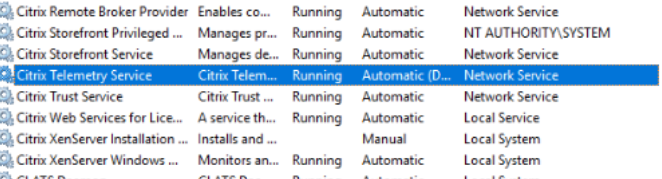
Il servizio Telemetry per Windows viene eseguito su Network Service.
La cartella di traccia AOT viene salvata in C:\ProgramData\Citrix\TelemetryService\CitrixAOT.
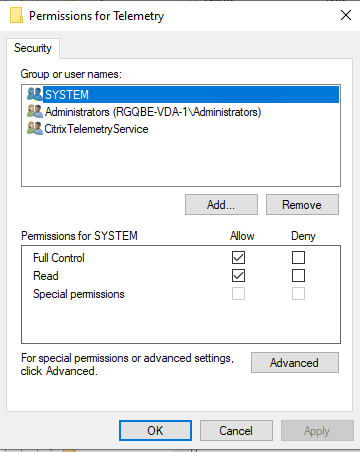
Solo gli utenti del gruppo Administrator, System e Telemetry Service SID hanno l’autorizzazione ad accedere al registro HKEYLOCALMACHINE:SOFTWARE\Citrix\Telemetry.
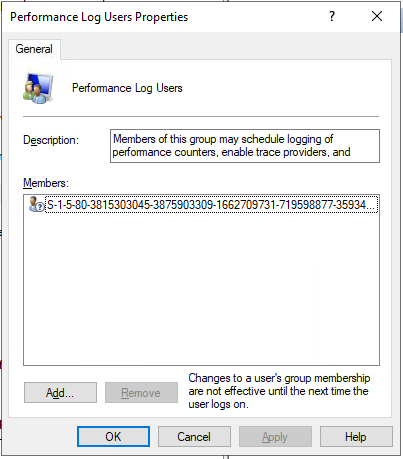
Il SID del servizio Telemetry rimane nel gruppo Performance Log Users dopo la disinstallazione del servizio Telemetry, ma è possibile rimuoverlo manualmente.
Test di verifica
Prima dell’avvio di una raccolta diagnostica o di un controllo di integrità, i test di verifica vengono eseguiti automaticamente per ogni macchina selezionata. Questi test assicurano che i requisiti siano soddisfatti. Se un test fallisce per una macchina, Scout visualizza un messaggio con le azioni correttive suggerite.
-
Scout non riesce a raggiungere questa macchina - Assicurarsi che:
- La macchina sia accesa.
- La connessione di rete funzioni correttamente. (Ciò può includere la verifica che il firewall sia configurato correttamente.)
- La condivisione di file e stampanti sia attivata. Per istruzioni, consultare la documentazione Microsoft.
-
Abilitare PSRemoting e WinRM - È possibile abilitare contemporaneamente il remoting di PowerShell e WinRM. Utilizzando Esegui come amministratore, eseguire il cmdlet
Enable-PSRemoting. Per i dettagli, consultare la guida Microsoft per il cmdlet. - Scout richiede PowerShell 3.0 (minimo) - Installare PowerShell 3.0 (o versione successiva) sulla macchina, quindi abilitare il remoting di PowerShell.
- Impossibile accedere alla directory LocalAppData su questa macchina - Assicurarsi che l’account disponga dell’autorizzazione di scrittura nella directory LocalAppData sulla macchina.
- Impossibile individuare il servizio Citrix Telemetry - Assicurarsi che il servizio Citrix Telemetry sia installato e avviato sulla macchina.
- Impossibile ottenere la pianificazione - Aggiornare la macchina a (minimo) XenApp e XenDesktop 7.14.
- WMI non è in esecuzione sulla macchina - Assicurarsi che l’accesso a Windows Management Instrumentation (WMI) sia abilitato.
- Connessioni WMI bloccate - Abilitare WMI nel servizio Windows Firewall.
- È richiesta una versione più recente del servizio Citrix Telemetry - (La versione viene controllata solo per Collect e Trace & Reproduce.) Aggiornare la versione del servizio Telemetry sulla macchina (vedere Installazione e aggiornamento). Se non si aggiorna il servizio, tale macchina non verrà inclusa nelle azioni Collect o Trace & Reproduce.
-
Scout non riesce a connettersi al socket systemd su questa macchina - Assicurarsi che:
- La porta 7503 sia aperta. Verificare che il
systemd ctxtelemetry.socketsia in ascolto sulla porta 7503 sulla macchina. La porta potrebbe essere diversa se la portactxtelemetry.socketè stata modificata. Vedere Configurazione di Scout per regolare le porte. - La connessione di rete funzioni correttamente. (Ciò potrebbe includere la verifica che il firewall sia configurato correttamente.)
- La porta 7503 sia aperta. Verificare che il
-
Il servizio Telemetry VDA Linux non è avviato su questa macchina - Assicurarsi che:
- La porta 7502 sia aperta. Verificare che il servizio Telemetry VDA Linux sia installato e avviato sulla macchina. La porta potrebbe essere diversa se la porta del servizio Telemetry è stata modificata. Vedere Configurazione di Scout per regolare le porte.
- La connessione di rete funzioni correttamente. (Ciò potrebbe includere la verifica che il firewall sia configurato correttamente.)
Compatibilità delle versioni
Questa versione di Scout (3.x) è destinata all’esecuzione su Controller e VDA di Citrix Virtual Apps and Desktops (o minimo XenApp e XenDesktop 7.14).
| Funzionalità | Scout 2.23 | Scout 3.0 |
|---|---|---|
| Supporto per Citrix Virtual Apps and Desktops (più XenApp e XenDesktop da 7.14 a 7.18) | Yes | Yes |
| Supporto per XenDesktop 5.x, 7.1–7.13 | Yes | No |
| Supporto per XenApp 6.x, da 7.5 a 7.13 | Yes | No |
| Fornito con il prodotto | 7.1–7.13 | A partire dalla 7.14 |
| Scaricabile dall’articolo CTX | Yes | No |
| Acquisizione tracce CDF | Yes | Yes |
| Acquisizione tracce Always-on (AOT) | No | Yes |
| Consente la raccolta di dati diagnostici | Fino a 10 macchine contemporaneamente (per impostazione predefinita) | Illimitato (soggetto alla disponibilità di risorse) |
| Consente l’invio di dati diagnostici a Citrix | Yes | Yes |
| Consente il salvataggio locale dei dati diagnostici | Yes | Yes |
| Supporto per le credenziali Citrix Cloud™ | No | Yes |
| Supporto per le credenziali Citrix | Yes | Yes |
| Supporto per server proxy per i caricamenti | Yes | Yes |
| Regola pianificazioni | N/A | Yes |
| Supporto script | Riga di comando (solo Controller locale) | PowerShell tramite cmdlet Call Home (qualsiasi macchina con il servizio Telemetry installato) |
| Controlli di integrità | No | Yes |
| Mascheramento dati | No | A partire dalla 3.17 |
Installazione e aggiornamento
Per impostazione predefinita, Scout viene installato o aggiornato automaticamente come parte del servizio Citrix Telemetry quando si installa o si aggiorna un VDA o un Controller.
Se si omette il servizio Citrix Telemetry durante l’installazione di un VDA o si rimuove il servizio in seguito, eseguire TelemetryServiceInstaller_xx.msi dalla cartella x64\Virtual Desktop Components o x86\Virtual Desktop Components sul supporto di installazione di Citrix Virtual Apps and Desktops.
Quando si seleziona l’azione Collect o Trace & Reproduce, si viene avvisati se una macchina esegue una versione precedente del servizio Citrix Telemetry. Citrix consiglia di utilizzare l’ultima versione supportata. Se non si aggiorna il servizio Telemetry su tale macchina, essa non verrà inclusa nelle azioni Collect o Trace & Reproduce. Per aggiornare il servizio Telemetry, utilizzare la stessa procedura di installazione.
Autorizzazione al caricamento
Se si prevede di caricare raccolte diagnostiche su Citrix, è necessario disporre di un account Citrix o Citrix Cloud. (Queste sono le credenziali utilizzate per accedere ai download Citrix o al Citrix Cloud Control Center.) Dopo la convalida delle credenziali dell’account, viene emesso un token.
Se ci si autentica con un account Citrix o un account Citrix Cloud, fare clic su un collegamento per accedere a Citrix Cloud tramite HTTPS con il browser predefinito. Dopo aver inserito le credenziali di Citrix Cloud, viene visualizzato il token. Copiare il token e incollarlo in Scout. È quindi possibile continuare la procedura guidata di Scout.
Il token viene memorizzato localmente sulla macchina in cui si esegue Scout. Per abilitare l’utilizzo di tale token la prossima volta che si esegue Collect o Trace & Reproduce, selezionare la casella di controllo Store token and skip this step in the future.
È necessario riautorizzare ogni volta che si seleziona Schedule nella pagina iniziale di Scout. Non è possibile utilizzare un token memorizzato durante la creazione o la modifica di una pianificazione.
Utilizzare un proxy per i caricamenti
Se si desidera utilizzare un server proxy per caricare le raccolte su Citrix, è possibile indicare a Scout di utilizzare le impostazioni proxy configurate per le proprietà Internet del browser. In alternativa, è possibile specificare l’indirizzo IP e il numero di porta del server proxy.
Trova macchina
Per le procedure Raccogli, Traccia e riproduci e Pianifica, Scout elenca automaticamente i Controller e i VDA che rileva.
Quando si esegue Scout Health Check dal Delivery Controller, fare clic su Trova macchina per rilevare le macchine, inclusi i Delivery Controller, i VDA, i server licenze e i server StoreFront.
Quando si esegue Scout Health Check da una macchina aggiunta a un dominio che non è un Delivery Controller, Scout non può rilevare automaticamente le macchine. È necessario aggiungere le macchine manualmente o importare le macchine VDA.
Aggiungere macchine manualmente
Dopo che Scout ha elencato i Controller e i VDA che rileva, è possibile aggiungere manualmente altre macchine nella distribuzione, come i server StoreFront, i server licenze e i server Citrix Provisioning.
Quando si eseguono i controlli di integrità:
- I server licenze Citrix nel dominio vengono rilevati automaticamente. Non è possibile aggiungere server licenze manualmente.
- I controlli di integrità attualmente non supportano i server Citrix Provisioning.
In qualsiasi pagina di Scout che elenca le macchine rilevate, fare clic su + Aggiungi macchina. Digitare il FQDN della macchina che si desidera aggiungere, quindi fare clic su Continua. Ripetere l’operazione per aggiungere altre macchine, se necessario. (Sebbene l’inserimento di un alias DNS anziché di un FQDN possa sembrare valido, i controlli di integrità potrebbero fallire.)
Le macchine aggiunte manualmente appaiono sempre nella parte superiore dell’elenco delle macchine, sopra le macchine rilevate.
Un modo semplice per identificare una macchina aggiunta manualmente è il pulsante rosso di eliminazione all’estremità destra della riga. Solo le macchine aggiunte manualmente hanno quel pulsante. Le macchine rilevate no.
Per rimuovere una macchina aggiunta manualmente, fare clic sul pulsante rosso all’estremità destra della riga. Confermare l’eliminazione. Ripetere l’operazione per eliminare altre macchine aggiunte manualmente.
Scout memorizza le macchine aggiunte manualmente finché non vengono rimosse. Quando si chiude e si riapre Scout, le macchine aggiunte manualmente sono ancora elencate nella parte superiore dell’elenco.
Le tracce CDF non vengono raccolte quando si utilizza Traccia e riproduci sui server StoreFront. Tuttavia, tutte le altre informazioni di traccia vengono raccolte.
Suggerimenti:
Scout supporta la visualizzazione del pulsante + Aggiungi macchina nella pagina Raccogli quando è in esecuzione sulla macchina di tipo StoreFront a partire dalla versione Citrix Virtual Apps and Desktops LTSR 2507. Questa opzione consente agli utenti di aggiungere manualmente più macchine server StoreFront nello stesso cluster e di avviare la raccolta contemporaneamente. Le versioni precedenti di TelemetryService non supportano questa funzionalità.
Importare macchine VDA
È possibile importare macchine VDA nella distribuzione quando si eseguono i controlli di integrità.
-
Su Delivery Controller o Connector, generare il file dell’elenco delle macchine con il comando PowerShell. Su Connector, è necessario inserire le credenziali Citrix e selezionare il cliente nella finestra di dialogo a comparsa.
Get-BrokerMachine| foreach { $_.DnsName } | out-file C:\machineList.txt - Copiare il file machineList.txt nella macchina aggiunta al dominio da cui si desidera avviare Scout Health Check.
- Nella pagina Scout Health Check, fare clic su Aggiungi macchina.
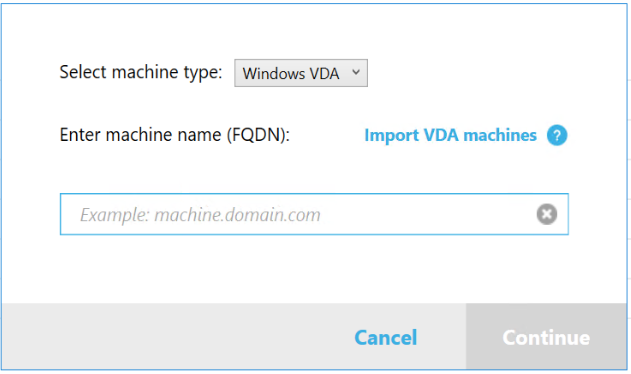
- Selezionare il tipo di macchina Windows VDA.
- Fare clic su Importa macchine VDA.
- Selezionare il file machineList.txt.
- Fare clic su Apri.
Le macchine VDA importate sono elencate nella pagina Scout Health Check.
Raccogliere diagnostica
La procedura Raccogli comprende la selezione delle macchine, l’avvio della raccolta della diagnostica e quindi il caricamento del file contenente la raccolta su Citrix o il salvataggio in locale.
-
Avviare Scout. Dal menu Start della macchina, selezionare Citrix > Citrix Scout. Nella pagina di apertura, fare clic su Raccogli.
-
Selezionare le macchine.
- Su un Controller, la pagina Seleziona macchine elenca tutti i VDA e i Controller nel sito. È possibile filtrare la visualizzazione per nome macchina. Per aggiungere altre macchine manualmente (come i server StoreFront o Citrix Provisioning), vedere Aggiungere macchine manualmente.
- Su un StoreFront, la pagina Seleziona macchine elenca solo la macchina locale. Per aggiungere altre macchine StoreFront nello stesso cluster, vedere Aggiungere macchine manualmente.
- Su altri componenti (come i server VDA), la pagina Seleziona macchine elenca solo la macchina locale. L’aggiunta manuale di macchine non è supportata.
Selezionare la casella di controllo accanto a ciascuna macchina da cui si desidera raccogliere la diagnostica, quindi fare clic su Continua.
Scout avvia automaticamente i test di verifica su ogni macchina selezionata, assicurandosi che soddisfi i criteri elencati in Test di verifica. Se la verifica fallisce, viene visualizzato un messaggio nella colonna Stato e la casella di controllo di quella macchina viene deselezionata. È possibile:
- Risolvere il problema e quindi selezionare nuovamente la casella di controllo della macchina. Questo attiva un nuovo tentativo dei test di verifica.
- Saltare quella macchina (lasciare deselezionata la sua casella di controllo). La diagnostica non verrà raccolta da quella macchina.
Al termine dei test di verifica, fare clic su Continua.
-
Raccogliere la diagnostica. Il riepilogo elenca tutte le macchine da cui viene raccolta la diagnostica (le macchine selezionate che hanno superato i test di verifica). Fare clic su Avvia raccolta.
Durante la raccolta:
- La colonna Stato indica lo stato di raccolta corrente per una macchina.
- Per interrompere una raccolta in corso su una singola macchina, fare clic su Annulla nella colonna Azione per quella macchina.
- Per interrompere tutte le raccolte in corso, fare clic su Interrompi raccolta nell’angolo in basso a destra della pagina. La diagnostica delle macchine che hanno completato la raccolta viene mantenuta. Per riprendere la raccolta, fare clic su Riprova nella colonna Azione per ogni macchina.
- Quando la raccolta è completata per tutte le macchine selezionate, il pulsante Interrompi raccolta nell’angolo in basso a destra cambia in Continua.
- Per raccogliere nuovamente la diagnostica, fare clic su Raccogli di nuovo nella colonna Azione di quella macchina. La raccolta più recente sovrascrive quella precedente.
- Se una raccolta fallisce, è possibile fare clic su Riprova nella colonna Azione. Solo le raccolte riuscite vengono caricate o salvate.
- Dopo che la raccolta è completata per tutte le macchine selezionate, non fare clic su Indietro. (Se si fa clic, la raccolta viene persa.)
Al termine della raccolta, fare clic su Continua.
-
Salvare o caricare la raccolta. Scegliere se caricare il file su Citrix o salvarlo sulla macchina locale.
Se si sceglie di caricare il file ora, continuare con il passaggio 5.
Se si sceglie di salvare il file in locale:
- Viene visualizzata una finestra di dialogo Salva di Windows. Navigare fino alla posizione desiderata.
- Al termine del salvataggio locale, il percorso del file viene visualizzato e collegato. È possibile visualizzare il file. È possibile caricare il file in seguito su Citrix. Vedere CTX136396.
Fare clic su Fatto per tornare alla pagina iniziale di Scout. Non è necessario completare ulteriori passaggi in questa procedura.
-
Autenticarsi per i caricamenti e, facoltativamente, specificare un proxy. Per i dettagli, vedere Autorizzazione al caricamento.
- Se non ci si è autenticati tramite Scout, continuare con questo passaggio.
- Se ci si è autenticati tramite Scout, il token di autorizzazione memorizzato viene utilizzato per impostazione predefinita. Se è questo che si desidera fare, selezionare questa opzione e fare clic su Continua. Non verrà richiesta alcuna credenziale per questa raccolta. Continuare con il passaggio 6.
- Se ci si è autenticati in precedenza, ma si desidera riautorizzare e ottenere un nuovo token, fare clic su Cambia/Riautorizza e continuare con questo passaggio.
Scegliere se si desidera utilizzare le credenziali Citrix o le credenziali Citrix Cloud per autenticare il caricamento. Fare clic su Continua. La pagina delle credenziali viene visualizzata solo se non si utilizza un token memorizzato.
Nella pagina delle credenziali:
- Se si desidera utilizzare un server proxy per il caricamento del file, fare clic su Configura proxy. È possibile istruire Scout a utilizzare le impostazioni proxy configurate per le proprietà Internet del browser. Oppure, è possibile inserire l’indirizzo IP e il numero di porta del server proxy. Chiudere la finestra di dialogo del proxy.
- Per un account Citrix Cloud, fare clic su Genera token. Il browser predefinito si avvia su una pagina Citrix Cloud in cui viene visualizzato un token. Copiare il token, quindi incollarlo nella pagina Scout.
- Per un account Citrix, inserire le proprie credenziali.
Al termine, fare clic su Continua.
-
Inserire le informazioni sul caricamento.
- Il campo del nome contiene il nome predefinito per il file della diagnostica raccolta. Questo è sufficiente per la maggior parte delle raccolte, anche se è possibile modificare il nome. (Se si elimina il nome predefinito e si lascia vuoto il campo del nome, viene utilizzato il nome predefinito.)
- Facoltativamente, specificare un numero di caso di supporto Citrix di 8 cifre.
- Nel campo facoltativo Descrizione, descrivere il problema e indicare quando si è verificato, se applicabile.
Al termine, fare clic su Avvia caricamento.
Durante il caricamento, la parte inferiore sinistra della pagina approssima la percentuale di caricamento completata. Per annullare un caricamento in corso, fare clic su Interrompi caricamento.
Al termine del caricamento, l’URL della sua posizione viene visualizzato e collegato. È possibile seguire il collegamento alla posizione Citrix per visualizzare l’analisi del caricamento, oppure è possibile copiare il collegamento.
Fare clic su Fatto per tornare alla pagina iniziale di Scout.
Traccia e riproduci
La procedura Traccia e riproduci comprende la selezione delle macchine, l’avvio di una traccia, la riproduzione dei problemi, il completamento della raccolta della diagnostica e quindi il caricamento del file su Citrix o il salvataggio in locale.
Questa procedura è simile alla procedura standard di Raccolta. Tuttavia, consente di avviare una traccia sulle macchine e quindi di ricreare i problemi su tali macchine. Tutte le raccolte di diagnostica includono informazioni di traccia AOT. Questa procedura aggiunge tracce CDF per facilitare la risoluzione dei problemi.
-
Avviare Scout. Dal menu Start della macchina, selezionare Citrix > Citrix Scout. Nella pagina iniziale, fare clic su Traccia e riproduci.
-
Selezionare le macchine. La pagina Seleziona macchine elenca tutti i VDA e i Controller nel sito. È possibile filtrare la visualizzazione per nome macchina. Selezionare la casella di controllo accanto a ogni macchina da cui si desidera raccogliere tracce e diagnostica. Quindi fare clic su Continua.
Per aggiungere manualmente altre macchine (come i server StoreFront o Citrix Provisioning), vedere Aggiungere macchine manualmente.
Scout avvia automaticamente test di verifica su ogni macchina selezionata, assicurandosi che soddisfi i criteri elencati in Test di verifica. Se la verifica fallisce per una macchina, viene visualizzato un messaggio nella colonna Stato e la casella di controllo di quella macchina viene deselezionata. È possibile:
- Risolvere il problema e quindi selezionare nuovamente la casella di controllo della macchina. Questo attiva un nuovo tentativo dei test di verifica.
- Saltare quella macchina (lasciare la sua casella di controllo deselezionata). La diagnostica e le tracce non vengono raccolte da quella macchina.
Al completamento dei test di verifica, fare clic su Continua.
-
Avviare la traccia. Il riepilogo elenca tutte le macchine da cui vengono raccolte le tracce. Fare clic su Avvia traccia.
Su una o più delle macchine selezionate, riprodurre i problemi riscontrati. La raccolta delle tracce continua mentre si esegue questa operazione. Al termine della riproduzione del problema, fare clic su Continua in Scout. Questo interrompe la traccia.
Dopo aver interrotto la traccia, indicare se il problema è stato riprodotto durante la traccia.
-
Raccogliere la diagnostica dalle macchine. Fare clic su Avvia raccolta. Durante la raccolta:
- La colonna Stato indica lo stato di raccolta corrente per una macchina.
- Per interrompere una raccolta in corso su una singola macchina, fare clic su Annulla nella colonna Azione per quella macchina.
- Per interrompere tutte le raccolte in corso, fare clic su Interrompi raccolta nell’angolo in basso a destra della pagina. La diagnostica delle macchine che hanno completato la raccolta viene mantenuta. Per riprendere la raccolta, fare clic su Riprova nella colonna Azione per ogni macchina.
- Quando la raccolta è completata per tutte le macchine selezionate, il pulsante Interrompi raccolta nell’angolo in basso a destra cambia in Continua.
- Per raccogliere nuovamente la diagnostica da una macchina, fare clic su Raccogli di nuovo nella colonna Azione di quella macchina. La raccolta più recente sovrascrive quella precedente.
- Se una raccolta fallisce, è possibile fare clic su Riprova nella colonna Azione. Vengono caricate o salvate solo le raccolte riuscite.
- Dopo che la raccolta è completata per tutte le macchine selezionate, non fare clic su Indietro. (In tal caso, la raccolta andrà persa.)
Al completamento della raccolta, fare clic su Continua.
-
Salvare o caricare la raccolta. Scegliere se caricare il file su Citrix o salvarlo localmente.
Se si sceglie di caricare il file ora, continuare con il passaggio 6.
Se si sceglie di salvare il file localmente:
- Viene visualizzata una finestra di dialogo di salvataggio di Windows. Selezionare la posizione desiderata.
- Al completamento del salvataggio locale, il percorso del file viene visualizzato e collegato. È possibile visualizzare il file. Ricorda: è possibile caricare il file in seguito da Citrix; vedere CTX136396 per i servizi Citrix Insight.
Fare clic su Fatto per tornare alla pagina iniziale di Scout. Non è necessario completare ulteriori passaggi in questa procedura.
-
Autenticarsi per i caricamenti e specificare facoltativamente un proxy. Esaminare Autorizzazione al caricamento per i dettagli di questo processo.
- Se non ci si è autenticati tramite Scout, continuare con questo passaggio.
- Se ci si è autenticati tramite Scout, il token di autorizzazione memorizzato viene utilizzato per impostazione predefinita. Se è questo ciò che si desidera fare, scegliere questa opzione e fare clic su Continua. Non verranno richieste le credenziali per questa raccolta. Continuare con il passaggio 7.
- Se ci si è autenticati in precedenza, ma si desidera riautorizzare e ottenere un nuovo token, fare clic su Cambia/Riautorizza e continuare con questo passaggio.
Scegliere se si desidera utilizzare le credenziali Citrix o le credenziali Citrix Cloud per autenticare il caricamento. Fare clic su Continua. La pagina delle credenziali appare solo se non si sta utilizzando un token memorizzato.
Nella pagina delle credenziali:
- Se si desidera utilizzare un server proxy per il caricamento del file, fare clic su Configura proxy. È possibile indicare a Scout di utilizzare le impostazioni proxy configurate per le proprietà Internet del browser. Oppure, è possibile inserire l’indirizzo IP e il numero di porta del server proxy. Chiudere la finestra di dialogo del proxy.
- Per un account Citrix Cloud, fare clic su Genera token. Il browser predefinito si aprirà su una pagina Citrix Cloud dove verrà visualizzato un token. Copiare il token e quindi incollarlo nella pagina di Scout.
- Per un account Citrix, inserire le proprie credenziali.
Al termine, fare clic su Continua.
-
Fornire informazioni sul caricamento.
Inserire i dettagli del caricamento:
- Il campo nome contiene il nome predefinito per il file della diagnostica raccolta. Questo è sufficiente per la maggior parte delle raccolte, anche se è possibile modificare il nome. (Se si elimina il nome predefinito e si lascia il campo nome vuoto, viene utilizzato il nome predefinito.)
- Facoltativamente, specificare un numero di caso di supporto Citrix di 8 cifre.
- Nel campo Descrizione facoltativo, descrivere il problema e indicare quando si è verificato, se applicabile.
Al termine, fare clic su Avvia caricamento.
Durante il caricamento, la parte inferiore sinistra della pagina approssima la percentuale di caricamento completata. Per annullare un caricamento in corso, fare clic su Interrompi caricamento.
Al completamento del caricamento, l’URL della sua posizione viene visualizzato e collegato. È possibile seguire il collegamento alla posizione Citrix per visualizzare l’analisi del caricamento, oppure è possibile copiare il collegamento.
Fare clic su Fatto per tornare alla pagina iniziale di Scout.
Scout supporta il provider TraceLogging
In precedenza, Scout supportava solo il provider di prestazioni di Windows, che richiedeva file di decodifica aggiuntivi e tracciava solo sessioni ed eventi da una singola sessione per lo stesso provider.
A partire dalla versione 2411 di Citrix Virtual Apps and Desktops, Scout supporta il provider TraceLogging. Questo provider non richiede file di decodifica aggiuntivi e può abilitare e ricevere eventi da un massimo di otto sessioni di traccia per lo stesso provider. Questa funzionalità è abilitata per impostazione predefinita.
Abilitare la raccolta di log aggiuntivi
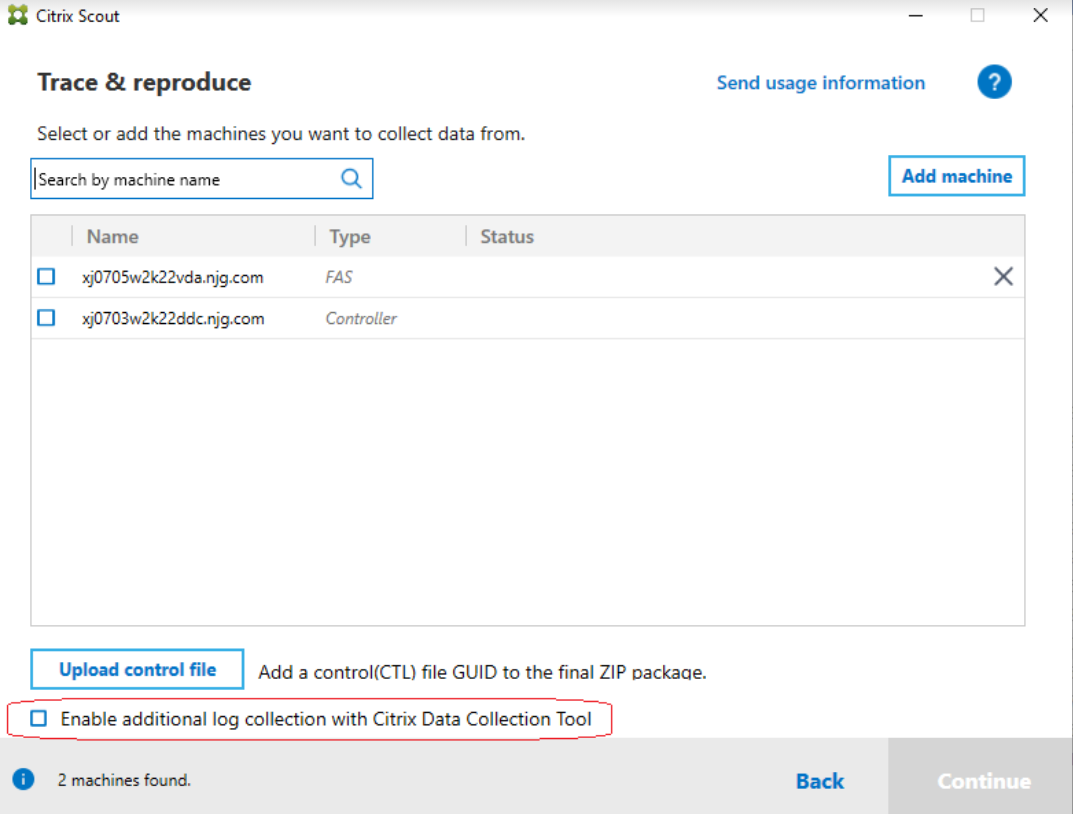
La funzione Abilita raccolta log aggiuntivi consente di utilizzare la funzione di traccia e riproduzione con più strumenti, come perfmon, Netsh, DebugView e Wireshark.
A partire dalla versione 2407, quando si abilita la raccolta di log aggiuntivi, Scout rileva automaticamente gli strumenti correlati a CDC installati sulla macchina e raccoglie automaticamente i log di traccia relativi agli strumenti CDC nel pacchetto zip. È possibile personalizzare questi file zip e allegarli a Scout. Con questa automazione, è possibile utilizzare Citrix Scout in modo più efficace e questo aiuta a diagnosticare rapidamente i problemi.
Nota:
Questo si applica solo alle macchine locali.
Per abilitare la raccolta di log aggiuntivi, assicurarsi che i seguenti strumenti richiesti siano installati e che le loro directory siano create manualmente nella posizione specificata.
Posizioni di installazione degli strumenti:
-
Log di Procdump: Scaricare Procdump e posizionarlo in %ProgramData%\Citrix\TelemetryService\CDC\Lib\Resources\Tools\Procdump\procdump.exe
-
Log di StoreFront: Scaricare DbgView e posizionarlo in %ProgramData%\Citrix\TelemetryService\CDC\Lib\Resources\Tools\DebugView\Dbgview.exe
-
Log di Procmon: Scaricare Process Monitor e posizionarlo in %ProgramData%\Citrix\TelemetryService\CDC\Lib\Resources\Tools\ProcessMonitor\Procmon.exe
-
Log di Wireshark: Installare Wireshark manualmente sul sistema.
Per raccogliere log aggiuntivi:
- Nella pagina iniziale di Scout, fare clic su Traccia e riproduci.
- Nella pagina Seleziona o aggiungi macchine per raccogliere dati, selezionare la casella per la macchina locale. Lo stato deve essere Verificato.
- Selezionare la casella di controllo Abilita raccolta log aggiuntivi con lo strumento di raccolta dati Citrix per abilitare la raccolta di log aggiuntivi.
-
Fare clic sul pulsante Carica file di controllo per caricare un file CTL. Questo pulsante consente di aggiungere GUID aggiuntivi nell’elenco di raccolta AOT per la raccolta AOT con Scout.
- Fare clic su Continua e seguire le istruzioni di Traccia e riproduci.
-
Al completamento, controllare i log nel file zip. I log sono compressi nella cartella CDCLogs.
Nota:
Se lo strumento Procmon è selezionato per la traccia, i log di Process Monitor possono diventare rapidamente di grandi dimensioni. Assicurarsi di selezionare solo gli strumenti necessari. È anche possibile monitorare le dimensioni dei log in %temp%\Scout-CDC-Log.
Pianificare le raccolte
Nota:
Attualmente è possibile pianificare le raccolte, ma non i controlli di integrità.
La procedura di pianificazione comprende la selezione delle macchine e quindi l’impostazione o l’annullamento della pianificazione. Le raccolte pianificate vengono caricate automaticamente su Citrix. (È possibile salvare le raccolte pianificate localmente utilizzando l’interfaccia PowerShell. Vedere Citrix Call Home.)
-
Avviare Scout. Dal menu Start della macchina, selezionare Citrix > Citrix Scout. Nella pagina iniziale, fare clic su Pianifica.
-
Selezionare le macchine. Vengono elencati tutti i VDA e i Controller nel sito. È possibile filtrare la visualizzazione per nome macchina.
Quando sono stati installati VDA e Controller tramite l’interfaccia grafica, se è stata impostata una pianificazione Call Home (vedere Citrix Call Home), Scout visualizza tali impostazioni, per impostazione predefinita. È possibile utilizzare questa versione di Scout per avviare le raccolte pianificate per la prima volta o per modificare una pianificazione configurata in precedenza.
Sebbene Call Home sia stato abilitato/disabilitato per singola macchina durante l’installazione dei componenti, una pianificazione configurata in Scout influisce su tutte le macchine selezionate.
Selezionare la casella di controllo accanto a ciascuna macchina da cui si desidera raccogliere i dati di diagnostica e quindi fare clic su Continua.
Per aggiungere manualmente altre macchine (ad esempio, server StoreFront o Citrix Provisioning), vedere Aggiungere macchine manualmente.
Scout avvia automaticamente i test di verifica su ciascuna delle macchine selezionate, assicurandosi che soddisfi i criteri in Test di verifica. Se la verifica fallisce per una macchina, viene visualizzato un messaggio nella colonna Stato e la casella di controllo di quella macchina viene deselezionata. È possibile:
- Risolvere il problema e quindi selezionare nuovamente la casella di controllo della macchina. Ciò attiva un nuovo tentativo dei test di verifica.
- Ignorare quella macchina (lasciare deselezionata la sua casella di controllo). I dati di diagnostica (o le tracce) non vengono raccolti da quella macchina.
Al completamento dei test di verifica, fare clic su Continua.
La pagina di riepilogo elenca le macchine a cui sono applicate le pianificazioni. Fare clic su Continua.
-
Impostare la pianificazione. Indicare quando si desidera raccogliere i dati di diagnostica. Ricorda: la pianificazione influisce su tutte le macchine selezionate.
- Per configurare una pianificazione settimanale per le macchine selezionate, fare clic su Settimanale. Scegliere il giorno della settimana. Immettere l’ora del giorno (formato 24 ore) per l’inizio della raccolta.
- Per configurare una pianificazione giornaliera per le macchine selezionate, fare clic su Giornaliera. Immettere l’ora del giorno (formato 24 ore) per l’inizio della raccolta.
- Per annullare una pianificazione esistente per le macchine selezionate (e non sostituirla con un’altra), fare clic su Disattiva. Ciò annulla qualsiasi pianificazione configurata in precedenza per tali macchine.
Fare clic su Continua.
-
Autenticare per i caricamenti e specificare facoltativamente un proxy. Esaminare Autorizzazione al caricamento per i dettagli di questo processo. Ricorda: non è possibile utilizzare un token memorizzato per l’autenticazione quando si lavora con una pianificazione di Scout.
Scegliere se si desidera utilizzare le credenziali Citrix o le credenziali Citrix Cloud per autenticare il caricamento. Fare clic su Continua.
Nella pagina delle credenziali:
- Se si desidera utilizzare un server proxy per il caricamento del file, fare clic su Configura proxy. È possibile indicare a Scout di utilizzare le impostazioni proxy configurate per le proprietà Internet del browser. Oppure, è possibile immettere l’indirizzo IP e il numero di porta del server proxy. Chiudere la finestra di dialogo del proxy.
- Per un account Citrix Cloud, fare clic su Genera token. Il browser predefinito si aprirà su una pagina Citrix Cloud in cui viene visualizzato un token. Copiare il token e incollarlo nella pagina di Scout.
- Per un account Citrix, immettere le credenziali.
Al termine, fare clic su Continua.
Esaminare la pianificazione configurata. Fare clic su Fine per tornare alla pagina iniziale di Scout.
Durante una raccolta, il registro applicazioni di Windows di ogni macchina selezionata contiene voci relative alla raccolta e al caricamento.
Mascheramento dei dati
Le informazioni diagnostiche raccolte tramite Citrix Scout potrebbero contenere informazioni sensibili alla sicurezza. La funzionalità di mascheramento dei dati di Citrix Scout consente di mascherare i dati sensibili nei file di diagnostica prima di caricarli su Citrix.
Il mascheramento dei dati di Scout è configurato per mascherare l’indirizzo IP, i nomi delle macchine, i nomi di dominio, i nomi utente, i nomi degli hypervisor, i nomi dei Delivery Group, i nomi dei cataloghi, i nomi delle applicazioni e i SID.
Nota:
Le tracce CDF sono crittografate e non possono essere mascherate.
I log Linux VDA sono compressi in formato
.tar.gz2e non possono essere mascherati.
Raccogliere nuovi dati di diagnostica ed eseguire il mascheramento dei dati
Per utilizzare la funzionalità di mascheramento dei dati di Citrix Scout, avviare Scout dalla riga di comando.
- In Windows, aprire il prompt dei comandi come amministratore.
- Andare alla directory in cui è installato Scout:
cd C:\Program Files\Citrix\Telemetry Service. - Avviare Scout:
ScoutUI.exe datamasking. - Fare clic su Raccogli o Traccia e riproduci per raccogliere i dati di diagnostica.
- Al termine della raccolta, selezionare Abilita mascheramento dati. Questa opzione è abilitata per impostazione predefinita.
- Configurare la maschera dati. È possibile utilizzare le regole predefinite o personalizzare le regole.
- Selezionare se caricare o salvare la raccolta di diagnostica.
- Se si seleziona Carica la raccolta di diagnostica su Citrix, i file di diagnostica mascherati vengono caricati su Citrix.
- Se si seleziona Salva la raccolta di diagnostica sulla macchina locale, sia i dati di diagnostica originali che quelli mascherati vengono salvati nella posizione specificata.
Eseguire il mascheramento dei dati su dati di diagnostica esistenti
- In Windows, aprire il prompt dei comandi come amministratore.
- Andare alla directory in cui è installato Scout:
cd C:\Program Files\Citrix\Telemetry Service. - Avviare Scout direttamente in modalità mascheramento dati:
ScoutUI.exe datamasking filePath. - Selezionare “Abilita mascheramento dati” per continuare. Questa opzione è abilitata per impostazione predefinita.
- Configurare la maschera dati. È possibile eseguire il mascheramento dei dati con le regole predefinite o personalizzare le regole.
- Selezionare se caricare o salvare la raccolta di diagnostica.
- Se si seleziona Carica la raccolta di diagnostica su Citrix, i file di diagnostica mascherati vengono caricati su Citrix.
- Se si seleziona Salva la raccolta di diagnostica sulla macchina locale, sia i dati di diagnostica originali che quelli mascherati vengono salvati nella posizione specificata.
Posizioni dei file di dati mascherati e dei file di mappatura
Dopo aver caricato o salvato la raccolta di diagnostica, fare clic sul collegamento per aprire i dati di diagnostica originali e mascherati e aprire il file delle informazioni di mappatura.
Raccolta dati di utilizzo
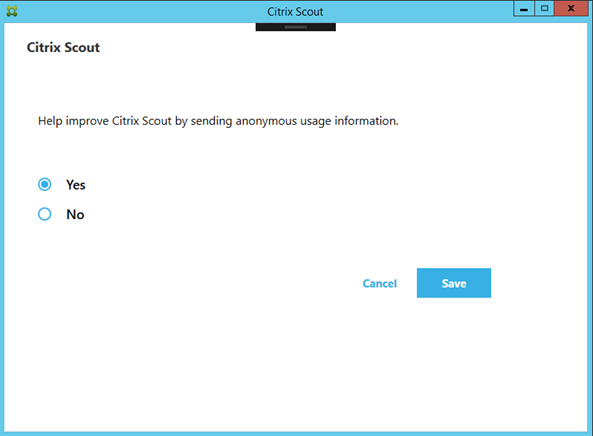
Quando si utilizza Scout, Citrix utilizza Google Analytics per raccogliere dati di utilizzo anonimi da utilizzare per future funzionalità e miglioramenti del prodotto. La raccolta dei dati è abilitata per impostazione predefinita.
Per modificare la raccolta e il caricamento dei dati di utilizzo, fare clic sull’icona a forma di ingranaggio Impostazioni nell’interfaccia utente di Scout. È quindi possibile scegliere se inviare le informazioni selezionando Sì o No e quindi facendo clic su Salva.
Interfacce della riga di comando per le funzionalità di Scout
È ora possibile utilizzare le interfacce della riga di comando per le funzionalità di Scout, consentendo di raccogliere i log e i dati necessari senza aprire l’interfaccia utente di Scout. Questa funzionalità offre comodità agli utenti avanzati per automatizzare il processo di log o traccia in locale o in remoto per macchine o siti di destinazione. Questa funzionalità è abilitata per impostazione predefinita.
Sono stati aggiunti comandi per le seguenti funzionalità:
- Guida
- Raccogliere dati di diagnostica
- Avviare traccia
- Interrompere traccia
- Elencare sessioni di traccia in corso
- Avviare e arrestare CDC
Nota:
Quando si esegue la sessione di traccia remota, la nuova versione della telemetria deve essere installata sia su VDA che su DDC. Questa installazione è necessaria perché la riga di comando di Scout è supportata a partire dalla versione 2411 di Citrix Virtual Apps and Desktops e le versioni precedenti di
TelemetryServicenon supportano questa funzionalità.
La tabella seguente descrive i comandi appena aggiunti:
Guida
| Interfaccia della riga di comando | Descrizione | Esempio |
|---|---|---|
ScoutCLI.exe -h
|
Visualizza la guida sensibile al contesto.
|
ScoutCLI.exe -h |
ScoutCLI.exe -help |
Comando per la raccolta di dati di diagnostica
| Interfaccia della riga di comando | Descrizione | Esempio |
|---|---|---|
ScoutCLI.exe Collect -exclude <collector> |
Esclude i dati di diagnostica dai raccoglitori specificati (processo WMI (Windows Management Instrumentation), registro, rapporto di arresto anomalo, intestazione, traccia, msi, vcu, telemetria dello strumento e dati locali). |
ScoutCLI.exe collect -exclude wmi, localdata -output "C:/Logs/mydata.zip"
|
ScoutCLI.exe Collect -output <filename> |
Specifica dove salvare il file di log di output con .zip come suffisso. |
|
ScoutCLI.exe Collect -fqdn <hostname> |
Raccoglie i dati di diagnostica sulle macchine specificate in un sito. | ScoutCLI.exe collect -fqdn hostname -exclude wmi, localdata -output "C:/Logs/mydata.zip" |
Avvia traccia
| Interfaccia della riga di comando | Descrizione | Esempio |
|---|---|---|
ScoutCLI.exe StartTrace -guids <filename (xxx.ctl)> |
Raccoglie i log dei moduli di destinazione per i GUID specificati. | Esempio per l’avvio della traccia della macchina locale - ScoutCLI.exe StartTrace -guids C:\Logs\provider1.ctl -output C:\Logs\xxx.etl -name session1 -level 16 -max 50; Esempio per l’avvio della traccia della macchina remota - ScoutCLI.exe StartTrace -fqdn hostname -guids C:\Logs\provider1.ctl -output C:\Logs\xxx.etl -name session1 -level 16 -max 50 |
ScoutCLI.exe StartTrace -output <filename> |
Specifica dove salvare il file di log di output con estensione .etl. | |
ScoutCLI.exe StartTrace -name <session name> |
Definisce il nome della sessione di traccia. | |
ScoutCLI.exe StartTrace -level <value> |
Seleziona il livello di log per registrare i dettagli diagnostici di destinazione. Il valore predefinito è 16. | |
ScoutCLI.exe StartTrace -max <value> |
Specifica la dimensione massima del file di log in MB. Il valore predefinito è 50. | |
ScoutCLI.exe StartTrace -fqdn <hostname> |
Avvia la traccia sulle macchine specificate in un sito. |
Interrompi traccia
| Interfaccia della riga di comando | Descrizione | Esempio |
|---|---|---|
ScoutCLI.exe StopTrace -name <session name> |
Interrompe la sessione di traccia specificata. | ScoutCLI.exe StopTrace -name session1 |
ScoutCLI.exe StopTrace -fqdn <hostname> |
Interrompe la traccia sulle macchine specificate in un sito. L’opzione -o è necessaria per assegnare il percorso locale in cui viene copiato il file .etl remoto. |
ScoutCLI.exe StopTrace -fqdn hostname -name session1 -output C:\Logs\xxx.etl
|
ScoutCLI.exe StopTrace -output <filename> |
Specifica dove salvare il file di log di output con estensione .etl. |
Elenca sessioni di traccia in corso
| Interfaccia della riga di comando | Descrizione | Esempio |
|---|---|---|
ScoutCLI.exe ListSession -name <session name> |
Mostra i dettagli per la sessione di traccia specificata. Se non viene specificato alcun nome, mostra i dettagli per tutte le sessioni di traccia in esecuzione. | ScoutCLI.exe ListSession -name session1 |
ScoutCLI.exe ListSession -fqdn <hostname> |
Mostra i dettagli di traccia sulle macchine specificate in un sito. | ScoutCLI.exe ListSession -fqdn hostname -name session1 |
Avvia e arresta CDC
| Interfaccia della riga di comando | Descrizione | Esempio |
|---|---|---|
ScoutCLI.exe StartCDC -config <filename> |
Specifica il file di configurazione JSON per i parametri dello strumento CDC (Citrix Diagnostic Collectors). |
ScoutCLI.exe StartCDC -config xxx.json -path C:\Logs
|
ScoutCLI.exe StartCDC -path <folder> |
Specifica dove vengono salvati i file di log di output. | |
ScoutCLI.exe StopCDC |
Interrompe la raccolta degli strumenti CDC. | ScoutCLI.exe StopCDC |
In questo articolo
- Introduzione
- Cosa viene raccolto
- Configurazione di Scout
- Informazioni sui controlli di integrità
- Eseguire i controlli di integrità
- Autorizzazioni e requisiti
- Test di verifica
- Compatibilità delle versioni
- Installazione e aggiornamento
- Autorizzazione al caricamento
- Trova macchina
- Aggiungere macchine manualmente
- Importare macchine VDA
- Raccogliere diagnostica
- Traccia e riproduci
- Abilitare la raccolta di log aggiuntivi
- Pianificare le raccolte
- Mascheramento dei dati
- Raccolta dati di utilizzo
- Interfacce della riga di comando per le funzionalità di Scout